 Löydä laitteita Google Workspace -palvelun avulla
Yhdistä Google Workspace XFA:han, jotta löydät organisaatiosi työssä käyttämät laitteet.
Google-yhteyden aloittaminen
- Avaa XFA:n hallintapaneelissa Löydä.
- Valitse Lisää yhteys, tai Uusi, jos sinulla on jo yhteys.
- Valitse Löydä laitteet Googlessa ja sitten Jatka.
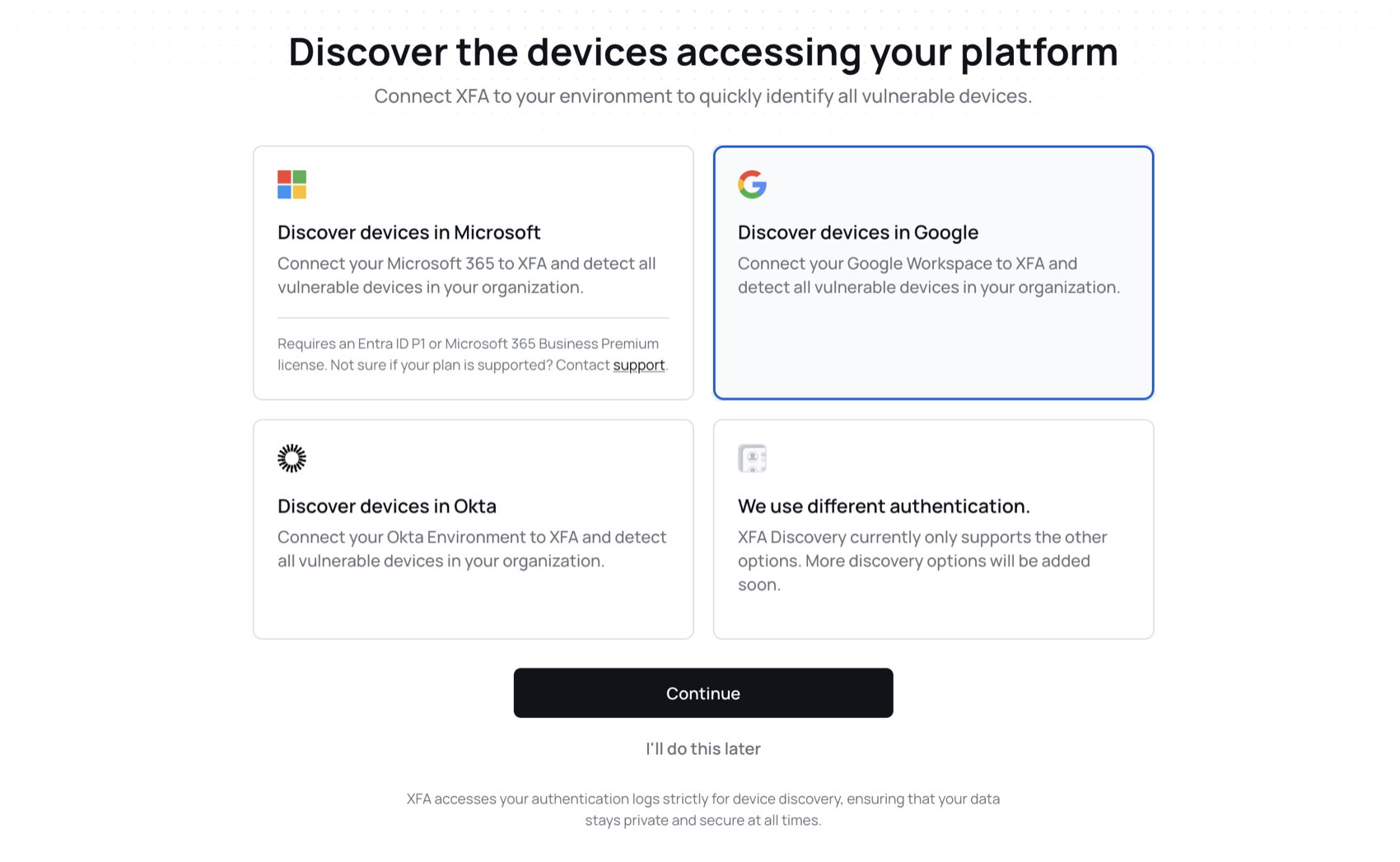
Jokainen laitteiden löytämiseen käytettävä yhteys lasketaan tilauksen enimmäismäärään. Jos saavutat rajan, poista yhteys tai päivitä tilauksesi.
Mobile Devices API:n yhdistäminen
Valitse Yhdistä ja käy Googlen kirjautumis- ja suostumusnäkymä läpi tilillä, joka voi myöntää pääsyn organisaatiosi puolesta. Näin XFA saa pääsyn iOS- ja Android-laitteiden tietoihin.
XFA:n pääsy Cloud Identity API:hin
Määritä domain-wide delegation, jotta XFA voi lukea kaikki laitteet Cloud Identity API:n kautta.
-
Avaa sivu Google Cloud Consolessa valitsemalla Avaa Domain-wide Delegation -sivu.
-
Napsauta Add new.
-
Täytä nämä arvot. Ohjatussa toiminnossa on jokaisen arvon vieressä kopiointipainike.
Kenttä Arvo Client ID 107563464460134163966Scope https://www.googleapis.com/auth/cloud-identity.devices -
Napsauta Authorize.
-
Palaa XFA:han ja valitse Olen määrittänyt Domain-wide Delegation -asetuksen Google Admin -konsolissa. Seuraava vaihe pysyy lukittuna, kunnes teet sen.
Löydettävien laitteiden valinta
Valitse, mitkä laitteet XFA tuo:
- Löydä kaikki laitteet tuo kaikki todennuslokeistasi löytyvät laitteet.
- Löydä vain valittujen ryhmien laitteet tuo laitteet ryhmistä, jotka valitset ryhmävalitsimesta.
Jos haluat jättää jonkin laitetyypin pois, valitse Sulje pois työpöytälaitteet tai Sulje pois mobiililaitteet.
Valitse Käynnistä Discovery. Ensimmäiset laitteet näkyvät Laitteet-sivulla sitä mukaa kuin XFA löytää ne.
Rajauksen muuttaminen myöhemmin
Jos haluat muuttaa rajausta käyttöönoton jälkeen, avaa Löydä ja valitse Google-yhteytesi kohdalla Hallitse. Laitetyyppisuodattimien lisäksi tällä sivulla on kaksi muuta vaihtoehtoa:
- Vain hallitsemattomat laitteet ohittaa laitteet, jotka Google on jo merkinnyt hallituiksi, esimerkiksi Google Endpoint Managementin kautta.
- Suodata ryhmien mukaan rajaa laitteiden löytämisen valinnalla Vain tietyt ryhmät tai jättää ryhmiä pois valinnalla Sulje ryhmät pois. Jos sama ryhmä on molemmissa luetteloissa, se jätetään pois.
Jos mobiililaitteet eivät näy, tarkista, että Endpoint verification on Google Workspacen Admin-konsolissa vähintään tasolla Basic. Ilman sitä Google ei tallenna mobiililaitteiden istuntotietoja.