 Découvrir les appareils avec Google Workspace
Connectez Google Workspace à XFA pour découvrir les appareils utilisés au travail.
Démarrer la connexion Google
- Dans le tableau de bord XFA, ouvrez Découvrir.
- Cliquez sur Ajouter une connexion, ou sur Nouveau si vous avez déjà une connexion.
- Choisissez Découvrez les appareils dans Google et cliquez sur Continuer.
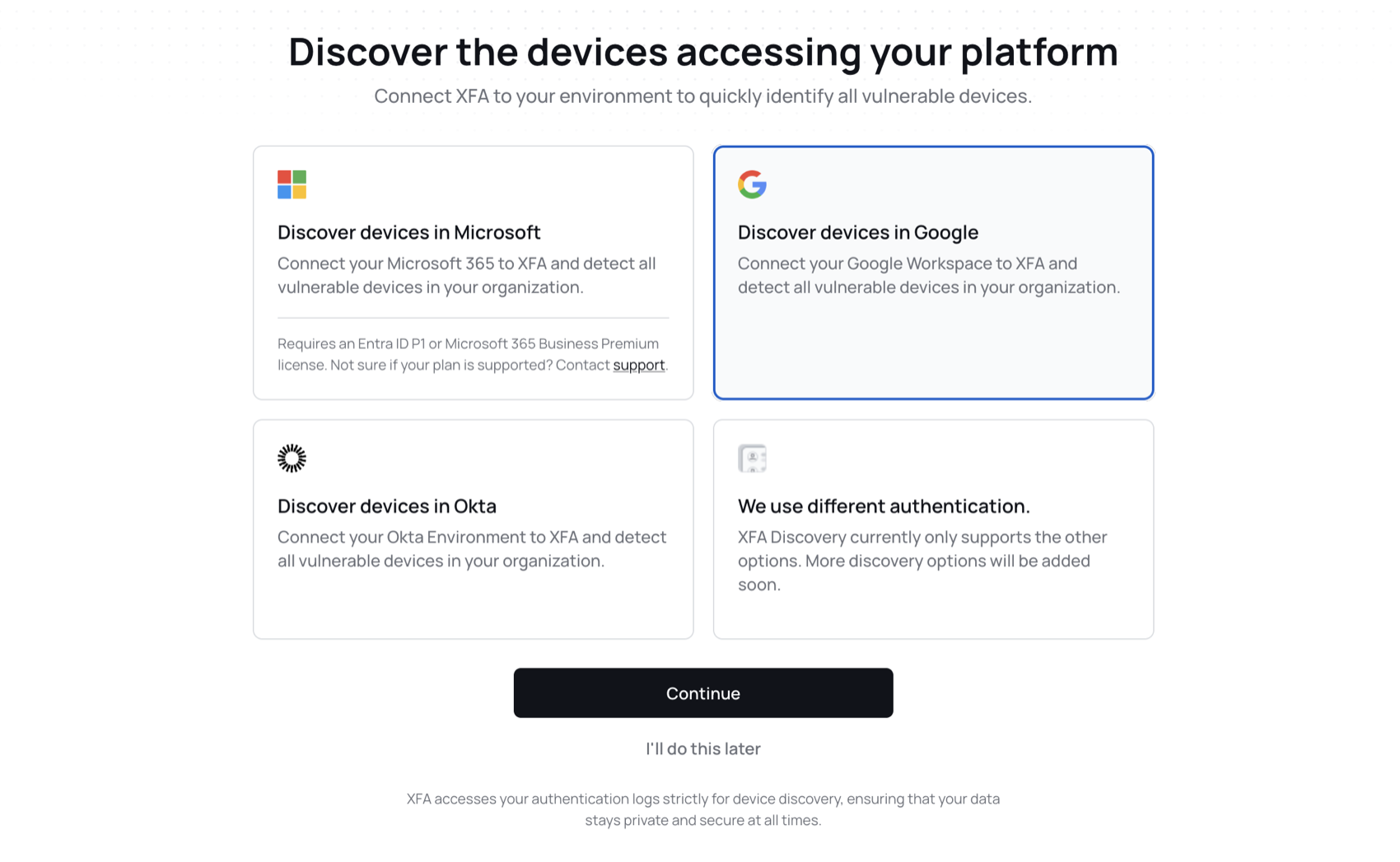
Chaque connexion de découverte des appareils compte dans la limite de votre formule. Si vous atteignez la limite, supprimez une connexion ou changez de formule.
Connecter la Mobile Devices API
Cliquez sur Connecter et effectuez la connexion et le consentement Google avec un compte qui peut autoriser l'accès pour votre organisation. XFA obtient ainsi l'accès aux données des appareils iOS et Android.
Donner à XFA l'accès à la Cloud Identity API
Configurez la Domain-wide Delegation pour que XFA puisse lire tous les appareils via la Cloud Identity API.
-
Cliquez sur Ouvrir la page Domain-wide Delegation pour l'ouvrir dans la Google Cloud Console.
-
Cliquez sur Add new.
-
Renseignez ces valeurs. L'assistant affiche un bouton de copie à côté de chacune.
Champ Valeur Client ID 107563464460134163966Scope https://www.googleapis.com/auth/cloud-identity.devices -
Cliquez sur Authorize.
-
De retour dans XFA, cochez J’ai configuré Domain-wide Delegation dans la console d’administration Google. L'étape suivante reste verrouillée tant que vous ne l'avez pas fait.
Choisir les appareils que XFA doit découvrir
Choisissez les appareils que XFA importe :
- Découvrir tous les appareils importe tous les appareils trouvés dans vos journaux d'authentification.
- Découvrir uniquement les appareils des groupes sélectionnés importe les appareils des groupes que vous choisissez dans le sélecteur de groupes.
Pour exclure un type d'appareil, cochez Exclure les appareils de bureau ou Exclure les appareils mobiles.
Cliquez sur Démarrer Discovery. Les premiers appareils apparaissent sur la page Appareils au fur et à mesure que XFA les trouve.
Ajuster le périmètre plus tard
Pour modifier le périmètre après la configuration, ouvrez Découvrir et cliquez sur Gérer sur votre connexion Google. En plus des filtres par type d'appareil, cette page propose deux autres options :
- Uniquement les appareils non gérés ignore les appareils que Google signale déjà comme gérés, par exemple par Google Endpoint Management.
- Avec Filtrer par groupes, utilisez Uniquement des groupes spécifiques pour sélectionner les groupes inclus ou Exclure des groupes pour les écarter. Si un groupe figure dans les deux listes, XFA l'exclut.
Si les appareils mobiles n'apparaissent pas, vérifiez que Endpoint verification est réglé au moins sur Basic dans la console d'administration Google Workspace. Sans cela, Google n'enregistre pas les données de session des appareils mobiles.