Formation des utilisateurs Max plan Beta
La formation des utilisateurs avertit à la connexion les personnes qui n'ont pas terminé leur formation à la sécurité ou pas accepté vos politiques de conformité. XFA lit le statut de chaque personne dans votre source de formation, par exemple Vanta. Avec Bloquer la connexion activé, les personnes qui ne terminent pas à temps ne peuvent pas se connecter aux applications de travail.
Pour chaque personne, XFA lit seulement si c'est fait ou non, et la date d'échéance. Il ne lit jamais les scores ni les noms des formations, et il ne modifie rien dans votre source de formation. Dans le tableau de bord, vous voyez dans Activité de connexion quelles connexions ont reçu un avertissement ou ont été bloquées à cause de la formation.
Avant de commencer
- Offre : la formation des utilisateurs, Bloquer la connexion compris, fait partie des offres Max et Enterprise.
- Contrôles de connexion : XFA vérifie la formation quand les personnes se connectent aux applications de travail via XFA. Configurez d'abord les contrôles de connexion. Sans eux, XFA ne peut avertir ni bloquer personne pour la formation.
- Source de formation : un compte Vanta avec accès à sa Developer Console. Drata et Phished sont en bêta chez certains clients. Noon arrive bientôt.
1. Ouvrir Formation des utilisateurs
Dans le tableau de bord XFA, ouvrez Formation des utilisateurs dans le menu. La page a trois parties : Sources de formation, Quand les personnes se connectent (vos politiques) et un aperçu de ce que voient les personnes.
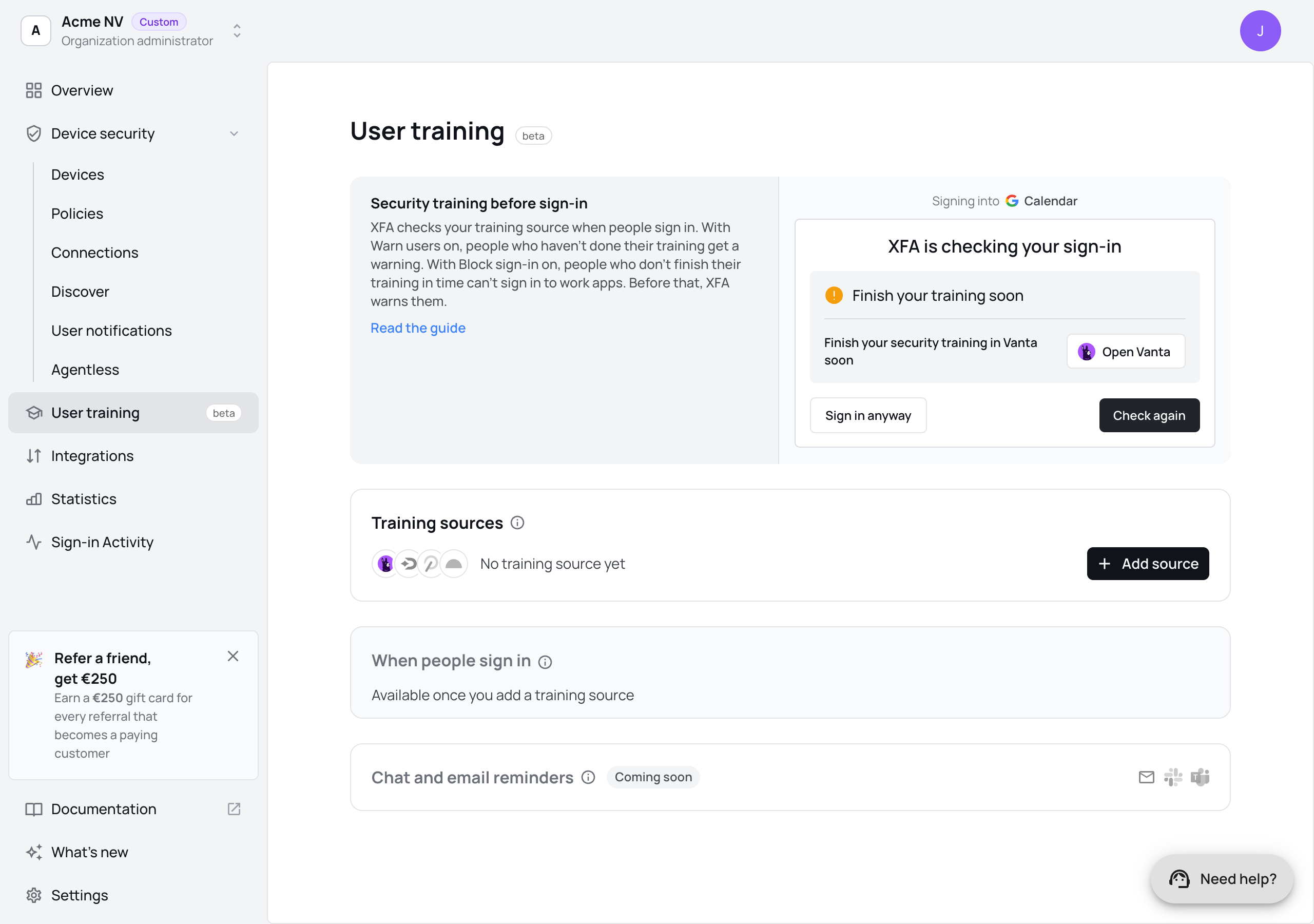
2. Connecter Vanta
-
Sous Sources de formation, cliquez sur Ajouter une source et choisissez Vanta.
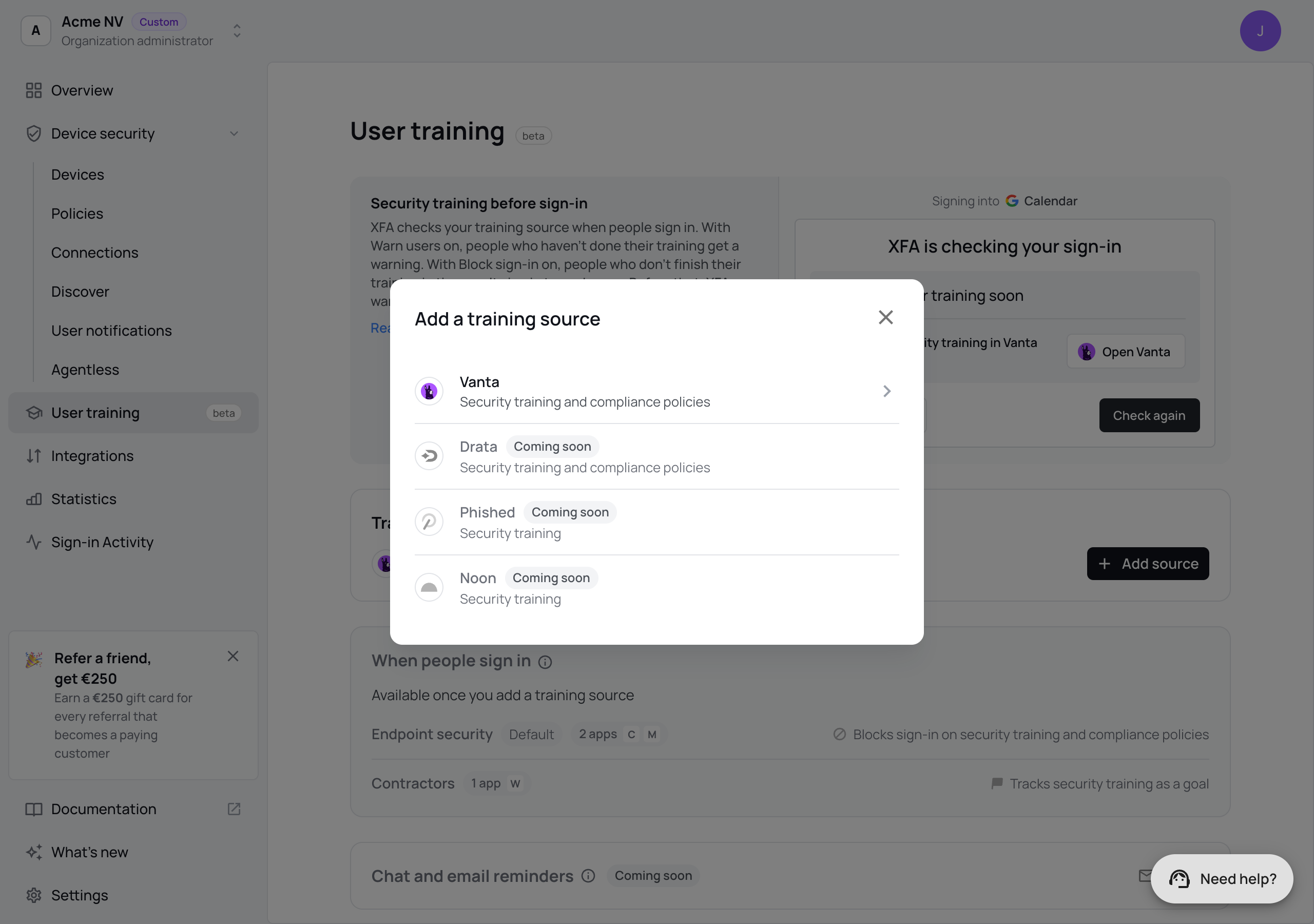
-
Dans Vanta, ouvrez Settings → Developer Console et créez une application Manage Vanta avec un accès en lecture seule. Ouvrir Vanta dans la fenêtre ouvre la Developer Console de votre région (États-Unis, UE ou Australie).
-
Copiez le client ID. Générez ensuite un client secret et copiez-le.
-
Collez l'ID client et le Secret client dans la fenêtre et cliquez sur Connecter.
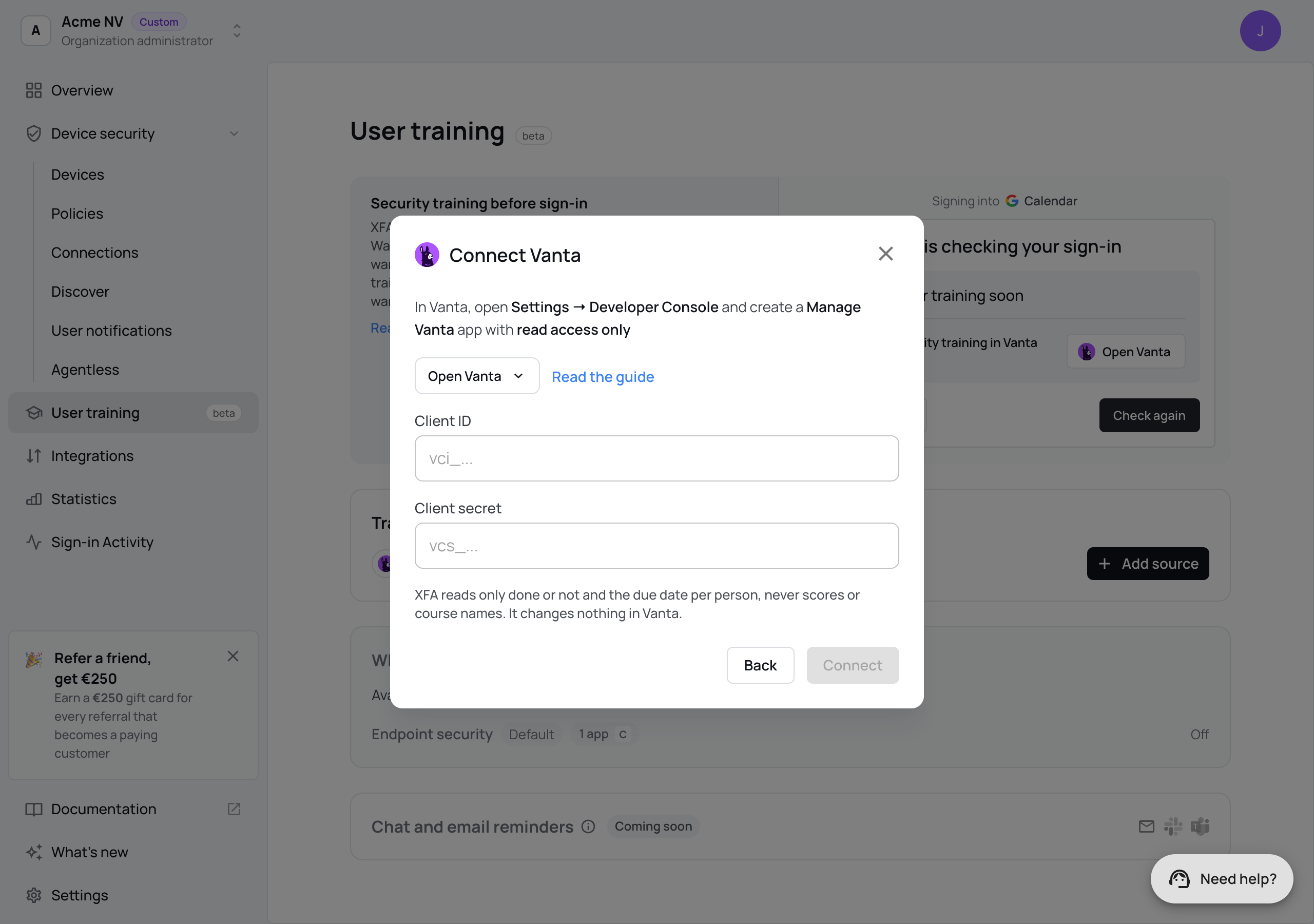
XFA vérifie tout de suite l'ID client et le secret auprès de Vanta :
- Vanta les accepte : la connexion est enregistrée et affiche Connecté.
- Vanta les refuse, ou l'application n'a pas d'accès en lecture : rien n'est enregistré. La fenêtre indique ce qu'il faut corriger.
- Vanta ne répond pas à temps : la connexion est enregistrée et affiche Vanta pas encore joignable. XFA réessaie à la prochaine connexion qui utilise la vérification.
XFA stocke le secret chiffré et ne l'affiche plus jamais. Utilisez cette application Vanta uniquement pour XFA : Vanta autorise un seul jeton actif par application, donc un nouveau jeton annule le précédent. Pour changer le secret plus tard, ouvrez la connexion et cliquez sur Remplacer le secret.
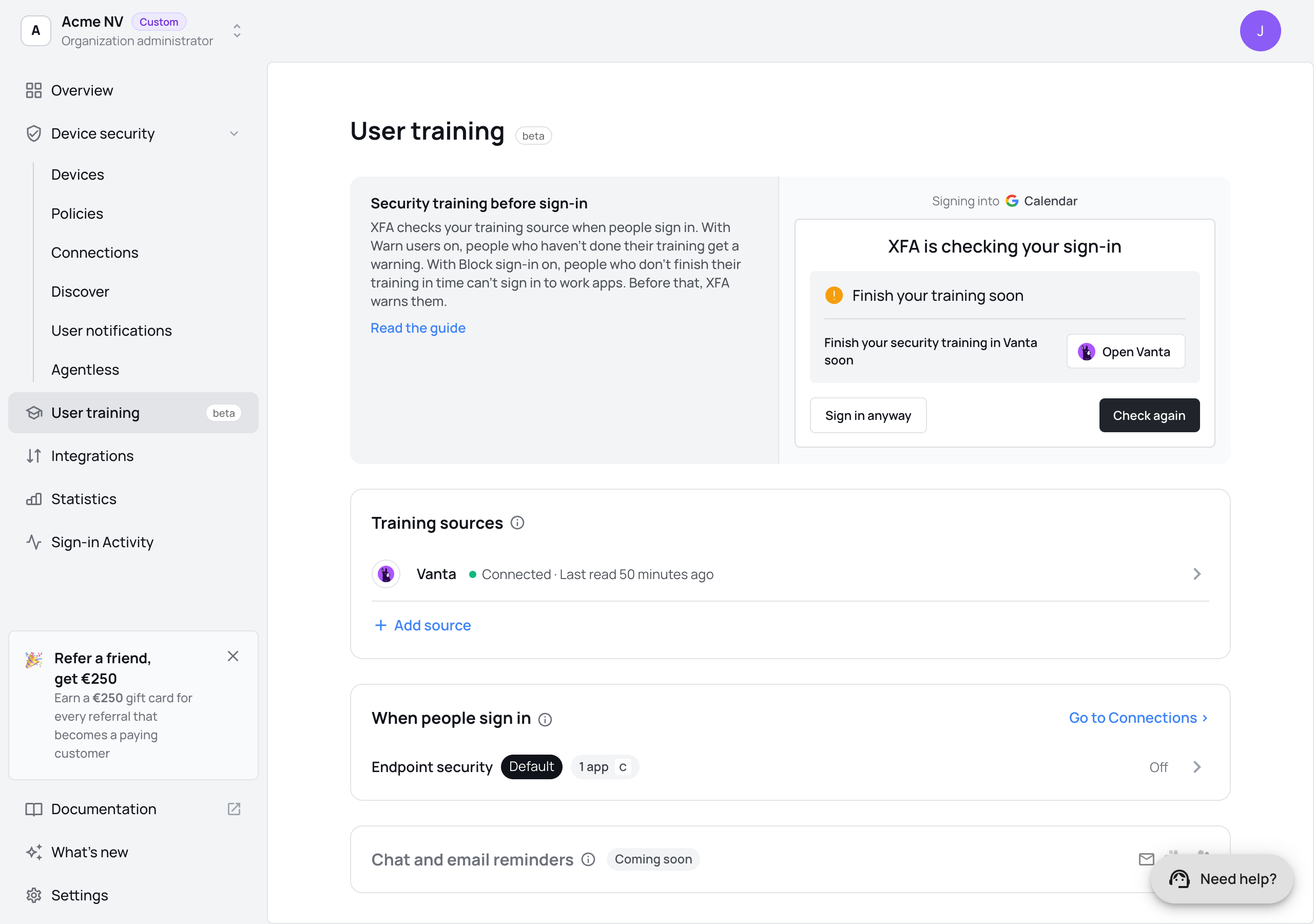
3. Vérifier la connexion
La connexion apparaît sous Sources de formation avec son statut.
| Statut | Ce que cela signifie |
|---|---|
| Connecté | XFA a lu Vanta. Dernière lecture indique quand. |
| Pas encore utilisé par une politique | Aucune politique ne lit cette source. Activez une vérification à l'étape 4. |
| Vérifié quand quelqu'un se connecte | Une politique lit cette source, et XFA la lit à la prochaine connexion. |
| Vanta pas encore joignable | XFA réessaie à la prochaine connexion. |
| Dernière vérification échouée | Vanta n'a pas accepté l'ID client et le secret, ou aucun n'est enregistré. Ouvrez la connexion pour les remplacer. |
| Autorisation manquante | Drata, Phished ou Noon : la clé ou le jeton fonctionne, mais il lui manque une autorisation dont les vérifications ont besoin. La ligne en dessous indique quoi ajouter. Ajoutez-la dans cet outil, puis cliquez sur Vérifier à nouveau. |
| Vanta a demandé à XFA d'attendre | Vanta limite la fréquence à laquelle XFA peut lire. Rien à changer : XFA réessaie lors d'une prochaine connexion. |
| Réponse inconnue de Vanta | Vanta a envoyé un statut de formation que XFA ne connaît pas. Les personnes n'en voient rien, et personne n'est bloqué à cause de cela. |
4. Activer les vérifications dans une politique
Sous Quand les personnes se connectent, chaque politique utilisée par vos connexions d'authentification est une ligne. Cliquez sur une politique pour ouvrir ses Contrôles de formation.
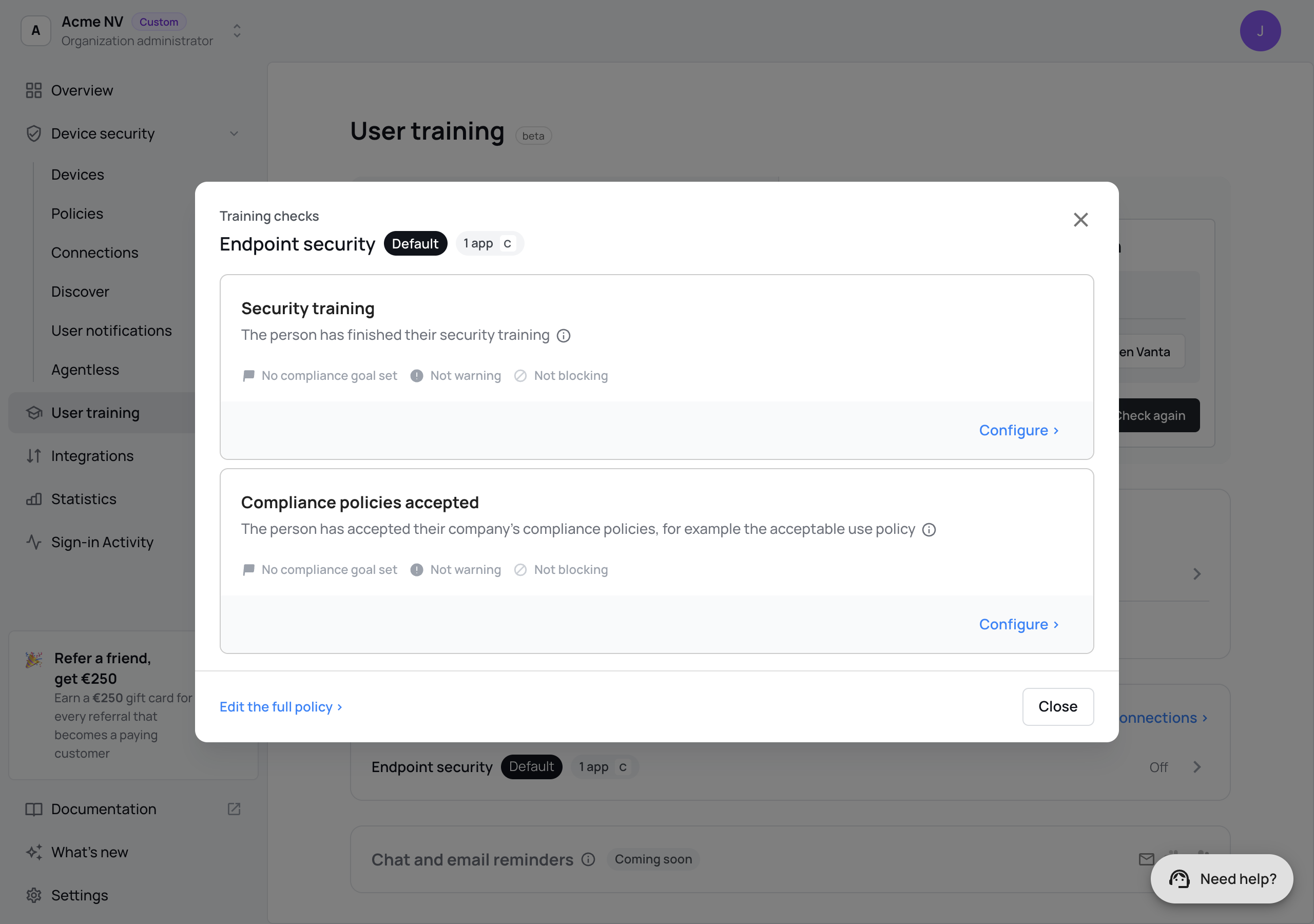
Il y a deux vérifications :
- Formation sécurité : la personne a terminé sa formation à la sécurité.
- Politiques de conformité acceptées : la personne a accepté vos politiques de conformité, par exemple la politique d'utilisation acceptable.
Cliquez sur Configurer pour une vérification et choisissez ce qu'elle fait :
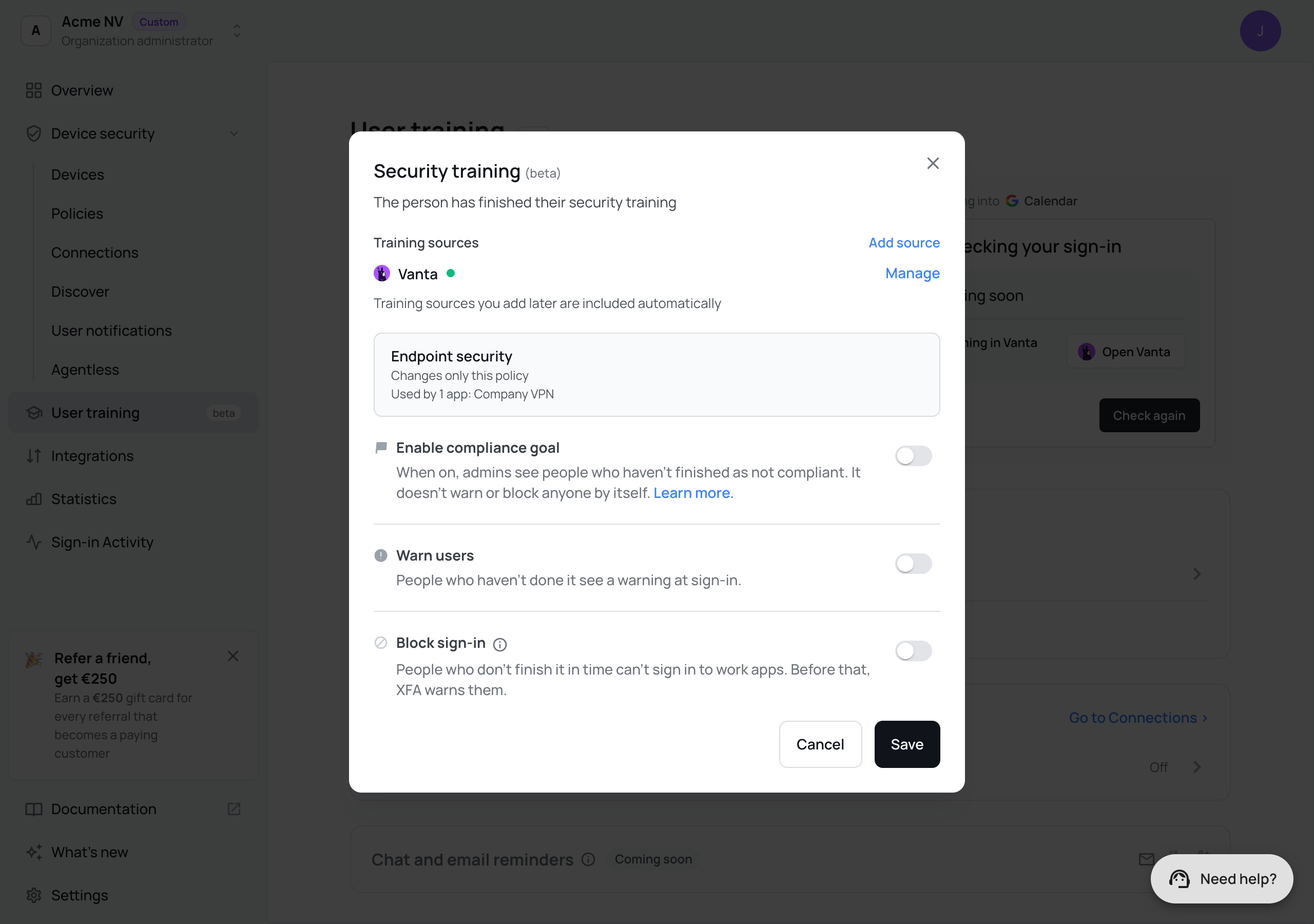
- Source de formation : les sources que lit cette vérification. Les sources que vous ajoutez plus tard sont incluses automatiquement. Pour Politiques de conformité acceptées, seules les sources qui ont des politiques de conformité sont listées.
- Inclure dans votre objectif de conformité : les personnes qui n'ont pas terminé apparaissent comme non conformes dans le tableau de bord. À lui seul, ce réglage n'avertit ni ne bloque personne.
- Avertir les utilisateurs : les personnes qui ne l'ont pas fait voient un avertissement à la connexion.
- Bloquer la connexion : les personnes qui ne la terminent pas à temps ne peuvent pas se connecter aux applications de travail.
- Sans date d’échéance : avertir pendant : quand la formation a une date d'échéance, les personnes sont bloquées dès qu'elle est passée. Quand elle n'en a pas, elles sont bloquées à la fin de ces jours, comptés à partir de la première connexion où XFA a trouvé leur formation en retard. Ne pas avertir, bloquer tout de suite bloque immédiatement.
Cliquez sur Enregistrer. La ligne de la politique indique alors ce que font ses vérifications, par exemple "Bloque la connexion pour la formation à la sécurité et les politiques de conformité".
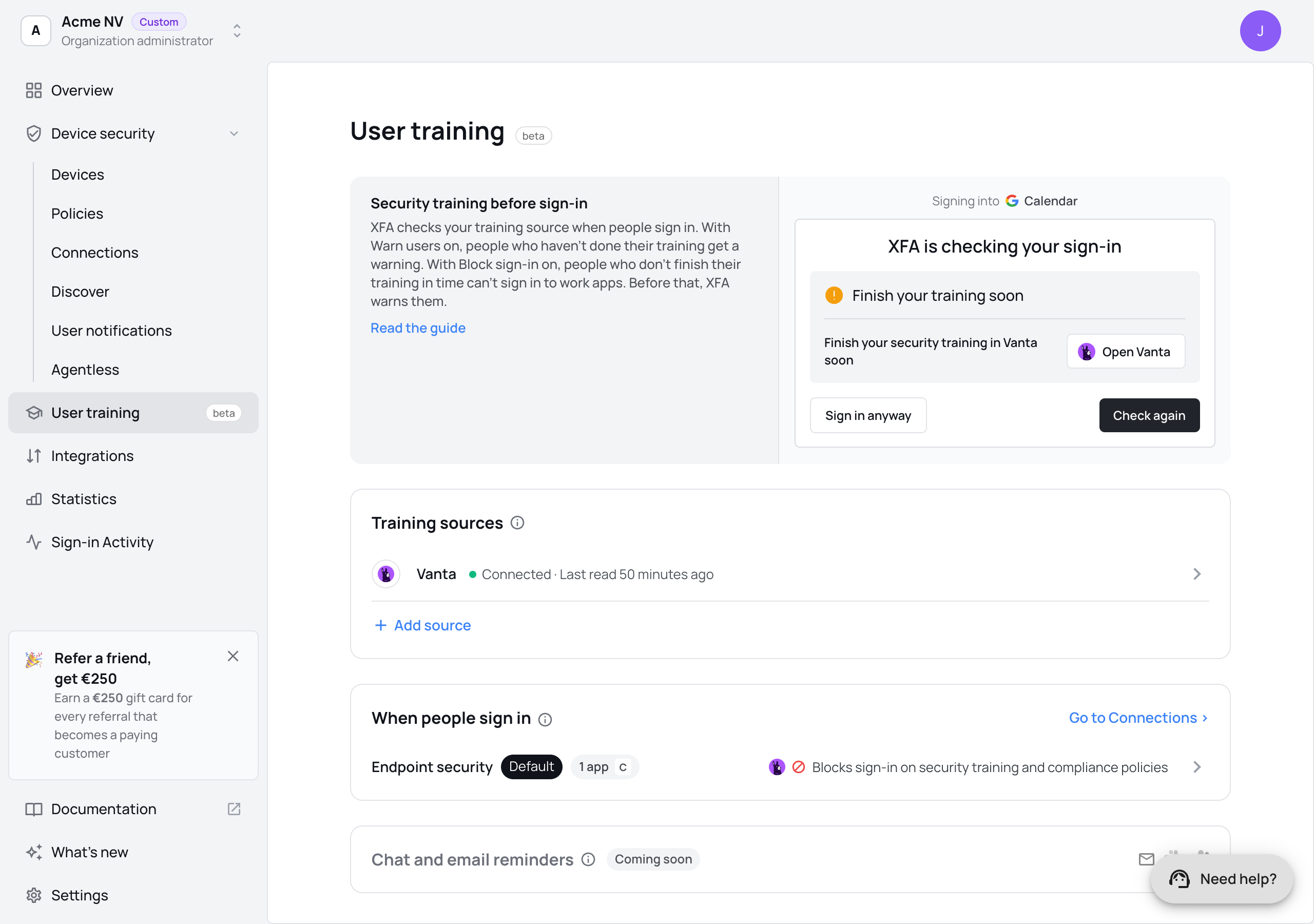
Modifier toute la politique › ouvre les mêmes vérifications dans l'onglet Formation des utilisateurs de la politique. Consultez Politiques pour les autres vérifications d'une politique.
Ce que les personnes voient à la connexion
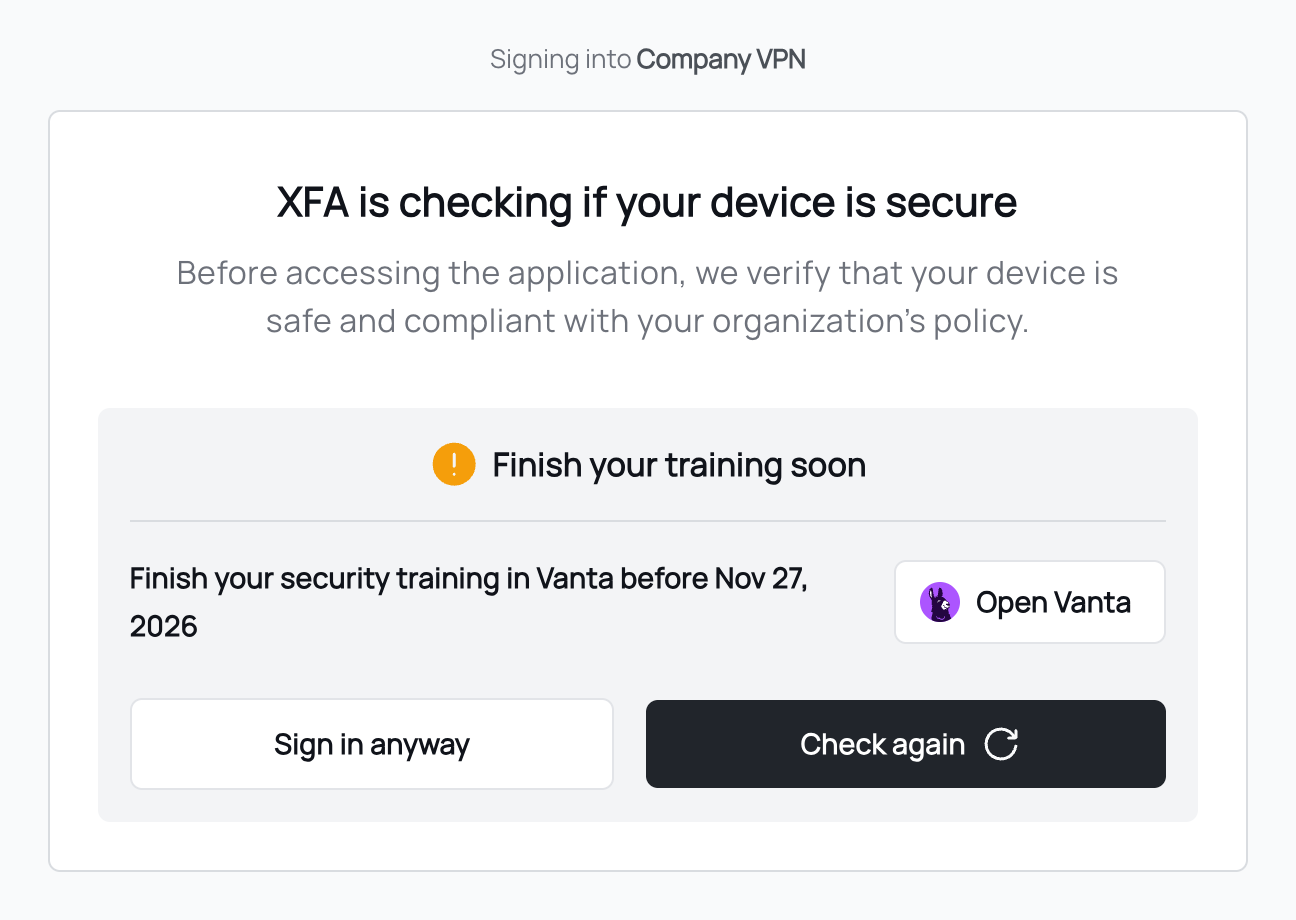
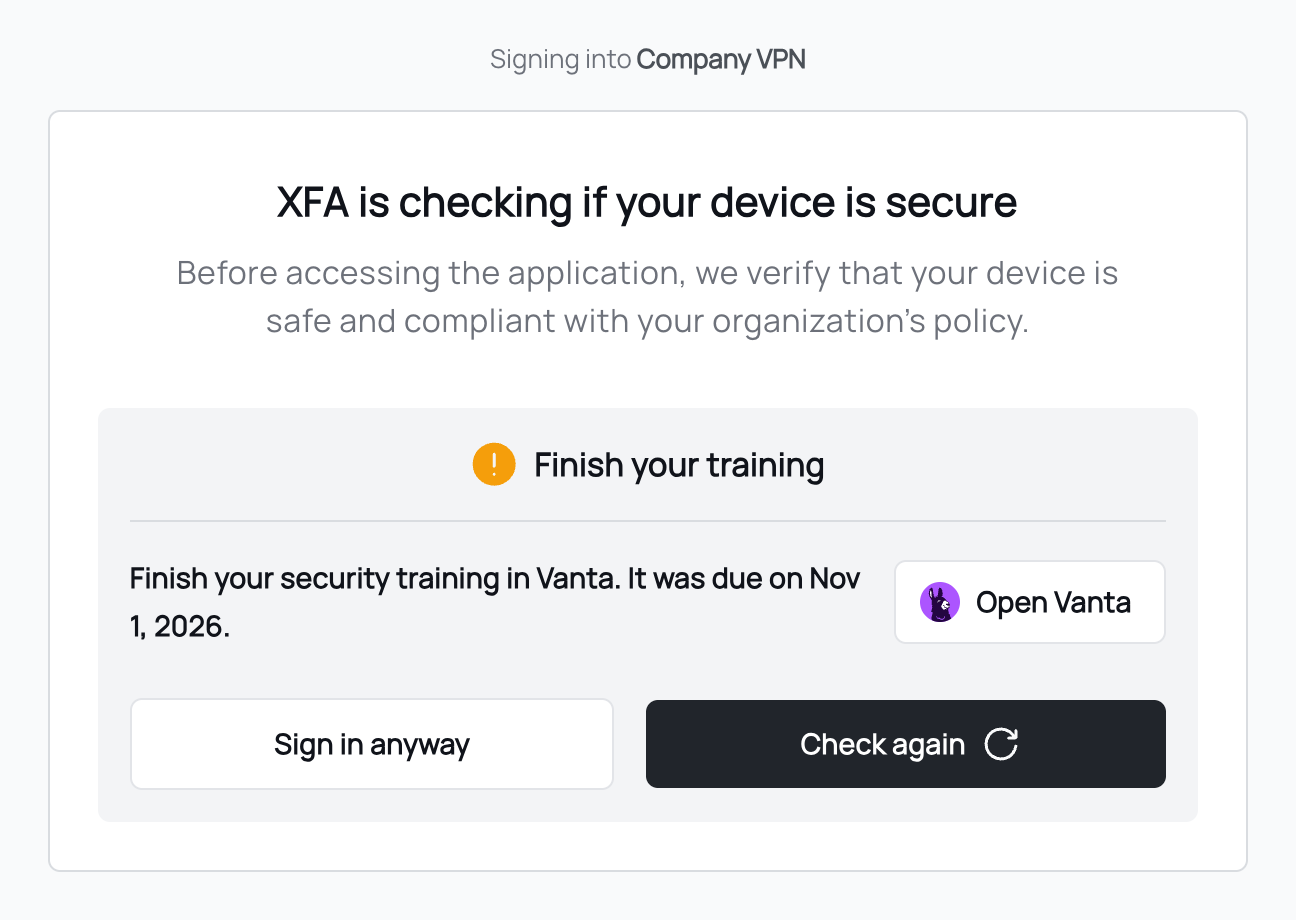
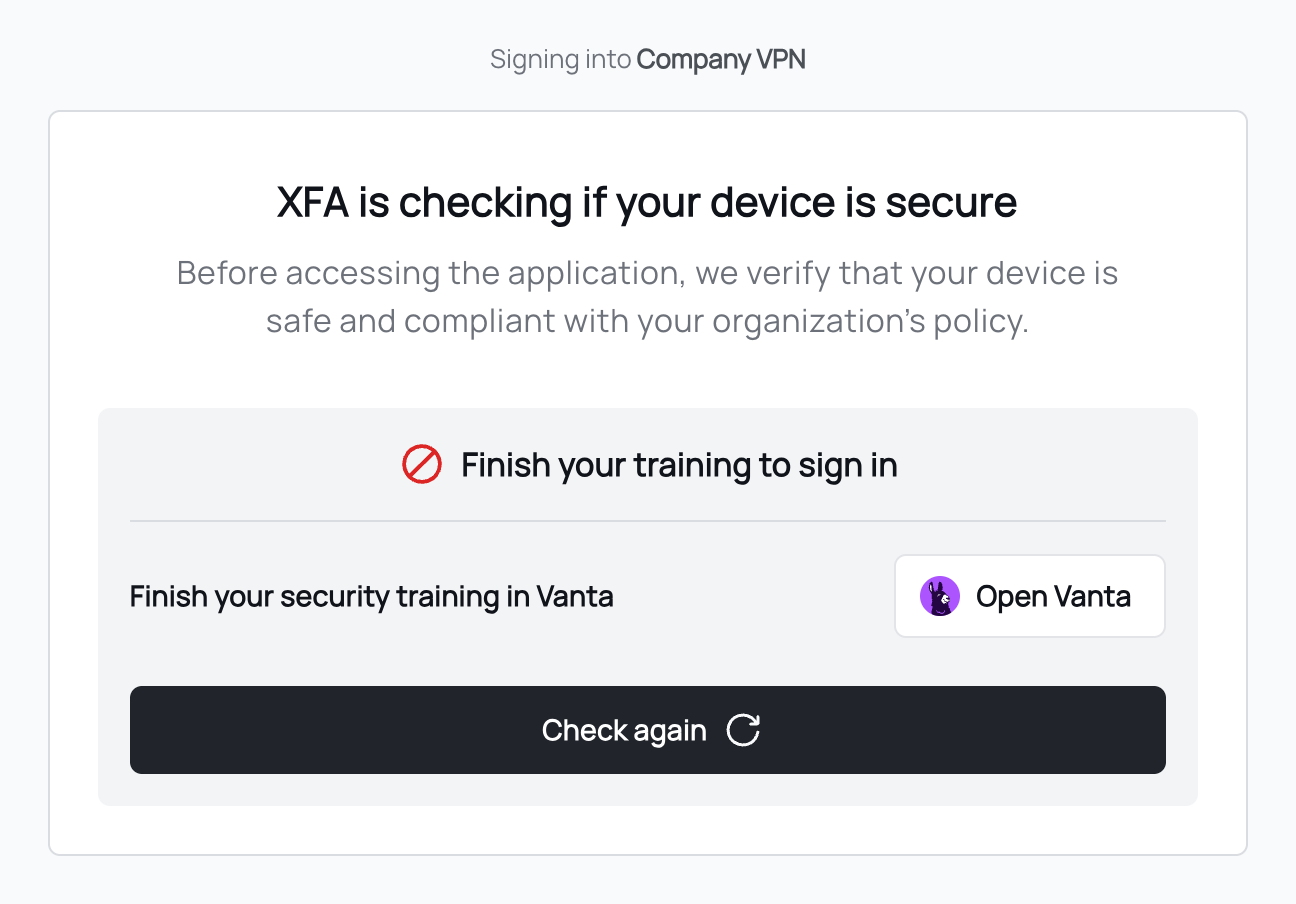
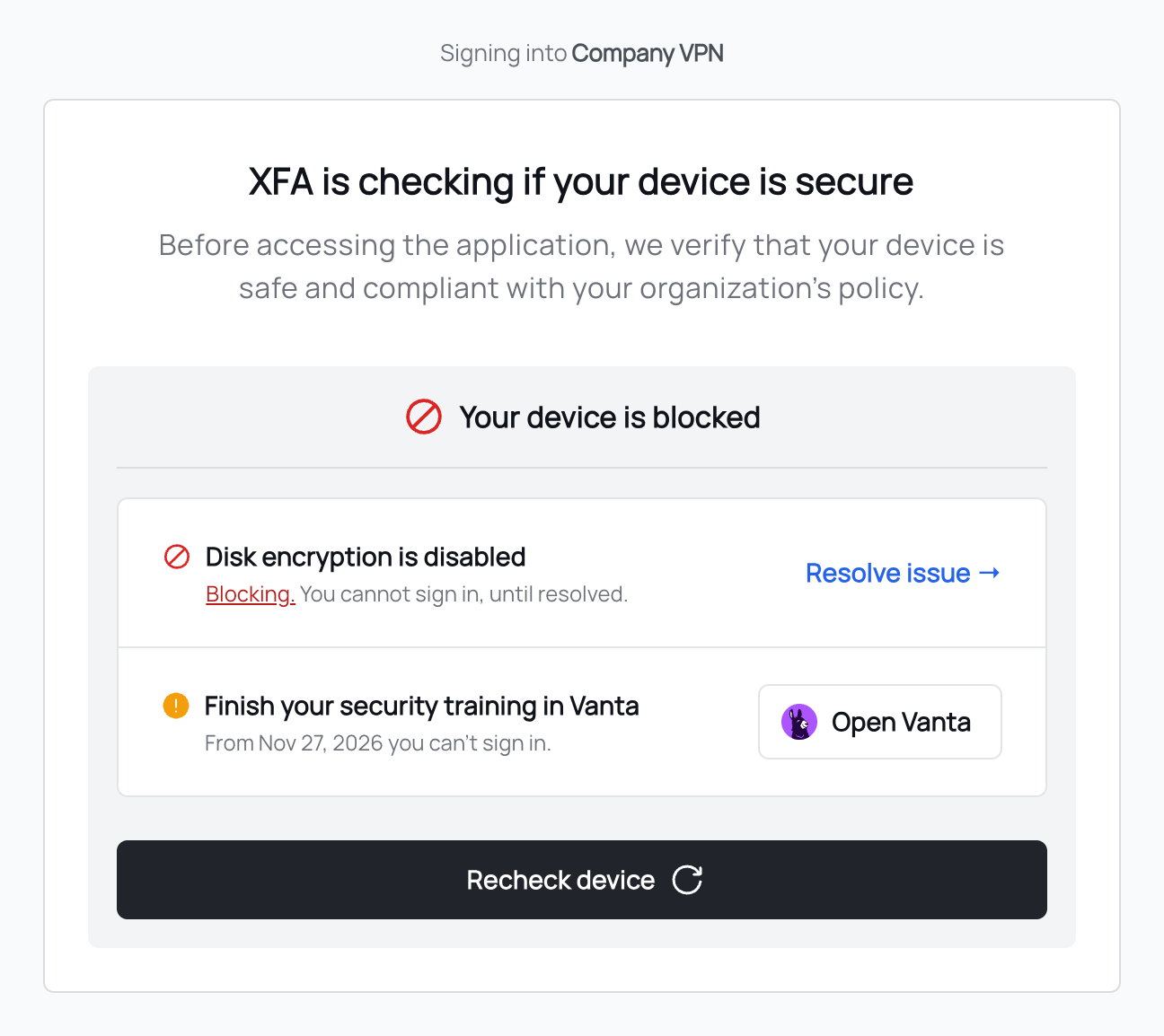
Quand une personne se connecte à une application de travail, XFA vérifie en même temps son appareil et sa formation. La page de connexion affiche une carte avec ce qu'il faut faire. Chaque exemple ci-dessous concerne Vanta. Avec une autre source, la carte nomme cette source.
Sur chaque carte :
- Ouvrir Vanta ouvre Vanta, où la personne suit sa formation ou accepte les politiques.
- Vérifier à nouveau interroge Vanta de nouveau tout de suite. Après avoir terminé dans Vanta, la personne voit immédiatement le nouveau statut.
- Se connecter quand même permet à la personne de continuer malgré un avertissement, si vos paramètres pour ignorer la vérification le permettent. Ce bouton n'apparaît jamais sur une carte qui bloque.
Échéance proche
La date d'échéance approche et la personne n'a pas encore terminé. Elle voit la date d'échéance et peut se connecter.
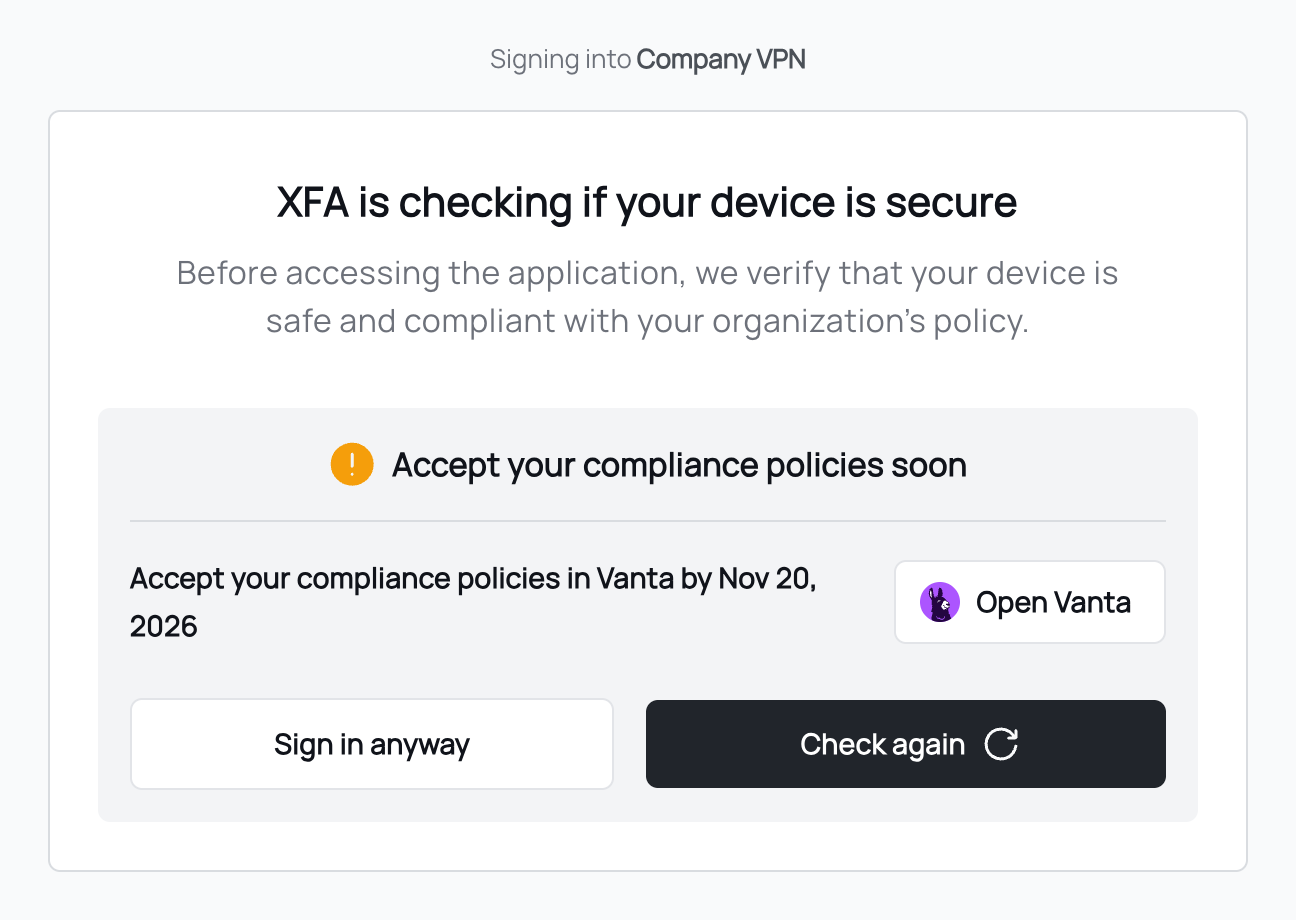
Avant le blocage
Bloquer la connexion est activé et le blocage approche : la date d'échéance est proche, ou la formation n'a pas de date d'échéance et les jours de Sans date d’échéance : avertir pendant sont en cours. La carte indique la date à partir de laquelle la personne ne pourra plus se connecter. D'ici là, elle peut encore se connecter.
En retard, avertissement seulement
La formation est en retard et Bloquer la connexion est désactivé. La personne voit quand elle était due et peut encore se connecter.
Bloqué
La date du blocage est passée. La personne ne peut pas se connecter tant qu'elle n'a pas terminé dans Vanta et cliqué sur Vérifier à nouveau. Il n'y a pas de Se connecter quand même.
Vérification impossible
XFA n'a pas pu joindre Vanta, ou Vanta n'a pas trouvé la personne. Elle ne voit rien sur la formation et se connecte normalement. Dans Activité de connexion, le badge indique Formation non vérifiée ou Politiques de conformité non vérifiées. Quand XFA n'a pas pu joindre Vanta, une personne déjà bloquée reste bloquée jusqu'à 24 heures après la dernière fois où XFA a trouvé sa formation en retard.
Avec une vérification d'appareil
Quand l'appareil échoue aussi à une vérification, la carte commence par l'appareil. La formation est une ligne de la liste, avec sa propre date.
Vérifier que cela fonctionne
Ouvrez Activité de connexion. Les connexions avec un avertissement ou un blocage portent le badge Formation non faite ou Politiques de conformité non acceptées, en rouge quand la connexion a été bloquée. Quand XFA n'a pas pu vérifier, le badge indique Formation non vérifiée ou Politiques de conformité non vérifiées. Pour laisser passer une connexion bloquée, cliquez sur Autoriser l'accès.
Remarques et dépannage
- Connexion via Google, Microsoft Entra ID ou Okta : si la politique couvre la connexion à votre fournisseur d'identité lui-même, une personne bloquée risque de ne pas accéder à sa formation. Laissez-la entrer depuis Activité de connexion, ou activez le blocage dans une politique qui ne couvre pas votre fournisseur d'identité.
- Personne introuvable dans Vanta : XFA retrouve chaque personne dans Vanta grâce à son adresse e-mail. À la connexion, elle ne voit rien sur la formation et n'est jamais bloquée pour cela ; dans Activité de connexion, le badge indique Formation non vérifiée ou Politiques de conformité non vérifiées. XFA garde en mémoire une réponse "fait" ou "introuvable" jusqu'à 10 minutes, donc pour une personne tout juste ajoutée à Vanta, la vérification peut commencer jusqu'à 10 minutes plus tard.
- Tâches en pause : une tâche mise en pause dans Vanta compte comme faite.
- Connexion non confirmée : quand XFA ne peut pas confirmer qui se connecte, les vérifications sont ignorées : pas d'avertissement et pas de blocage.
- Offres sans Formation des utilisateurs : la page Formation des utilisateurs montre ce que fait la fonction, avec Mettre à niveau le plan. Les personnes ne sont pas vérifiées.
Voir aussi
- Vanta : l'intégration Vanta, aussi pour exporter les résultats des appareils.
- Drata et Phished : comment les connecter comme source de formation (bêta).
- Intégrations : tous les outils auxquels XFA se connecte.
- Formation à la sécurité à la connexion : la page destinée aux personnes qui voient ces cartes.