Gebruikerstraining Max plan Beta
Gebruikerstraining waarschuwt mensen bij het aanmelden als ze hun beveiligingstraining niet hebben afgerond of je compliancebeleid niet hebben aanvaard. XFA leest de status van elke persoon uit je trainingsbron, bijvoorbeeld Vanta. Met Aanmelden blokkeren aan kunnen mensen die niet op tijd klaar zijn, zich niet aanmelden bij werkapps.
Per persoon leest XFA alleen of het klaar is of niet, en de vervaldatum. Het leest nooit scores of namen van trainingen, en het wijzigt niets in je trainingsbron. In het dashboard zie je in Aanmeldactiviteit welke aanmeldingen een waarschuwing kregen of geblokkeerd werden door de training.
Voor je begint
- Abonnement: Gebruikerstraining, met Aanmelden blokkeren, zit in het Max- en het Enterprise-abonnement.
- Aanmeldcontroles: XFA controleert de training wanneer mensen zich via XFA aanmelden bij werkapps. Stel eerst aanmeldcontroles in. Zonder aanmeldcontroles kan XFA niemand waarschuwen of blokkeren voor training.
- Trainingsbron: een account in Vanta met toegang tot de Developer Console. Drata en Phished zijn in bèta bij enkele klanten. Noon komt binnenkort.
1. Open Gebruikerstraining
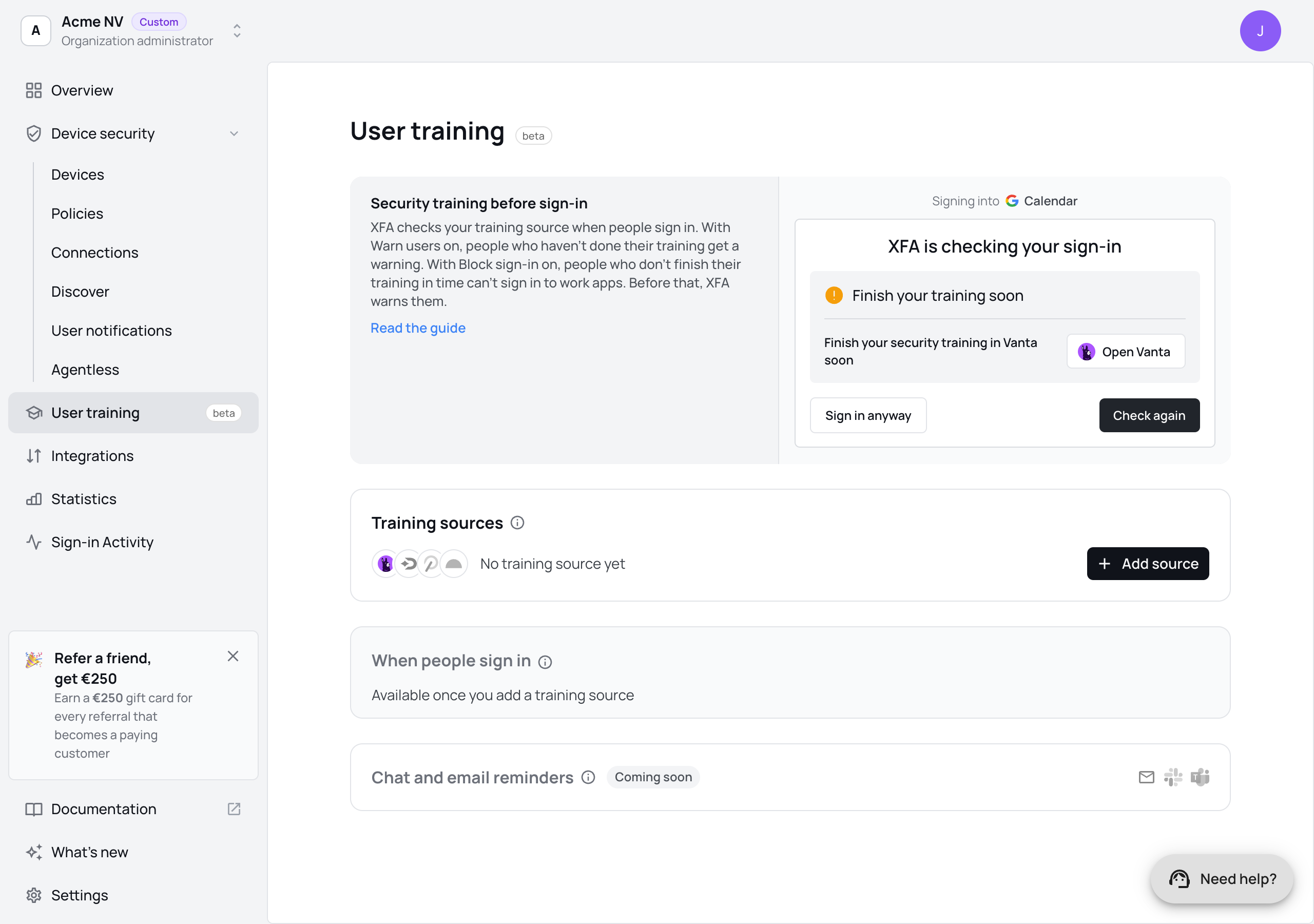
Open in het XFA-dashboard Gebruikerstraining in het menu. De pagina heeft drie delen: Trainingsbronnen, Wanneer mensen zich aanmelden (je beleid) en een voorbeeld van wat mensen zien.
2. Vanta koppelen
-
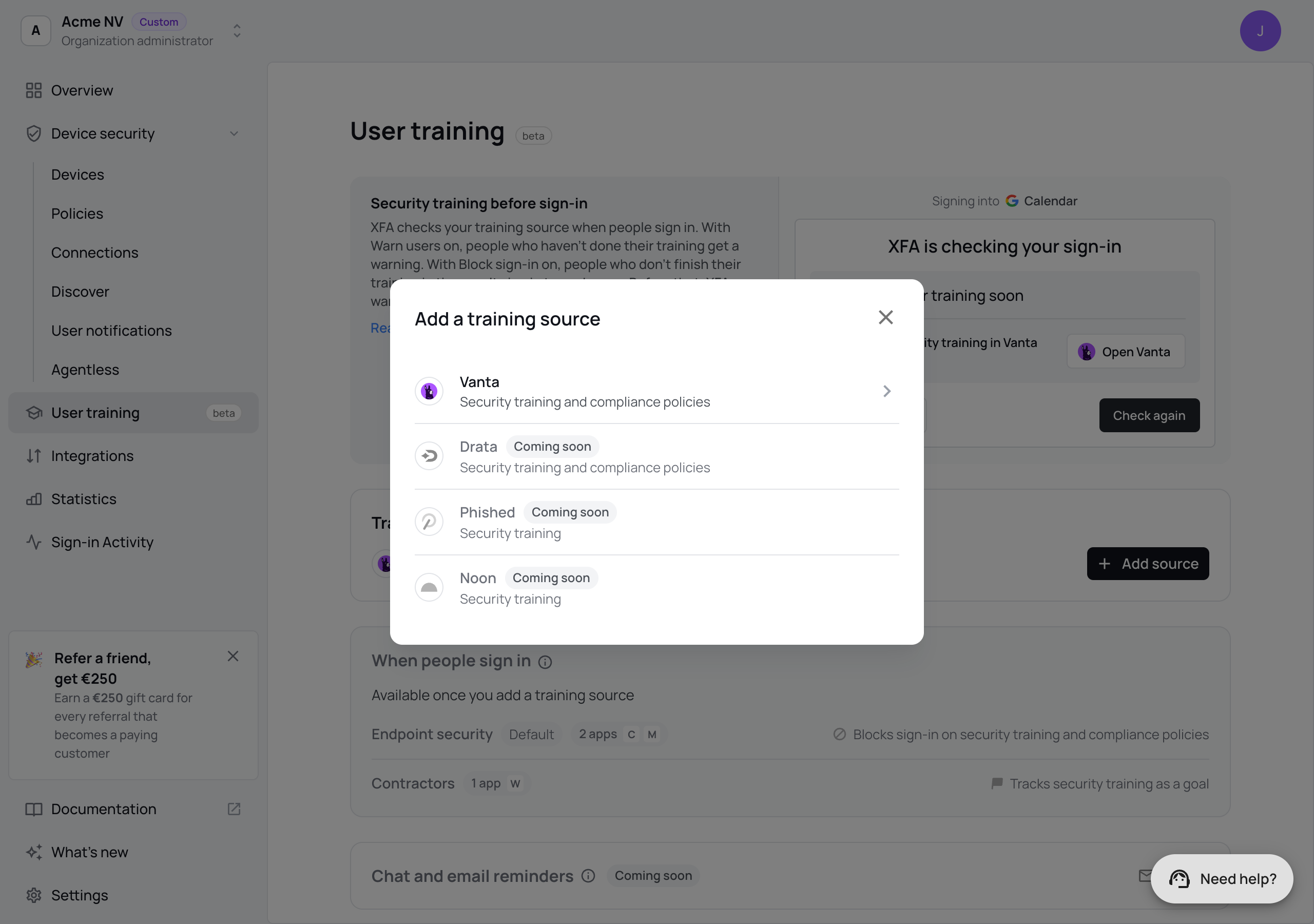
Klik onder Trainingsbronnen op Bron toevoegen en kies Vanta.
-
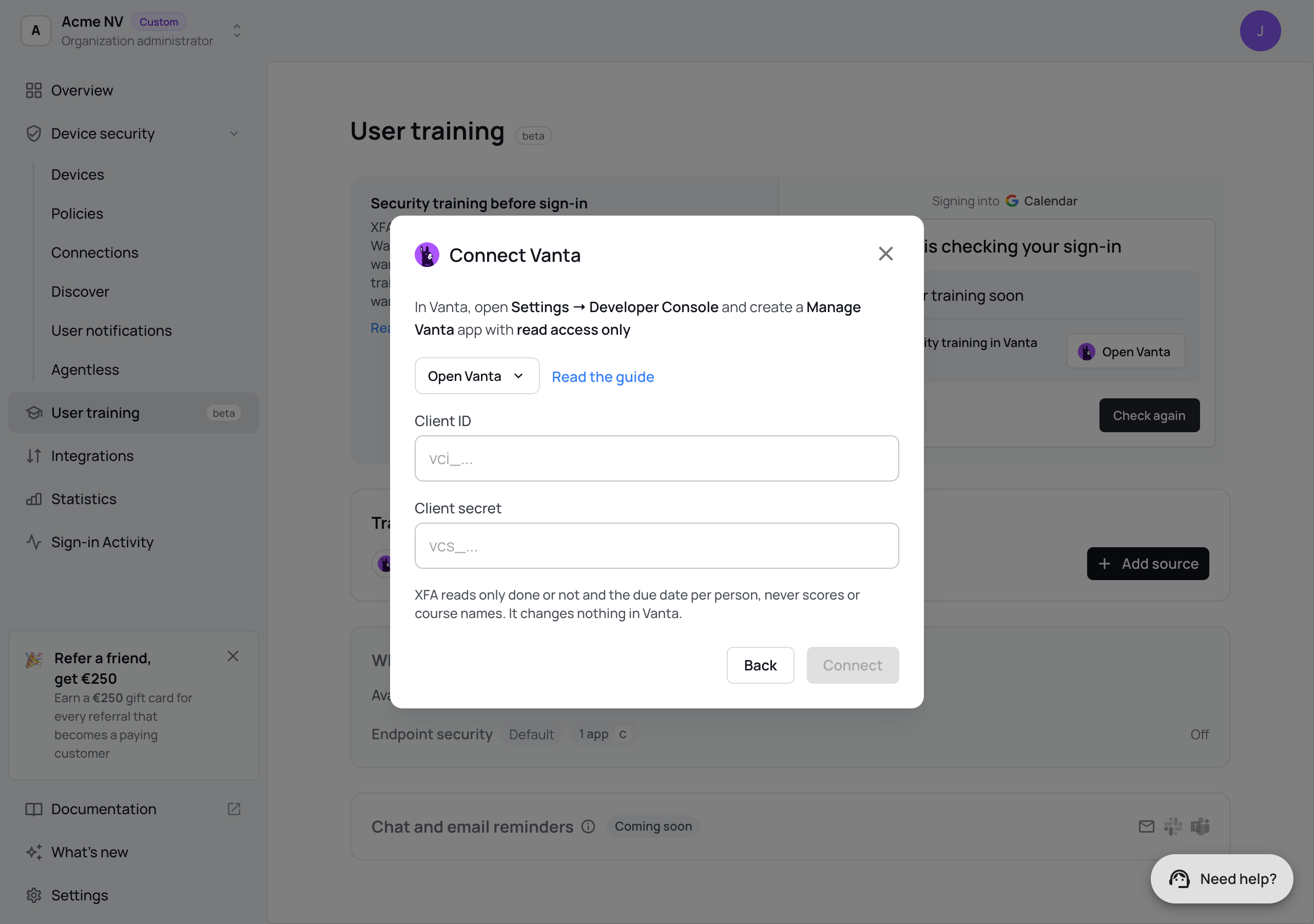
Open in Vanta Settings → Developer Console en maak een Manage Vanta-app aan met alleen leesrechten. Vanta openen in het venster opent de Developer Console voor je regio (VS, EU of Australië).
-
Kopieer de client ID. Maak daarna een client secret aan en kopieer het.
-
Plak de Client ID en het Client secret in het venster en klik op Verbinden.
XFA controleert de client ID en het secret meteen bij Vanta:
- Vanta aanvaardt ze: de verbinding wordt opgeslagen en toont Gekoppeld.
- Vanta weigert ze, of de app heeft geen leesrechten: er wordt niets opgeslagen. Het venster zegt wat je moet aanpassen.
- Vanta antwoordt niet op tijd: de verbinding wordt opgeslagen en toont Vanta nog niet bereikt. XFA probeert het opnieuw bij de volgende aanmelding die de controle gebruikt.
XFA bewaart het secret versleuteld en toont het nooit meer. Gebruik deze Vanta-app alleen voor XFA: Vanta staat één actief token per app toe, dus een nieuw token maakt het vorige ongeldig. Wil je het secret later wijzigen, open dan de verbinding en klik op Het secret vervangen.
3. De verbinding controleren
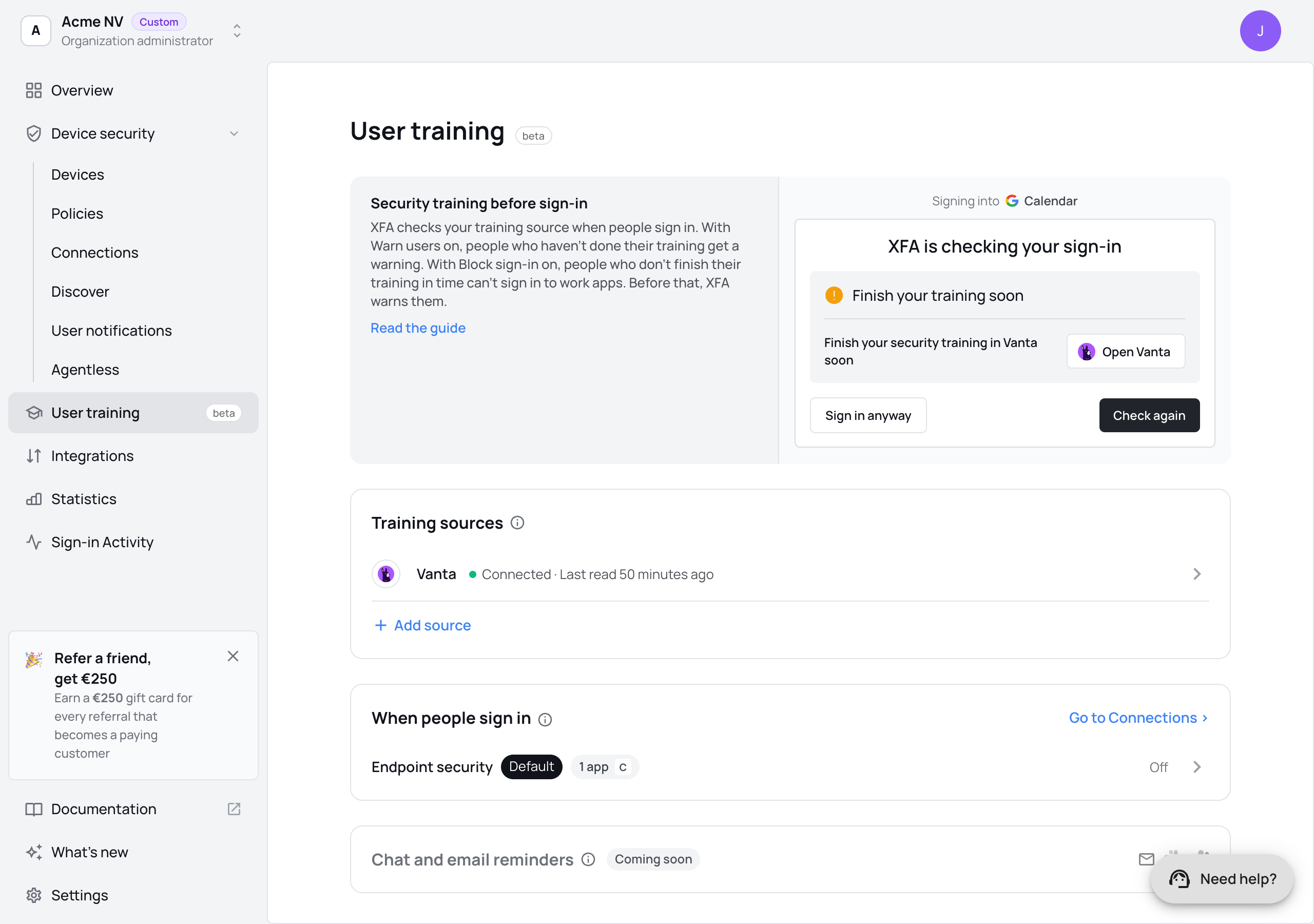
De verbinding staat onder Trainingsbronnen, met haar status.
| Status | Wat het betekent |
|---|---|
| Gekoppeld | XFA heeft Vanta gelezen. Laatst gelezen toont wanneer. |
| Nog door geen beleid gebruikt | Geen enkel beleid leest deze bron. Zet een controle aan in stap 4. |
| Wordt gecontroleerd als iemand zich aanmeldt | Een beleid leest deze bron, en XFA leest haar bij de volgende aanmelding. |
| Vanta nog niet bereikt | XFA probeert het opnieuw bij de volgende aanmelding. |
| Laatste controle mislukt | Vanta accepteerde de client ID en het secret niet, of er is er geen opgeslagen. Open de verbinding om ze te vervangen. |
| Ontbrekende rechten | Drata, Phished of Noon: de sleutel of het token werkt, maar mist een recht dat de controles nodig hebben. De regel eronder zegt wat je moet toevoegen. Voeg het toe in die tool en klik dan op Opnieuw controleren. |
| Vanta vroeg XFA te wachten | Vanta beperkt hoe vaak XFA mag lezen. Je hoeft niets te wijzigen: XFA probeert het opnieuw bij een latere aanmelding. |
| Onbekend antwoord van Vanta | Vanta stuurde een trainingsstatus die XFA niet kent. Mensen zien er niets van, en niemand wordt daardoor geblokkeerd. |
4. De controles aanzetten in een beleid
Onder Wanneer mensen zich aanmelden is elk beleid dat je aanmeldverbindingen gebruiken één rij. Klik op een beleid om de Trainingscontroles ervan te openen.
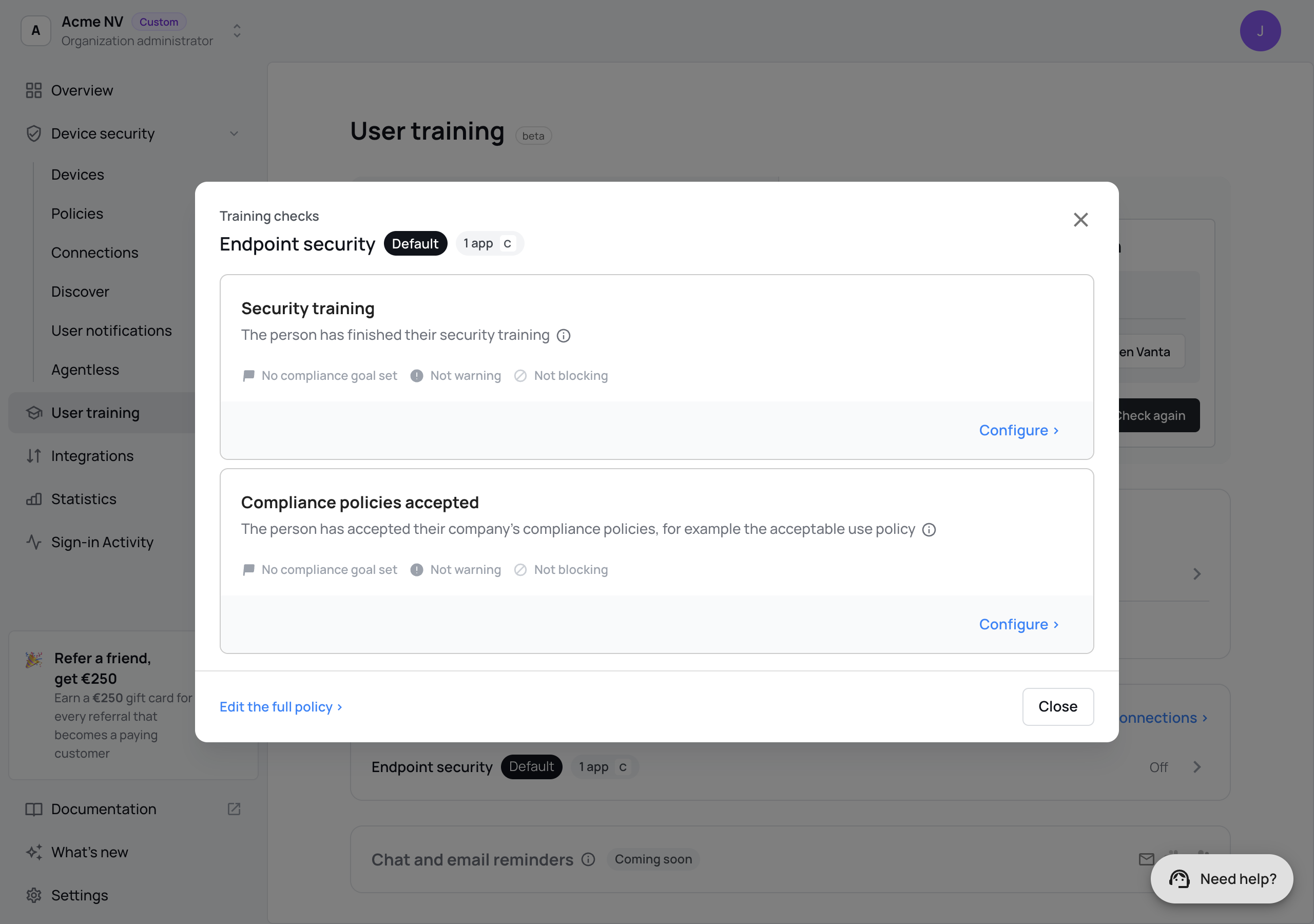
Er zijn twee controles:
- Securitytraining: de persoon heeft zijn beveiligingstraining afgerond.
- Compliancebeleid aanvaard: de persoon heeft je compliancebeleid aanvaard, bijvoorbeeld het beleid voor aanvaardbaar gebruik.
Klik op Configureren bij een controle en kies wat ze doet:
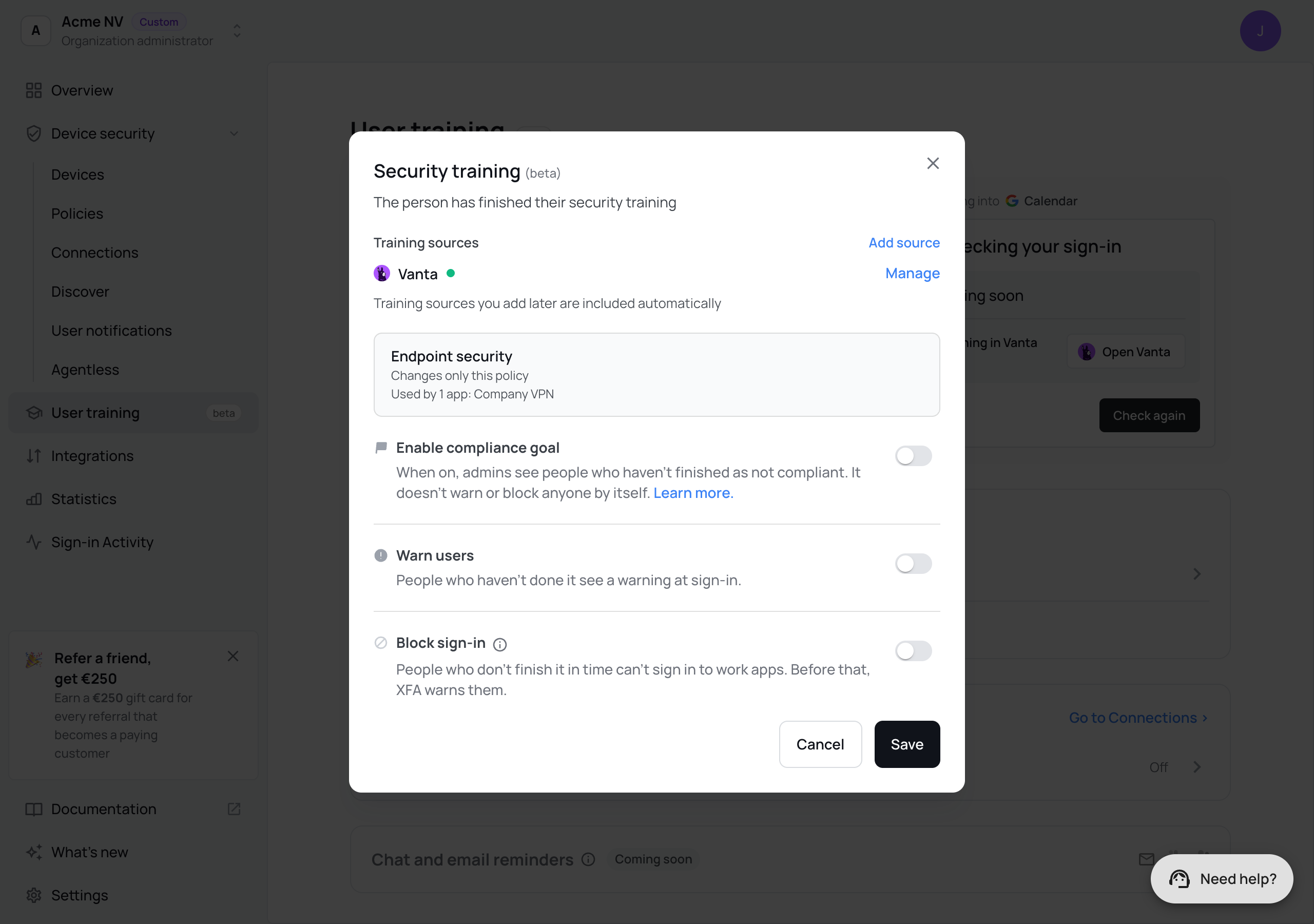
- Trainingsbron: de bronnen die deze controle leest. Bronnen die je later toevoegt, tellen automatisch mee. Bij Compliancebeleid aanvaard staan alleen bronnen met compliancebeleid in de lijst.
- Beleidsdoel inschakelen: mensen die niet klaar zijn, staan in het dashboard als niet conform. Alleen hierdoor krijgt niemand een waarschuwing of een blokkering.
- Waarschuw gebruikers: mensen die het niet hebben gedaan, zien een waarschuwing bij het aanmelden.
- Aanmelden blokkeren: wie het niet op tijd afrondt, kan zich niet aanmelden bij werkapps.
- Geen vervaldatum: waarschuwen gedurende: heeft de training een vervaldatum, dan worden mensen geblokkeerd zodra die voorbij is. Heeft ze er geen, dan worden ze geblokkeerd als deze dagen voorbij zijn, geteld vanaf de eerste aanmelding waarbij XFA zag dat hun training te laat was. Niet waarschuwen, meteen blokkeren blokkeert meteen.
Klik op Opslaan. De rij van het beleid zegt dan wat de controles doen, bijvoorbeeld "Blokkeert het aanmelden op beveiligingstraining en compliancebeleid".
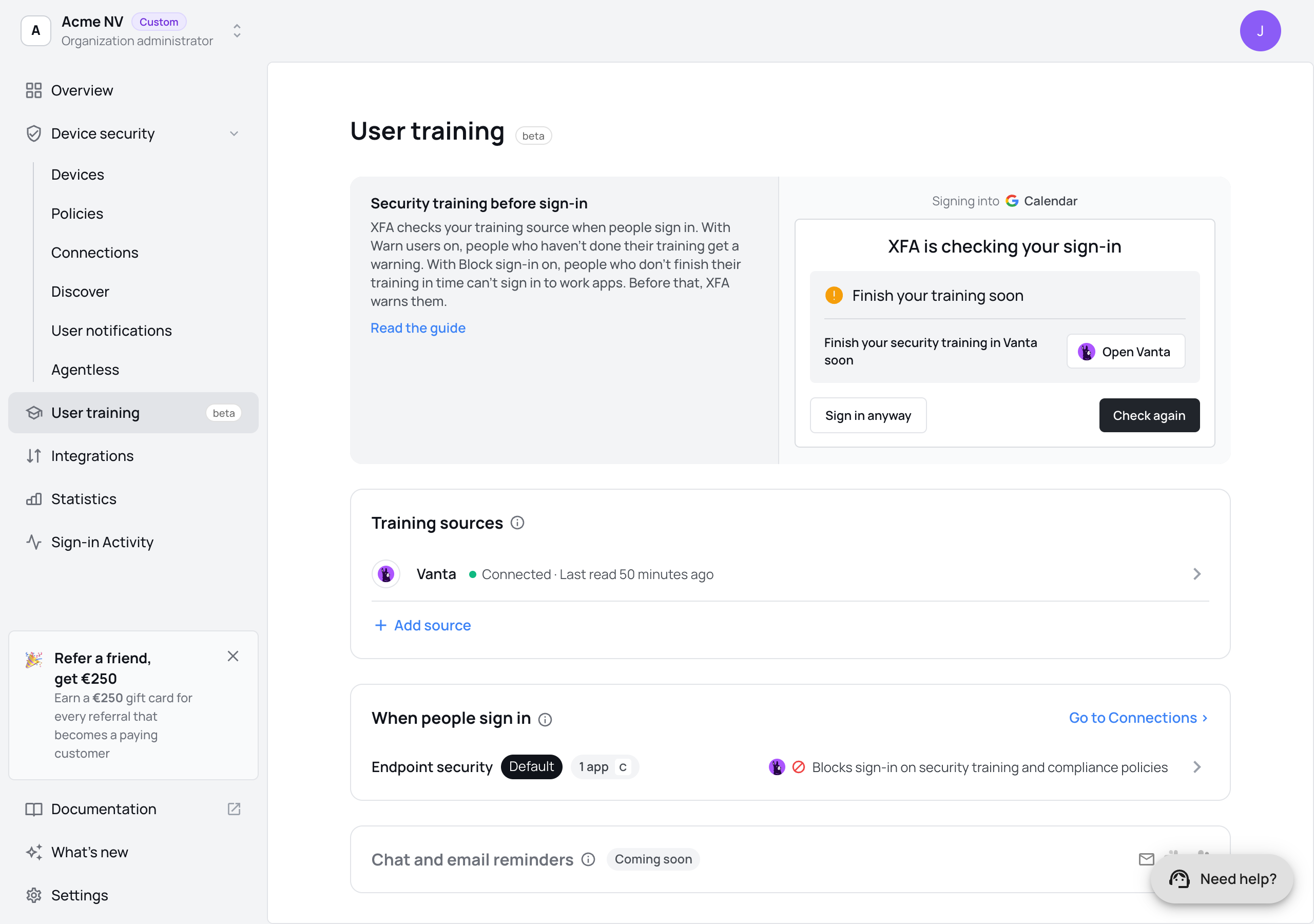
Het volledige beleid bewerken › opent dezelfde controles op het tabblad Gebruikerstraining van het beleid. Zie Beleid voor de andere controles in een beleid.
Wat mensen zien bij het aanmelden
Wanneer iemand zich aanmeldt bij een werkapp, controleert XFA tegelijk zijn toestel en zijn training. De aanmeldpagina toont één kaart met wat er te doen is. Elk voorbeeld hieronder is voor Vanta. Met een andere bron noemt de kaart die bron.
Op elke kaart:
- Vanta openen opent Vanta, waar de persoon zijn training doet of het beleid aanvaardt.
- Opnieuw controleren vraagt Vanta meteen opnieuw. Na het afronden in Vanta ziet de persoon de nieuwe status meteen.
- Toch aanmelden laat de persoon verdergaan na een waarschuwing, als je instellingen voor overslaan dat toestaan. Het staat nooit op een kaart die blokkeert.
Binnenkort te doen
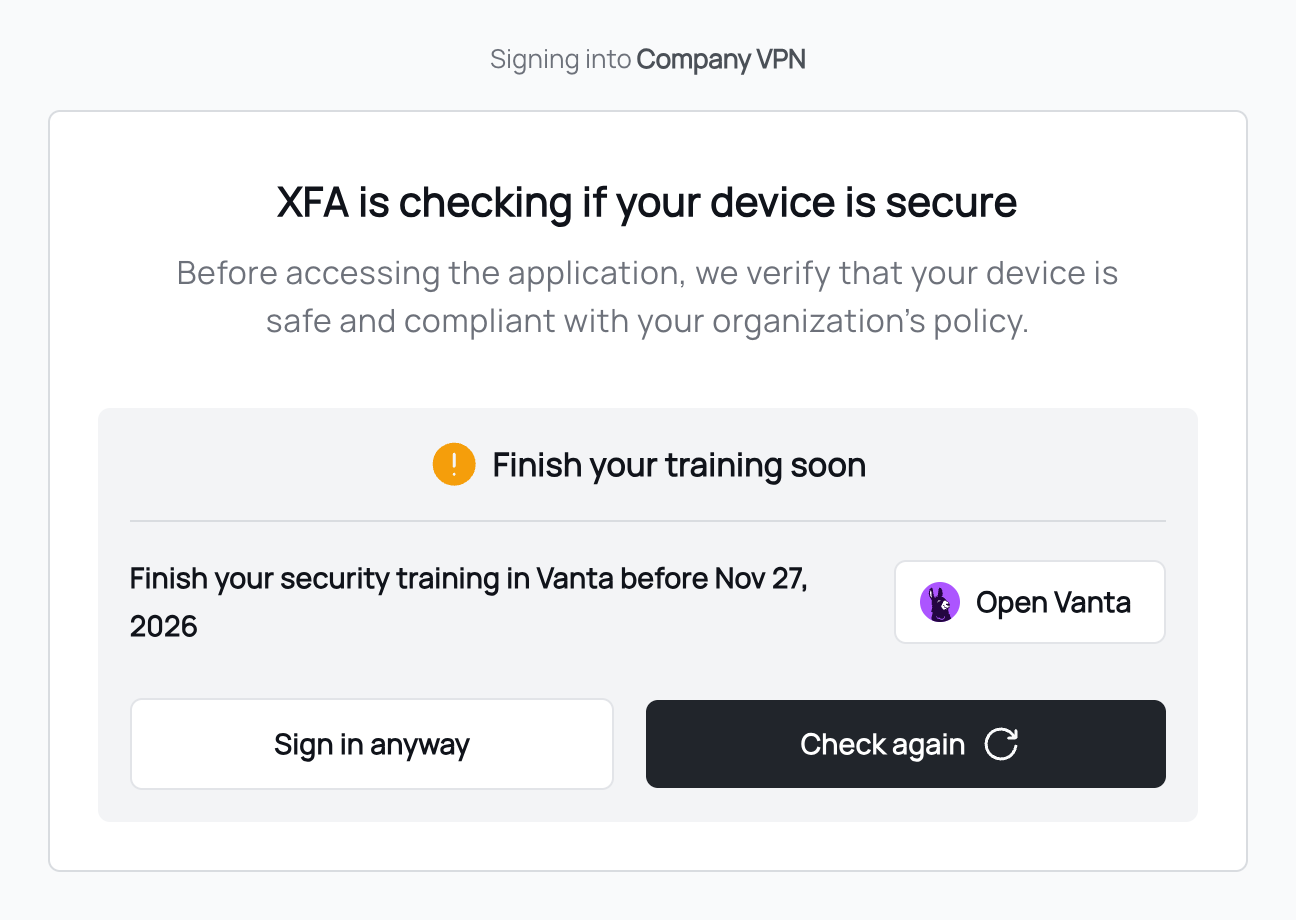
De vervaldatum komt dichtbij en de persoon is nog niet klaar. Hij ziet de vervaldatum en kan zich aanmelden.
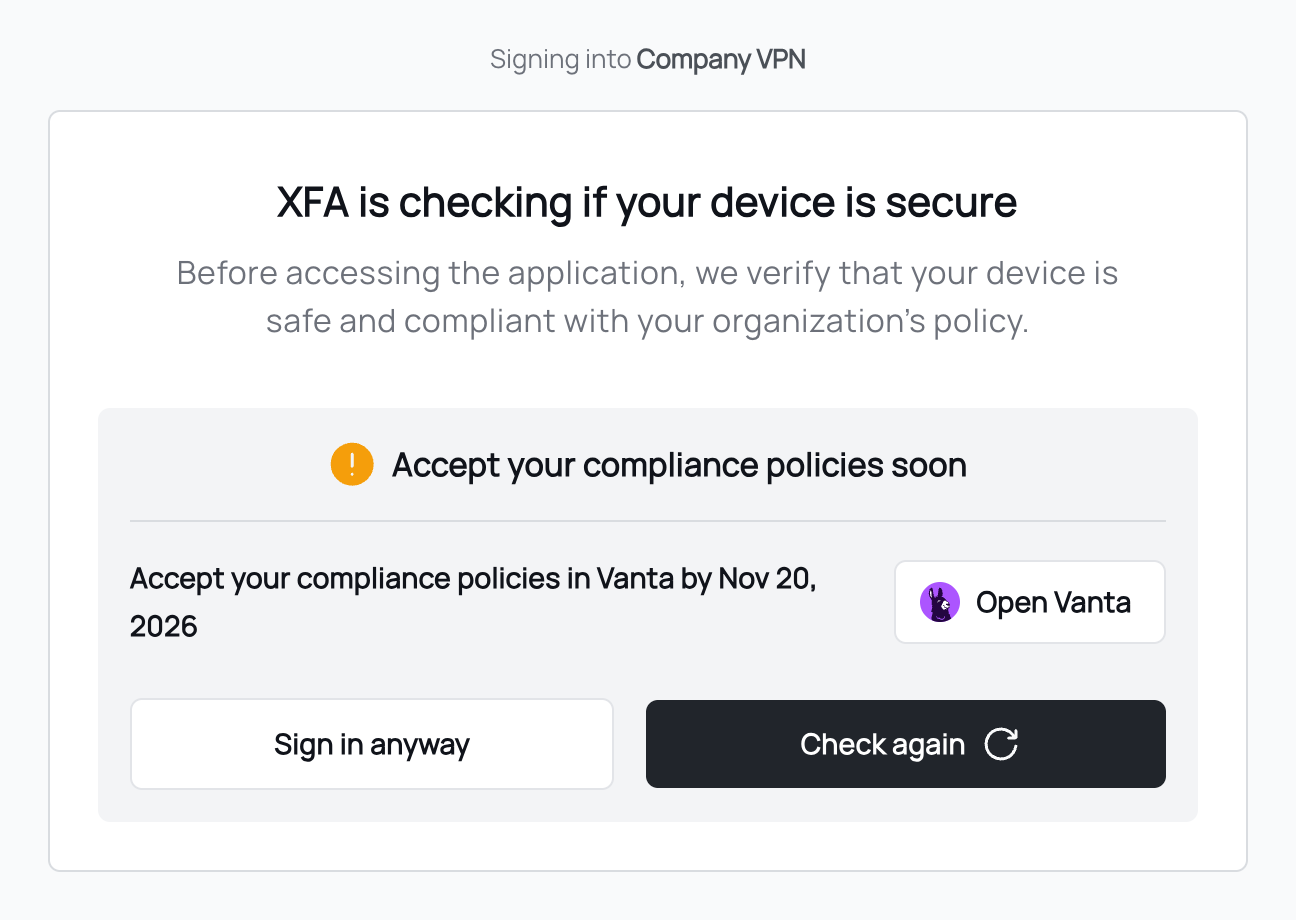
Voor de blokkering
Aanmelden blokkeren staat aan en de blokkering komt eraan: de vervaldatum komt dichtbij, of de training heeft geen vervaldatum en de dagen onder Geen vervaldatum: waarschuwen gedurende lopen. De kaart toont de datum vanaf wanneer de persoon zich niet meer kan aanmelden. Tot dan kan hij zich nog aanmelden.
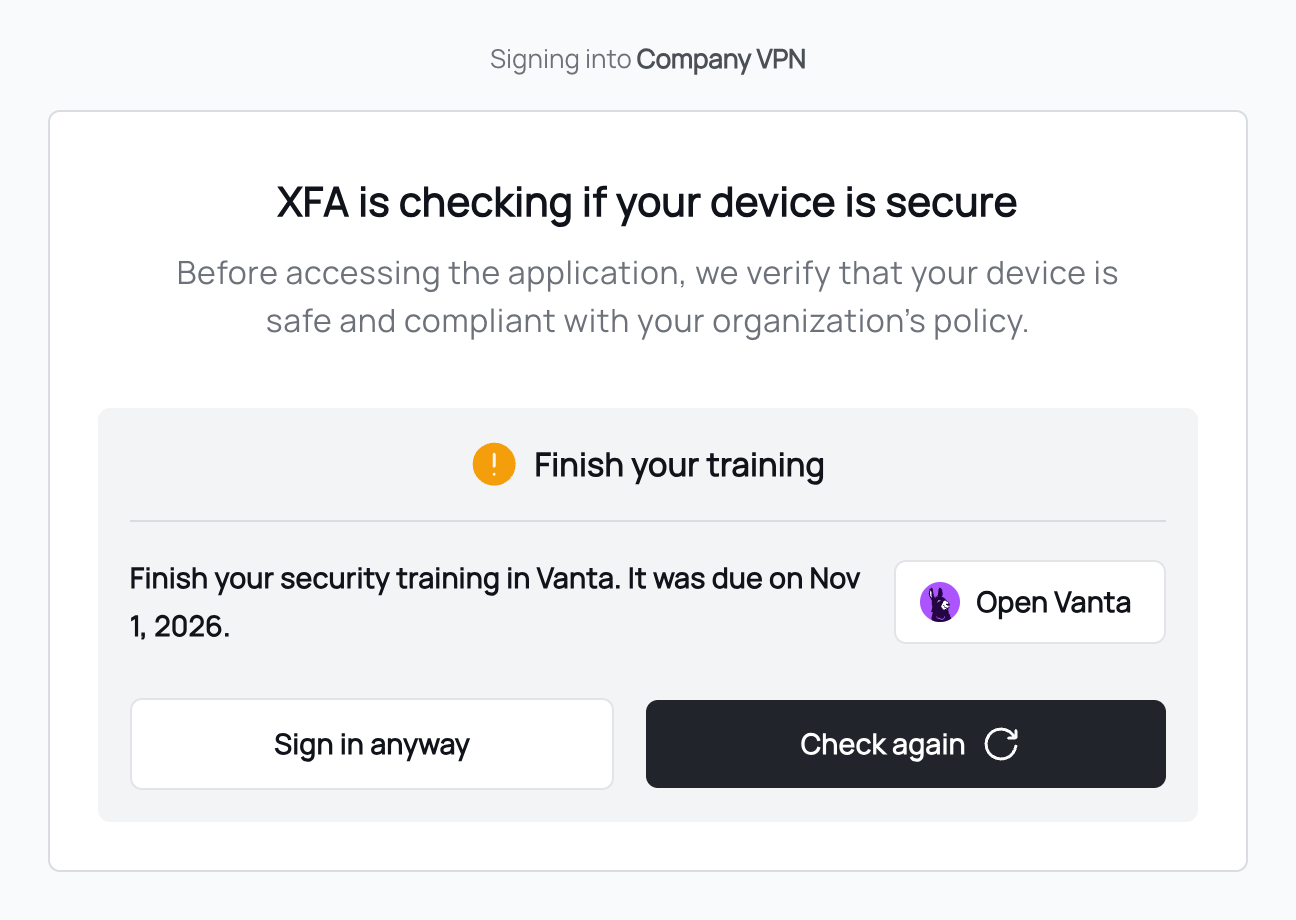
Te laat, alleen een waarschuwing
De training is te laat en Aanmelden blokkeren staat uit. De persoon ziet wanneer de training klaar moest zijn en kan zich nog aanmelden.
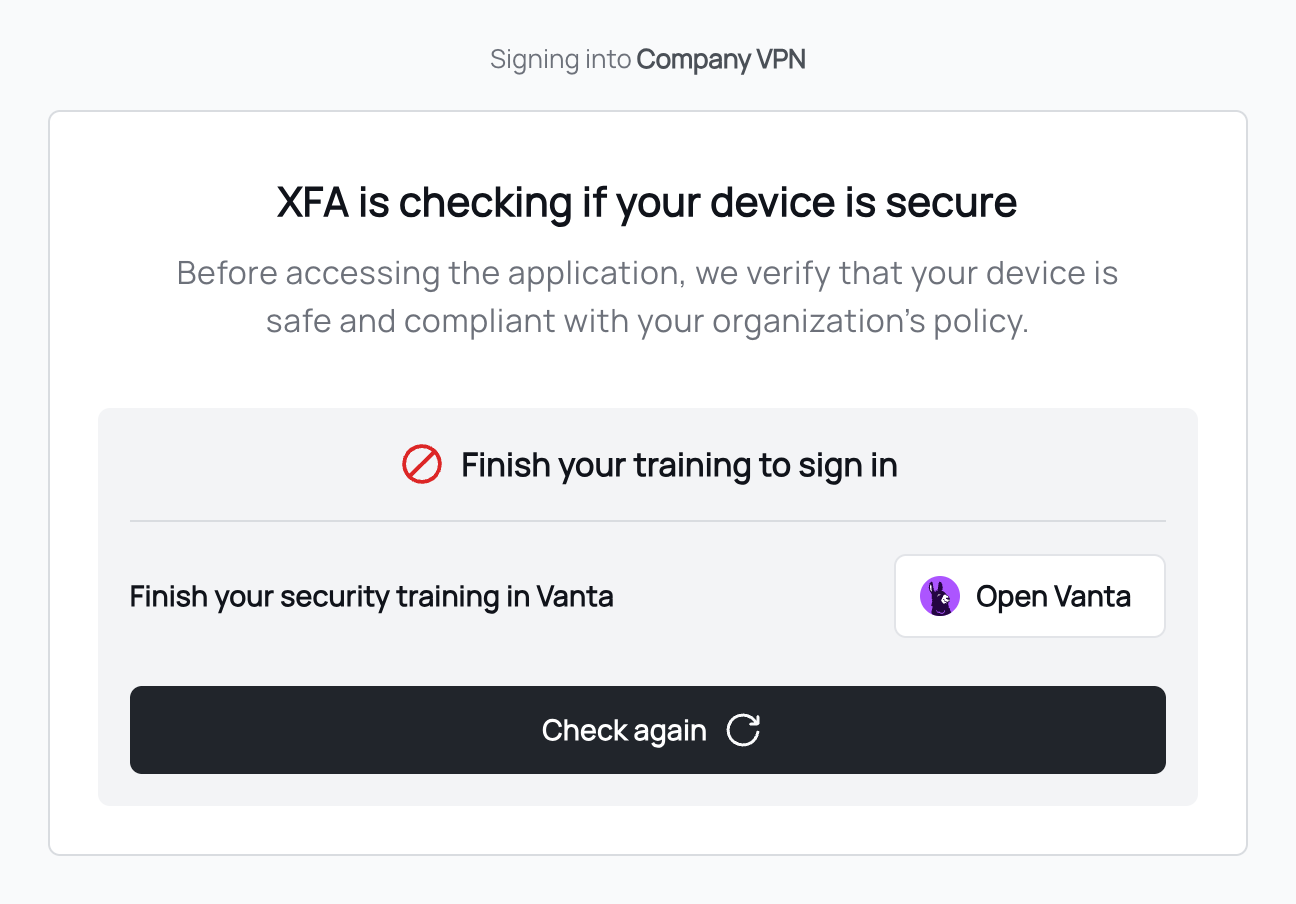
Geblokkeerd
De datum van de blokkering is voorbij. De persoon kan zich niet aanmelden tot hij klaar is in Vanta en op Opnieuw controleren klikt. Er is geen Toch aanmelden.
Kon niet controleren
XFA kon Vanta niet bereiken, of Vanta kon de persoon niet vinden. Die ziet niets over training en meldt zich gewoon aan. In Aanmeldactiviteit staat er Training niet gecontroleerd of Compliancebeleid niet gecontroleerd. Kon XFA Vanta niet bereiken, dan blijft iemand die al geblokkeerd was geblokkeerd tot 24 uur nadat XFA zijn training het laatst te laat vond.
Samen met een toestelcontrole
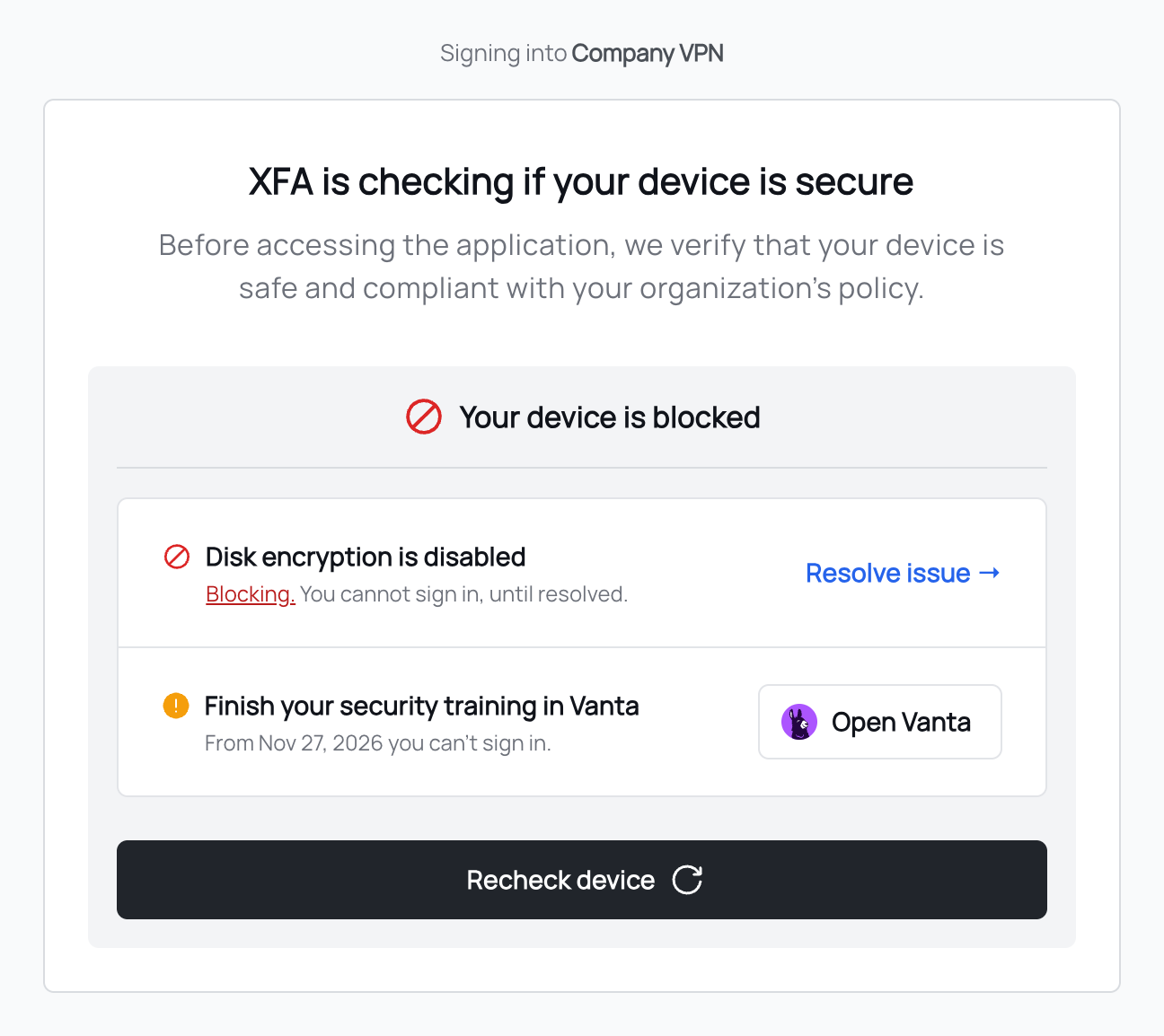
Voldoet het toestel ook niet aan een controle, dan begint de kaart met het toestel. De training is één rij in de lijst, met haar eigen datum.
Controleren of het werkt
Open Aanmeldactiviteit. Aanmeldingen met een waarschuwing of een blokkering krijgen het label Training niet klaar of Compliancebeleid niet aanvaard, rood als de aanmelding geblokkeerd werd. Als XFA niet kon controleren, staat er Training niet gecontroleerd of Compliancebeleid niet gecontroleerd. Om één geblokkeerde aanmelding toch door te laten, klik je op Toegang toestaan.
Opmerkingen en probleemoplossing
- Aanmelden via Google, Microsoft Entra ID of Okta: als het beleid ook de aanmelding bij je identity provider zelf dekt, kan een geblokkeerde persoon zijn training misschien niet bereiken. Laat hem toe via Aanmeldactiviteit, of zet de blokkering aan in een beleid dat je identity provider niet dekt.
- Persoon niet gevonden in Vanta: XFA zoekt elke persoon in Vanta op via zijn e-mailadres. Bij het aanmelden ziet die niets over training en wordt daardoor nooit geblokkeerd; in Aanmeldactiviteit staat er Training niet gecontroleerd of Compliancebeleid niet gecontroleerd. XFA onthoudt een antwoord "klaar" of "niet gevonden" tot 10 minuten, dus voor iemand die net aan Vanta is toegevoegd, kan het tot 10 minuten duren voor de controle start.
- Gepauzeerde taken: een taak die in Vanta gepauzeerd is, telt als klaar.
- Onbevestigde aanmelding: als XFA niet kan bevestigen wie zich aanmeldt, worden de controles overgeslagen: geen waarschuwing en geen blokkering.
- Abonnementen zonder Gebruikerstraining: de pagina Gebruikerstraining toont wat de functie doet, met Upgrade plan. Mensen worden niet gecontroleerd.
Gerelateerd
- Vanta: de Vanta-integratie, ook om resultaten van toestellen te exporteren.
- Drata en Phished: hoe je ze koppelt als trainingsbron (bèta).
- Integraties: elke tool waarmee XFA verbinding maakt.
- Beveiligingstraining bij het aanmelden: de pagina voor de mensen die deze kaarten zien.