Een account aanmaken bij XFA
Een organisatie aanmaken is de eerste stap als beheerder in XFA. Je organisatie bevat de gebruikers, toestellen, beleid, integraties en applicaties die je beheert, dus zet die op voordat je een identity provider koppelt, gebruikers uitnodigt of toestelverificatie omzet in een beslissing over toegang.
Stap 1: registreren
Ga naar dashboard.xfa.tech/signup om te beginnen. Je kunt kiezen uit:
- Je accountgegevens zelf invullen:
- Voornaam
- Achternaam
- E-mailadres
- Wachtwoord
- Of registreren via een externe aanmeldmethode:
- Microsoft Login
- Google Login
- Apple Login
Zodra je je gegevens hebt ingevuld of een externe aanmeldmethode hebt gekozen, ga je naar de volgende stap.
De aanmeldmethode die je kiest bij het aanmaken van je account is de enige manier waarop je later bij je account kunt. Na het aanmaken kun je niet meer wisselen van aanmeldmethode.
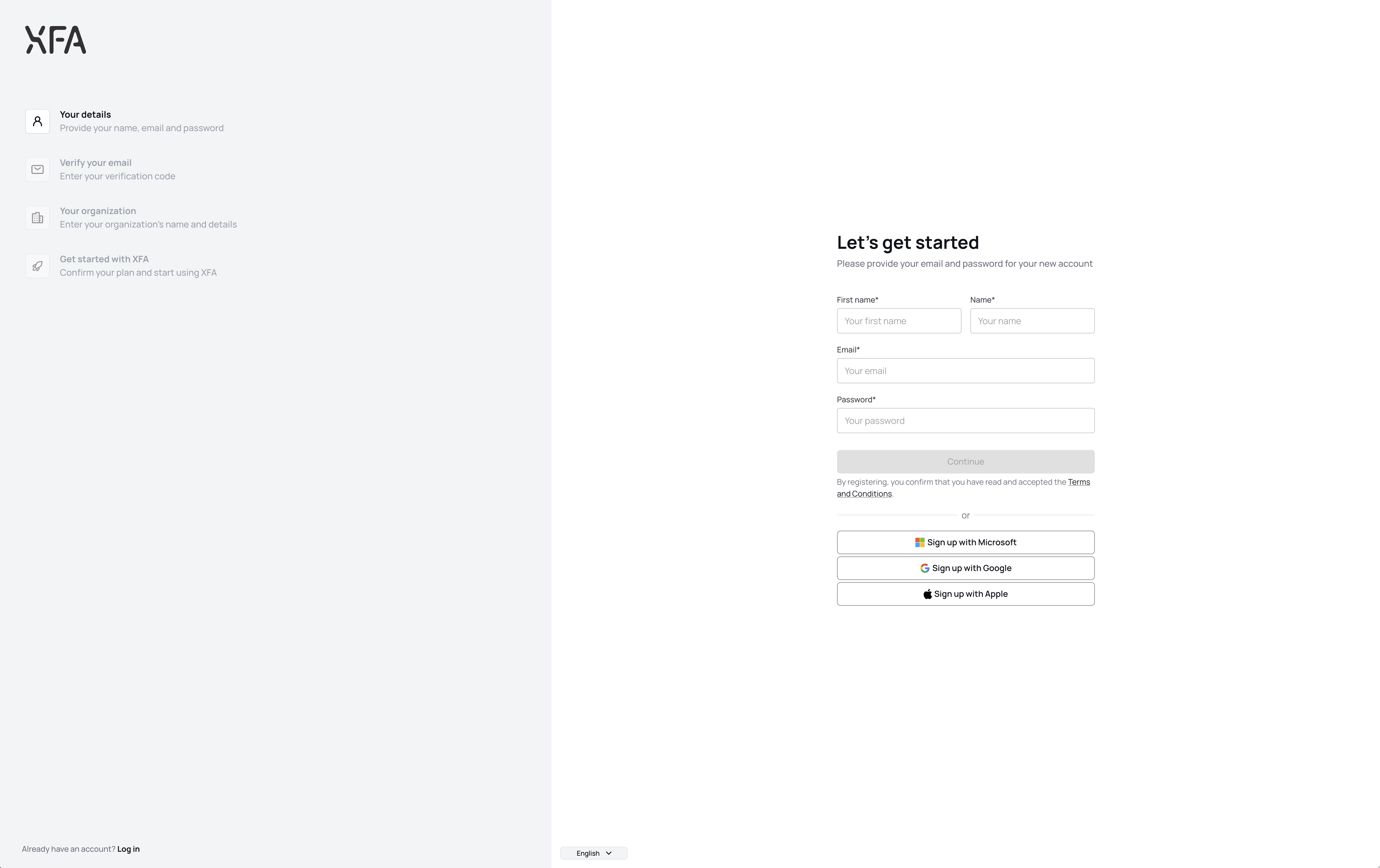
Bij een externe aanmeldmethode: Heb je je geregistreerd via Microsoft, Google of Apple, dan is je e-mailadres meteen bevestigd. Je slaat stap 2 over en gaat direct door naar de volgende stap.
Stap 2: je e-mailadres bevestigen
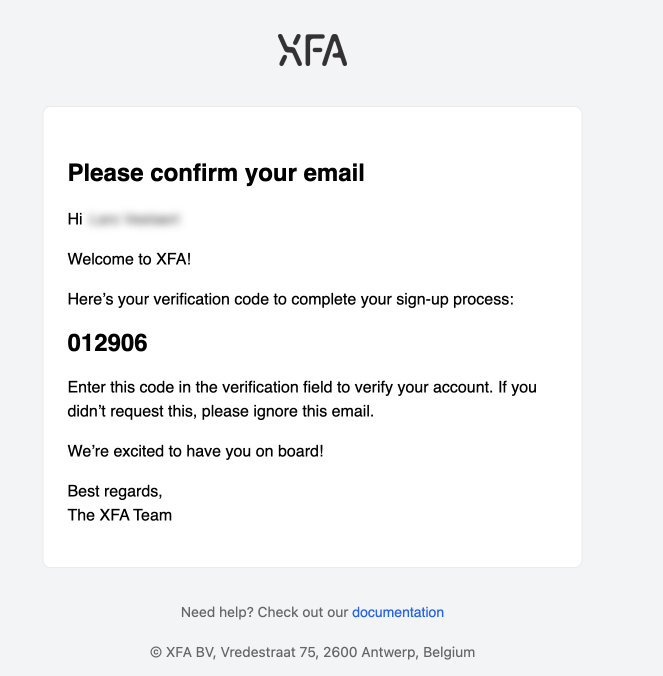
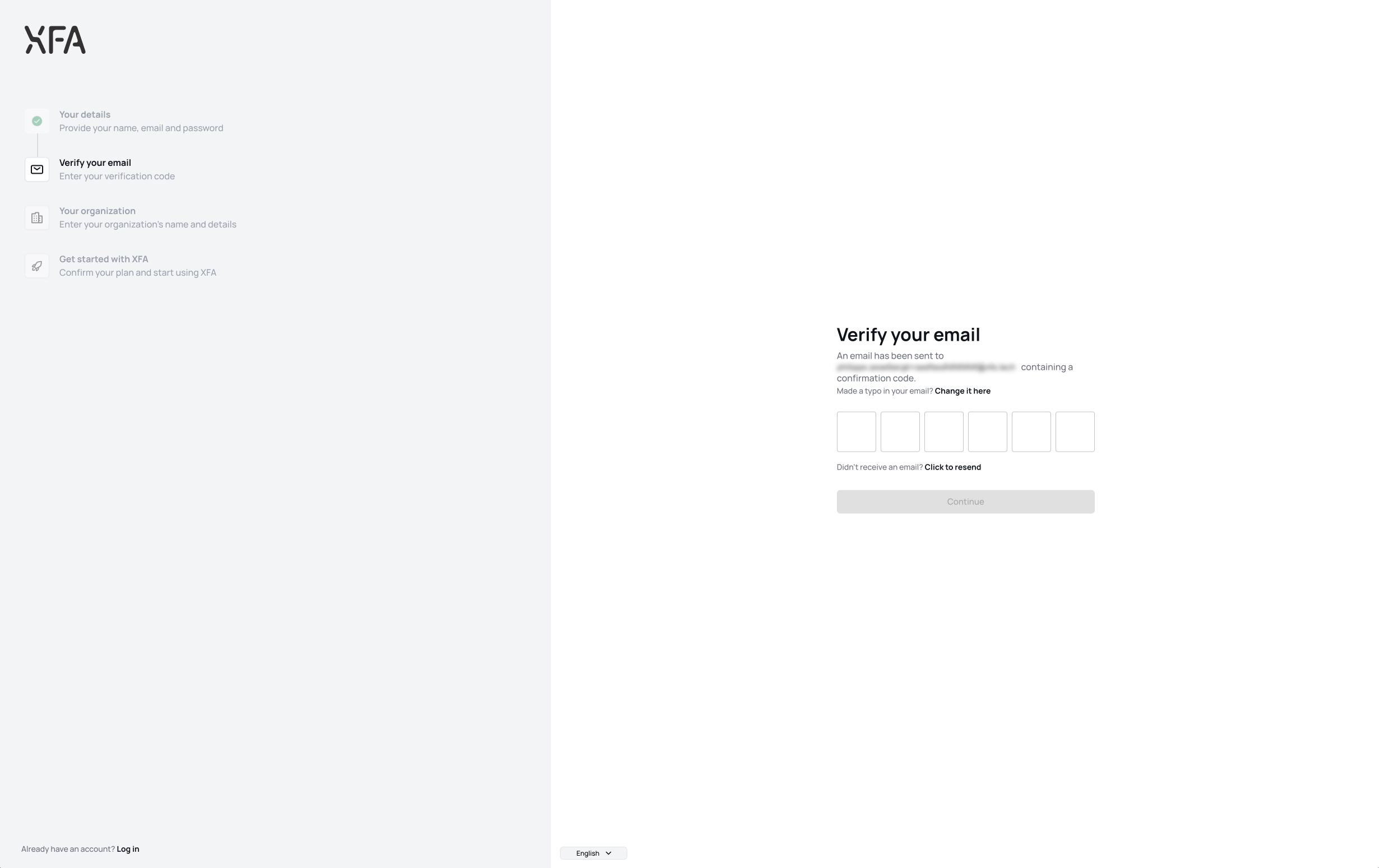
Heb je bij het registreren je naam, e-mailadres en wachtwoord ingevuld, dan krijg je een verificatiecode per e-mail. Doe dit op het volgende scherm:
- Zoek de verificatiecode in je mailbox.
- Vul de code in het daarvoor bestemde veld in.
- Verstuur de code om je account te bevestigen.
Stap 3: gegevens van je organisatie
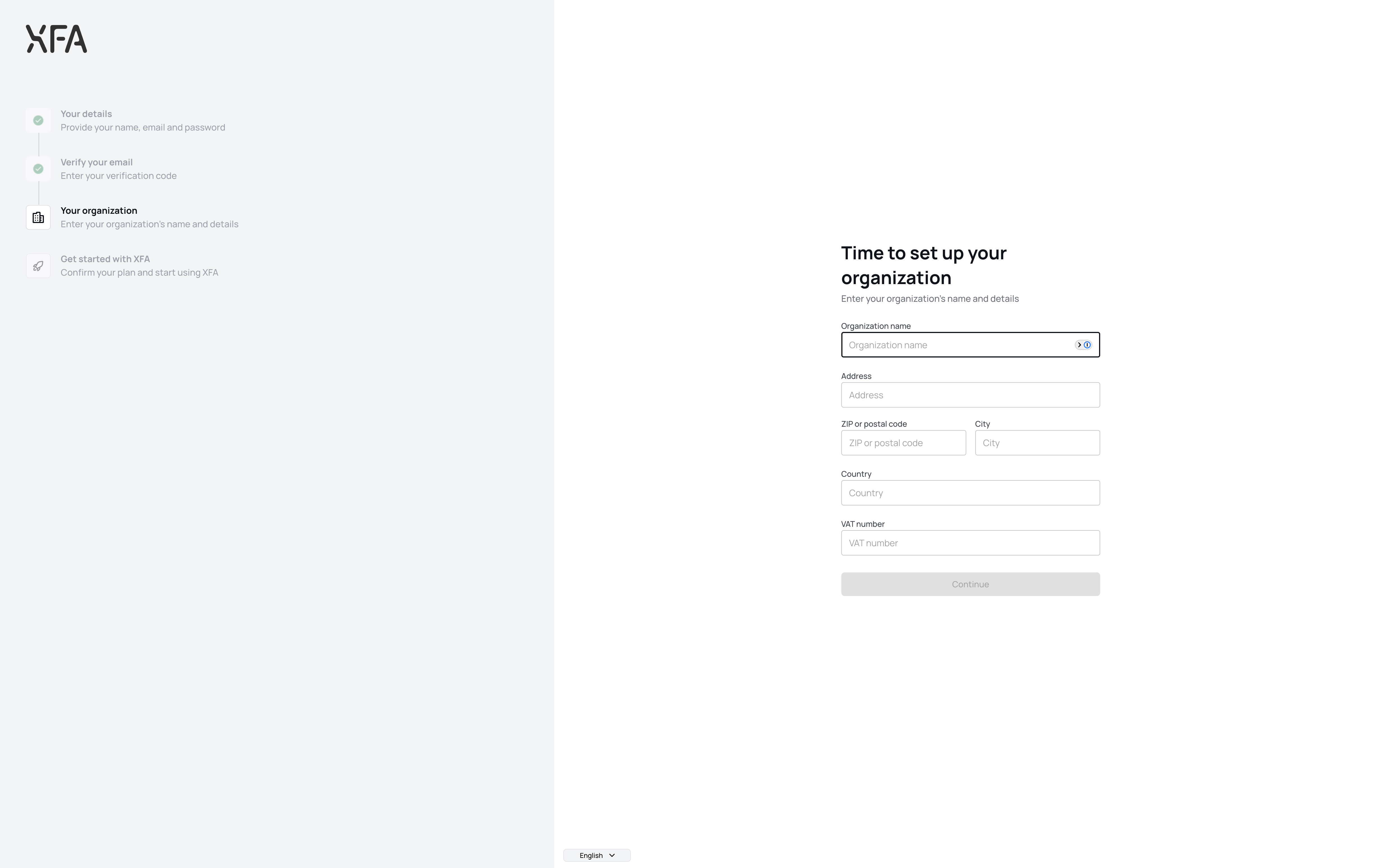
Nadat je e-mailadres bevestigd is, wordt gevraagd je organisatie in te stellen. Vul het volgende in:
- Naam van de organisatie: vul de officiële naam van je organisatie in.
- Adres: vul het adres van de organisatie in.
- Btw-nummer: vul het btw-nummer van je organisatie in (als dat van toepassing is).
Zodra dat klaar is, ga je naar de laatste stap.
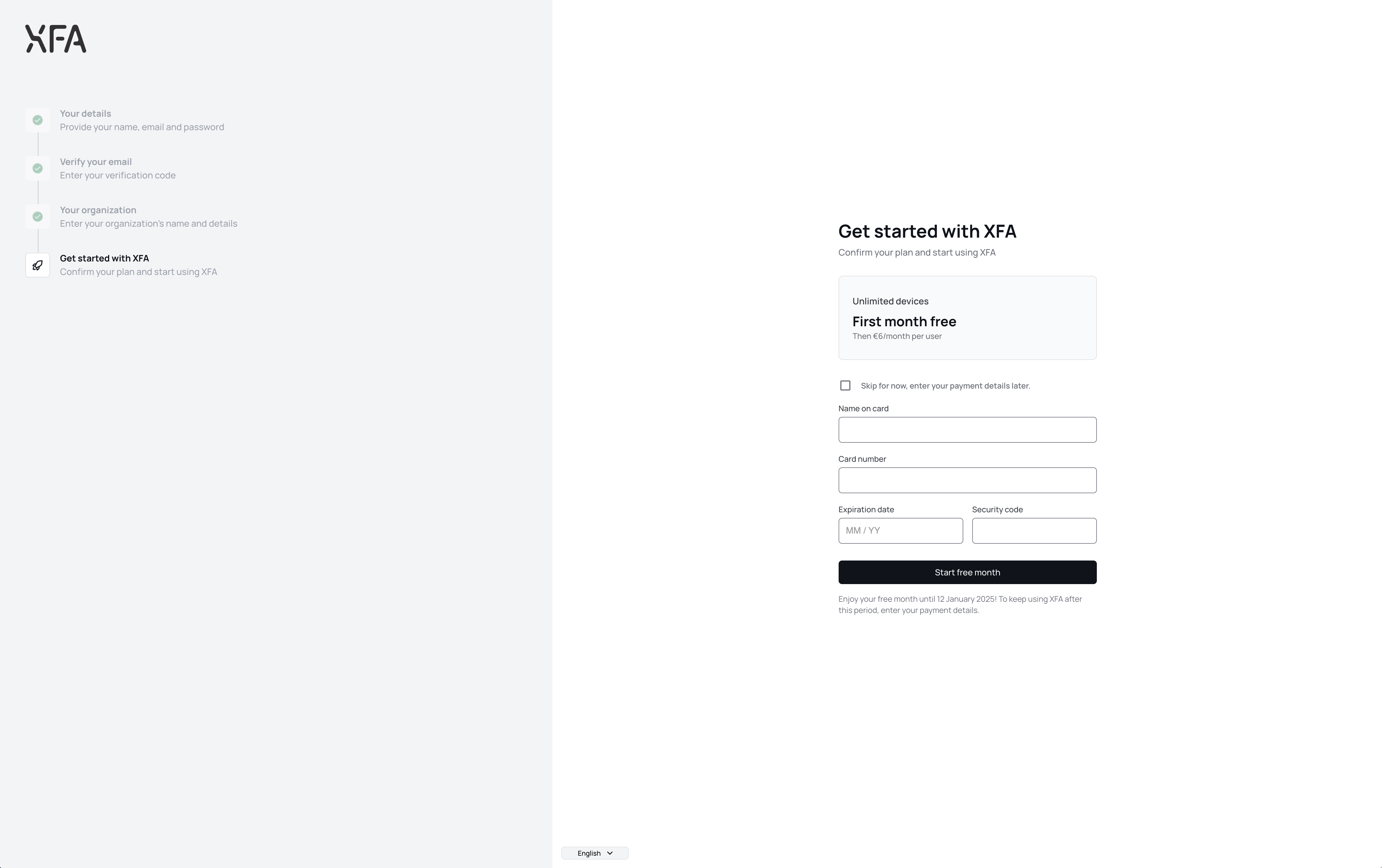
Stap 4: facturatiegegevens
Vul je facturatiegegevens in om het aanmaken van je account af te ronden:
- Betaalmethode: geef aan hoe je wilt betalen.
Zodra je die gegevens hebt ingevuld, word je doorgestuurd naar onze betaalpartner. Na de bevestiging is je account aangemaakt.
Stap 5: Discovery van toestellen instellen (optioneel)
Wil je meteen zicht op al je toestellen en op de naleving, koppel je account dan direct na het aanmaken aan een van deze identity providers:



Door je account te koppelen kan XFA de toestellen van je organisatie ontdekken en hun beveiligingsstatus doorgeven.
Klaar! Je kunt nu in het XFA-dashboard aan de slag om de toestellen van je organisatie te beveiligen.