Google Discovery
Google Discovery koppelt Google Workspace aan XFA. XFA leest de authenticatielogs en toestelgegevens van je Google Workspace om de toestellen te vinden die in je organisatie voor het werk gebruikt worden, zodat je erover kunt rapporteren en ze later kunt bereiken met Awareness of Enforcement.
Start de koppeling met Google
- Open Discovery in het XFA-dashboard.
- Klik op Verbinding toevoegen, of op Nieuw als je al een koppeling hebt.
- Kies Ontdek toestellen in Google en klik op Doorgaan.
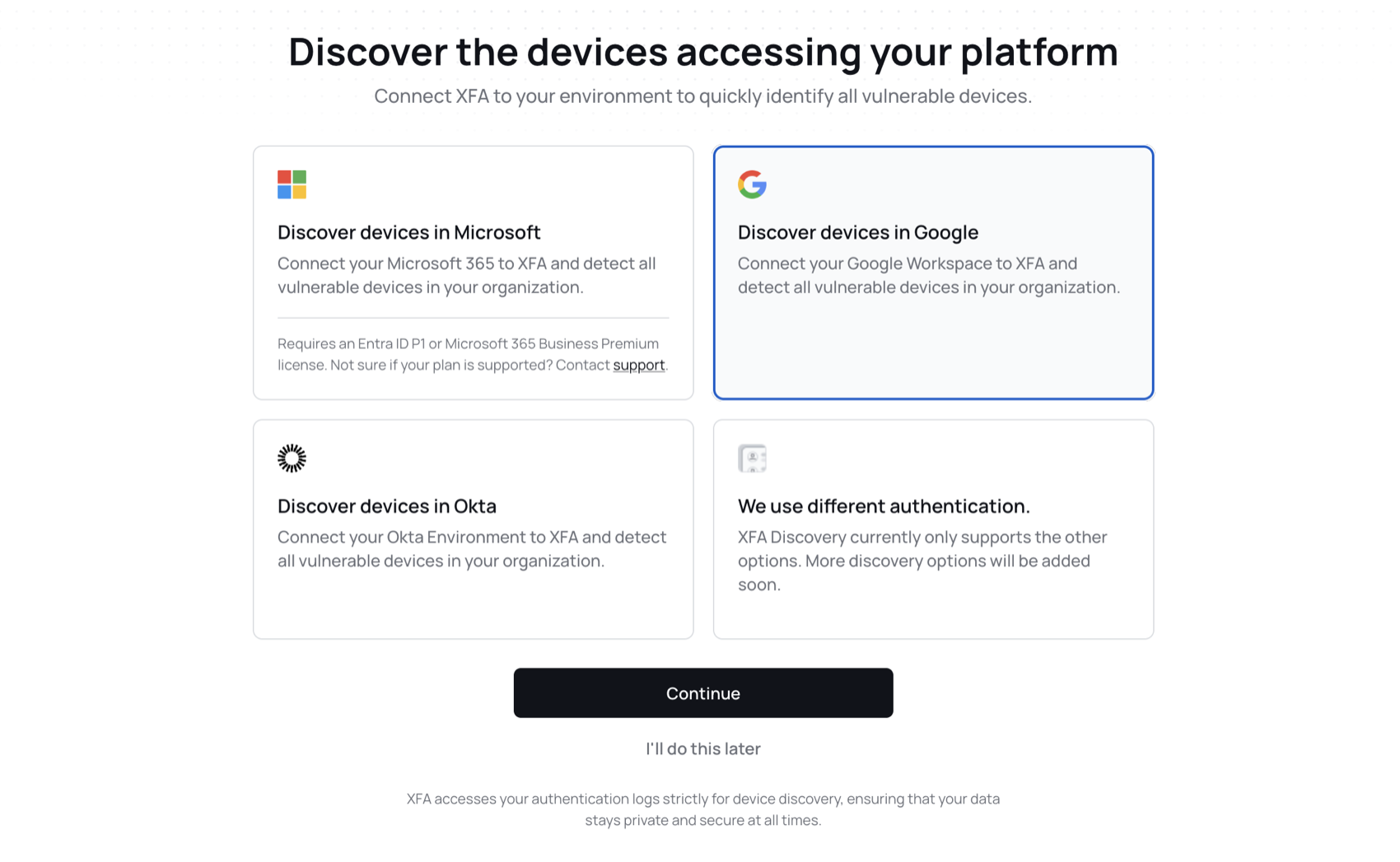
Elke Discovery-koppeling telt mee voor de limiet van je abonnement. Heb je die bereikt, dan toont XFA Discovery connectie limiet bereikt. Upgrade je abonnement of verwijder een koppeling om verder te gaan.
Koppel de Mobile Devices API
Klik op Verbinden en doorloop het aanmeld- en toestemmingsscherm van Google met een account dat toegang namens je organisatie mag verlenen. Daarmee krijgt XFA toegang tot de gegevens van iOS- en Android-toestellen.
Geef XFA toegang tot de Cloud Identity API
Stel domain-wide delegation in, zodat XFA alle toestellen kan uitlezen via de Cloud Identity API.
-
Klik op Domain-wide Delegation-pagina openen om die pagina in de Google Cloud Console te openen.
-
Klik op Add new.
-
Vul deze waarden in. De wizard heeft naast elke waarde een kopieerknop.
Veld Waarde Client ID 107563464460134163966Scope https://www.googleapis.com/auth/cloud-identity.devices -
Klik op Authorize.
-
Vink terug in XFA Ik heb Domain-wide Delegation ingesteld in de Google Admin-console aan. De volgende stap blijft vergrendeld tot je dat doet.
Kies welke toestellen XFA moet ontdekken
Kies welke toestellen XFA importeert:
- Alle toestellen ontdekken importeert elk toestel dat in je authenticatielogs voorkomt.
- Alleen toestellen van geselecteerde groepen ontdekken importeert toestellen van de groepen die je in de groepenkiezer kiest.
Wil je een type toestel weglaten, vink dan Desktop-toestellen uitsluiten of Mobiele toestellen uitsluiten aan.
Klik op Start discovery. De eerste toestellen verschijnen op de pagina Toestellen zodra XFA ze vindt.
Afbakening later aanpassen
Wil je de afbakening na het instellen wijzigen, open dan Discovery en klik op Integratie bewerken bij je Google-koppeling. Naast de filters op type toestel heeft die pagina nog twee opties:
- Enkel onbeheerde toestellen slaat toestellen over die Google al als beheerd aanmerkt, bijvoorbeeld door Google Endpoint Management.
- Filteren op groepen beperkt Discovery tot Enkel specifieke groepen, of laat groepen weg met Groepen uitsluiten. Is een groep zowel opgenomen als uitgesloten, dan wordt ze uitgesloten.
Verschijnen mobiele toestellen niet, controleer dan of Endpoint verification in de Google Workspace Admin-console minstens op Basic staat. Zonder die instelling registreert Google geen sessiegegevens van mobiele toestellen.