Google Discovery
Google Discovery connecte Google Workspace à XFA. XFA lit vos journaux d'authentification et les données d'appareils de Google Workspace pour trouver les appareils utilisés pour le travail dans votre organisation : vous pouvez ainsi produire des rapports sur ces appareils, puis les atteindre avec Awareness ou Enforcement.
Démarrer la connexion Google
- Dans le tableau de bord XFA, ouvrez Discovery.
- Cliquez sur Ajouter une connexion, ou sur Nouveau si vous avez déjà une connexion.
- Choisissez Découvrez les appareils dans Google et cliquez sur Continuer.
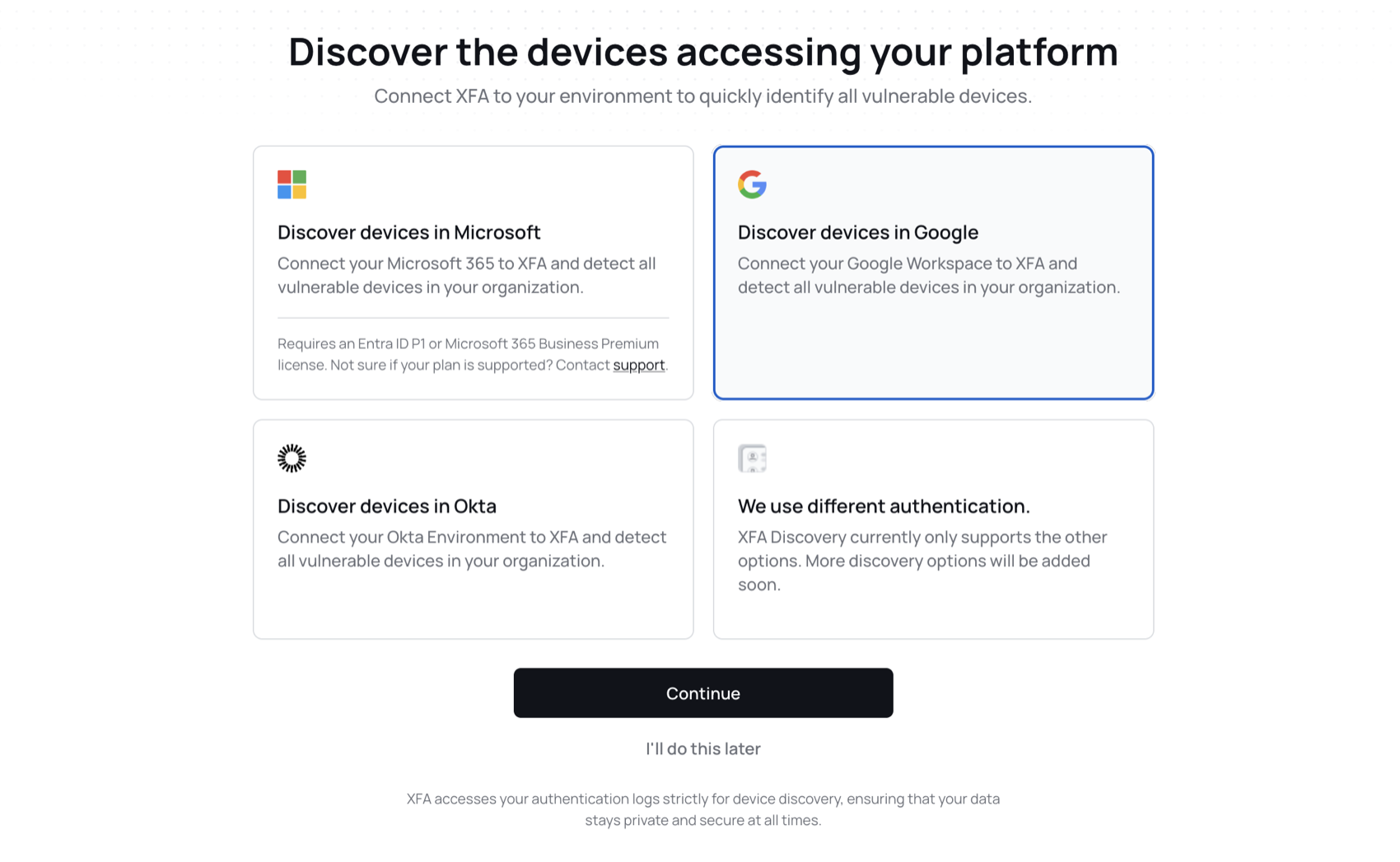
Chaque connexion Discovery compte dans la limite de votre formule. Si vous l'avez atteinte, XFA affiche Limite de connexions Discovery atteinte. Changez de formule ou supprimez une connexion pour continuer.
Connecter la Mobile Devices API
Cliquez sur Connecter et effectuez la connexion et le consentement Google avec un compte qui peut autoriser l'accès pour votre organisation. XFA obtient ainsi l'accès aux données des appareils iOS et Android.
Donner à XFA l'accès à la Cloud Identity API
Configurez la Domain-wide Delegation pour que XFA puisse lire tous les appareils via la Cloud Identity API.
-
Cliquez sur Ouvrir la page Domain-wide Delegation pour l'ouvrir dans la Google Cloud Console.
-
Cliquez sur Add new.
-
Renseignez ces valeurs. L'assistant affiche un bouton de copie à côté de chacune.
Champ Valeur Client ID 107563464460134163966Scope https://www.googleapis.com/auth/cloud-identity.devices -
Cliquez sur Authorize.
-
De retour dans XFA, cochez J’ai configuré Domain-wide Delegation dans la console d’administration Google. L'étape suivante reste verrouillée tant que vous ne l'avez pas fait.
Choisir les appareils que XFA doit découvrir
Choisissez les appareils que XFA importe :
- Découvrir tous les appareils importe tous les appareils trouvés dans vos journaux d'authentification.
- Découvrir uniquement les appareils des groupes sélectionnés importe les appareils des groupes que vous choisissez dans le sélecteur de groupes.
Pour exclure un type d'appareil, cochez Exclure les appareils de bureau ou Exclure les appareils mobiles.
Cliquez sur Démarrer Discovery. Les premiers appareils apparaissent sur la page Appareils au fur et à mesure que XFA les trouve.
Ajuster le périmètre plus tard
Pour modifier le périmètre après la configuration, ouvrez Discovery et cliquez sur Gérer sur votre connexion Google. En plus des filtres par type d'appareil, cette page propose deux autres options :
- Uniquement les appareils non gérés ignore les appareils que Google signale déjà comme gérés, par exemple par Google Endpoint Management.
- Filtrer par groupes limite Discovery à Uniquement des groupes spécifiques, ou écarte des groupes avec Exclure des groupes. Si un groupe est à la fois inclus et exclu, il est exclu.
Si les appareils mobiles n'apparaissent pas, vérifiez que Endpoint verification est réglé au moins sur Basic dans la console d'administration Google Workspace. Sans cela, Google n'enregistre pas les données de session des appareils mobiles.