Microsoft Discovery
Microsoft Discovery connecte Microsoft Entra ID à XFA. XFA lit vos journaux d'authentification Microsoft 365 pour trouver les appareils utilisés pour le travail dans votre organisation : vous pouvez ainsi produire des rapports sur ces appareils, puis les atteindre avec Awareness ou Enforcement.
Avant de commencer
Votre tenant Microsoft doit disposer d'une licence Entra ID P1 ou Microsoft 365 Business Premium. Une seule licence dans le tenant suffit ; elle n'a pas besoin d'être attribuée à chaque utilisateur.
XFA identifie les appareils à partir de vos journaux de connexion et d'audit Microsoft 365, qu'il lit avec l'autorisation Microsoft Graph AuditLog.Read.All. Microsoft n'expose ces journaux qu'aux tenants qui disposent d'Entra ID P1. C'est une exigence de Microsoft, pas de XFA. Si vous ne savez pas si votre formule convient, contactez le support.
Étape 1 : démarrer la connexion Microsoft
- Dans le tableau de bord XFA, ouvrez Discovery.
- Cliquez sur Ajouter une connexion, ou sur Nouveau si vous avez déjà une connexion.
- Choisissez Découvrez les appareils dans Microsoft et cliquez sur Continuer.
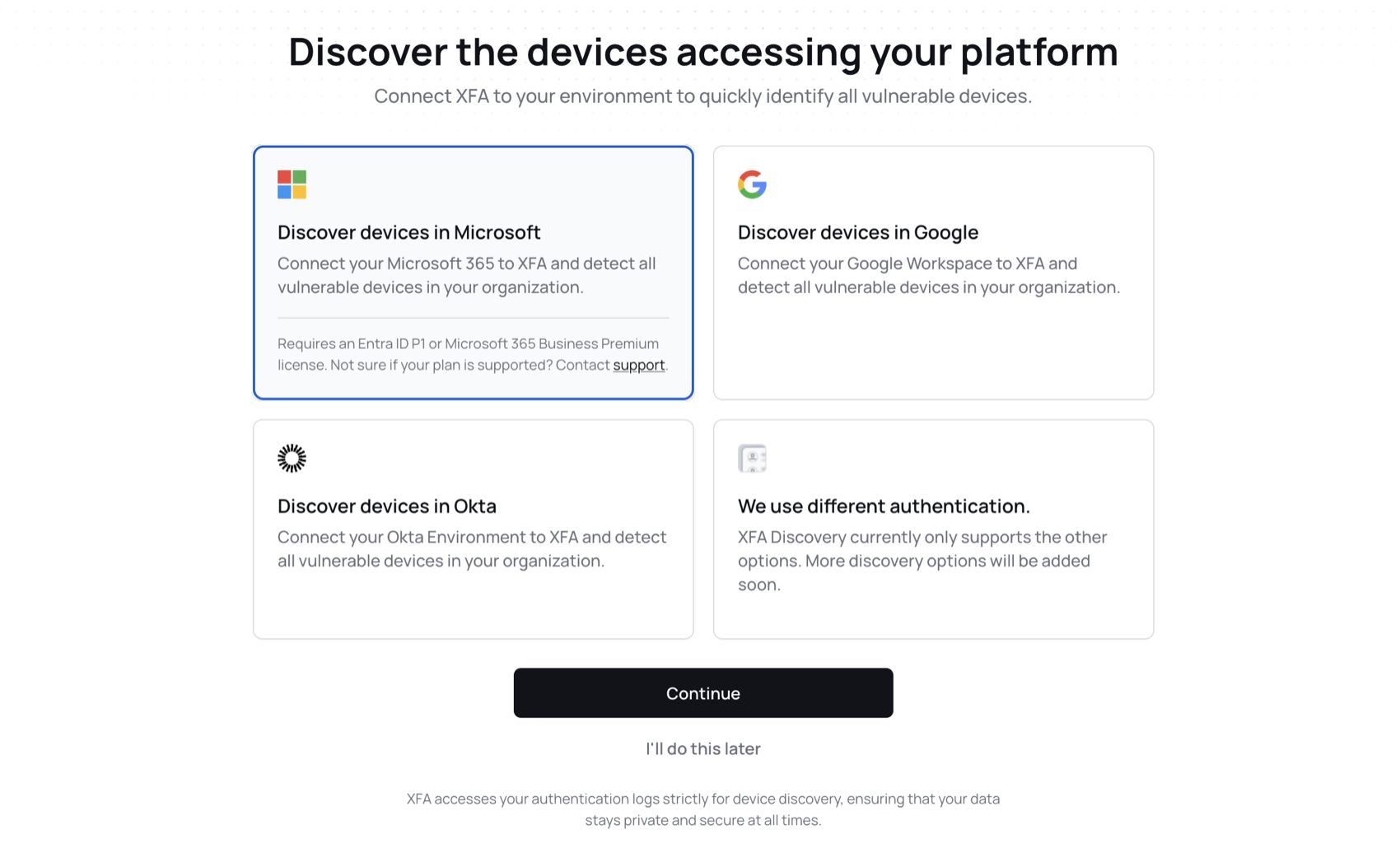
Chaque connexion Discovery compte dans la limite de votre formule. Si vous l'avez atteinte, XFA affiche Limite de connexions Discovery atteinte. Changez de formule ou supprimez une connexion pour continuer.
Étape 2 : connecter XFA à Microsoft Entra ID
Cliquez sur Accorder le consentement administrateur. Connectez-vous avec un compte qui peut accorder le consentement administrateur pour votre tenant, examinez les autorisations demandées et approuvez-les pour votre organisation.
Une fois le consentement terminé, vous revenez dans XFA et voyez Connecté avec succès.
Étape 3 : choisir les appareils que XFA doit découvrir
Choisissez les appareils que XFA importe :
- Découvrir tous les appareils importe tous les appareils trouvés dans vos journaux d'authentification.
- Découvrir uniquement les appareils des groupes sélectionnés importe les appareils des groupes que vous choisissez dans le sélecteur de groupes.
Pour exclure un type d'appareil, cochez Exclure les appareils de bureau ou Exclure les appareils mobiles.
Cliquez sur Démarrer Discovery. Les premiers appareils apparaissent sur la page Appareils au fur et à mesure que XFA les trouve.
Ajuster le périmètre plus tard
Pour modifier le périmètre après la configuration, ouvrez Discovery et cliquez sur Gérer sur votre connexion Microsoft. En plus des filtres par type d'appareil, cette page propose deux autres options :
- Uniquement les appareils non gérés ignore les appareils déjà signalés comme gérés, par exemple par Intune.
- Filtrer par groupes limite Discovery à Uniquement des groupes spécifiques, ou écarte des groupes avec Exclure des groupes. Si un groupe est à la fois inclus et exclu, il est exclu.
Si la connexion cesse de fonctionner, la carte de la connexion sur la page Discovery affiche Reconnecter. Utilisez-le pour accorder à nouveau le consentement.