Microsoft Discovery
Microsoft Discovery yhdistää Microsoft Entra ID:n XFA:han. XFA lukee Microsoft 365:n todennuslokeja löytääkseen laitteet, joita organisaatiossasi käytetään työssä, jotta voit raportoida niistä ja tavoittaa ne myöhemmin Awarenessin tai Enforcementin avulla.
Ennen kuin aloitat
Microsoft-vuokralaisessasi on oltava Entra ID P1- tai Microsoft 365 Business Premium -lisenssi. Yksi lisenssi vuokralaisessa riittää, eikä sitä tarvitse myöntää jokaiselle käyttäjälle.
XFA tunnistaa laitteet Microsoft 365:n kirjautumis- ja auditlokeista, joita se lukee Microsoft Graphin oikeudella AuditLog.Read.All. Microsoft tarjoaa nämä lokit vain vuokralaisille, joilla on Entra ID P1. Kyse on Microsoftin vaatimuksesta, ei XFA:n. Jos et ole varma, riittääkö tilauksesi, ota yhteyttä tukeen.
Vaihe 1: Microsoft-yhteyden aloittaminen
- Avaa XFA:n hallintapaneelissa Discovery.
- Valitse Lisää yhteys, tai Uusi, jos sinulla on jo yhteys.
- Valitse Löydä laitteet Microsoftissa ja sitten Jatka.
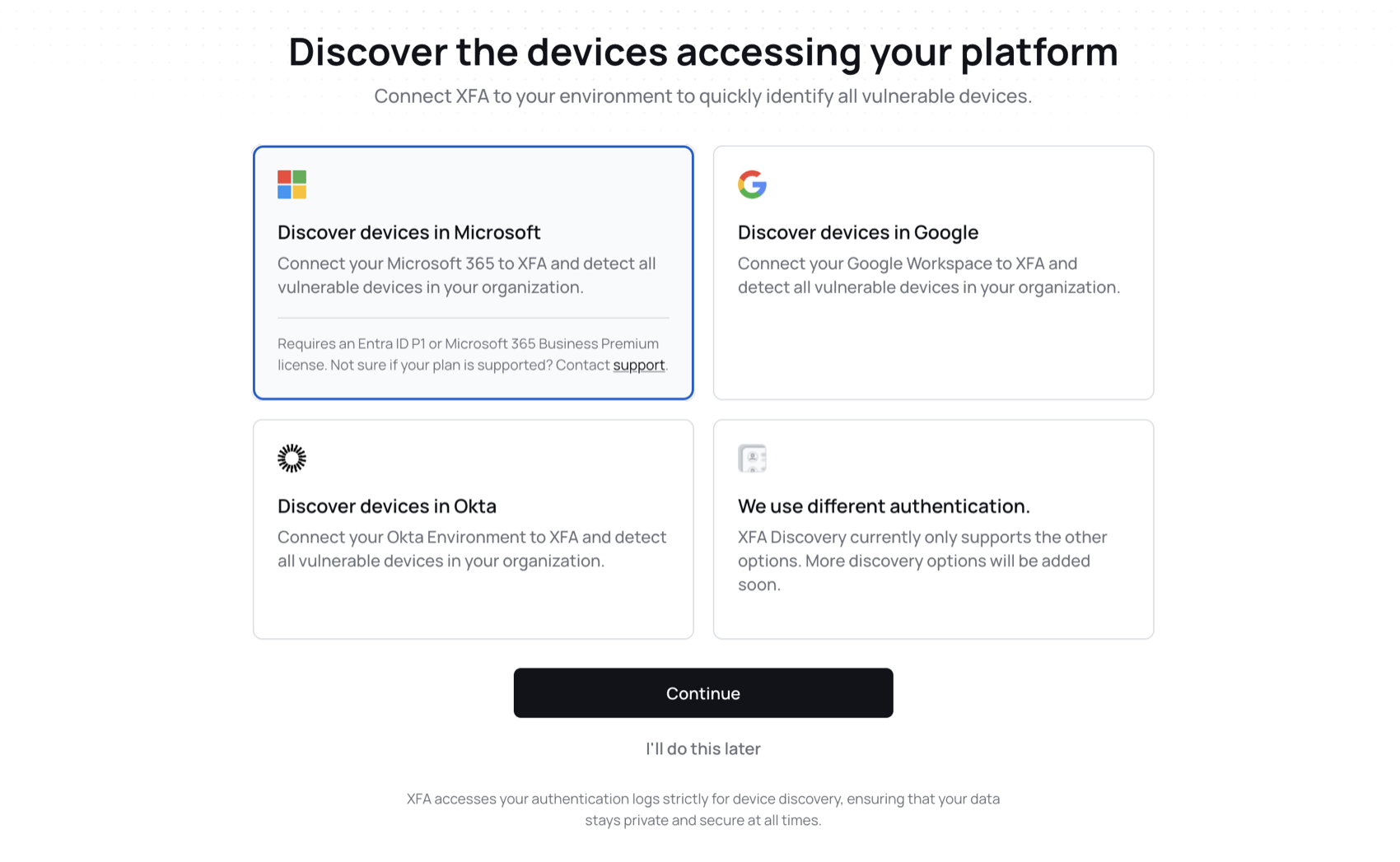
Jokainen Discovery-yhteys lasketaan tilauksesi rajaan. Jos olet saavuttanut sen, XFA näyttää ilmoituksen Discovery-yhteyksien raja saavutettu. Päivitä tilauksesi tai poista jokin yhteys jatkaaksesi.
Vaihe 2: XFA:n yhdistäminen Microsoft Entra ID:hen
Valitse Myönnä järjestelmänvalvojan suostumus. Kirjaudu tilillä, joka voi antaa järjestelmänvalvojan suostumuksen vuokralaisellesi, käy pyydetyt oikeudet läpi ja hyväksy ne organisaatiosi puolesta.
Kun suostumus on annettu, palaat XFA:han ja näet merkinnän Yhdistetty onnistuneesti.
Vaihe 3: Löydettävien laitteiden valinta
Valitse, mitkä laitteet XFA tuo:
- Löydä kaikki laitteet tuo kaikki todennuslokeistasi löytyvät laitteet.
- Löydä vain valittujen ryhmien laitteet tuo laitteet ryhmistä, jotka valitset ryhmävalitsimesta.
Jos haluat jättää jonkin laitetyypin pois, valitse Sulje pois työpöytälaitteet tai Sulje pois mobiililaitteet.
Valitse Käynnistä Discovery. Ensimmäiset laitteet näkyvät Laitteet-sivulla sitä mukaa kuin XFA löytää ne.
Rajauksen muuttaminen myöhemmin
Jos haluat muuttaa rajausta käyttöönoton jälkeen, avaa Discovery ja valitse Microsoft-yhteytesi kohdalla Hallitse. Laitetyyppisuodattimien lisäksi tällä sivulla on kaksi muuta vaihtoehtoa:
- Vain hallitsemattomat laitteet ohittaa laitteet, jotka on jo merkitty hallituiksi, esimerkiksi Intunen kautta.
- Suodata ryhmien mukaan rajaa Discoveryn valinnalla Vain tietyt ryhmät tai jättää ryhmiä pois valinnalla Sulje ryhmät pois. Jos ryhmä on sekä mukana että poissuljettu, se suljetaan pois.
Jos yhteys lakkaa toimimasta, Discovery-sivun yhteyskortissa näkyy Yhdistä uudelleen. Anna sen avulla suostumus uudelleen.