Microsoft Discovery
Microsoft Discovery conecta Microsoft Entra ID con XFA. XFA lee los registros de autenticación de Microsoft 365 para encontrar los dispositivos que se usan para trabajar en su organización, de modo que pueda informar sobre ellos y más adelante llegar a ellos con Awareness o Enforcement.
Antes de empezar
Su tenant de Microsoft necesita una licencia Entra ID P1 o Microsoft 365 Business Premium. Basta con una licencia en el tenant; no hace falta asignarla a todos los usuarios.
XFA identifica los dispositivos a partir de sus registros de inicio de sesión y de auditoría de Microsoft 365, que lee con el permiso AuditLog.Read.All de Microsoft Graph. Microsoft solo expone estos registros a los tenants con Entra ID P1. Es un requisito de Microsoft, no de XFA. Si no está seguro de que su plan cumple los requisitos, póngase en contacto con el soporte.
Paso 1: iniciar la conexión con Microsoft
- En el panel de control de XFA, abra Discovery.
- Haga clic en Añadir conexión, o en Nuevo si ya tiene una conexión.
- Elija Descubra los dispositivos en Microsoft y haga clic en Continuar.
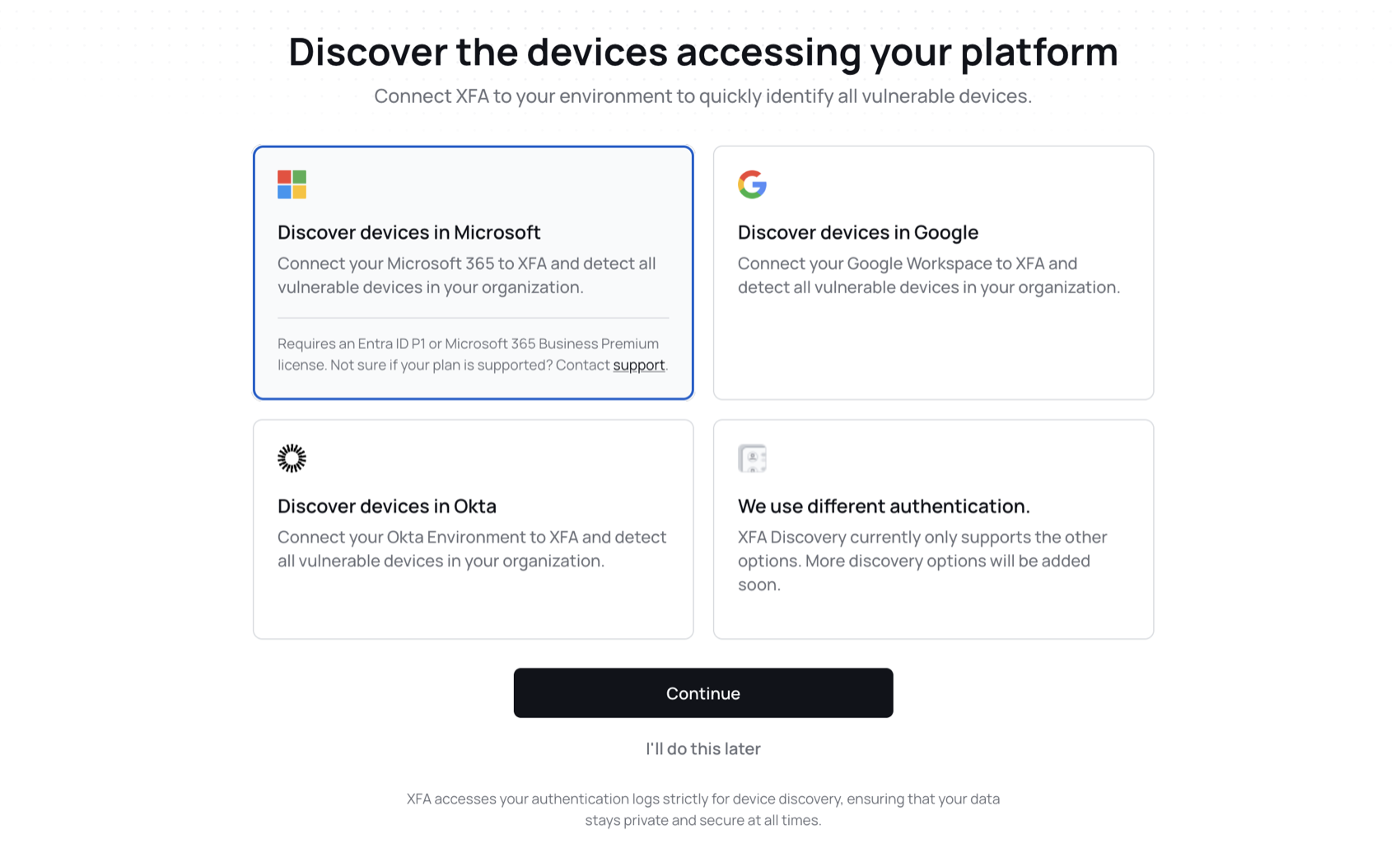
Cada conexión de Discovery cuenta para el límite de su plan. Si lo ha alcanzado, XFA muestra Límite de conexiones de Discovery alcanzado. Mejore su plan o elimine una conexión para continuar.
Paso 2: conectar XFA con Microsoft Entra ID
Haga clic en Conceder consentimiento de administrador. Inicie sesión con una cuenta que pueda dar el consentimiento de administrador para su tenant, revise los permisos solicitados y apruébelos en nombre de su organización.
Cuando termina el consentimiento, vuelve a XFA y ve Conectado correctamente.
Paso 3: elegir los dispositivos que XFA debe descubrir
Elija qué dispositivos importa XFA:
- Descubrir todos los dispositivos importa todos los dispositivos encontrados en sus registros de autenticación.
- Descubrir solo dispositivos de grupos seleccionados importa los dispositivos de los grupos que elija en el selector de grupos.
Para dejar fuera un tipo de dispositivo, marque Excluir dispositivos de escritorio o Excluir dispositivos móviles.
Haga clic en Iniciar Discovery. Los primeros dispositivos aparecen en la página Dispositivos a medida que XFA los encuentra.
Ajustar el alcance más adelante
Para cambiar el alcance después de la configuración, abra Discovery y haga clic en Gestionar en su conexión de Microsoft. Además de los filtros por tipo de dispositivo, esta página tiene dos opciones más:
- Solo dispositivos no gestionados omite los dispositivos que ya están marcados como gestionados, por ejemplo por Intune.
- Filtrar por grupos limita Discovery a Solo grupos específicos, o deja fuera grupos con Excluir grupos. Si un grupo está a la vez incluido y excluido, se excluye.
Si la conexión deja de funcionar, la tarjeta de la conexión en la página Discovery muestra Reconectar. Úselo para volver a dar el consentimiento.