La XFA Desktop Application ya funciona en NixOS. Instálela con el mismo comando que en cualquier otro Linux: se instala en su propio perfil de nix, sin permisos de root, y XFA se mantiene al día por sí mismo. Los administradores que gestionan NixOS de forma centralizada pueden añadir XFA a la configuración del sistema en su lugar. Cómo instalar XFA en NixOS
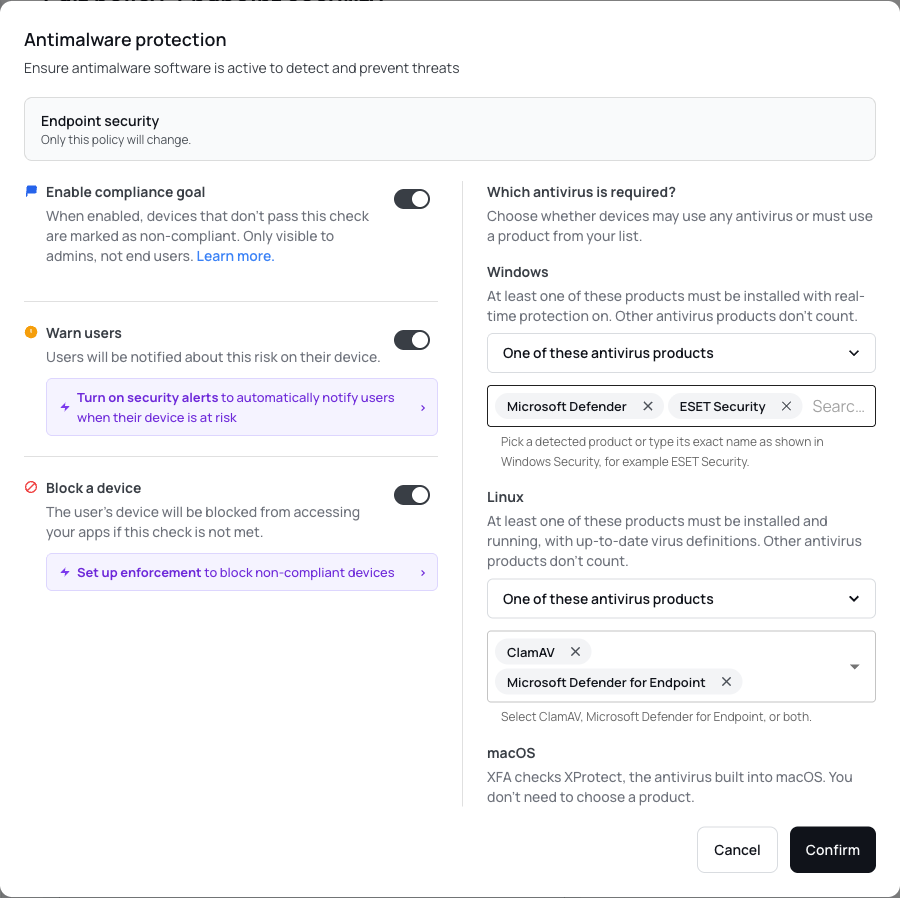
Un dispositivo puede tener un antivirus en funcionamiento y aun así carecer del producto que exige su organización. Con esta Beta activada para su organización, ahora puede elegir qué productos antivirus cumplen la política en Windows y Linux.
En Windows, seleccione Microsoft Defender o un producto registrado en Windows Security Center, con sugerencias de su inventario de dispositivos. En Linux, elija ClamAV o Microsoft Defender for Endpoint. Los detalles del dispositivo, la pantalla de verificación al iniciar sesión y los correos de riesgo explican los productos requeridos y detectados, para que los usuarios puedan ver por qué una comprobación requiere atención. Configure su política de dispositivos
Una política de versión de OS ya no tiene que imponer la misma opción a todas las plataformas. Establezca requisitos independientes para Windows, macOS, Linux, Android, iOS e iPadOS, por ejemplo cuando su despliegue de Windows y su calendario de actualizaciones móviles necesiten plazos de advertencia o bloqueo diferentes.
Mantenga las plataformas sincronizadas con una política de versión común o asigne ajustes propios a plataformas concretas. iPadOS también tiene su propia política de versión. Revise sus políticas de dispositivos
Abra la aplicación XFA de escritorio o móvil, introduzca su correo electrónico de trabajo y confírmelo con un código de un solo uso. XFA le muestra entonces las organizaciones a las que puede conectarse, para que pueda empezar sin pedir a un administrador que le envíe una invitación aparte.
Los administradores deciden si su organización lo permite mediante Autoinvitación en los ajustes de Awareness, donde la función está marcada como Beta. Conéctese desde la aplicación XFA
La aplicación de escritorio ahora incluye una vista personal para comprobar la seguridad de su ordenador, incluso si no está conectado a ninguna organización. Un nuevo asistente de configuración le ayuda a empezar, y las vistas independientes de cada organización muestran las comprobaciones que exige cada una.
También puede añadir comprobaciones personales a las de su organización y elegir qué resultados personales ignorar. Sus decisiones personales se mantienen separadas de los requisitos que establece su organización, para que quede claro qué necesita su atención y por qué.
Documentación: lea las guías en inglés, neerlandés, alemán, francés, español, finés o portugués, con búsqueda disponible en los siete idiomas.
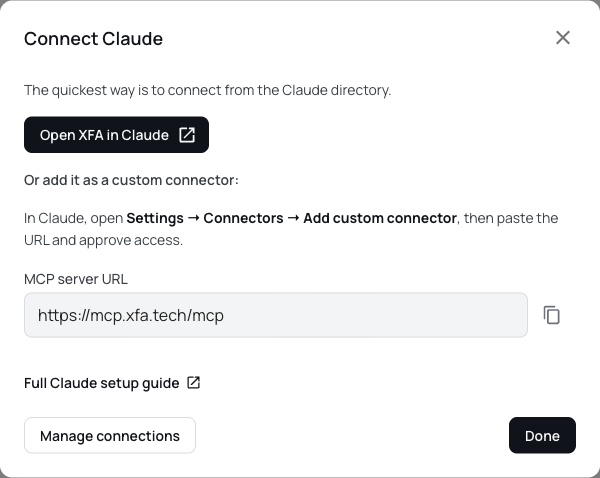
Conecte Claude, ChatGPT u otro asistente de IA compatible a XFA y pregunte con sus propias palabras: qué dispositivos están desactualizados, quién sigue sin tener un dispositivo verificado o cómo ha cambiado su estado de seguridad en los últimos tres meses. El asistente lee los datos de dispositivos, cumplimiento, políticas y versiones de software de su organización mediante el Model Context Protocol (MCP), para que pueda explorarlos en una conversación.
Usted elige qué organización conectar y autoriza el acceso de solo lectura. La sección Aplicaciones conectadas del panel de control muestra esas conexiones y le permite revocar el acceso cuando lo necesite. Conecte su asistente de IA
Las organizaciones que ya utilizan Microsoft Intune, Configuration Manager o Jamf ahora pueden preinstalar XFA y conectar dispositivos con el token de inscripción de su organización. En lugar de esperar a que cada persona instale la aplicación, añada XFA a su despliegue existente para que las comprobaciones estén listas cuando los usuarios empiecen a utilizar sus dispositivos.
El panel de control proporciona los pasos de configuración, los paquetes y los comandos para el despliegue. La preinstalación mediante MDM está disponible con Enterprise. Despliegue XFA mediante su MDM
La vista general rediseñada del panel de control reúne el estado de Discovery, Awareness y Enforcement con el estado de seguridad de los dispositivos, los riesgos conocidos y la actividad reciente. Vea en qué punto está su despliegue, qué riesgos requieren atención y qué hacer a continuación, sin tener que reunir información de varias páginas.
Las recomendaciones indican la siguiente acción útil de configuración o seguridad. Las tarjetas de estado de seguridad y riesgos muestran las cifras junto a su explicación, para que pueda pasar de la vista general a los dispositivos que necesitan un análisis más detallado. Abra su panel de control
XFA le permite ahora establecer un idioma predeterminado para su organización en Configuración → Organización. Cuando no se conoce el idioma propio de alguien, XFA usa este idioma predeterminado para sus correos electrónicos y mensajes en lugar de recurrir al inglés. El idioma propio de un usuario, detectado automáticamente o establecido en su perfil, se usa siempre que se conoce.
Las solicitudes MFA ahora le llegan mediante una notificación del sistema en Windows, macOS y Linux. Apruebe o rechace la solicitud desde la propia notificación, sin tener que abrir el menú de XFA en la bandeja del sistema para encontrarla.
Panel de control: los dispositivos Linux con rolling releases muestran la base de la evaluación de su OS, incluida la última actualización completa y la información local sobre vulnerabilidades de paquetes, en lugar de tratar «rolling» como un número de versión.
Los dispositivos Windows on Arm ahora cuentan con una versión nativa de XFA, en lugar de ejecutar la aplicación x64 mediante emulación. Las instalaciones existentes pasan a ella mediante el actualizador habitual: primero reciben la actualización que reconoce los dispositivos Arm y, después, una actualización posterior les proporciona la versión nativa.
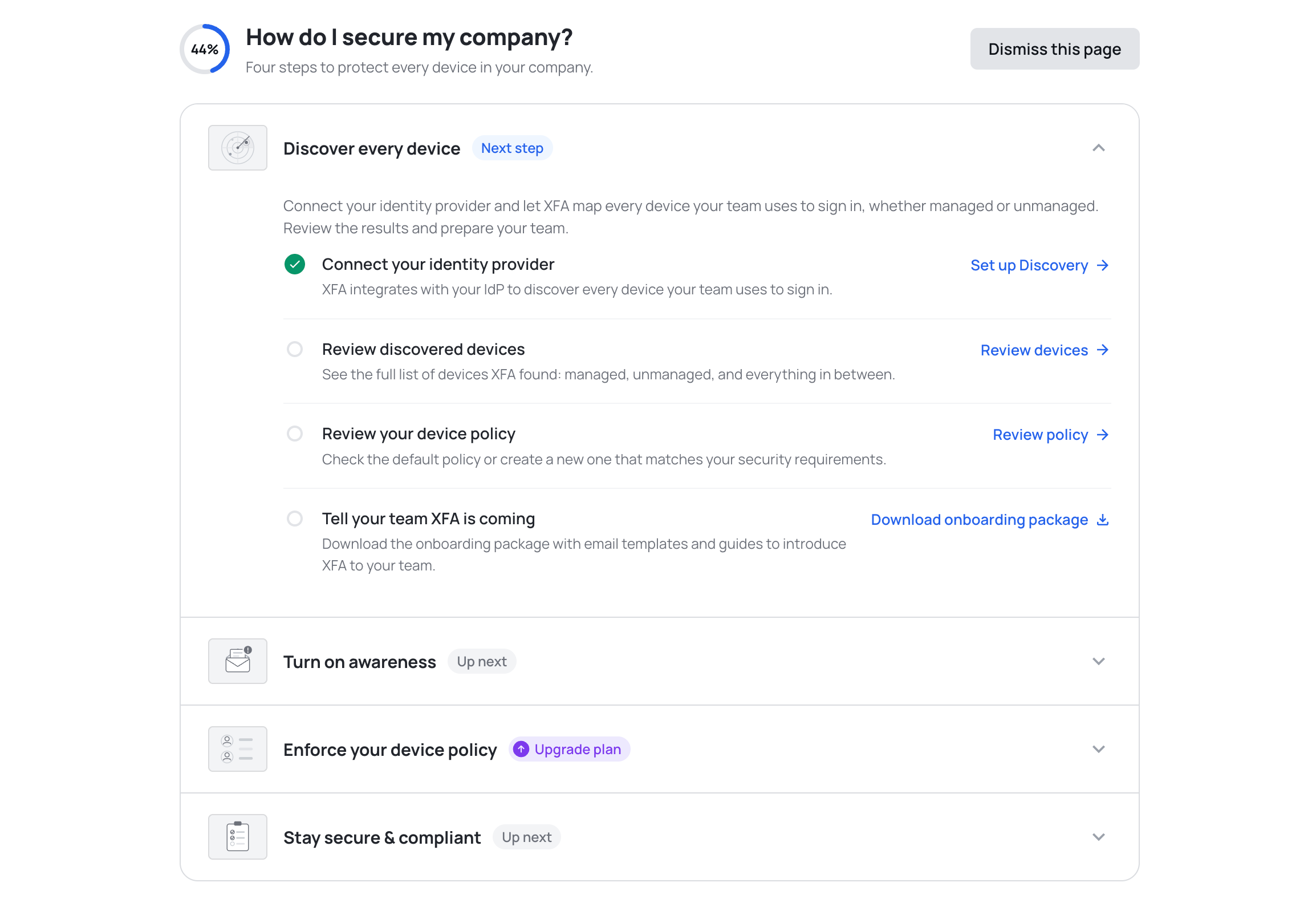
La nueva página Comenzar le ayuda a sacar más partido a XFA. Presenta cuatro pasos con seguimiento, desde descubrir todos los dispositivos hasta mantenerse seguro y en cumplimiento, para que siempre sepa qué configurar a continuación.
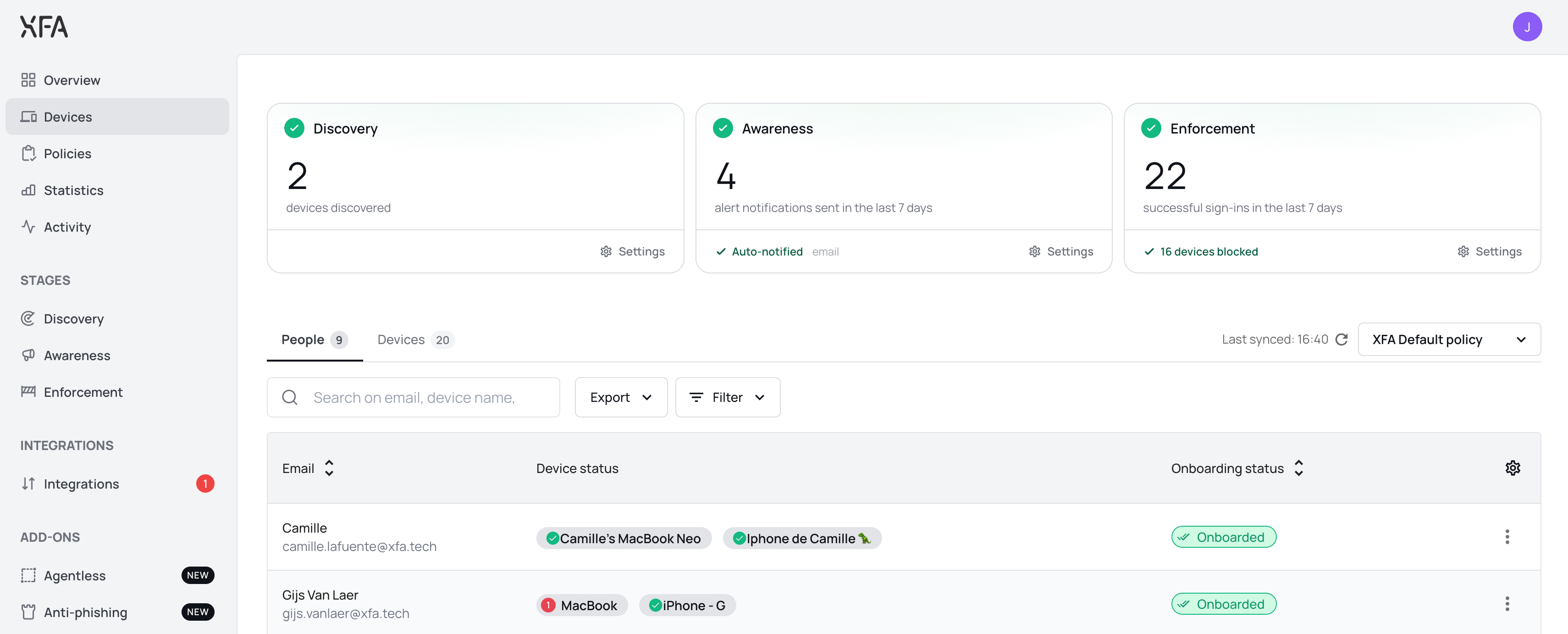
La página Dispositivos se abre ahora con una tarjeta para Discovery, Awareness y Enforcement, para que vea de un vistazo cómo está su organización. Cada tarjeta indica si ese pilar está en marcha o le está esperando, con la cifra detrás: dispositivos descubiertos, alertas enviadas, inicios de sesión correctos. Vea la vista general Dispositivos
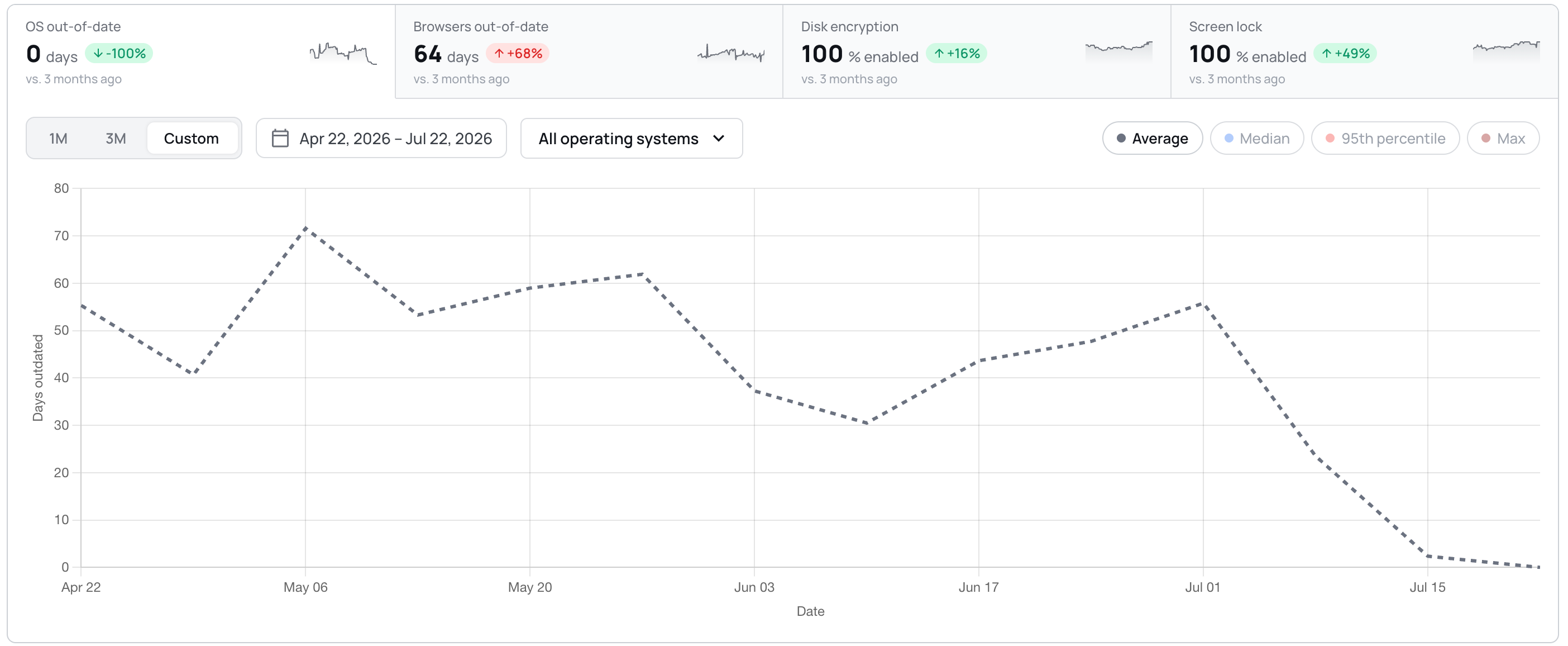
Las tendencias son ahora una sola tarjeta: cuatro mosaicos actúan como pestañas encima de un único gráfico, con el periodo, el filtro de sistema operativo y el tipo de gráfico en la propia tarjeta en lugar de en una ventana a pantalla completa. Se admiten periodos personalizados, y las etiquetas BETA han desaparecido.
La vista de detalle del dispositivo indica ahora si un dispositivo permite el acceso remoto desatendido, y explica qué mira la comprobación. Puede actuar sobre ello en su política; XFA no cambia el ajuste en el dispositivo. Vea su política de dispositivos
Panel de control: una integración de Discovery que nunca llegó a conectarse muestra ahora una alerta roja y un botón Reconnect, y cuenta para la insignia de Discovery.
Panel de control: pequeñas correcciones de interfaz por todas partes, con zonas de pulsación más grandes para los tooltips y los botones de cierre, filas de facturas más estables, y nombres de organización largos que se recortan en lugar de empujar los controles fuera de la pantalla.
Panel de control: la página Discovery ya no muestra una próxima ejecución en el pasado. Ahora se ancla a la hora siguiente.
Panel de control: confirmar una eliminación ya no deja el botón girando. El diálogo se cierra en cuanto la eliminación se completa, y muestra un error si falla.
Escritorio: la fila del tiempo de espera del bloqueo de pantalla muestra ahora un icono de aviso cuando la comprobación falla por el tiempo de espera, en lugar de seguir en verde mientras la comprobación avisa.
Escritorio: la comprobación de actualizaciones del sistema operativo sigue ahora el margen de su política tanto en la aplicación como en la bandeja del sistema y en el flujo web.
Escritorio: dieciocho textos de los detalles de las comprobaciones y de las acciones de resolución están ahora traducidos al alemán, al español, al francés y al neerlandés, en lugar de recurrir al inglés.
Móvil: aprobar MFA en otro dispositivo ya no deja la app móvil esperando.
Esta semana reforzamos lo que XFA comprueba en los dispositivos móviles al iniciar sesión, y hacemos que el panel de control resulte más ligero y ágil.
Las comprobaciones que señalan un dispositivo con jailbreak, con root o en modo de desarrollador, o uno que acaba de reiniciarse, ya se ejecutaban en la app de XFA y ya aparecían en su panel de control. Ahora también llegan a la decisión de acceso al iniciar sesión en los dispositivos móviles, de modo que un dispositivo móvil de riesgo se avisa o se bloquea al iniciar sesión según su política, igual que ya ocurría en escritorio. No se instala nada nuevo: la app móvil simplemente informa de estas señales cuando verifica el dispositivo al iniciar sesión. Vea su política de dispositivos
Panel de control: una sensación más ligera y ágil, con transiciones más suaves, estados de paso del cursor y de carga más claros, bloques provisionales mientras se cargan los datos, y confirmaciones de éxito que aparecen solo cuando una acción se ha guardado de verdad. El movimiento respeta su ajuste de movimiento reducido.
Panel de control: las notificaciones se han reconstruido para ser más calmadas y más legibles, y ya no se duplican, ni parpadean, ni saltan cuando llegan varias a la vez.
Panel de control: Discovery y Enforcement tienen ahora una acción Watch demo que abre una visita guiada breve sin salir del panel de control.
Escritorio: la comprobación del bloqueo del dispositivo aplica ahora el tiempo de espera máximo del bloqueo de pantalla de su organización, así que ya no muestra OK en la aplicación mientras el inicio de sesión se está bloqueando de verdad.
Escritorio: la comprobación de actualizaciones del sistema operativo en Fedora Linux es mucho más rápida, y ya no informa de un dispositivo como desactualizado justo después de un reinicio, antes de que sus datos de actualización estén listos.
Panel de control: configurar Discovery para Google Workspace ya no se salta el paso de la domain-wide delegation. Ahora confirma que la delegación está configurada antes de continuar.
Aplicación web: el inicio de sesión con MFA y TOTP es más fiable. Los dispositivos de confianza se registran tras la aprobación, los tokens de dispositivo mal formados se renuevan en lugar de fallar, y los enlaces de confirmación por correo electrónico de TOTP abren el paso correcto.
Panel de control: corregido un caso poco frecuente en el que el panel de control podía quedarse recargando justo después de desplegar una nueva versión.
Panel de control: corregido un bucle de redirección que podía hacerle ir y venir durante el inicio de sesión con MFA.
Panel de control: el tratamiento de las cuentas bloqueadas es más coherente, y ahora revisa sus datos de facturación antes de pagar.
Panel de control: el registro de un usuario invitado usa ahora siempre la dirección de correo electrónico invitada, aunque quedara en el navegador un registro anterior sin terminar.
Esta semana nos hemos centrado en hacer la configuración más clara: usted ve exactamente cuándo una política Enforcement avisa o bloquea, y añadir una conexión de Discovery es más sencillo.
Configurar una política Enforcement ya no es adivinar qué va a pasar. Mientras edita, los ajustes de la política muestran una línea de tiempo con los umbrales y un resumen de los plazos que se actualiza al momento, además de sugerencias para los intervalos de aviso y de bloqueo más habituales. Así ve con precisión cuándo se avisaría a un dispositivo y cuándo se bloquearía, antes de guardar. Enforcement sigue siendo configurable: una política puede avisar o bloquear, con o sin notificación de Awareness. Configurar una política
Discovery tiene una vista general rediseñada en dos columnas y una forma más clara de añadir una conexión. Al elegir Add connection se abre un selector de proveedor para Microsoft, Google u Okta y se le lleva directamente a una página que le guía paso a paso por la configuración. Discovery lee los dispositivos de su organización desde un proveedor de identidad conectado, así que añadir uno es el primer paso para ver todos los dispositivos en uso. Conectar Discovery
Panel de control: la tabla Dispositivos muestra ahora si el Last Seen de un dispositivo vino del agente de XFA o de Discovery.
Panel de control: los datos de facturación y el cambio de dirección se han trasladado a una sección Subscription rediseñada, y al añadir un método de pago se le pide elegir primero un plan si no hay ninguno activo.
Panel de control: una cuenta bloqueada por facturación puede seguir abriendo Configuración para descargar sus facturas.
Panel de control: el Resumen muestra su estructura y bloques provisionales de inmediato para cargar más rápido, sin la pantalla en blanco del principio.
Panel de control: el selector de idioma de la incorporación usa ahora la misma lista desplegable que el resto, para un aspecto coherente.
Integraciones: ahora puede desconectar una conexión con Microsoft Teams desde la página Integraciones, igual que con Slack.
Aplicación web: las pantallas de instalación y de MFA tienen una disposición renovada y textos más claros.
Panel de control: la aplicación se recarga una vez tras un despliegue, en lugar de fallar con un fragmento de página obsoleto.
Panel de control: la ventana emergente que avisa de un dispositivo desaparece de inmediato después de elegir Don't show again.
Integraciones: volver a conectar Vanta ya no falla con un error 500.
XFA ya habla con su equipo en Microsoft Teams. Conecte su tenant una vez y los usuarios finales recibirán alertas de riesgo del dispositivo, invitaciones para registrar un dispositivo nuevo y solicitudes de verificación al iniciar sesión como mensajes directos, sin necesidad de correo electrónico.
Los administradores mantienen el mando: activan o desactivan cada categoría de notificación, envían un mensaje de prueba por sección y conectan el tenant desde la página Integraciones de su panel de control. Los mensajes están traducidos al inglés, neerlandés, francés, alemán y español.