A XFA Desktop Application já funciona no NixOS. Instale-a com o mesmo comando que em qualquer outro Linux: fica instalada no seu próprio perfil nix, sem permissões de root, e o XFA mantém-se atualizado sozinho. Os administradores que gerem o NixOS de forma centralizada podem, em vez disso, adicionar o XFA à configuração do sistema. Como instalar o XFA no NixOS
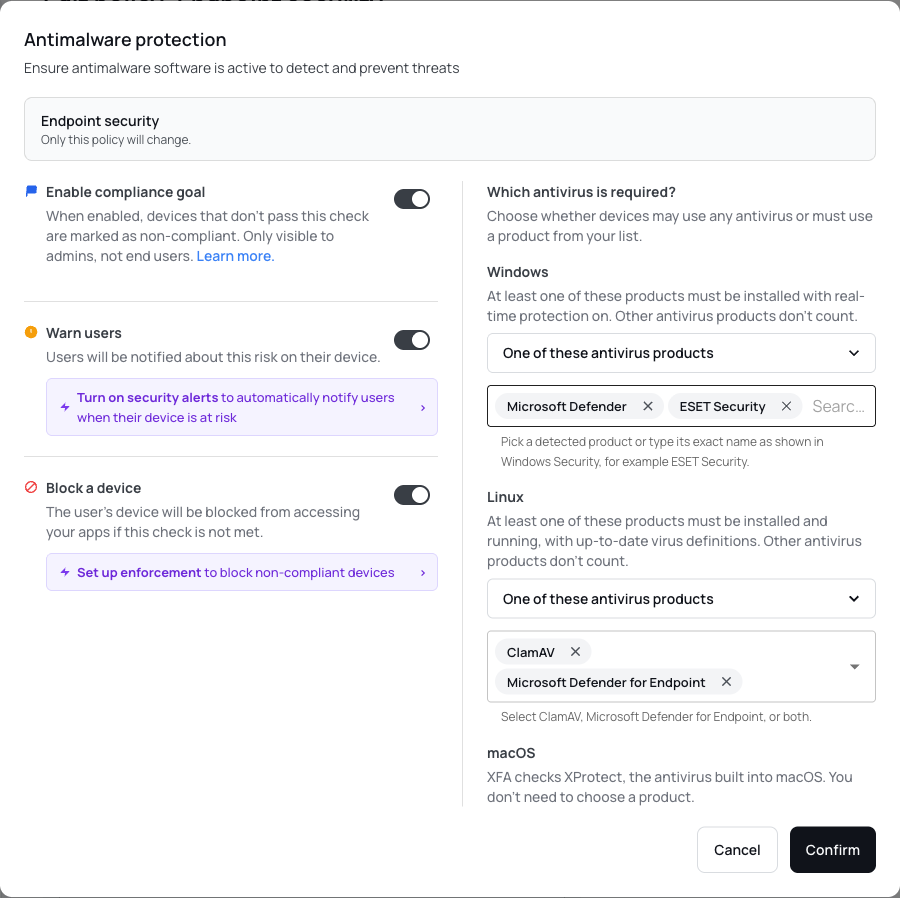
Um dispositivo pode ter um antivírus em execução e, ainda assim, não ter o produto que a sua organização exige. Com esta Beta ativada para a sua organização, pode agora escolher que produtos antivírus cumprem a política no Windows e no Linux.
No Windows, selecione Microsoft Defender ou um produto registado no Windows Security Center, com sugestões do seu inventário de dispositivos. No Linux, escolha ClamAV ou Microsoft Defender for Endpoint. Os detalhes dos dispositivos, o ecrã de verificação no início de sessão e os e-mails de risco explicam os produtos exigidos e detetados, para que os utilizadores vejam por que motivo uma verificação precisa de atenção. Configure a sua política de dispositivos
Uma política de versão do sistema operativo já não tem de impor a mesma escolha a todas as plataformas. Defina requisitos separados para Windows, macOS, Linux, Android, iOS e iPadOS, por exemplo quando a implementação do Windows e o calendário de atualizações móveis precisam de prazos de aviso ou bloqueio diferentes.
Mantenha as plataformas sincronizadas com uma política de versão comum ou atribua definições próprias a plataformas específicas. O iPadOS também tem a sua própria política de versão. Reveja as suas políticas de dispositivos
A aplicação para computador tem agora uma vista pessoal para verificar a segurança do seu computador, mesmo quando não está ligado a uma organização. Um novo assistente de configuração ajuda-o a começar, e as vistas separadas de cada organização mostram as verificações que essa organização exige.
Também pode adicionar verificações pessoais às da sua organização e escolher que resultados pessoais pretende ignorar. As suas escolhas pessoais mantêm-se separadas dos requisitos definidos pela sua organização, para que seja claro o que precisa da sua atenção e porquê.
Documentação: leia os guias em inglês, neerlandês, alemão, francês, espanhol, finlandês ou português, com pesquisa disponível nos sete idiomas.
Abra a aplicação XFA para computador ou móvel, introduza o seu e-mail profissional e confirme-o com um código de utilização única. O XFA mostra então as organizações às quais se pode ligar, para que possa começar sem pedir a um administrador que envie um convite separado.
Os administradores decidem se a sua organização permite esta opção através de Auto-convite nas definições de Awareness, onde a funcionalidade está identificada como Beta. Ligue-se a partir da aplicação XFA
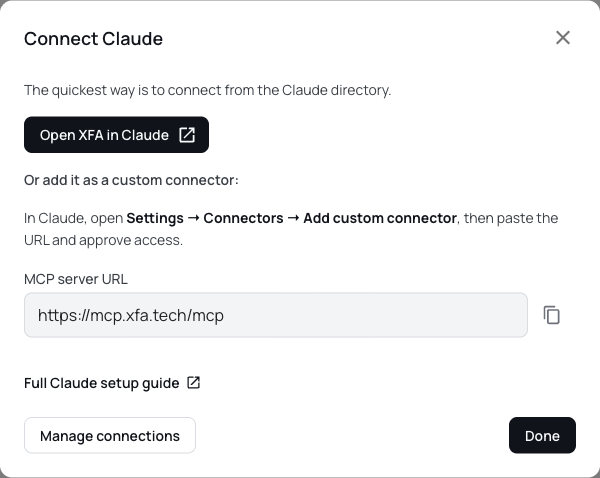
Ligue Claude, ChatGPT ou outro assistente de IA compatível ao XFA e faça perguntas pelas suas próprias palavras: que dispositivos estão desatualizados, quem ainda não tem um dispositivo verificado ou como mudou o seu estado de segurança nos últimos três meses. O assistente lê os dados de dispositivos, conformidade, políticas e versões de software da sua organização através do Model Context Protocol (MCP), para que os possa explorar numa conversa.
Você escolhe a organização a ligar e autoriza o acesso só de leitura. A secção Aplicações conectadas do painel mostra essas ligações e permite-lhe revogar o acesso sempre que precisar. Ligue o seu assistente de IA
As organizações que já utilizam Microsoft Intune, Configuration Manager ou Jamf podem agora pré-instalar o XFA e ligar dispositivos com o token de inscrição da sua organização. Em vez de esperar que cada pessoa instale a aplicação, adicione o XFA à sua implementação existente para que as verificações estejam prontas quando os utilizadores começarem a usar os seus dispositivos.
O painel disponibiliza os passos de configuração, os pacotes e os comandos para a implementação. A pré-instalação através de MDM está disponível com Enterprise. Implemente o XFA através do seu MDM
A visão geral renovada do painel reúne o estado de Discovery, Awareness e Enforcement com o estado de segurança dos dispositivos, os riscos conhecidos e a atividade recente. Veja em que ponto está a sua implementação, que riscos precisam de atenção e o que fazer a seguir, sem ter de juntar informações de várias páginas.
As recomendações indicam a próxima ação útil de configuração ou segurança. Os cartões de estado de segurança e de riscos apresentam os números junto da respetiva explicação, para que possa passar da visão geral aos dispositivos que precisam de uma análise mais atenta. Abra o seu painel
O XFA permite-lhe agora definir um idioma predefinido para a sua organização em Definições → Organização. Quando o idioma de alguém não é conhecido, o XFA usa esta predefinição nos e-mails e mensagens dessa pessoa, em vez de recorrer ao inglês. O idioma do próprio utilizador, detetado automaticamente ou definido no seu perfil, é sempre usado quando é conhecido.
Os pedidos MFA chegam-lhe agora através de uma notificação do sistema no Windows, macOS e Linux. Aprove ou recuse o pedido na própria notificação, sem ter de abrir o menu do XFA na área de notificação para o encontrar.
Painel: os dispositivos Linux com rolling releases mostram a base da avaliação do seu sistema operativo, incluindo a última atualização completa e a informação local sobre vulnerabilidades dos pacotes, em vez de tratar «rolling» como um número de versão.
Os dispositivos Windows on Arm têm agora uma versão nativa do XFA, em vez de executarem a aplicação x64 através de emulação. As instalações existentes passam para essa versão através do atualizador habitual: primeiro recebem a atualização que reconhece dispositivos Arm e, depois, uma atualização posterior disponibiliza a versão nativa.
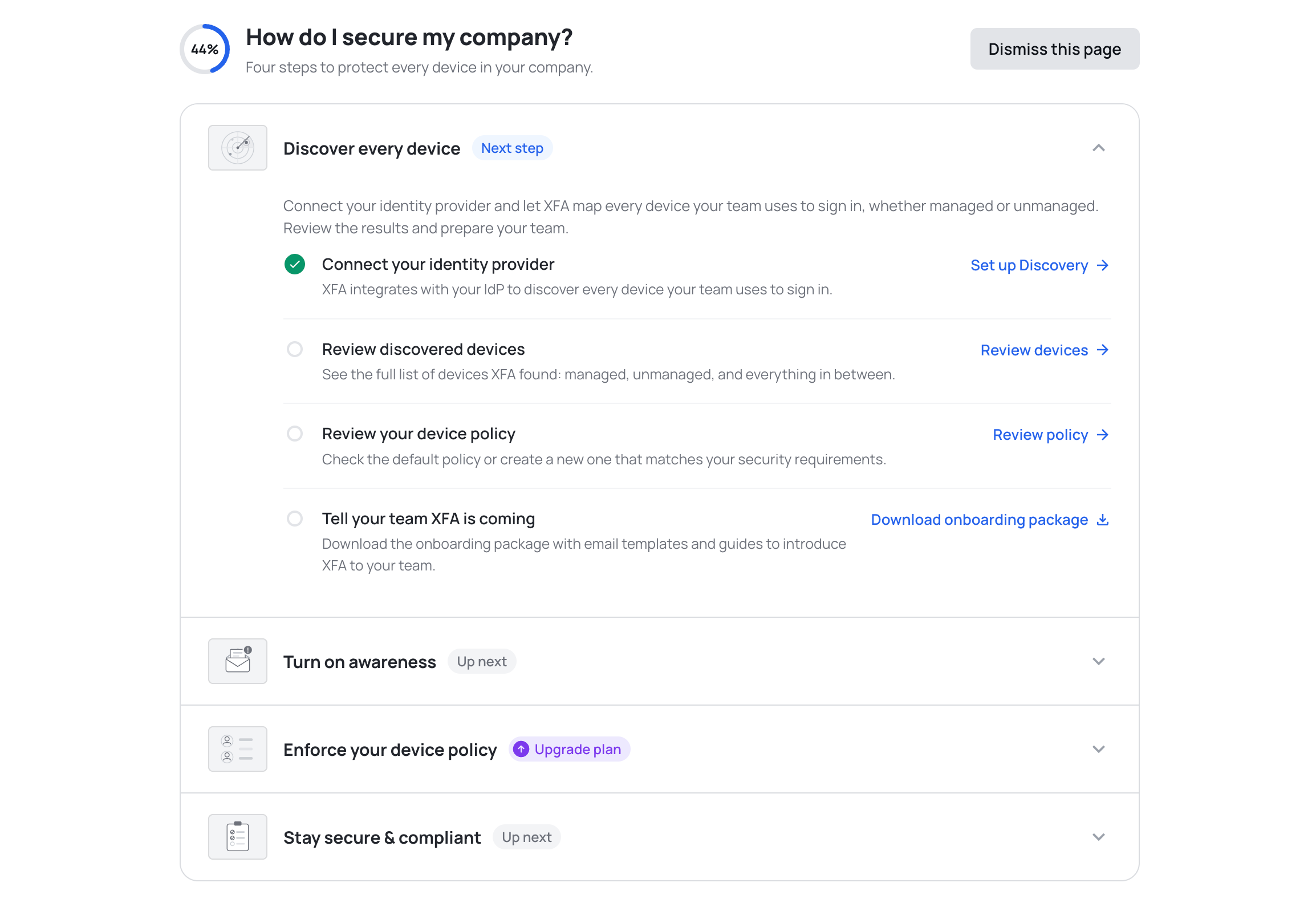
A nova página Começar ajuda-o a tirar mais partido do XFA. Apresenta quatro passos cujo progresso pode acompanhar, desde descobrir todos os dispositivos até se manter seguro e em conformidade, para que saiba sempre o que configurar a seguir.
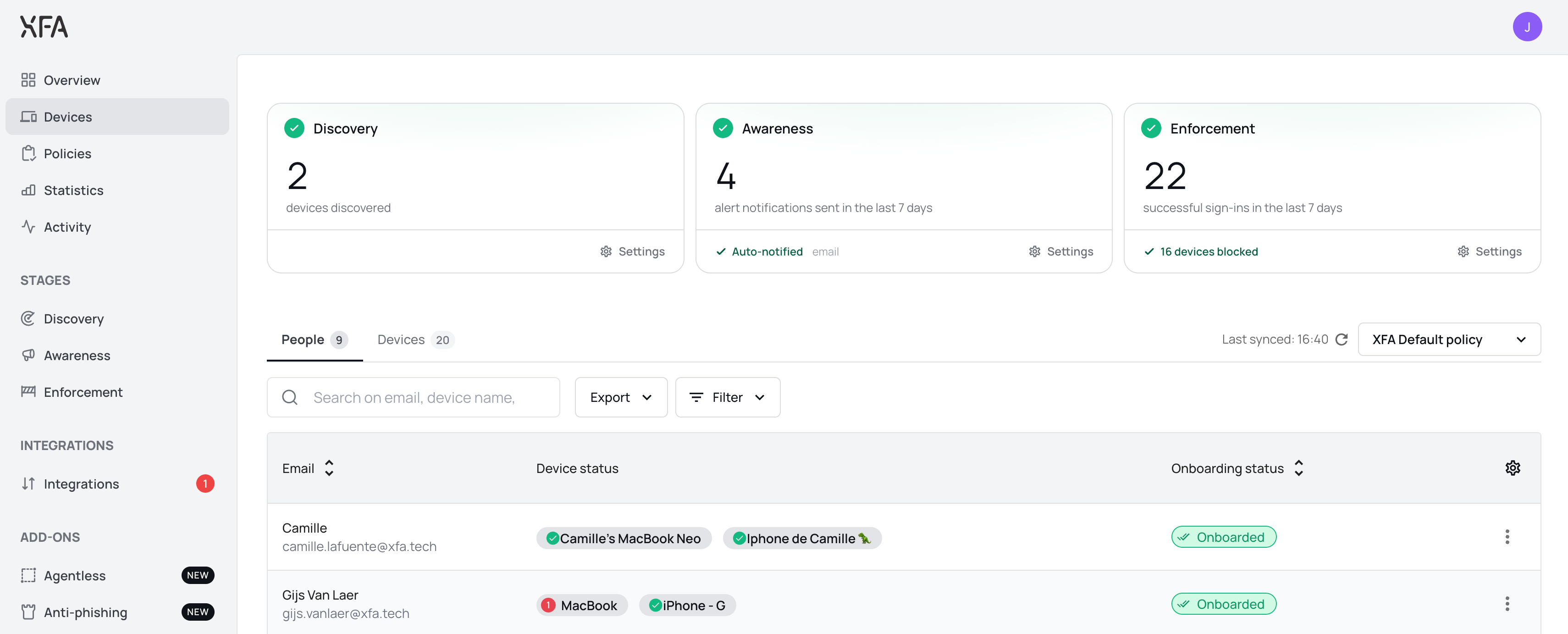
A página Dispositivos abre agora com um cartão para o Discovery, o Awareness e o Enforcement, para que veja num relance como está a sua organização. Cada cartão diz se esse pilar está a funcionar ou à espera de si, com o número por trás: dispositivos descobertos, alertas enviados, inícios de sessão bem-sucedidos. Veja a vista geral Dispositivos
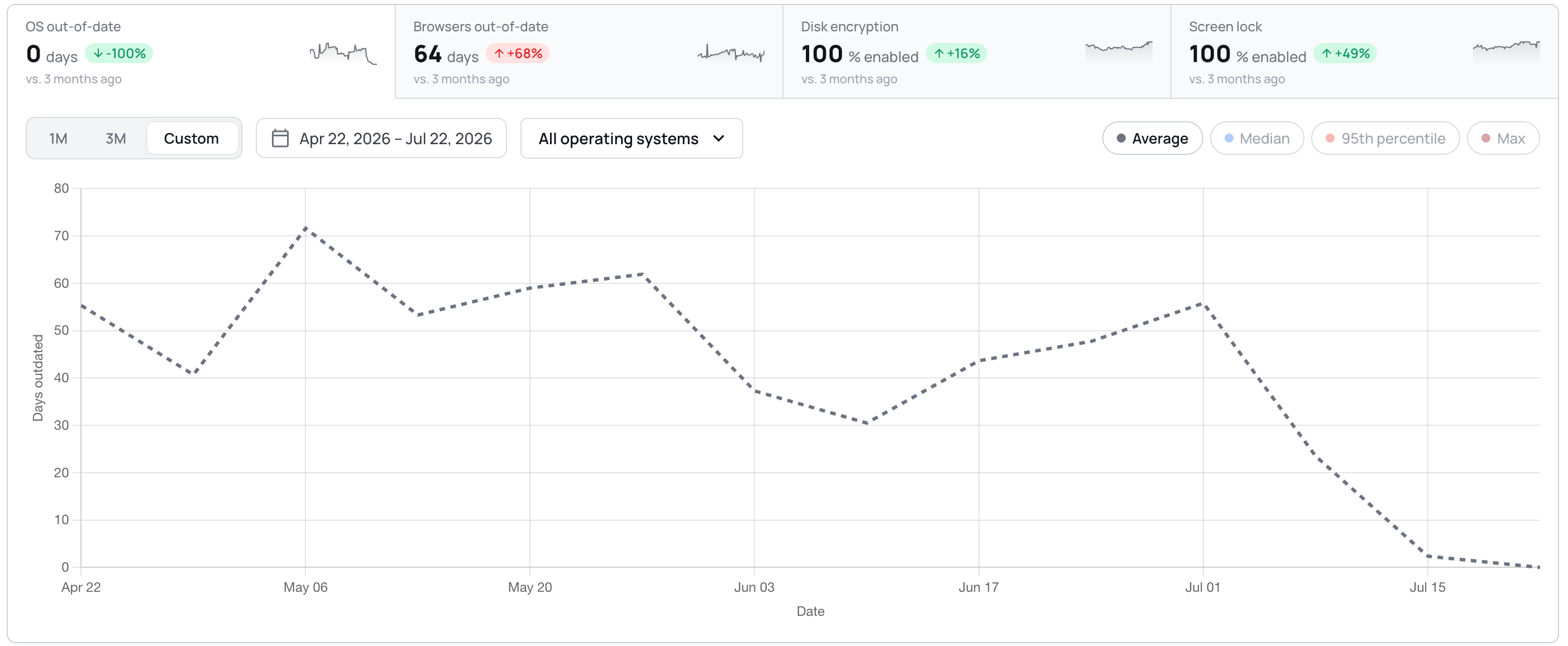
Os trends estão agora num único cartão: quatro mosaicos funcionam como separadores por cima de um só gráfico, com o período, o filtro por sistema operativo e o tipo de gráfico no próprio cartão em vez de numa janela em ecrã inteiro. Pode escolher períodos à sua medida e as etiquetas BETA desapareceram.
A vista de detalhe do dispositivo comunica agora se um dispositivo permite acesso remoto sem supervisão e explica o que a verificação procura. Pode agir sobre isso na sua política; o XFA não altera a definição no dispositivo. Veja a sua política de dispositivos
Painel: uma integração de Discovery que nunca chegou a ser ligada mostra agora um alerta vermelho e um botão Reconnect, e conta para o selo do Discovery.
Painel: pequenas correções na interface um pouco por todo o lado, incluindo áreas maiores para as dicas e para as fechar, linhas de faturas mais estáveis e nomes de organização longos que passam a ser truncados em vez de empurrarem os controlos para fora do ecrã.
Painel: a página Discovery já não mostra uma próxima execução no passado. Passa a estar ancorada à hora seguinte.
Painel: confirmar uma eliminação já não deixa o botão a rodar. A janela fecha assim que a eliminação é concluída e mostra um erro se falhar.
Aplicação de secretária: a linha do tempo limite do bloqueio do ecrã mostra agora um ícone de aviso quando a verificação falha por causa do tempo limite, em vez de ficar verde enquanto a verificação avisa.
Aplicação de secretária: a verificação de atualizações do sistema operativo respeita agora o prazo de tolerância da sua política na aplicação, na área de notificação e no fluxo web.
Aplicação de secretária: dezoito textos nos detalhes das verificações e nas ações de resolução estão agora traduzidos em alemão, espanhol, francês e neerlandês, em vez de recorrerem ao inglês.
Móvel: aprovar o MFA noutro dispositivo já não deixa a aplicação móvel à espera.
As verificações que assinalam um dispositivo com jailbreak, com root ou em modo de programador, ou que acabou de ser reiniciado, já corriam na aplicação XFA e apareciam no seu painel. Passam agora a chegar também à decisão de acesso no início de sessão nos dispositivos móveis, por isso um dispositivo móvel em risco é avisado ou bloqueado no início de sessão de acordo com a sua política, tal como já acontecia nos dispositivos de secretária. Não é instalado nada de novo: a aplicação móvel limita-se a comunicar estes sinais quando verifica o dispositivo no início de sessão. Veja a sua política de dispositivos
Painel: mais leve e mais rápido a responder, com transições mais suaves, estados de passagem do rato e de carregamento mais claros, blocos temporários enquanto os dados carregam e confirmações de sucesso que só aparecem depois de a ação estar mesmo guardada. O movimento respeita a sua definição de movimento reduzido.
Painel: as notificações foram refeitas para serem mais calmas e mais legíveis, e deixaram de se duplicar, tremer ou saltar quando chegam várias ao mesmo tempo.
Painel: o Discovery e o Enforcement passam a ter uma ação Watch demo, que abre uma visita guiada curta sem sair do painel.
Aplicação de secretária: a verificação do bloqueio do dispositivo aplica agora o tempo limite máximo de bloqueio do ecrã da sua organização, por isso deixou de mostrar OK na aplicação enquanto o início de sessão está a ser bloqueado.
Aplicação de secretária: a verificação de atualizações do sistema operativo no Fedora Linux é muito mais rápida e deixou de comunicar um dispositivo como desatualizado logo a seguir a um reinício, antes de os dados de atualização estarem prontos.
Painel: configurar o Discovery no Google Workspace já não salta o passo da delegação a nível de domínio. Passa a confirmar que a delegação está configurada antes de continuar.
Aplicação web: o início de sessão com MFA e TOTP é mais fiável. Os dispositivos de confiança são registados depois da aprovação, os tokens de dispositivo malformados são renovados em vez de falharem e as ligações de confirmação por e-mail do TOTP abrem no passo certo.
Painel: foi corrigido um caso raro em que o painel podia ficar preso a recarregar logo depois de uma nova versão ser instalada.
Painel: foi corrigido um ciclo de reencaminhamento que o podia fazer ir e voltar durante o início de sessão com MFA.
Painel: o tratamento do acesso a contas bloqueadas é mais consistente e passa a rever os seus dados de faturação antes de finalizar a compra.
Painel: o registo de um utilizador convidado usa agora sempre o endereço de e-mail para o qual foi convidado, mesmo que tenha ficado um registo anterior por terminar no navegador.
Esta semana é sobre tornar a configuração mais clara: pode ver exatamente quando uma política de Enforcement avisa ou bloqueia, e acrescentar uma ligação de Discovery é mais simples.
Configurar uma política de Enforcement já não é adivinhar o que vai acontecer. As definições da política mostram agora uma linha temporal com os limites e um resumo dos prazos que se atualiza à medida que edita, além de sugestões para as janelas de aviso e de bloqueio mais comuns. Consegue ver com precisão quando um dispositivo seria avisado e quando seria bloqueado, antes de guardar. O Enforcement continua configurável: uma política pode avisar ou bloquear, com ou sem uma notificação de Awareness. Configurar uma política
O Discovery tem uma vista geral redesenhada em duas colunas e uma forma mais clara de acrescentar uma ligação. Escolher Add connection abre agora um seletor de fornecedor para Microsoft, Google ou Okta e leva-o diretamente para uma página de configuração passo a passo do que escolheu. O Discovery lê os dispositivos da sua organização a partir de um provedor de identidade ligado, por isso acrescentar um é o primeiro passo para ver todos os dispositivos em uso. Ligar o Discovery
Painel: a tabela Dispositivos mostra agora se o Last Seen de um dispositivo veio do agente XFA ou do Discovery.
Painel: os dados de faturação e a alteração de morada passaram para uma secção Subscription redesenhada, e ao acrescentar um método de pagamento é-lhe pedido que escolha primeiro um plano se não houver nenhum ativo.
Painel: uma conta bloqueada por motivos de faturação continua a poder abrir as Definições para descarregar as suas faturas.
Painel: a Vista geral mostra logo a sua estrutura e os blocos temporários, para um primeiro carregamento mais rápido, sem o ecrã branco inicial.
Painel: o seletor de idioma no onboarding usa agora a mesma lista pendente do resto da aplicação, para um aspeto consistente.
Integrações: já pode desligar uma ligação ao Microsoft Teams a partir da página Integrações, tal como no Slack.
Aplicação web: os ecrãs de instalação e de MFA têm um novo esquema e texto mais claro.
Painel: a aplicação recarrega-se uma vez após uma nova versão ser publicada, em vez de dar erro numa parte desatualizada da página.
Painel: a janela para notificar um dispositivo desaparece logo depois de escolher Don't show again.
Integrações: voltar a ligar o Vanta já não falha com um erro 500.
O XFA passa a falar com a sua equipa no Microsoft Teams. Ligue o seu tenant uma vez e os utilizadores finais recebem, por mensagem direta, alertas de risco do dispositivo, convites para registar novos dispositivos e pedidos de verificação no início de sessão, sem ser preciso e-mail.
Os administradores mantêm o controlo: podem ligar ou desligar cada categoria de notificação, enviar uma mensagem de teste por secção e ligar o tenant a partir da página Integrações no seu painel. As mensagens estão traduzidas em inglês, neerlandês, francês, alemão e espanhol.