Introdução
O XFA ajuda-o a mostrar que o seu dispositivo é suficientemente seguro para o acesso ao trabalho, sem dar à sua organização o controlo dele. Este guia explica o que o XFA faz, como funcionam as verificações do dispositivo, que aplicações pode usar e o que acontece durante o início de sessão.
O que é o XFA?
O XFA é uma ferramenta de segurança que verifica se o seu computador cumpre os requisitos de segurança da sua empresa antes de iniciar sessão nas aplicações web de trabalho. A sua equipa de TI define uma política para cada verificação. Consoante essa política, o XFA avisa-o ou impede-o de iniciar sessão quando uma verificação do dispositivo falha.
O XFA verifica no seu computador coisas como:
- O seu sistema operativo e o seu navegador estão atualizados
- O seu software de proteção contra malware está a funcionar corretamente
- A cifragem do seu dispositivo está ligada
- ...
Se uma destas verificações falhar, o XFA avisa-o ou impede-o de iniciar sessão, consoante a política. Se o impedir, não consegue iniciar sessão enquanto não resolver o problema. Não vai ter de descobrir sozinho: o XFA diz-lhe que verificação falhou e mostra-lhe, passo a passo, como a resolver.
Como vou usar o XFA?
Há algumas formas de contactar com o XFA: durante o seu início de sessão SSO, através da nossa aplicação nativa ou através da nossa aplicação móvel.
O XFA durante a autenticação SSO
Quando o seu computador está em bom estado, o XFA não se mete no caminho. Pode notar um momento breve enquanto ele procura problemas no seu dispositivo durante o início de sessão SSO, mas é só isso.
Quando uma verificação do dispositivo falha, o XFA mostra-lhe de que verificação se tratava e como a resolver. Se a política dessa verificação impedir o início de sessão, não consegue iniciar sessão enquanto não a resolver. Aqui está um exemplo do aspeto que isso tem.
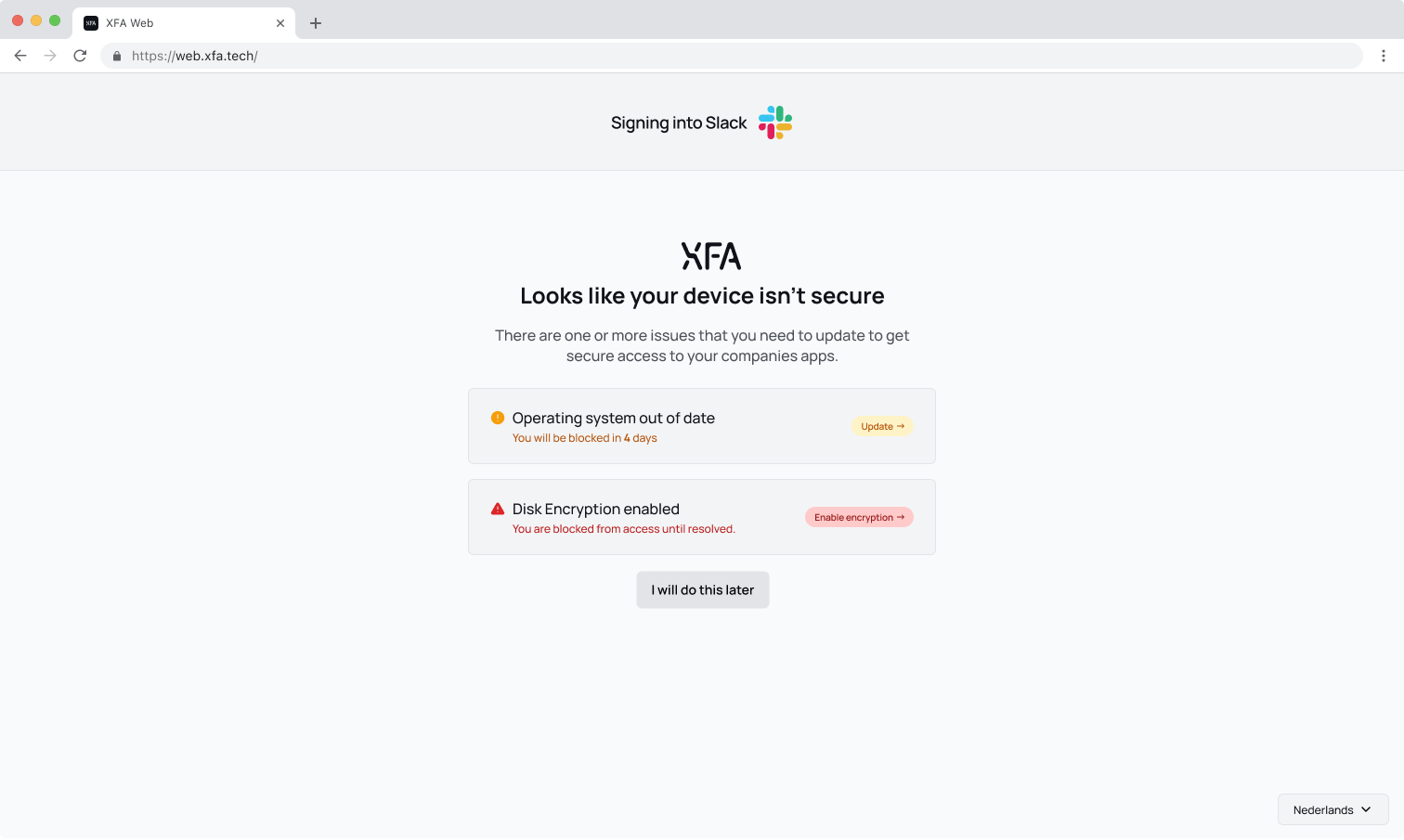
Depois de o XFA estar configurado, pode ter de resolver algumas coisas no início, mas depois provavelmente não volta a ouvir falar de nós até ser altura de instalar uma atualização de segurança.
Se ainda não resolveu um problema mas precisa de iniciar sessão com urgência, também pode ignorar a verificação do dispositivo.
No entanto, a sua equipa de TI pode desativar essa opção para problemas especialmente urgentes.
Porque é que a minha empresa usa o XFA?
A maioria das organizações tem obrigações legais e contratuais de proteger dados sensíveis e de praticar boa segurança. Essa obrigação inclui manter seguros os dispositivos dos colaboradores.
A sua empresa escolheu o XFA porque:
- Recebe um aviso quando uma verificação do dispositivo falha, antes de o impedir de iniciar sessão
- Damos-lhe instruções claras sobre como resolver a maioria dos problemas
- Pode pedir uma exceção, ou mais tempo
Por outras palavras, a sua empresa escolheu o XFA porque se preocupa com a sua experiência e quer um programa de segurança que funcione sem se meter no seu caminho.
O que é que o XFA verifica?
O XFA procura problemas de segurança no seu dispositivo. O administrador de TI da sua empresa decide que verificações estão ativas, por isso pode ser que nem todas se apliquem a si. Consoante o que a sua empresa configurou, o XFA pode verificar:
Atualizações de software
- Versão do sistema operativo: o seu sistema operativo está atualizado com as correções de segurança mais recentes?
- Versão do navegador: os seus navegadores (Chrome, Firefox, Safari, Edge) estão atualizados?
- Definições de atualização automática: a atualização automática está ativada no seu dispositivo?
Segurança do dispositivo
- Cifragem do disco: os dados no seu dispositivo estão cifrados (FileVault, BitLocker, LUKS)?
- Bloqueio do ecrã: há um bloqueio de ecrã ou uma palavra-passe ativados?
- Firewall: a firewall do sistema está ativa?
- Antivírus/proteção do equipamento: há software de segurança instalado e a correr?
- Aikido Safe Chain: o Aikido Safe Chain está ativo, para que os pacotes que instala com npm, pip e ferramentas semelhantes sejam verificados quanto a malware? Apenas se a sua organização o exigir.
- Aikido Device Protection: o agente de dispositivo da Aikido está instalado e ativo? Apenas se a sua organização o exigir.
- Reinício recente do dispositivo: o seu dispositivo foi reiniciado recentemente?
- Secure Boot: o Secure Boot está ativado para um arranque mais seguro?
- Proteção de integridade: o System Integrity Protection (macOS) está ativado?
- Windows Recall desativado: o Windows Recall está desativado para proteger dados sensíveis?
Autenticação e acesso
- Autenticação biométrica: o reconhecimento de impressão digital ou facial está ativado?
- Gestor de palavras-passe: está a usar um gestor de palavras-passe seguro?
- Aplicação nativa instalada: a aplicação de secretária do XFA está instalada para maior segurança?
Rede e acesso remoto
- Definições DNS: estão configurados servidores DNS seguros?
- Início de sessão remoto desativado: o início de sessão remoto está desativado para evitar acessos não autorizados?
- Gestão remota desativada: a gestão remota está desligada?
- Execução remota de scripts desativada: a execução remota de scripts está desativada?
- Partilha de ecrã desativada: a partilha de ecrã está desligada?
Verificações em dispositivos móveis
- Bloqueio do dispositivo ativado: há um PIN, um padrão ou uma palavra-passe definidos?
- Deteção de jailbreak (iOS): o dispositivo está num estado seguro e não modificado?
- Deteção de root (Android): o dispositivo está sem root?
- Modo de programador desativado: o modo de programador está desligado?
O seu administrador pode ativar verificações diferentes consoante os requisitos de segurança da sua empresa. Se não tiver a certeza de quais se aplicam a si, contacte o seu departamento de TI.
E a privacidade?
Na XFA, a privacidade dos utilizadores é uma prioridade. É assim que a garantimos:
- Recolha mínima de dados: recolhemos apenas a informação do dispositivo de que precisamos para o verificar.
- Transparência: pode ver que dados recolhemos e porquê.
- Armazenamento seguro: todos os dados são cifrados e guardados em segurança.
- Sem rastreio: o XFA não acompanha a atividade do utilizador nem acede a ficheiros pessoais.
A segurança da sua empresa e a sua privacidade pessoal podem coexistir com o XFA.
Começar
Para começar a usar o XFA:
- Inicie sessão através do seu identity provider: use o mesmo início de sessão que já tem para os sistemas da sua empresa.
- Ligue o seu dispositivo: siga os passos no ecrã para que o XFA possa verificar o seu dispositivo.
- Mantenha-se seguro: mantenha o dispositivo atualizado para continuar a cumprir os requisitos e não ser interrompido.
Ao acrescentar o XFA ao início de sessão, a sua empresa pode proteger os seus sistemas e continuar a respeitar a sua confiança e a sua privacidade.