XFA Desktop Application
A XFA Desktop Application verifica um conjunto de definições de segurança em dispositivos Windows, macOS e Linux e pode servir de dispositivo de confiança para a autenticação multifator (MFA). Envia informações de segurança do dispositivo ao XFA para as avaliar segundo as políticas das organizações a que escolher ligar-se. Não dá a nenhuma organização o controlo do seu computador.
Como obter a aplicação
A XFA Desktop Application foi feita para dispositivos Windows, macOS e Linux. Os utilizadores finais podem transferir a aplicação aqui
Plataformas suportadas
A XFA Desktop App está disponível para macOS, Windows e Linux.
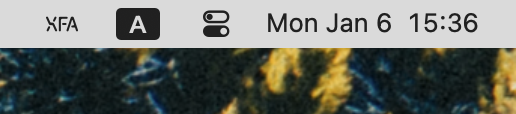
macOS
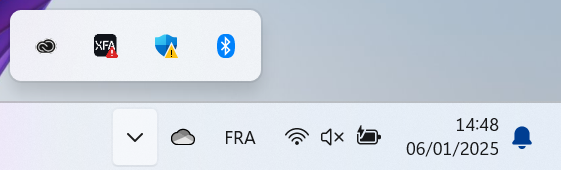
Windows
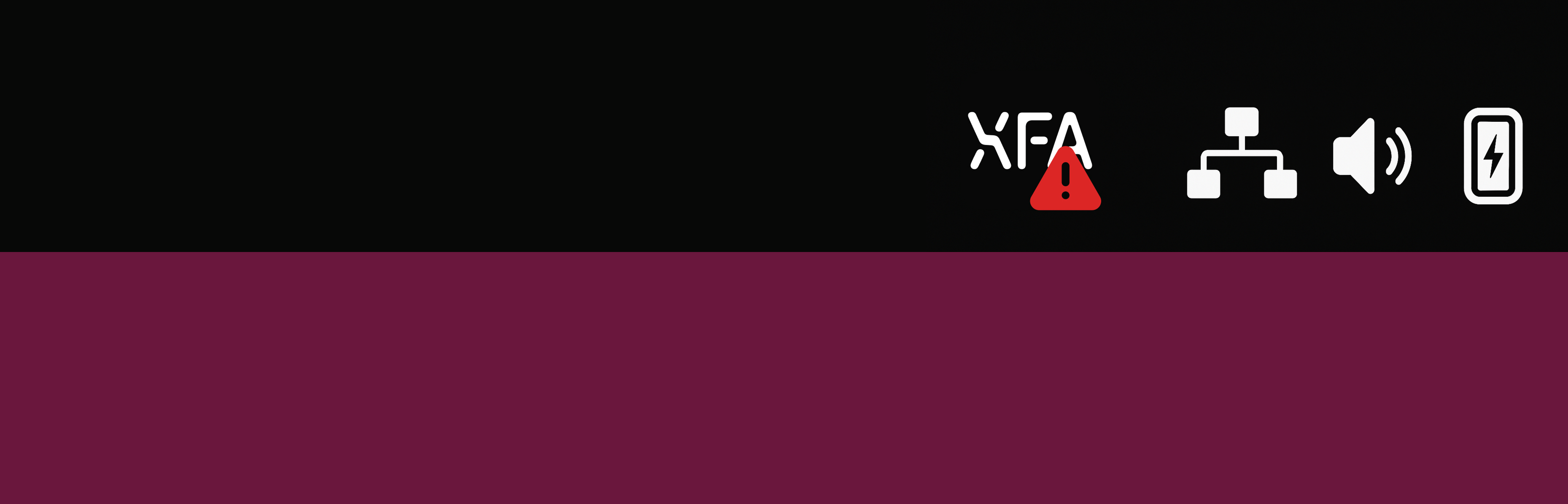
Linux
Instalar no Linux
No Linux, a XFA Desktop Application é instalada através de um único comando de arranque que deteta a sua arquitetura e instala o XFA na sua pasta de utilizador:
curl -fsSL https://distribution.xfa.tech/xfa-native-desktop-application/install.sh | sh
O script funciona na maioria das distribuições Linux, incluindo o NixOS, em x86_64 e ARM64. Não precisa de permissões de root nem de um gestor de pacotes, e depois o XFA atualiza-se sozinho.
A XFA Desktop Application aparece automaticamente na sua barra de menus pouco depois da instalação. Se a aplicação não estiver a correr, pode abri-la manualmente a partir da pasta Aplicações no macOS, do menu Iniciar no Windows, ou do seu lançador de aplicações no Linux.
No NixOS
No NixOS, o mesmo comando instala o XFA no seu próprio perfil nix. Em alternativa, para instalar o XFA através da configuração do sistema, consulte Como instalar o XFA.
Ícones de estado
O logótipo do XFA fica na sua barra de menus (macOS e Linux) ou na área de notificação (Windows) e muda para mostrar como está o seu dispositivo:
- O logótipo normal significa que o seu dispositivo passa em todas as verificações de segurança.
- O logótipo de verificação aparece por breves instantes enquanto o XFA executa as verificações.
- O logótipo de aviso significa que uma ou mais verificações precisam da sua atenção.
Ver o menu
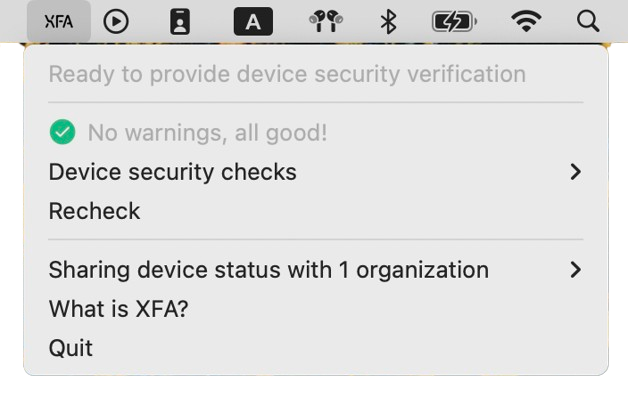
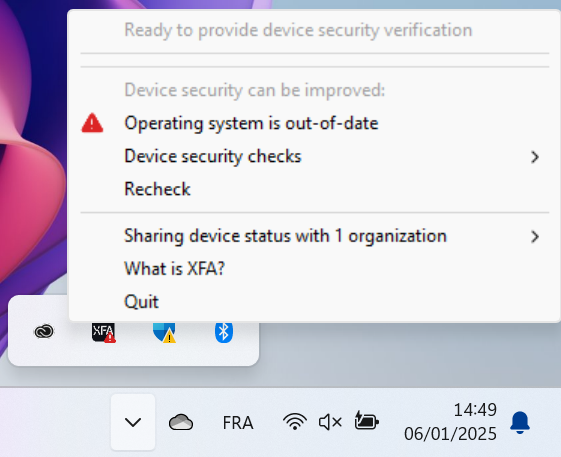
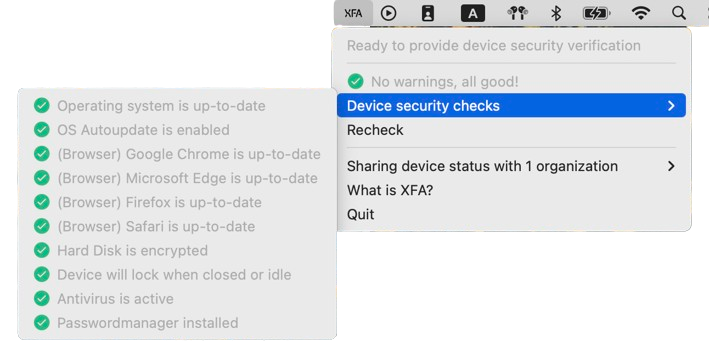
Clique no ícone do XFA para abrir o menu. Se algo precisar de atenção, o menu indica-o e tem uma ligação para as instruções para o resolver por si.
Ver e alterar a partilha de dados
O menu mostra uma secção para cada organização com quem partilha o estado de segurança do seu dispositivo, com o título Device security status · [nome da organização]. Por baixo, vê se o seu dispositivo cumpre a política dessa organização e que verificações precisam de atenção.
Quando uma organização o convida, o menu mostra Invite from [nome da organização]. Escolha Accept para começar a partilhar o estado de segurança do seu dispositivo com essa organização, ou Decline para dispensar o convite.
Para deixar de partilhar com uma organização, clique em Manage sharing ao lado do nome dela e clique no ícone do caixote do lixo com a etiqueta Disconnect. Como desinstalar o XFA explica o fluxo completo.
Dados recolhidos
A XFA Desktop Application verifica um conjunto fixo de definições do dispositivo, independentemente das verificações usadas pela política da sua organização. A sua organização decide que verificações contam e quanto tempo tem para resolver um problema.
A aplicação envia as informações de segurança recolhidas ao XFA para avaliar essas políticas. Incluem o seu nome de utilizador e o nome do computador, a marca e o modelo, as versões do sistema operativo e dos navegadores, e definições como a cifragem do disco, o bloqueio do ecrã, a firewall e o estado do gestor de palavras-passe. As verificações de IA também podem comunicar nomes de processos de IA ativos e caminhos de repositórios. A verificação de segredos no ambiente regista os nomes das variáveis correspondentes, nunca os seus valores.
O XFA corre sem direitos de administrador e não dá à sua organização o controlo do dispositivo. Não recolhe os seus documentos, mensagens ou histórico de navegação.
Usar a aplicação XFA para MFA
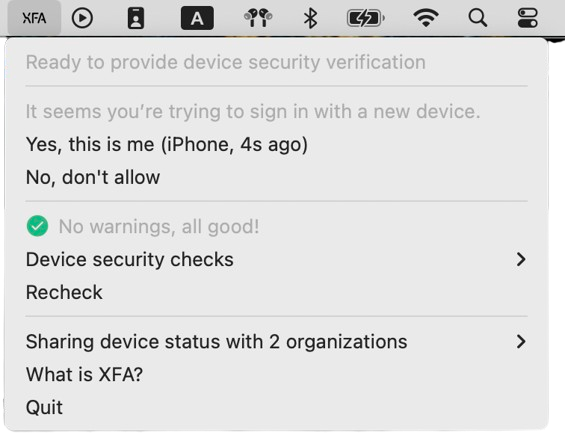
Quando inicia sessão numa aplicação protegida pelo XFA a partir de um novo dispositivo, a aplicação de secretária pode confirmar que é mesmo você. O menu pergunta Is this you signing in? e mostra o nome do dispositivo e há quanto tempo o pedido foi feito. Clique em Approve para permitir o início de sessão, ou em Deny para o recusar. No Windows e no Linux, a mesma escolha aparece como Yes, this is me e No, don't allow.
Para as outras formas de verificar um início de sessão, consulte Métodos de verificação.
Boas práticas para os utilizadores
Resolva os problemas quando a aplicação os assinala pela primeira vez, antes de o prazo da sua organização transformar um aviso num bloqueio. De vez em quando, confirme que organizações recebem o estado de segurança do seu dispositivo e deixe de partilhar com aquelas com que já não trabalha.