XFA Desktop Application
De XFA Desktop Application controleert een reeks beveiligingsinstellingen op toestellen met Windows, macOS en Linux, en kan dienen als vertrouwd toestel voor multifactorauthenticatie (MFA). De app stuurt beveiligingsgegevens van je toestel naar XFA om ze te toetsen aan het beleid van organisaties waarmee je zelf verbinding maakt. Ze geeft geen enkele organisatie controle over je computer.
De applicatie downloaden
De XFA Desktop Application is gemaakt voor toestellen met Windows, macOS en Linux. Je kunt de applicatie hier downloaden
Ondersteunde platformen
De XFA Desktop App is beschikbaar voor macOS, Windows en Linux.
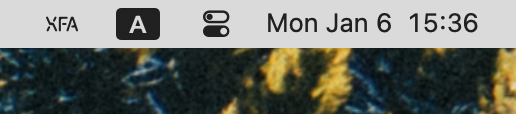
macOS
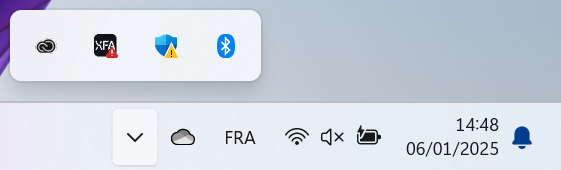
Windows
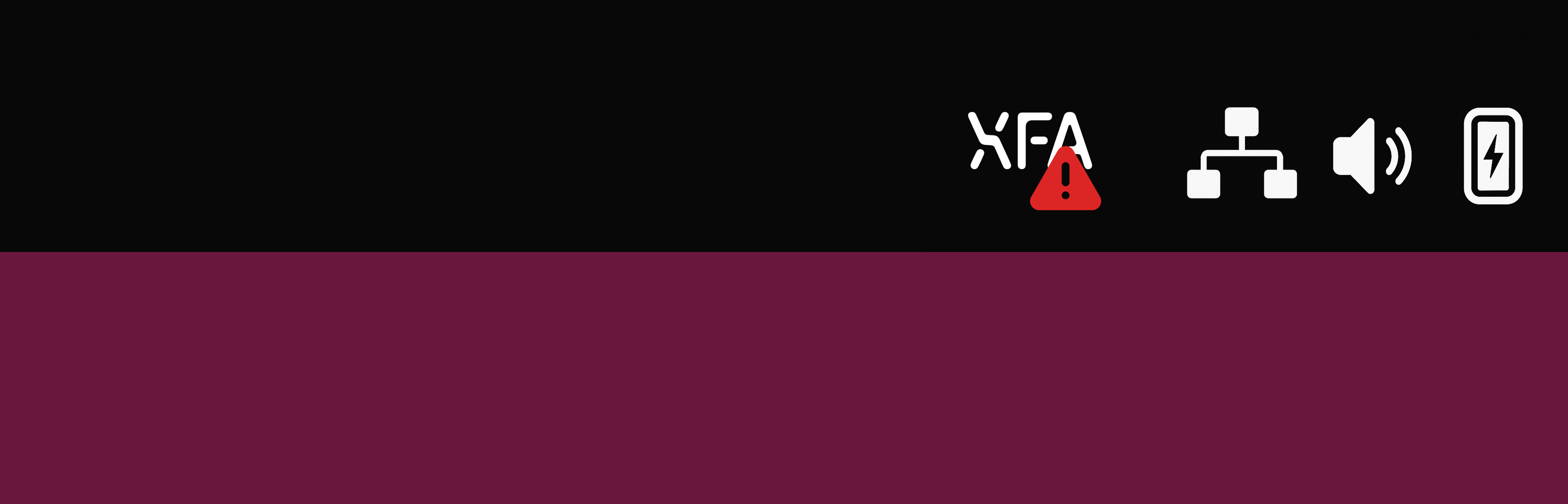
Linux
Installeren op Linux
Op Linux installeer je de XFA Desktop Application met één bootstrap-commando dat je architectuur herkent en XFA in je gebruikersmap installeert:
curl -fsSL https://distribution.xfa.tech/xfa-native-desktop-application/install.sh | sh
Het script werkt op de meeste Linux-distributies, ook op NixOS, op x86_64 en ARM64. Het heeft geen rootrechten of package manager nodig, en XFA werkt zichzelf daarna bij.
De XFA Desktop Application verschijnt kort na de installatie automatisch in je menubalk. Draait de app niet, dan start je hem zelf op vanuit de map Apps op macOS, het startmenu op Windows, of je app-menu op Linux.
Op NixOS
Op NixOS installeert hetzelfde commando XFA in je eigen nix-profiel. Wil je XFA in plaats daarvan via de systeemconfiguratie installeren, lees dan XFA installeren.
Statusiconen
Het XFA-logo staat in je menubalk (macOS en Linux) of systeemvak (Windows), en verandert om te tonen hoe je toestel ervoor staat:
- Het normale logo betekent dat je toestel door al zijn beveiligingscontroles komt.
- Het logo voor een lopende controle verschijnt kort terwijl XFA zijn controles uitvoert.
- Het waarschuwingslogo betekent dat een of meer controles je aandacht nodig hebben.
Het menu bekijken
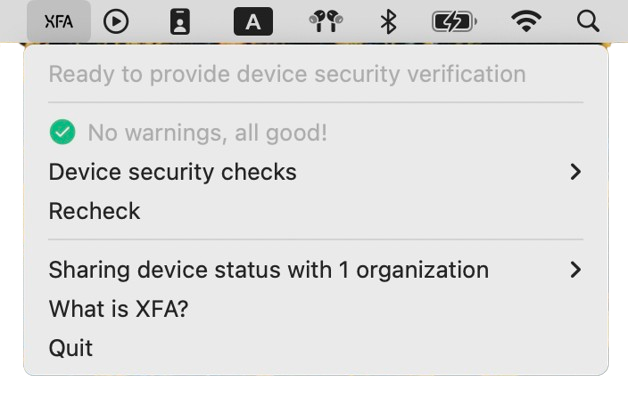
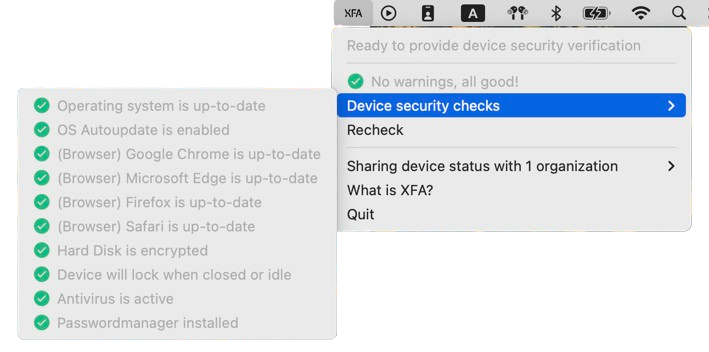
Klik op het XFA-icoon om het menu te openen. Heeft iets aandacht nodig, dan toont het menu dat en linkt het naar instructies om het zelf op te lossen.
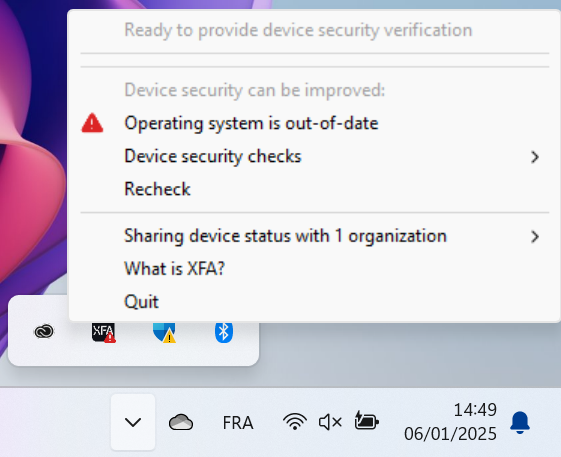
Het delen van gegevens bekijken en aanpassen
Het menu toont een onderdeel voor elke organisatie waarmee je de beveiligingsstatus van je toestel deelt, met als kop Beveiligingsstatus apparaat · [naam van de organisatie]. Daaronder zie je of je toestel voldoet aan het beleid van die organisatie, en welke controles aandacht nodig hebben.
Nodigt een organisatie je uit, dan toont het menu Uitnodiging van [naam van de organisatie]. Kies Accepteren om de beveiligingsstatus van je toestel met die organisatie te beginnen delen, of Weigeren om de uitnodiging weg te klikken.
Wil je stoppen met delen met een organisatie, klik dan op Delen beheren naast de naam en klik op het prullenbakpictogram met het label Loskoppelen. In XFA verwijderen lees je het volledige verloop.
Verzamelde gegevens
De XFA Desktop Application controleert een vaste reeks toestelinstellingen, ongeacht welke controles het beleid van je organisatie gebruikt. Je organisatie bepaalt welke controles meetellen en hoe lang je hebt om een probleem op te lossen.
De app stuurt de verzamelde beveiligingsgegevens van je toestel naar XFA om dat beleid te toetsen. Dit omvat je gebruikersnaam en computernaam, het merk en model van je toestel, versies van je besturingssysteem en browsers, en instellingen zoals schijfversleuteling, schermvergrendeling, firewall en de status van je wachtwoordmanager. AI-controles kunnen ook de namen van actieve AI-processen en paden naar repositories doorgeven. De controle op geheimen in de omgeving registreert overeenkomende variabelenamen, nooit hun waarden.
XFA draait zonder beheerdersrechten en geeft je organisatie geen controle over je toestel. Het verzamelt je documenten, berichten of browsegeschiedenis niet.
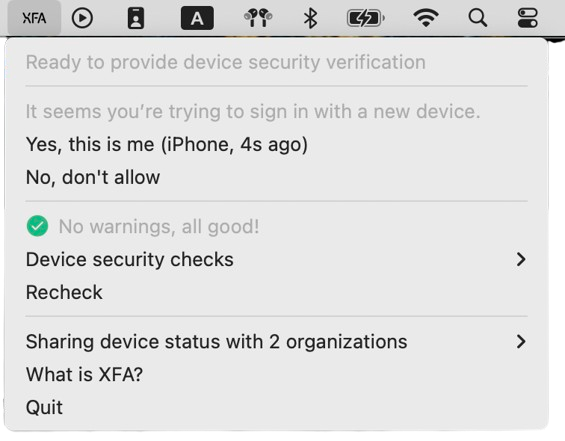
De XFA-app gebruiken voor MFA
Meld je je vanaf een nieuw toestel aan bij een app die door XFA beschermd wordt, dan kan de desktopapplicatie bevestigen dat jij het echt bent. Het menu vraagt Meld jij je aan? en toont de naam van het toestel en hoe lang geleden het verzoek is gedaan. Klik op Goedkeuren om de aanmelding toe te staan, of op Weigeren om ze te weigeren. Op Windows en Linux verschijnt dezelfde keuze als Ja, dit ben ik en Nee, niet toestaan.
Voor de andere manieren om een aanmelding te verifiëren, zie Verificatiemethodes.
Tips voor gebruikers
Los problemen op zodra de app ze voor het eerst meldt, voordat de deadline van je organisatie van een waarschuwing een blokkade maakt. Kijk af en toe na welke organisaties de beveiligingsstatus van je toestel ontvangen, en stop met delen met organisaties waarvoor je niet meer werkt.