XFA installeren
Er zijn twee manieren waarop je meestal op het installatiescherm terechtkomt:
- Je gaat zelf naar https://web.xfa.tech/installation en klikt op de knop Download & installeer XFA.
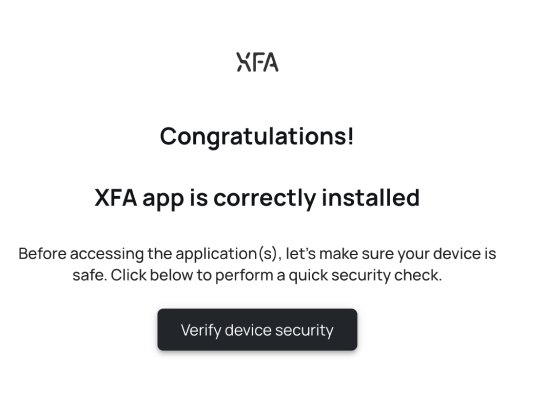
- Je bedrijf vraagt je om je toestel te verifiëren (per e-mail of wanneer je je aanmeldt bij een applicatie), en je krijgt een scherm te zien zoals hieronder.
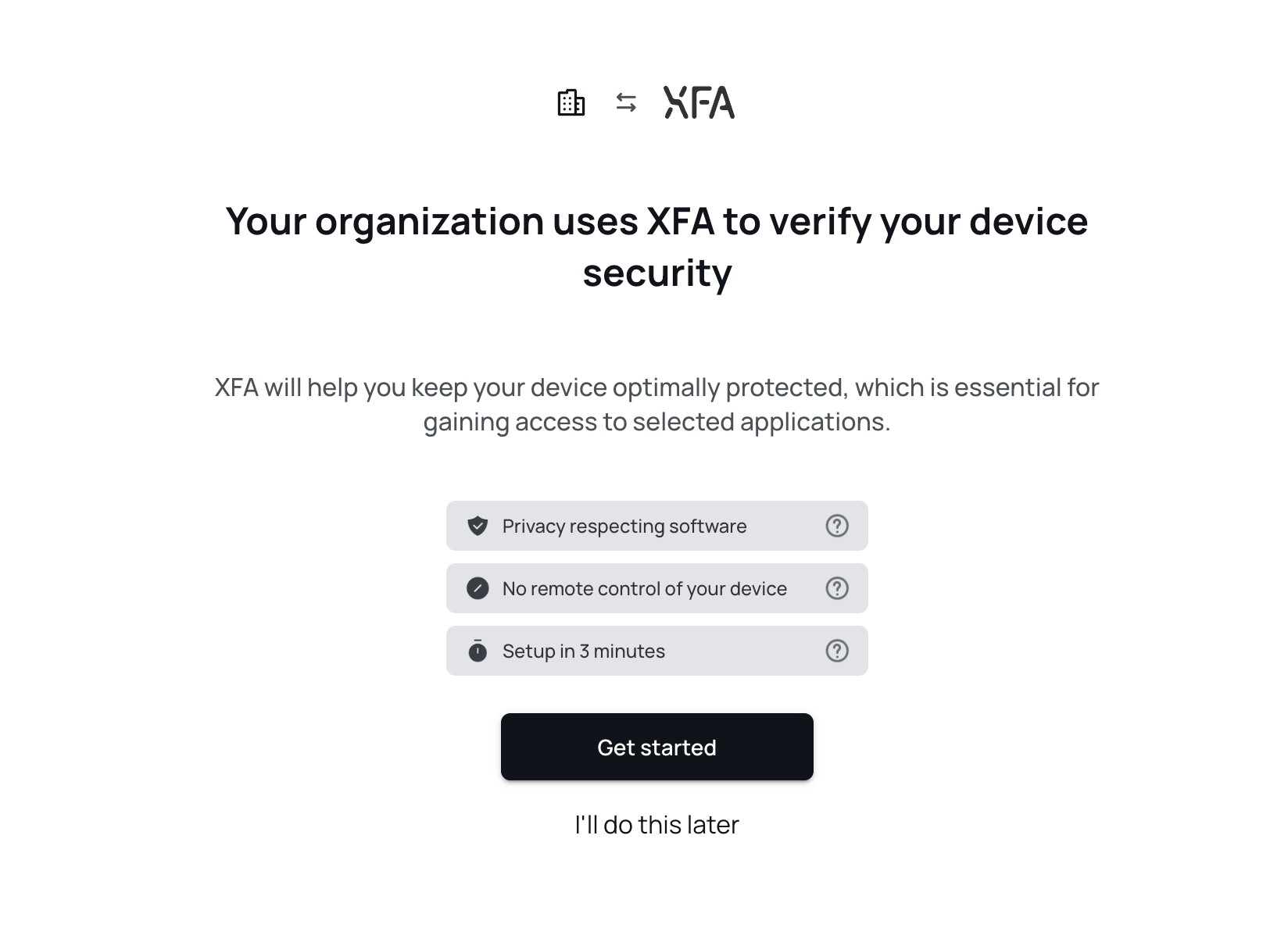
Iedereen kan XFA in een paar minuten installeren. Je hebt er geen account en geen speciale rechten voor nodig. Volg hieronder de instructies voor jouw type toestel.
Voor desktoptoestellen (Windows, macOS)
- Klik op de knop Download & installeer XFA in het verificatiescherm. Het downloaden van de XFA Desktop Application start dan.
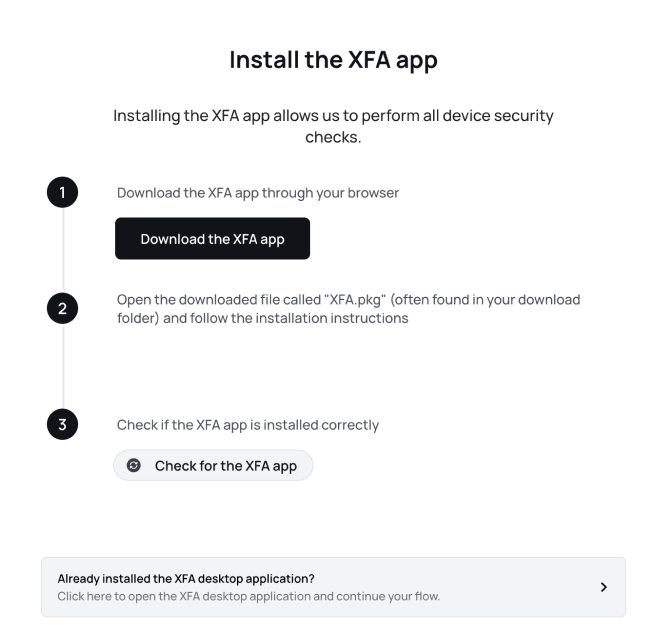
- Open het gedownloade bestand en volg de installatiestappen, te beginnen met Doorgaan of Installeren. Op Windows werkt hetzelfde installatieprogramma op x64- en Arm64-toestellen, ook op Copilot+ pc's met een Arm-processor: op Arm64 schakelt XFA met een latere update over naar zijn native Arm64-versie.
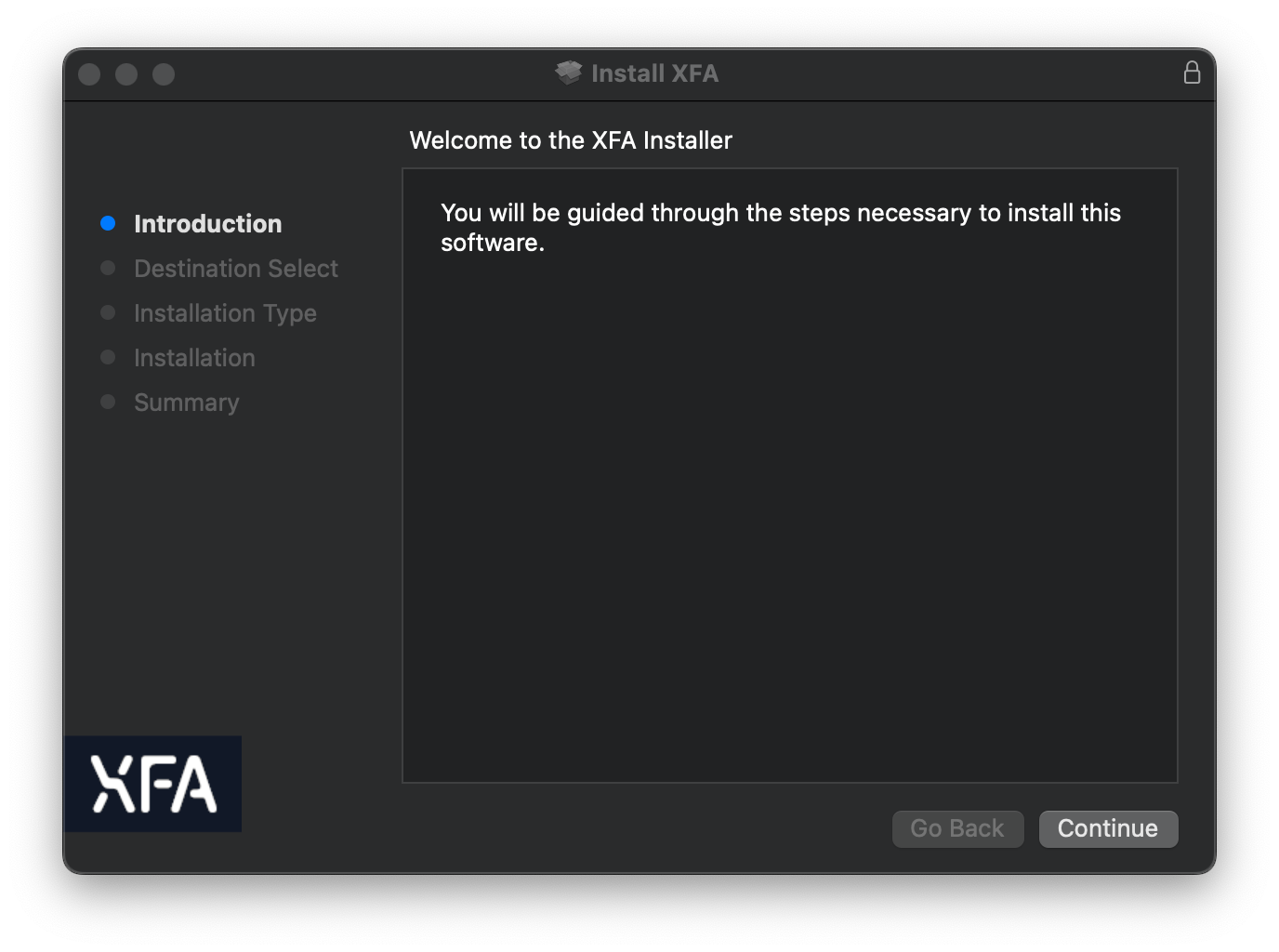
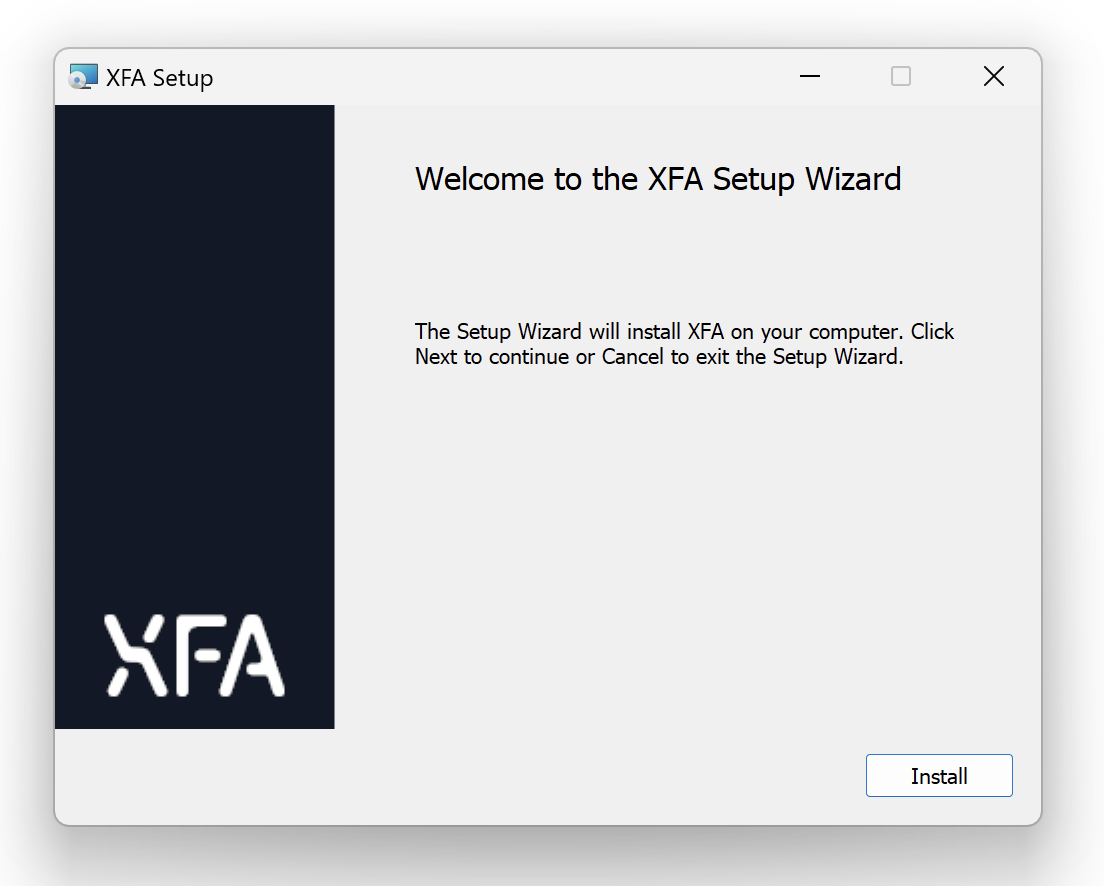
- Ga terug naar het browsertabblad. Je ziet Zoeken naar de XFA-app. Klik op Verbinden met de XFA-app zodat de browser de app kan bereiken.
-
Sta lokale netwerktoegang toe als je browser daarom vraagt.
De aanmeldpagina praat met de XFA-app die op je eigen computer draait. De eerste keer vragen recente versies van Chrome, Edge en Firefox toestemming voor Lokale netwerktoegang of Apps op apparaat. Sta die toe zodat de verbinding tot stand kan komen. Daarmee kan de pagina alleen de XFA-app op je toestel bereiken.
Heb je de toestemming geblokkeerd, dan meldt het scherm dat. Klik op het pictogram links van het webadres, sta de toestemming voor deze site toe, klik op Ververs en daarna opnieuw op Verbinden met de XFA-app.
-
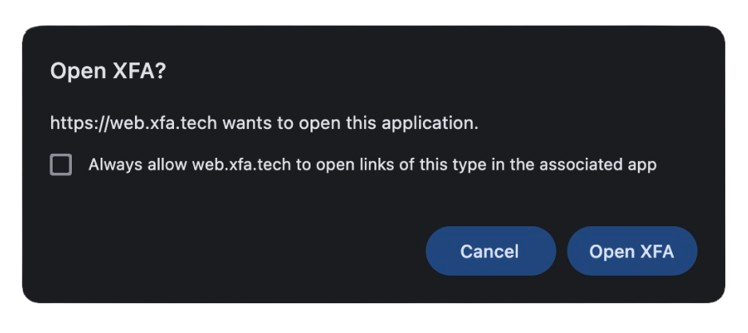
In Safari en Brave opent de browser de app in plaats daarvan via een
xfatech://-link. Nadat je op Verbinden met de XFA-app klikt, vraagt de browser of XFA geopend mag worden. Sta dat toe, en kies, als de browser het aanbiedt, om deze site altijd toe te staan, zodat de vraag niet terugkomt.
- Klik na het verbinden op Verifiëren om af te ronden. Begin je ook je toestelstatus met je organisatie te delen, dan heet de knop Verifiëren & Accepteren.
Voor Linux-toestellen
Installeer XFA met één commando. Het heeft geen rootrechten nodig en werkt op x86_64 en ARM64. XFA werkt zichzelf daarna bij. Versies en desktops vind je op Ondersteunde Linux-systemen.
- Kopieer in het verificatiescherm het commando uit de installatiekaart en voer het uit in een terminal:
curl -fsSL https://distribution.xfa.tech/xfa-native-desktop-application/install.sh | sh
-
Ga terug naar het browsertabblad zodra het installatieprogramma klaar is en klik op Verbinden met de XFA-app.
Vraagt je browser toestemming voor Lokale netwerktoegang of Apps op apparaat, sta die dan toe. Heb je ze geblokkeerd, klik dan op het pictogram links van het webadres, sta de toestemming voor deze site toe en klik daarna op Ververs.
XFA draait in het systeemvak. Op GNOME heeft het systeemvak de AppIndicator-extensie nodig. De secties hieronder vertellen wat je per distributie doet.
Op Ubuntu, Debian en Linux Mint
Dit geldt ook voor Kubuntu, Xubuntu, Pop!_OS, Zorin OS en andere distributies op basis van Ubuntu of Debian.
Ubuntu toont het XFA-icoon standaard in het systeemvak. Op Debian met GNOME installeer je het pakket gnome-shell-extension-appindicator en zet je de extensie aan.
Controleert je organisatie automatische OS-updates, installeer dan unattended-upgrades en zet het aan.
Op Fedora, Silverblue en Kinoite
Dit geldt ook voor Fedora KDE Plasma Desktop en de andere Fedora-edities en -spins.
Op Fedora Workstation en Silverblue, die GNOME gebruiken, installeer je het pakket gnome-shell-extension-appindicator en zet je de extensie aan. Fedora KDE Plasma Desktop en Kinoite tonen het XFA-icoon standaard.
Op Arch Linux, CachyOS en Manjaro
Dit geldt ook voor EndeavourOS en andere distributies op basis van Arch Linux.
Op GNOME installeer je het pakket gnome-shell-extension-appindicator en zet je de extensie aan. Je kunt ook arch-audit installeren, zodat XFA controleert op bekende beveiligingsproblemen in plaats van op de tijd sinds je laatste update.
Op NixOS
Gebruik hetzelfde commando. Het installeert XFA in je eigen nix-profiel, zonder rootrechten of wijzigingen aan je nix-instellingen. Installeert je systeemconfiguratie XFA al, dan meldt het commando dat en verandert het niets.
Op GNOME voeg je pkgs.gnomeExtensions.appindicator toe aan environment.systemPackages en zet je de extensie aan.
XFA installeren via de systeemconfiguratie
Beheer je NixOS-toestellen centraal, dan kun je XFA via de systeemconfiguratie installeren voor iedereen op een toestel. XFA wordt dan samen met het systeem bijgewerkt in plaats van vanzelf. Heeft iemand XFA met het commando op het toestel geïnstalleerd, laat die persoon dan eerst xfa uninstall uitvoeren.
- Voeg XFA toe aan de inputs van je systeemflake (
flake.nix):
inputs.xfa.url = "https://distribution.xfa.tech/xfa-native-desktop-application/nix/xfa.tar.gz";
inputs.xfa.inputs.nixpkgs.follows = "nixpkgs";
- Voeg het pakket toe aan je NixOS-configuratie:
environment.systemPackages = [ inputs.xfa.packages.${pkgs.stdenv.hostPlatform.system}.default ];
Je NixOS-configuratie heeft voor deze regel de flake-inputs nodig: geef ze door aan je modules met specialArgs = { inherit inputs; }; in nixpkgs.lib.nixosSystem, en voeg inputs toe aan de argumenten van de module.
Wil je XFA voor één persoon installeren, voeg het dan in plaats daarvan toe aan users.users.<name>.packages. Gebruik je home-manager als NixOS-module, zet dan home-manager.useUserPackages = true.
- Bouw je systeem opnieuw:
sudo nixos-rebuild switch
-
Voer
xfaéén keer uit in een terminal, aangemeld als de persoon die het toestel gebruikt. -
Ga terug naar het browsertabblad en klik op Verbinden met de XFA-app.
Als je systeem configuration.nix gebruikt
Heeft je systeem geen flake.nix, voeg dit dan toe aan configuration.nix in plaats van stap 1 en 2. De module heeft lib nodig in zijn argumenten, bijvoorbeeld { config, pkgs, lib, ... }.
environment.systemPackages = [
  (pkgs.callPackage (builtins.fetchTarball
    "https://distribution.xfa.tech/xfa-native-desktop-application/nix/xfa.tar.gz") { })
];
nixpkgs.config.allowUnfreePredicate = pkg: lib.getName pkg == "xfa";
Ga daarna verder met stap 3 tot 5.
Hoe je XFA bijwerkt, lees je in XFA bijwerken.
Voor mobiele toestellen (iOS, Android)
- Klik op Installeer de XFA app op het scherm, of zoek XFA in de App Store of Google Play Store.
- Ga terug naar het verificatiescherm om de verificatie van je toestel af te ronden.