Como instalar o XFA
Há normalmente duas formas de chegar ao ecrã de instalação:
- Vai por sua iniciativa a https://web.xfa.tech/installation e clica no botão Download & Install XFA.
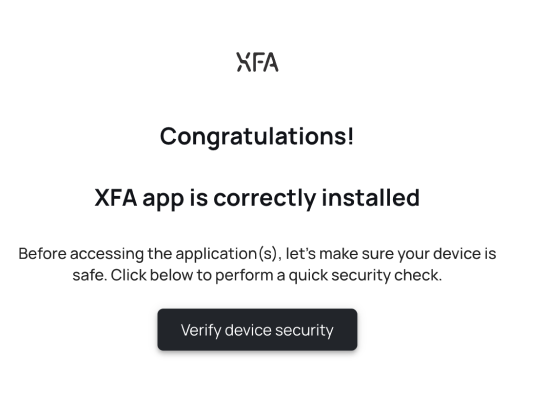
- A sua empresa pede-lhe para verificar o dispositivo (por e-mail ou ao iniciar sessão numa aplicação) e aparece-lhe um ecrã como o de baixo.
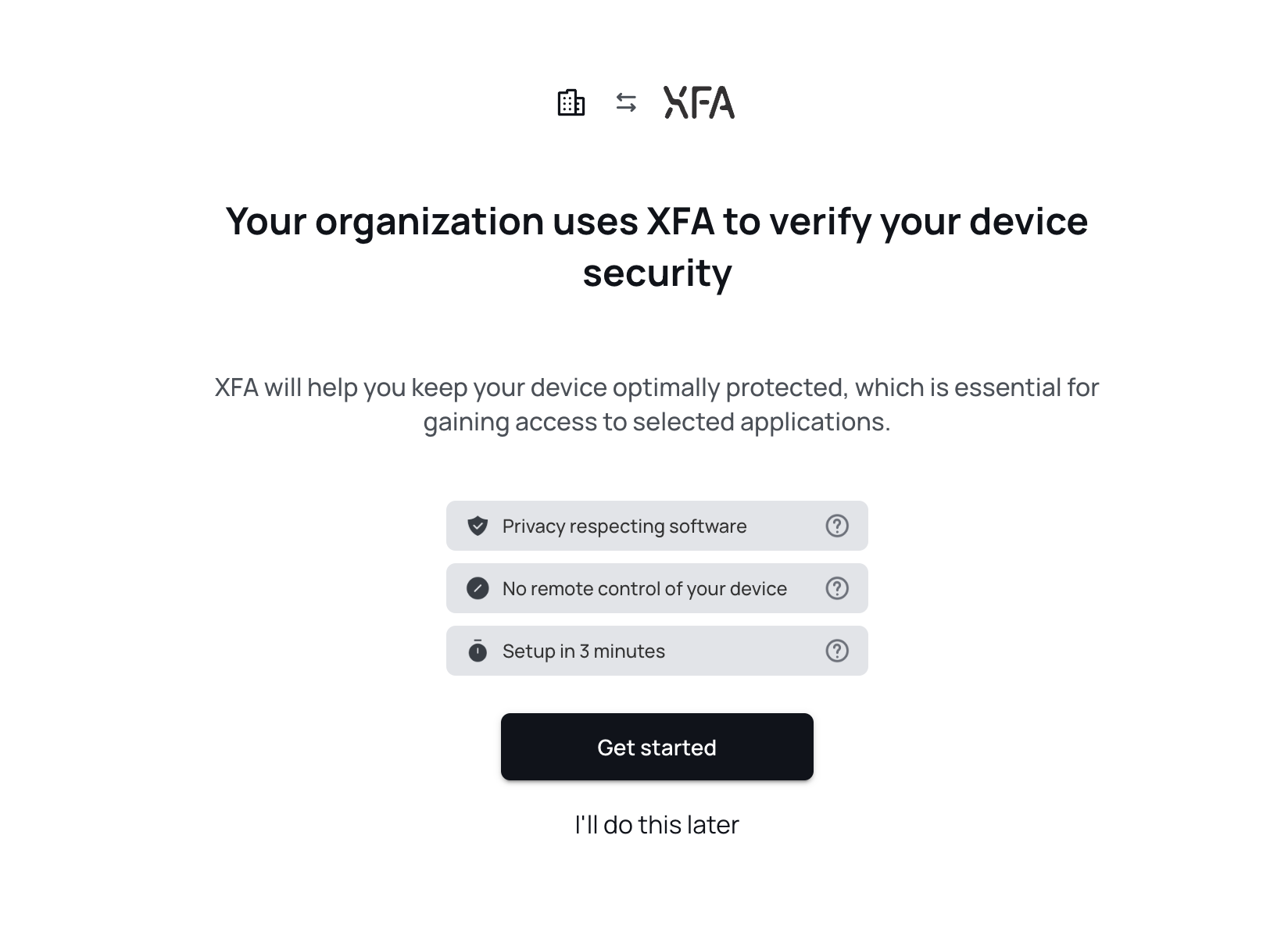
O XFA pode ser instalado por qualquer pessoa em poucos minutos e não exige uma conta nem permissões especiais. Siga as instruções abaixo para o seu tipo de dispositivo.
Dispositivos de secretária (Windows, macOS)
- Clique no botão Download & Install XFA no ecrã de verificação. A transferência da XFA Desktop Application começa.
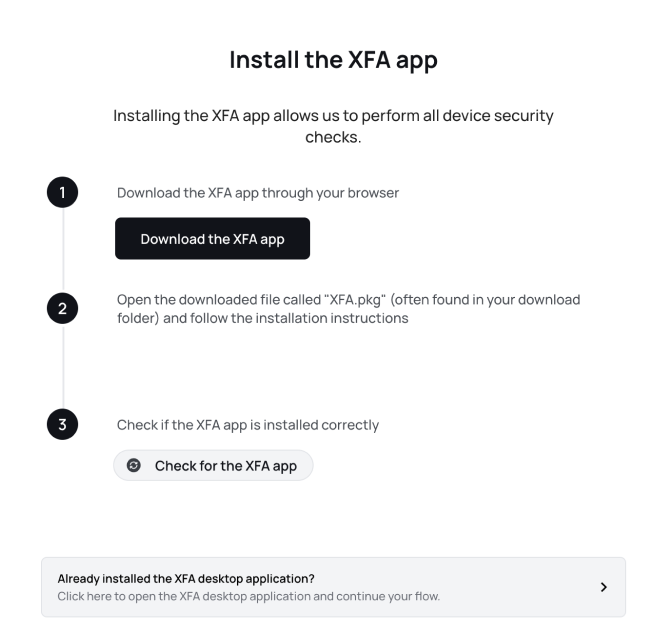
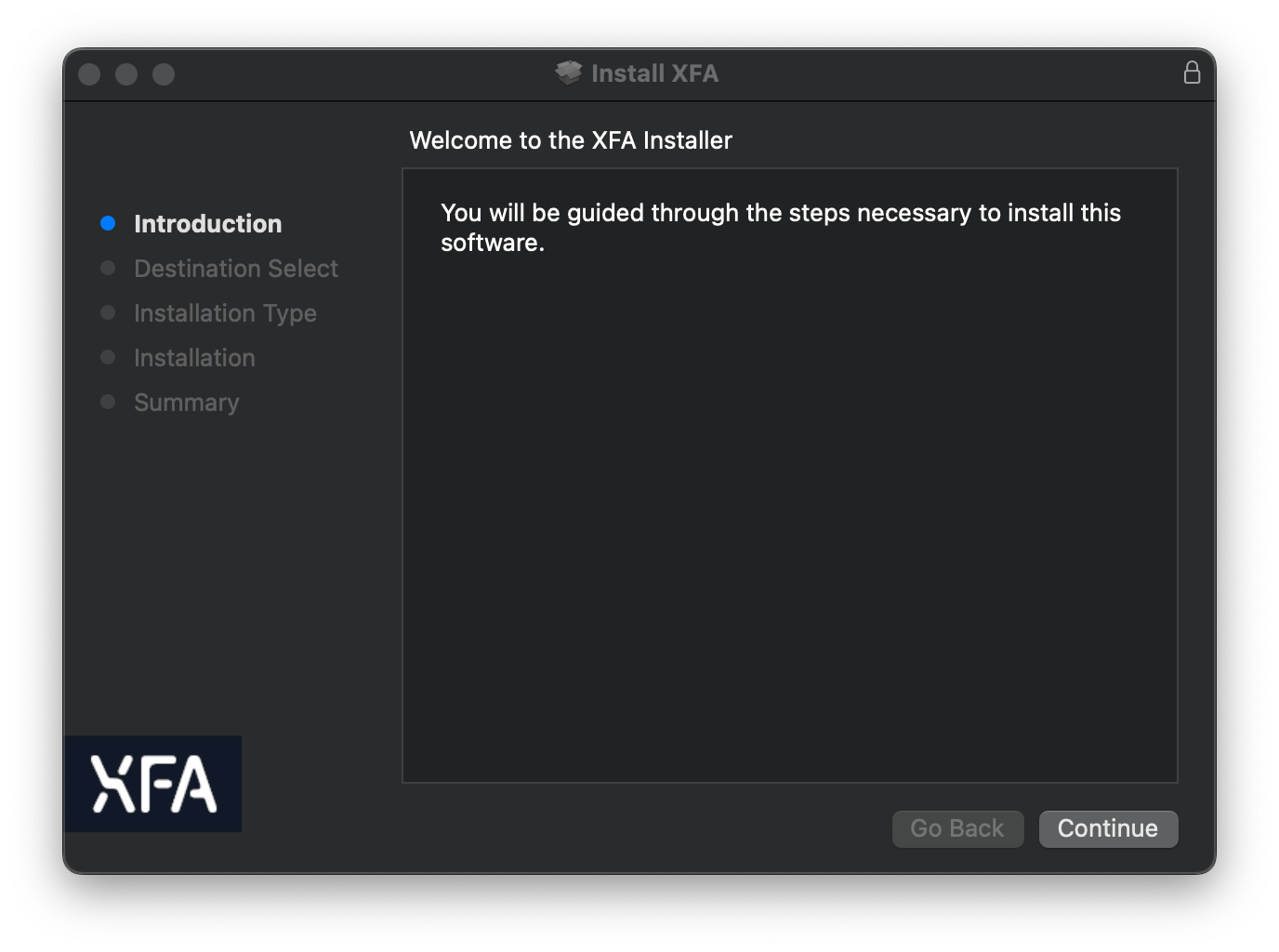
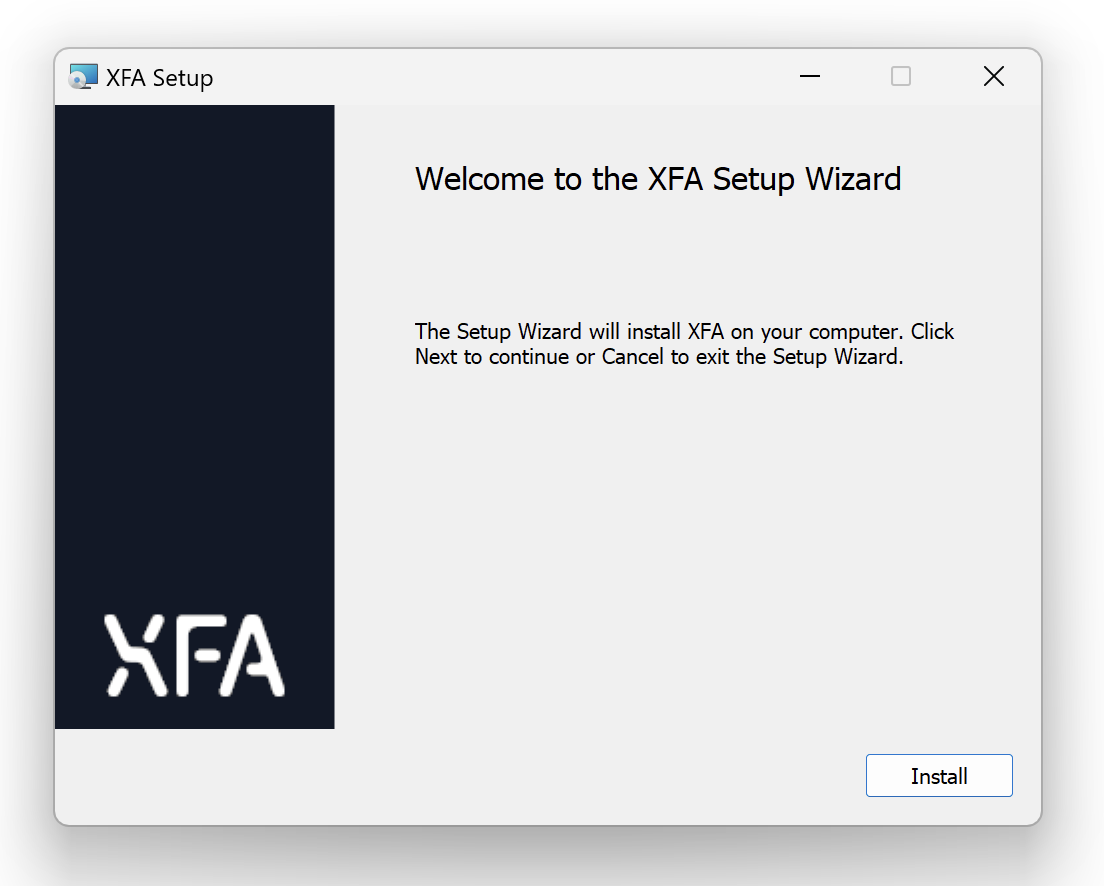
- Abra o ficheiro transferido e siga os passos de instalação, começando por Continuar ou Install. No Windows, o mesmo instalador funciona em dispositivos x64 e Arm64, incluindo PCs Copilot+ com processador Arm: em Arm64, o XFA passa para a sua versão nativa Arm64 numa atualização posterior.
- Volte ao separador do navegador. Vê Checking for the XFA app. Clique em Connect with XFA para que o navegador consiga chegar à aplicação.
-
Autorize o acesso à rede local, se o seu navegador o pedir.
A página de início de sessão comunica com a aplicação XFA que corre no seu próprio computador. Da primeira vez, as versões recentes do Chrome, do Edge e do Firefox pedem a permissão Local network access ou Apps on device. Autorize-a para que a ligação possa concluir-se. Isto só permite que a página chegue à aplicação XFA no seu dispositivo.
Se bloqueou a permissão, o ecrã indica-o. Clique no ícone à esquerda do endereço web, autorize a permissão para este site, clique em Refresh e depois de novo em Connect with XFA.
-
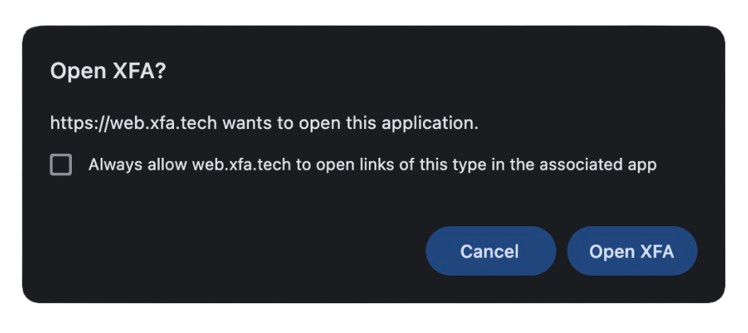
No Safari e no Brave, o navegador abre a aplicação através de uma ligação
xfatech://. Depois de clicar em Connect with XFA, o navegador pergunta se quer abrir o XFA. Autorize e, se o navegador o oferecer, escolha permitir sempre este site, para não voltar a ser questionado.
- Depois de ligada, clique em Verify para terminar. Se também estiver a começar a partilhar o estado do seu dispositivo com a sua organização, o botão diz Verify & Accept.
Dispositivos Linux
Instale o XFA com um único comando. Não precisa de permissões de root e funciona em x86_64 e ARM64. Depois, o XFA atualiza-se sozinho. Para ver as versões e os ambientes de trabalho, consulte Sistemas Linux suportados.
- No ecrã de verificação, copie o comando do cartão de instalação e execute-o num terminal:
curl -fsSL https://distribution.xfa.tech/xfa-native-desktop-application/install.sh | sh
-
Quando o instalador terminar, volte ao separador do navegador e clique em Connect with XFA.
Se o seu navegador pedir a permissão Local network access ou Apps on device, autorize-a. Se a bloqueou, clique no ícone à esquerda do endereço web, autorize a permissão para este site e clique depois em Refresh.
O XFA fica na área de notificação do sistema. No GNOME, a área de notificação precisa da extensão AppIndicator. As secções abaixo indicam o que fazer em cada distribuição.
No Ubuntu, no Debian e no Linux Mint
Isto também abrange o Kubuntu, o Xubuntu, o Pop!_OS, o Zorin OS e outras distribuições baseadas no Ubuntu ou no Debian.
O Ubuntu mostra o ícone do XFA na área de notificação de imediato. No Debian com GNOME, instale o pacote gnome-shell-extension-appindicator e ative a extensão.
Se a sua organização verificar as atualizações automáticas do sistema, instale o unattended-upgrades e ative-o.
No Fedora, Silverblue e Kinoite
Isto também abrange o Fedora KDE Plasma Desktop e as outras edições e spins do Fedora.
No Fedora Workstation e no Silverblue, que usam o GNOME, instale o pacote gnome-shell-extension-appindicator e ative a extensão. O Fedora KDE Plasma Desktop e o Kinoite mostram o ícone do XFA de imediato.
No Arch Linux, no CachyOS e no Manjaro
Isto também abrange o EndeavourOS e outras distribuições baseadas no Arch Linux.
No GNOME, instale o pacote gnome-shell-extension-appindicator e ative a extensão. Opcionalmente, instale o arch-audit para que o XFA verifique se há problemas de segurança conhecidos em vez do tempo desde a sua última atualização.
No NixOS
Use o mesmo comando. Instala o XFA no seu próprio perfil nix, sem permissões de root nem alterações às suas definições do nix. Se a configuração do seu sistema já instalar o XFA, o comando indica-o e não altera nada.
No GNOME, adicione pkgs.gnomeExtensions.appindicator a environment.systemPackages e ative a extensão.
Instalar o XFA através da configuração do sistema
Se gerir dispositivos NixOS de forma centralizada, pode instalar o XFA para todas as pessoas de um dispositivo através da configuração do sistema. O XFA passa então a atualizar-se com o sistema, em vez de sozinho. Se alguém instalou o XFA no dispositivo com o comando, peça-lhe que execute primeiro xfa uninstall.
- Adicione o XFA aos inputs do flake do seu sistema (
flake.nix):
inputs.xfa.url = "https://distribution.xfa.tech/xfa-native-desktop-application/nix/xfa.tar.gz";
inputs.xfa.inputs.nixpkgs.follows = "nixpkgs";
- Adicione o pacote à sua configuração do NixOS:
environment.systemPackages = [ inputs.xfa.packages.${pkgs.stdenv.hostPlatform.system}.default ];
Para esta linha, a sua configuração do NixOS precisa dos inputs do flake: passe-os aos seus módulos com specialArgs = { inherit inputs; }; em nixpkgs.lib.nixosSystem e adicione inputs aos argumentos do módulo.
Para instalar o XFA apenas para uma pessoa, adicione-o em vez disso a users.users.<name>.packages. Se usar o home-manager como módulo do NixOS, defina home-manager.useUserPackages = true.
- Reconstrua o seu sistema:
sudo nixos-rebuild switch
-
Execute
xfauma vez num terminal, com sessão iniciada como a pessoa que usa o dispositivo. -
Volte ao separador do navegador e clique em Connect with XFA.
Se o seu sistema usar o configuration.nix
Se o seu sistema não tiver um flake.nix, adicione isto ao configuration.nix em vez dos passos 1 e 2. O módulo precisa de lib nos seus argumentos, por exemplo { config, pkgs, lib, ... }.
environment.systemPackages = [
  (pkgs.callPackage (builtins.fetchTarball
    "https://distribution.xfa.tech/xfa-native-desktop-application/nix/xfa.tar.gz") { })
];
nixpkgs.config.allowUnfreePredicate = pkg: lib.getName pkg == "xfa";
Depois, continue com os passos 3 a 5.
Para atualizar o XFA, consulte Como atualizar o XFA.
Dispositivos móveis (iOS, Android)
- Clique em Download the XFA app no ecrã, ou procure XFA na App Store ou na Google Play Store.
- Volte ao ecrã de verificação para concluir a verificação do seu dispositivo.