Cómo instalar XFA
Normalmente llegará a la pantalla de instalación por dos caminos:
- Usted mismo va a https://web.xfa.tech/installation y hace clic en el botón Descargar e instalar XFA.
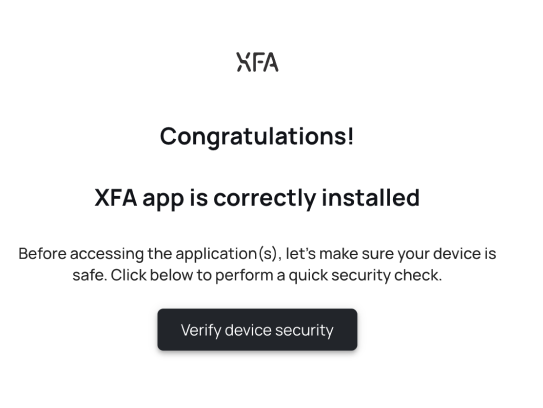
- Su empresa le pide que verifique su dispositivo (por correo o al iniciar sesión en una aplicación) y aparece una pantalla como la de abajo.
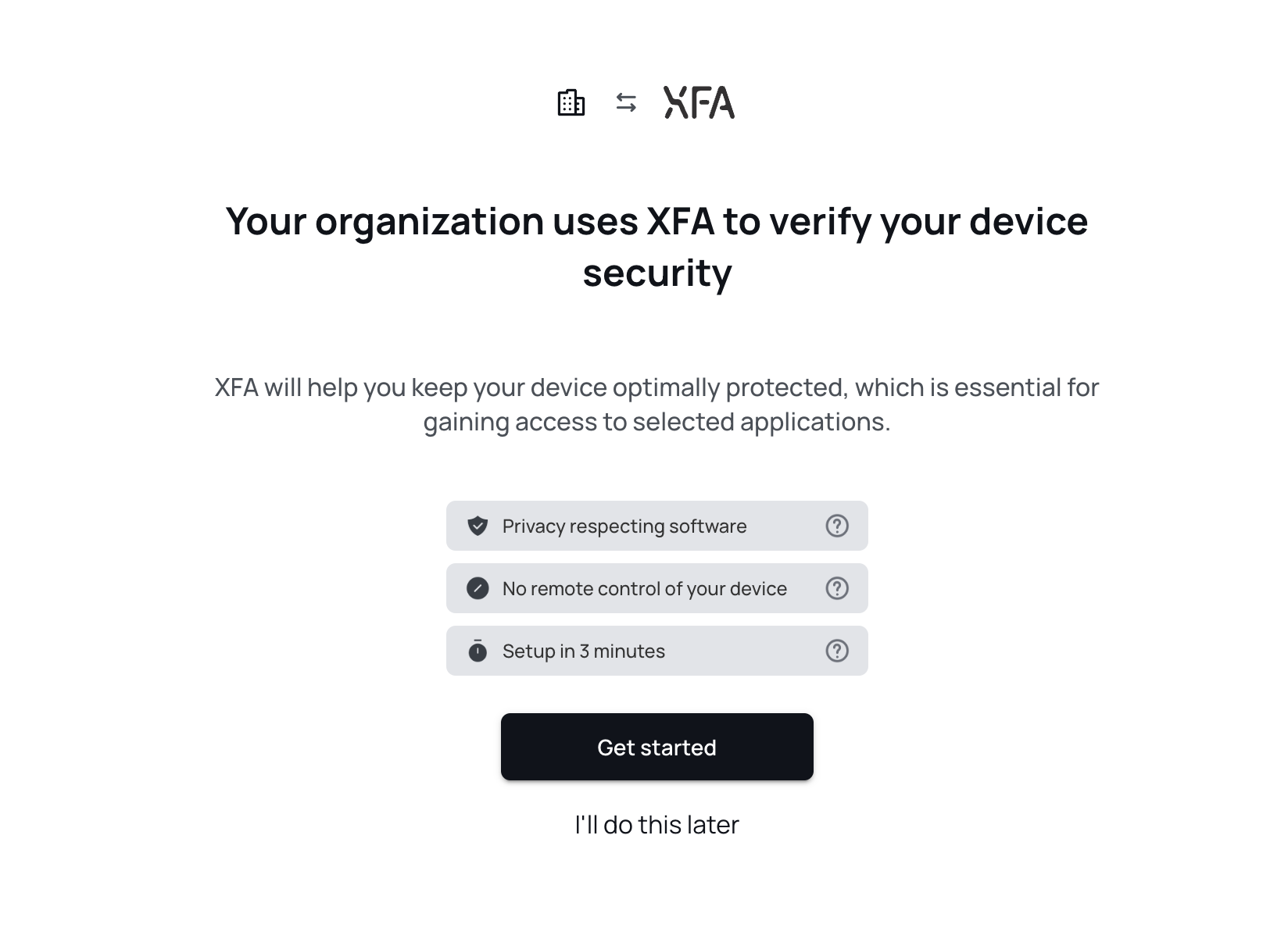
Cualquiera puede instalar XFA en un par de minutos, sin necesidad de una cuenta ni de permisos especiales. Siga las instrucciones de abajo para su tipo de dispositivo.
Para dispositivos de escritorio (Windows, macOS)
- Haga clic en el botón Descargar e instalar XFA en la pantalla de verificación. Empezará la descarga de la XFA Desktop Application.
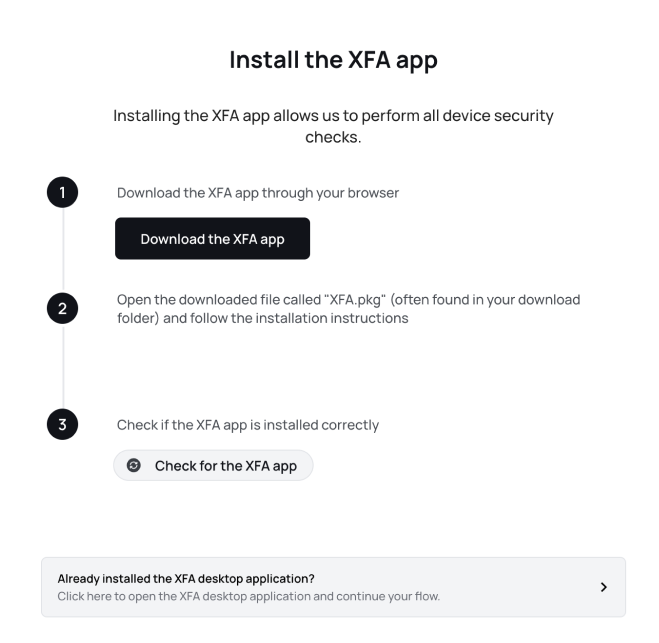
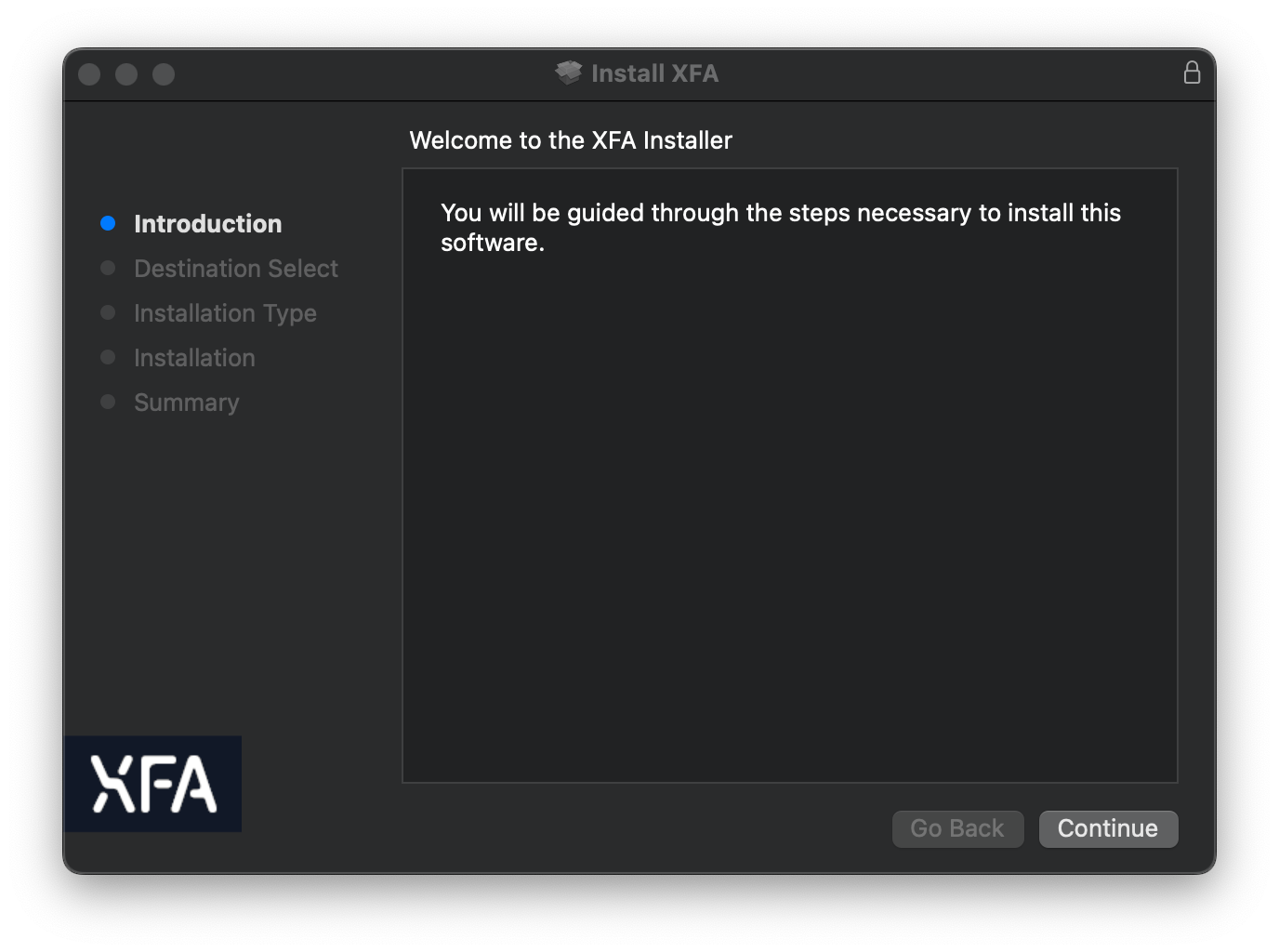
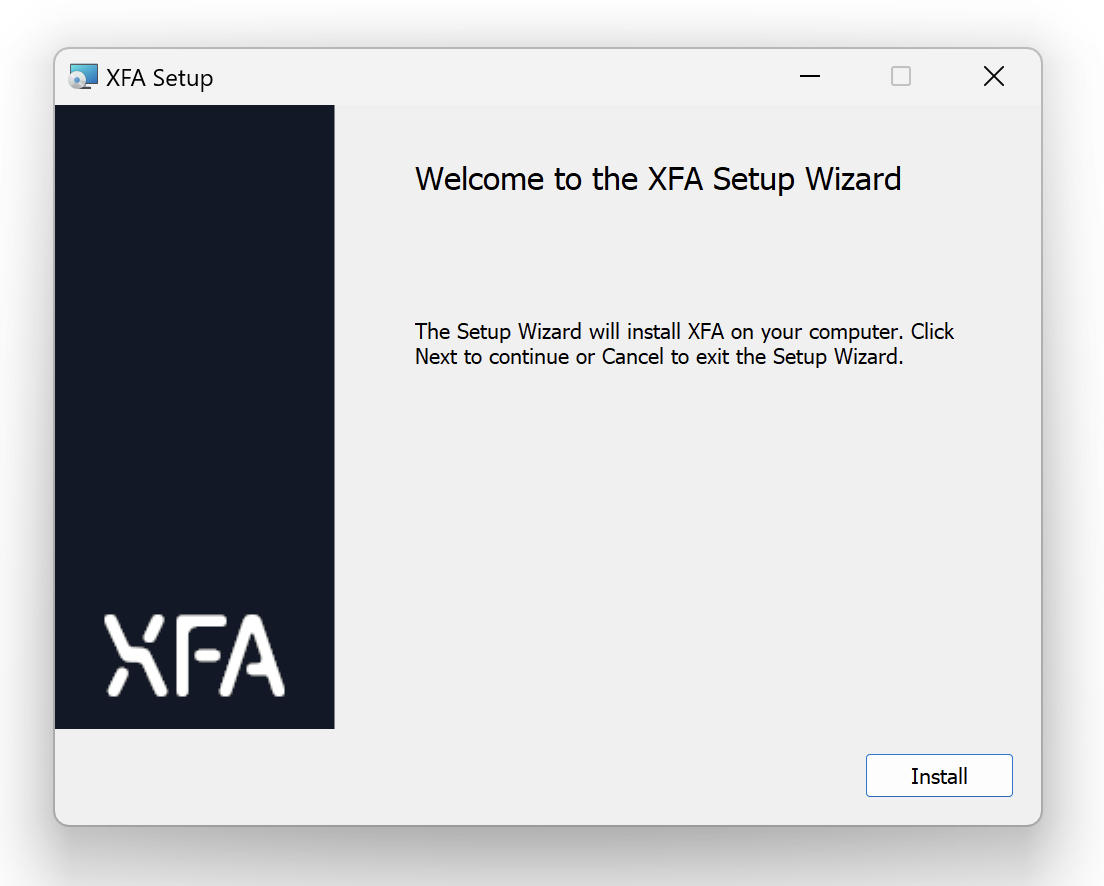
- Abra el archivo descargado y siga los pasos de instalación, empezando por Continuar o Instalar. En Windows, el mismo instalador funciona en dispositivos x64 y Arm64, incluidos los PC Copilot+ con procesador Arm: en Arm64, XFA pasa a su versión nativa para Arm64 con una actualización posterior.
- Vuelva a la pestaña del navegador. Verá Instalar la aplicación XFA. Haga clic en Conectar con la aplicación XFA para que el navegador pueda llegar a la app.
-
Permita el acceso a la red local si su navegador se lo pide.
La página de inicio de sesión se comunica con la app de XFA que se ejecuta en su propio ordenador. La primera vez, las versiones recientes de Chrome, Edge y Firefox piden el permiso Acceso a la red local o Aplicaciones en el dispositivo. Permítalo para que la conexión pueda completarse. Esto solo deja que la página llegue a la app de XFA de su dispositivo.
Si bloqueó el permiso, la pantalla lo indica. Haga clic en el icono a la izquierda de la dirección web, conceda el permiso a este sitio, haga clic en Actualizar y después de nuevo en Conectar con la aplicación XFA.
-
En Safari y Brave, el navegador abre la app mediante un enlace
xfatech://. Después de hacer clic en Conectar con la aplicación XFA, el navegador pregunta si quiere abrir XFA. Permítalo y, si el navegador lo ofrece, elija permitir siempre este sitio para que no se lo vuelva a preguntar.
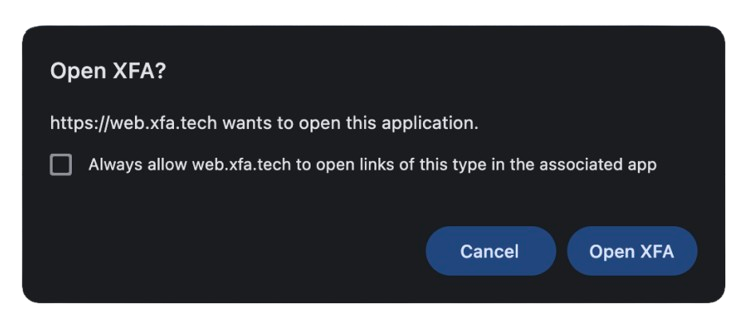
- Una vez conectado, haga clic en Verificar para terminar. Si además empieza a compartir el estado de su dispositivo con su organización, el botón dice Verificar y Aceptar.
Para dispositivos Linux
Instale XFA con un único comando. No necesita permisos de root y funciona en x86_64 y ARM64. Después, XFA se actualiza por sí solo. Para ver las versiones y los escritorios, consulte Sistemas Linux compatibles.
- En la pantalla de verificación, copie el comando de la tarjeta de instalación y ejecútelo en un terminal:
curl -fsSL https://distribution.xfa.tech/xfa-native-desktop-application/install.sh | sh
-
Cuando termine el instalador, vuelva a la pestaña del navegador y haga clic en Conectar con la aplicación XFA.
Si su navegador le pide el permiso Acceso a la red local o Aplicaciones en el dispositivo, permítalo. Si lo bloqueó, haga clic en el icono a la izquierda de la dirección web, conceda el permiso a este sitio y haga clic en Actualizar.
XFA se ejecuta en la bandeja del sistema. En GNOME, la bandeja necesita la extensión AppIndicator. Las secciones siguientes indican qué hacer en cada distribución.
En Ubuntu, Debian y Linux Mint
Esto también incluye Kubuntu, Xubuntu, Pop!_OS, Zorin OS y otras distribuciones basadas en Ubuntu o Debian.
Ubuntu muestra el icono de XFA en la bandeja sin configuración. En Debian con GNOME, instale el paquete gnome-shell-extension-appindicator y active la extensión.
Si su organización comprueba las actualizaciones automáticas del sistema, instale unattended-upgrades y actívelo.
En Fedora, Silverblue y Kinoite
Esto también incluye Fedora KDE Plasma Desktop y las demás ediciones y spins de Fedora.
En Fedora Workstation y Silverblue, que usan GNOME, instale el paquete gnome-shell-extension-appindicator y active la extensión. Fedora KDE Plasma Desktop y Kinoite muestran el icono de XFA sin configuración.
En Arch Linux, CachyOS y Manjaro
Esto también incluye EndeavourOS y otras distribuciones basadas en Arch Linux.
En GNOME, instale el paquete gnome-shell-extension-appindicator y active la extensión. Si lo desea, instale arch-audit para que XFA compruebe si hay problemas de seguridad conocidos en lugar del tiempo transcurrido desde su última actualización.
En NixOS
Use el mismo comando. Instala XFA en su propio perfil de nix, sin permisos de root ni cambios en los ajustes de nix. Si la configuración de su sistema ya instala XFA, el comando se lo indica y no cambia nada.
En GNOME, añada pkgs.gnomeExtensions.appindicator a environment.systemPackages y active la extensión.
Instalar XFA mediante la configuración del sistema
Si gestiona dispositivos NixOS de forma centralizada, puede instalar XFA para todas las personas de un dispositivo mediante la configuración del sistema. XFA se actualiza entonces con el sistema en lugar de por sí solo. Si alguien instaló XFA en el dispositivo con el comando, pídale que ejecute primero xfa uninstall.
- Añada XFA a los inputs del flake de su sistema (
flake.nix):
inputs.xfa.url = "https://distribution.xfa.tech/xfa-native-desktop-application/nix/xfa.tar.gz";
inputs.xfa.inputs.nixpkgs.follows = "nixpkgs";
- Añada el paquete a su configuración de NixOS:
environment.systemPackages = [ inputs.xfa.packages.${pkgs.stdenv.hostPlatform.system}.default ];
Para esta línea, su configuración de NixOS necesita los inputs del flake: páselos a sus módulos con specialArgs = { inherit inputs; }; en nixpkgs.lib.nixosSystem y añada inputs a los argumentos del módulo.
Para instalar XFA solo para una persona, añádalo a users.users.<name>.packages en su lugar. Si usa home-manager como módulo de NixOS, establezca home-manager.useUserPackages = true.
- Reconstruya su sistema:
sudo nixos-rebuild switch
-
Ejecute
xfauna vez en un terminal, con la sesión iniciada como la persona que usa el dispositivo. -
Vuelva a la pestaña del navegador y haga clic en Conectar con la aplicación XFA.
Si su sistema usa configuration.nix
Si su sistema no tiene flake.nix, añada esto a configuration.nix en lugar de los pasos 1 y 2. El módulo necesita lib en sus argumentos, por ejemplo { config, pkgs, lib, ... }.
environment.systemPackages = [
  (pkgs.callPackage (builtins.fetchTarball
    "https://distribution.xfa.tech/xfa-native-desktop-application/nix/xfa.tar.gz") { })
];
nixpkgs.config.allowUnfreePredicate = pkg: lib.getName pkg == "xfa";
Después, continúe con los pasos 3 a 5.
Para actualizar XFA, consulte Cómo actualizar XFA.
Para dispositivos móviles (iOS, Android)
- Toque Instalar la aplicación XFA en la pantalla, o busque XFA en la App Store o en Google Play Store.
- Vuelva a la pantalla de verificación para terminar de verificar su dispositivo.