Comment installer XFA
Vous arrivez généralement sur l'écran d'installation de deux façons :
- Vous allez vous-même sur https://web.xfa.tech/installation et vous cliquez sur le bouton Télécharger & Installer XFA.
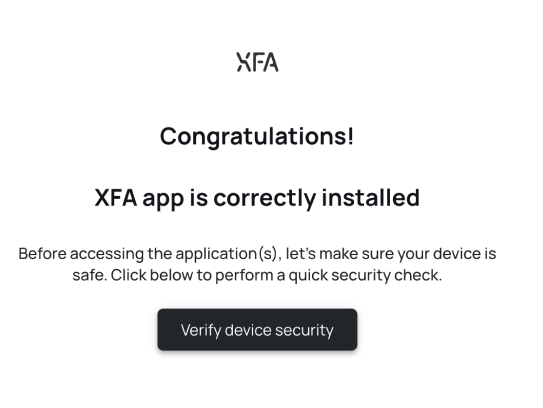
- Votre entreprise vous demande de vérifier votre appareil (par e-mail ou au moment de vous connecter à une application), et un écran comme celui ci-dessous s'affiche.
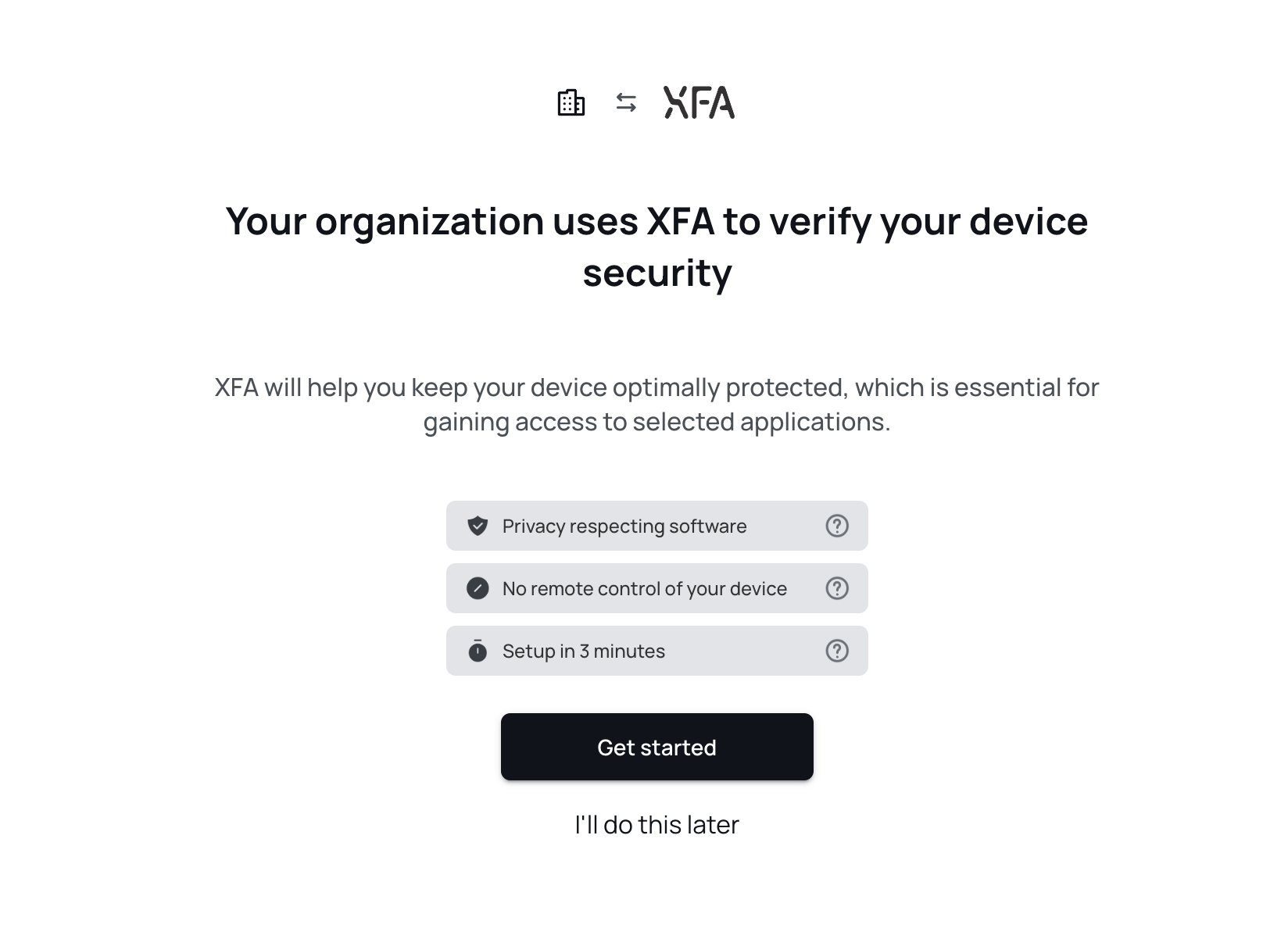
N'importe qui peut installer XFA en quelques minutes, sans compte et sans autorisation particulière. Suivez ci-dessous les instructions correspondant à votre type d'appareil.
Pour les ordinateurs (Windows, macOS)
- Cliquez sur le bouton Télécharger & Installer XFA sur l'écran de vérification. Le téléchargement de la XFA Desktop Application démarre.
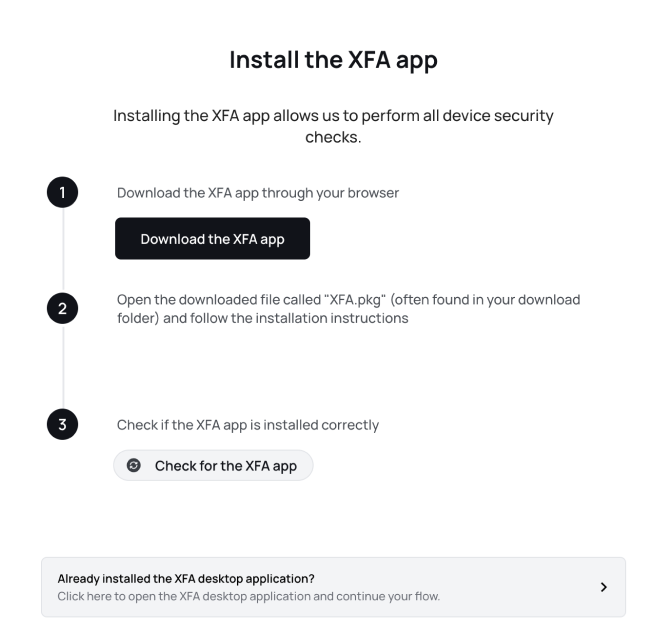
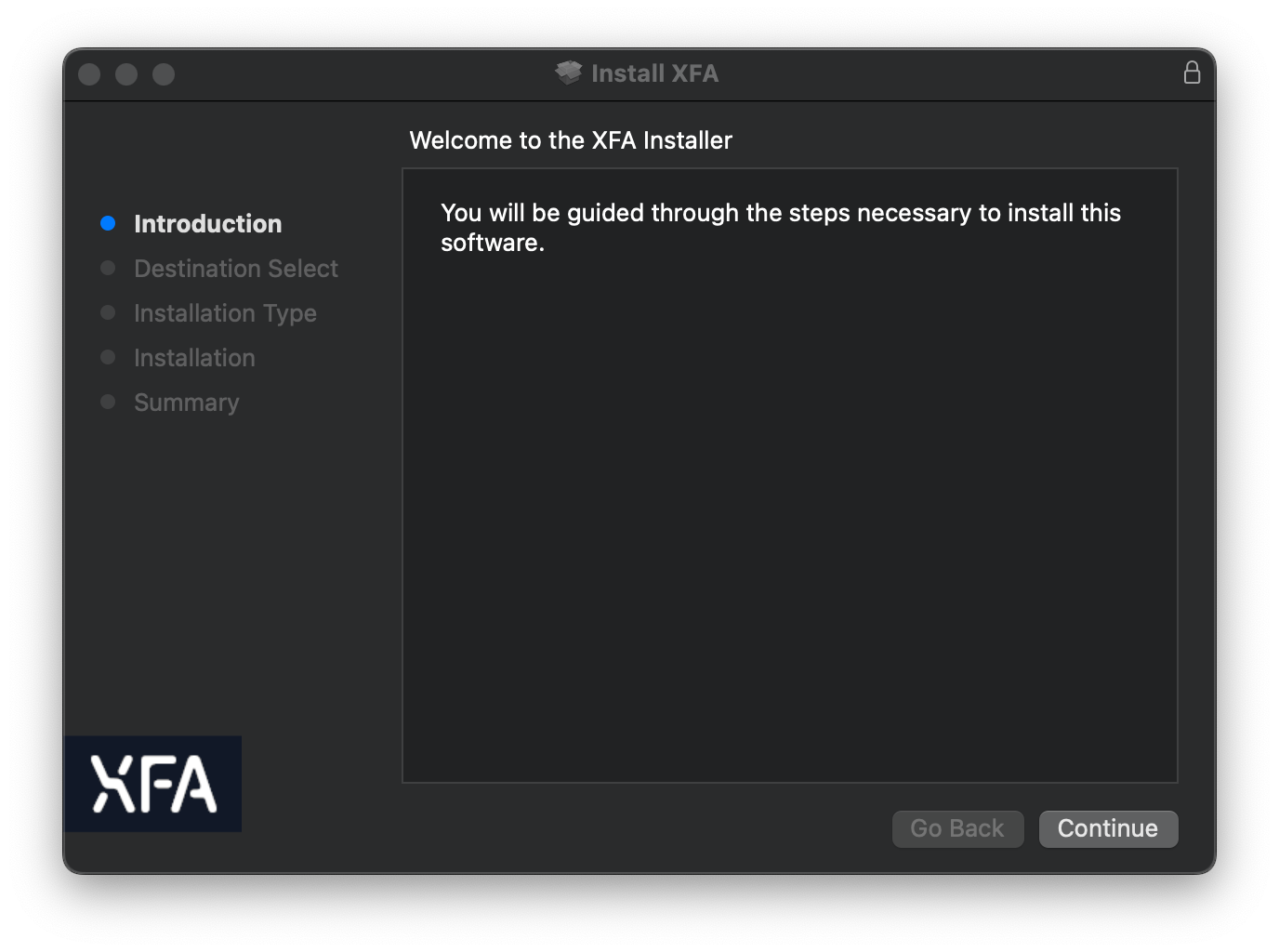
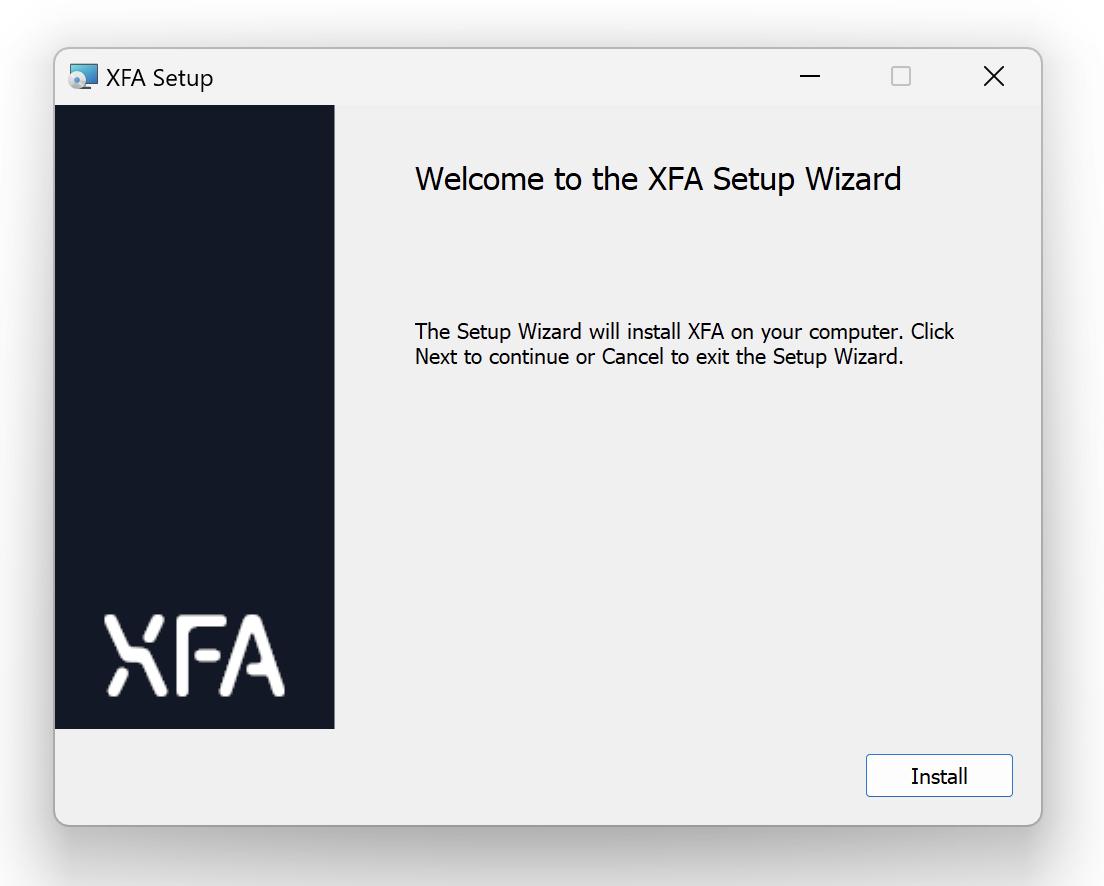
- Ouvrez le fichier téléchargé et suivez les étapes d'installation, en commençant par Continuer ou Installer. Sous Windows, le même programme d'installation fonctionne sur les appareils x64 et Arm64, y compris les PC Copilot+ équipés d'un processeur Arm : sur Arm64, XFA passe à sa version Arm64 native lors d'une mise à jour ultérieure.
- Revenez dans l'onglet du navigateur. Vous voyez Installez l'application XFA. Cliquez sur Se connecter avec l'application XFA pour que le navigateur puisse joindre l'application.
-
Autorisez l'accès au réseau local si votre navigateur le demande.
La page de connexion communique avec l'application XFA qui tourne sur votre propre ordinateur. La première fois, les versions récentes de Chrome, Edge et Firefox demandent l'autorisation Accès au réseau local ou Applications sur l'appareil. Autorisez-la pour que la connexion puisse aboutir. Elle permet uniquement à la page de joindre l'application XFA sur votre appareil.
Si vous avez bloqué l'autorisation, l'écran l'indique. Cliquez sur l'icône à gauche de l'adresse web, autorisez l'accès pour ce site, cliquez sur Actualiser, puis à nouveau sur Se connecter avec l'application XFA.
-
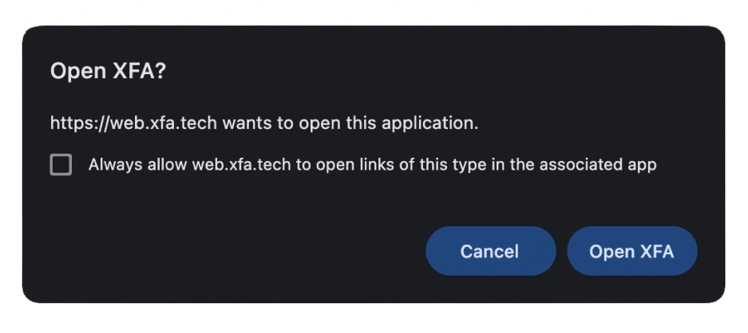
Dans Safari et Brave, le navigateur ouvre plutôt l'application via un lien
xfatech://. Après avoir cliqué sur Se connecter avec l'application XFA, le navigateur demande s'il faut ouvrir XFA. Autorisez-le et, si le navigateur le propose, choisissez de toujours autoriser ce site pour ne plus avoir la question.
- Une fois la connexion établie, cliquez sur Vérifier pour terminer. Si vous commencez aussi à partager l'état de votre appareil avec votre organisation, le bouton indique Vérifier et Accepter.
Pour les appareils Linux
Installez XFA avec une seule commande. Elle ne demande pas de droits root et fonctionne sur x86_64 et ARM64. XFA se met ensuite à jour tout seul. Pour les versions et les environnements de bureau, consultez Systèmes Linux pris en charge.
- Sur l'écran de vérification, copiez la commande de la carte d'installation et exécutez-la dans un terminal :
curl -fsSL https://distribution.xfa.tech/xfa-native-desktop-application/install.sh | sh
-
Quand l'installation est terminée, revenez dans l'onglet du navigateur et cliquez sur Se connecter avec l'application XFA.
Si votre navigateur demande l'autorisation Accès au réseau local ou Applications sur l'appareil, autorisez-la. Si vous l'avez bloquée, cliquez sur l'icône à gauche de l'adresse web, autorisez l'accès pour ce site, puis cliquez sur Actualiser.
XFA s'exécute dans la zone de notification. Sous GNOME, la zone de notification a besoin de l'extension AppIndicator. Les sections ci-dessous indiquent ce qu'il faut faire sur chaque distribution.
Sur Ubuntu, Debian et Linux Mint
Cela vaut aussi pour Kubuntu, Xubuntu, Pop!_OS, Zorin OS et les autres distributions basées sur Ubuntu ou Debian.
Ubuntu affiche l'icône XFA dans la zone de notification d'emblée. Sur Debian avec GNOME, installez le paquet gnome-shell-extension-appindicator et activez l'extension.
Si votre organisation vérifie les mises à jour automatiques du système, installez unattended-upgrades et activez-le.
Sur Fedora, Silverblue et Kinoite
Cela vaut aussi pour Fedora KDE Plasma Desktop et les autres éditions et spins de Fedora.
Sur Fedora Workstation et Silverblue, qui utilisent GNOME, installez le paquet gnome-shell-extension-appindicator et activez l'extension. Fedora KDE Plasma Desktop et Kinoite affichent l'icône XFA d'emblée.
Sur Arch Linux, CachyOS et Manjaro
Cela vaut aussi pour EndeavourOS et les autres distributions basées sur Arch Linux.
Sous GNOME, installez le paquet gnome-shell-extension-appindicator et activez l'extension. Vous pouvez aussi installer arch-audit pour que XFA recherche les problèmes de sécurité connus plutôt que le temps écoulé depuis votre dernière mise à jour.
Sur NixOS
Utilisez la même commande. Elle installe XFA dans votre propre profil nix, sans droits root ni modification de vos paramètres nix. Si la configuration de votre système installe déjà XFA, la commande l'indique et ne change rien.
Sous GNOME, ajoutez pkgs.gnomeExtensions.appindicator à environment.systemPackages et activez l'extension.
Installer XFA via la configuration du système
Si vous gérez des appareils NixOS de façon centralisée, vous pouvez installer XFA via la configuration du système pour chaque personne qui utilise un appareil. XFA se met alors à jour avec le système, et non tout seul. Si quelqu'un a installé XFA sur l'appareil avec la commande, demandez-lui d'abord d'exécuter xfa uninstall.
- Ajoutez XFA aux inputs du flake de votre système (
flake.nix) :
inputs.xfa.url = "https://distribution.xfa.tech/xfa-native-desktop-application/nix/xfa.tar.gz";
inputs.xfa.inputs.nixpkgs.follows = "nixpkgs";
- Ajoutez le paquet à votre configuration NixOS :
environment.systemPackages = [ inputs.xfa.packages.${pkgs.stdenv.hostPlatform.system}.default ];
Pour cette ligne, votre configuration NixOS a besoin des inputs du flake : transmettez-les à vos modules avec specialArgs = { inherit inputs; }; dans nixpkgs.lib.nixosSystem, et ajoutez inputs aux arguments du module.
Pour installer XFA pour une seule personne, ajoutez-le plutôt à users.users.<name>.packages. Si vous utilisez home-manager comme module NixOS, définissez home-manager.useUserPackages = true.
- Reconstruisez votre système :
sudo nixos-rebuild switch
-
Lancez
xfaune fois dans un terminal, connecté en tant que la personne qui utilise l'appareil. -
Revenez dans l'onglet du navigateur et cliquez sur Se connecter avec l'application XFA.
Si votre système utilise configuration.nix
Si votre système n'a pas de flake.nix, ajoutez ceci à configuration.nix à la place des étapes 1 et 2. Le module a besoin de lib dans ses arguments, par exemple { config, pkgs, lib, ... }.
environment.systemPackages = [
  (pkgs.callPackage (builtins.fetchTarball
    "https://distribution.xfa.tech/xfa-native-desktop-application/nix/xfa.tar.gz") { })
];
nixpkgs.config.allowUnfreePredicate = pkg: lib.getName pkg == "xfa";
Passez ensuite aux étapes 3 à 5.
Pour mettre à jour XFA, consultez Comment mettre à jour XFA.
Pour les appareils mobiles (iOS, Android)
- Touchez Installer l'application XFA sur l'écran, ou recherchez XFA dans l'App Store ou le Google Play Store.
- Revenez à l'écran de vérification pour terminer la vérification de votre appareil.