XFA:n asentaminen
Asennusnäkymään päädytään yleensä kahdella tavalla:
- Menet itse osoitteeseen https://web.xfa.tech/installation ja napsautat Download & Install XFA -painiketta.
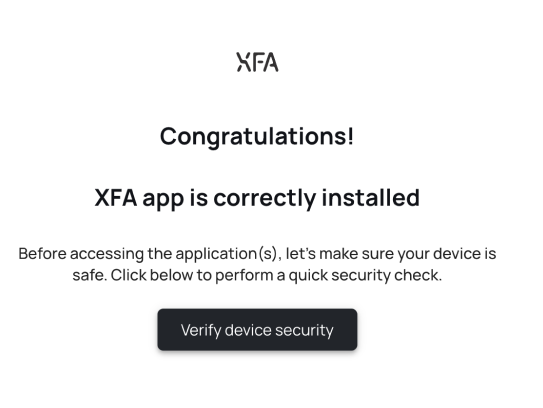
- Yrityksesi pyytää sinua vahvistamaan laitteesi (sähköpostitse tai kun kirjaudut sovellukseen), ja eteesi tulee alla olevan kaltainen näkymä.
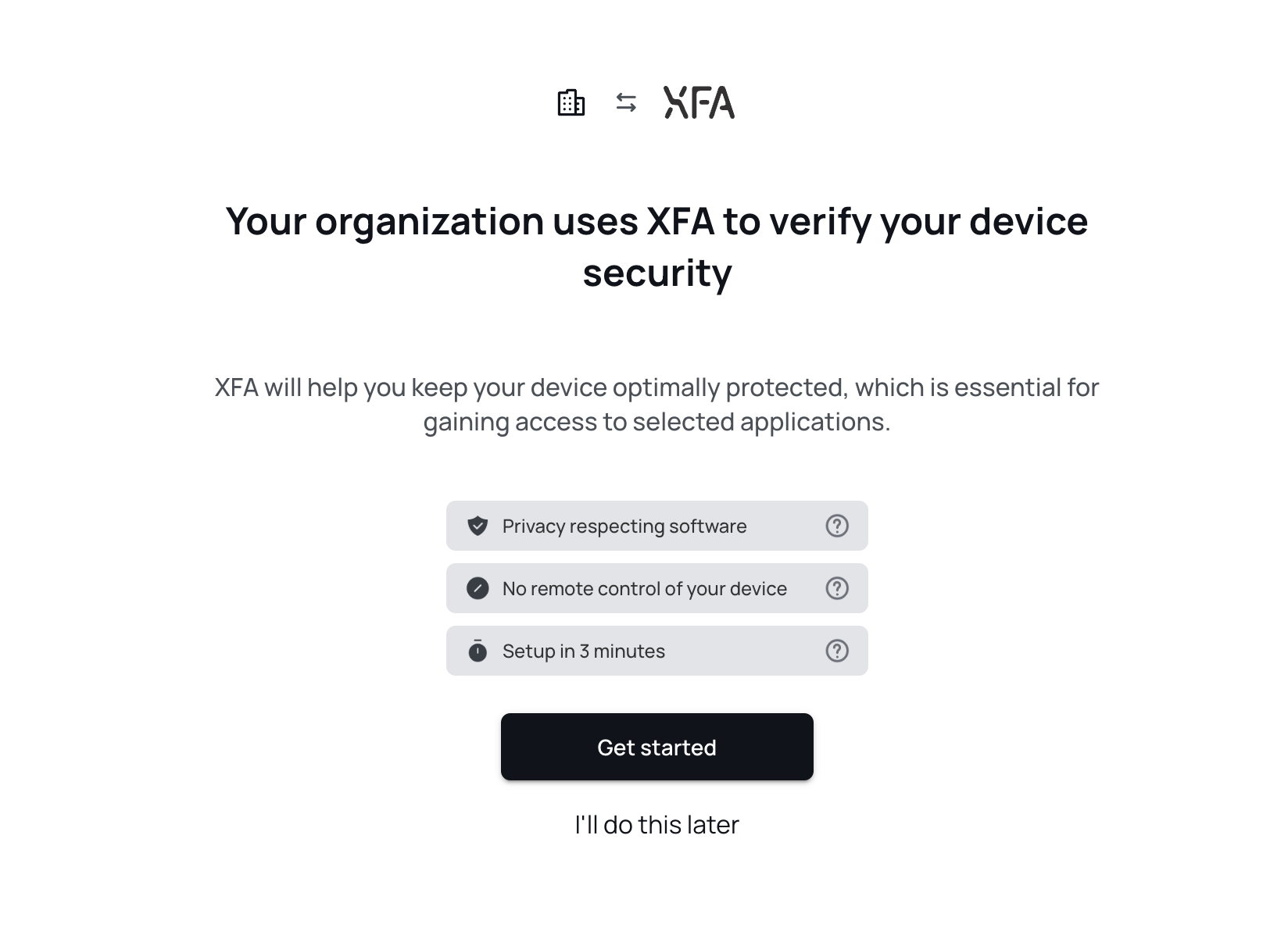
Kuka tahansa voi asentaa XFA:n parissa minuutissa, eikä siihen tarvita tiliä eikä erityisiä oikeuksia. Seuraa alla olevia ohjeita oman laitetyyppisi mukaan.
Tietokoneet (Windows, macOS)
- Napsauta vahvistusnäkymässä Download & Install XFA -painiketta. XFA Desktop Applicationin lataus alkaa.
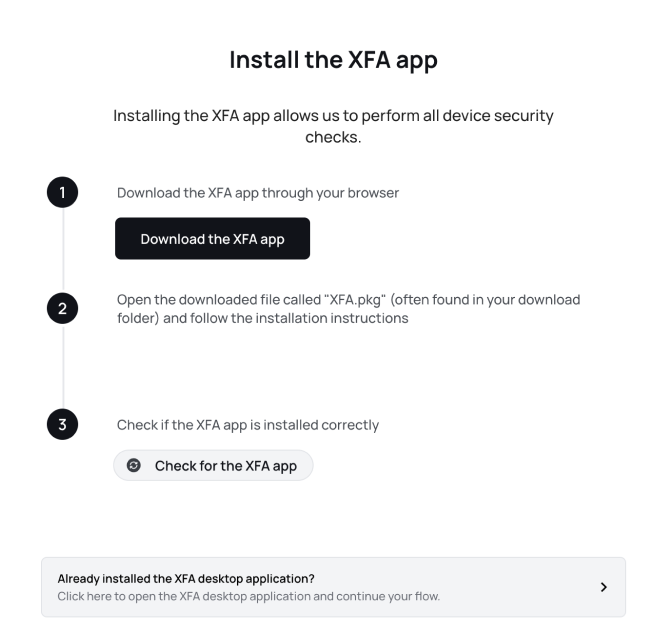
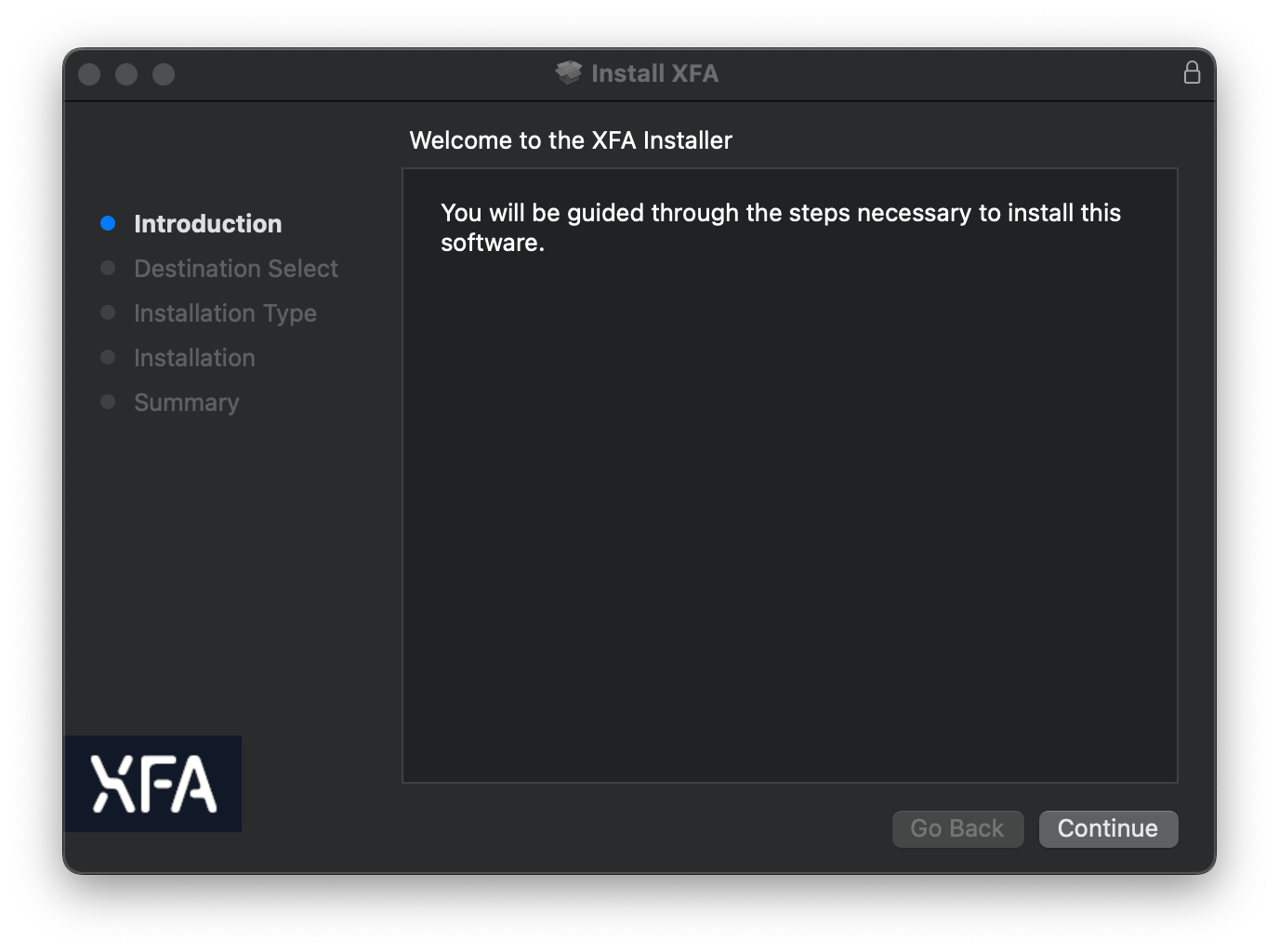
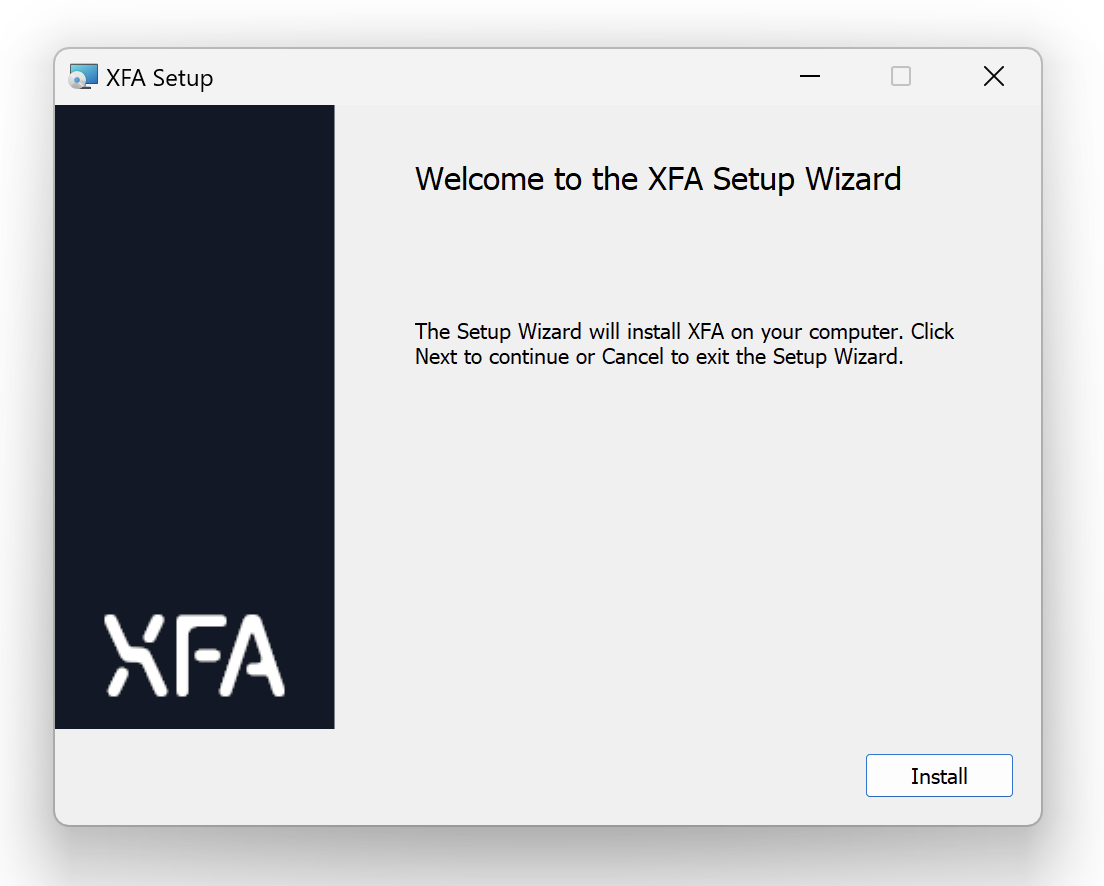
- Avaa ladattu tiedosto ja seuraa asennuksen vaiheita aloittaen valinnasta Jatka tai Asenna. Windowsissa sama asennusohjelma toimii x64- ja Arm64-laitteissa, myös Arm-suorittimella varustetuissa Copilot+ PC -tietokoneissa: Arm64-laitteessa XFA siirtyy natiiviin Arm64-versioonsa myöhemmän päivityksen myötä.
- Palaa selaimen välilehdelle. Näet tekstin Checking for the XFA app. Napsauta Connect with XFA, jotta selain saa yhteyden sovellukseen.
-
Salli paikallisverkon käyttö, jos selaimesi kysyy sitä.
Kirjautumissivu on yhteydessä omalla tietokoneellasi käynnissä olevaan XFA-sovellukseen. Ensimmäisellä kerralla Chromen, Edgen ja Firefoxin uudet versiot pyytävät lupaa Local network access tai Apps on device. Salli se, jotta yhteys voi valmistua. Lupa antaa sivun vain tavoittaa laitteesi XFA-sovelluksen.
Jos estit luvan, näkymä kertoo siitä. Napsauta osoitteen vasemmalla puolella olevaa kuvaketta, salli lupa tälle sivustolle, valitse Refresh ja sitten uudelleen Connect with XFA.
-
Safarissa ja Bravessa selain avaa sovelluksen sen sijaan
xfatech://-linkillä. Kun napsautat Connect with XFA, selain kysyy, avataanko XFA. Salli se, ja jos selain tarjoaa vaihtoehdon, valitse, että tämä sivusto saa aina avata sen, niin sitä ei kysytä uudelleen.
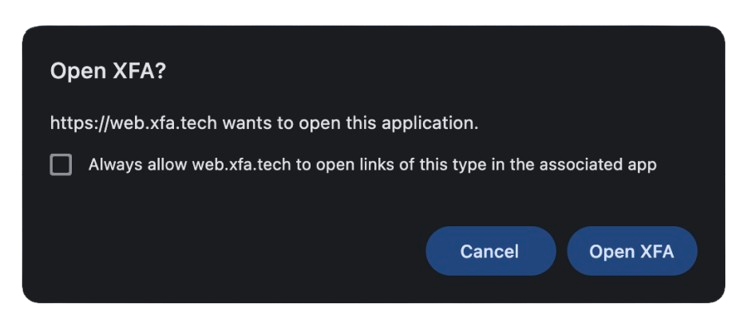
- Kun yhteys on muodostettu, viimeistele napsauttamalla Verify. Jos aloitat samalla laitteesi tilan jakamisen organisaatiollesi, painikkeessa lukee Verify & Accept.
Linux-laitteet
Asenna XFA yhdellä komennolla. Se ei tarvitse root-oikeuksia ja toimii x86_64- ja ARM64-arkkitehtuurilla. Sen jälkeen XFA päivittää itsensä. Versiot ja työpöydät löydät sivulta Tuetut Linux-järjestelmät.
- Kopioi vahvistusnäkymässä asennuskortin komento ja aja se päätteessä:
curl -fsSL https://distribution.xfa.tech/xfa-native-desktop-application/install.sh | sh
-
Kun asennusohjelma on valmis, palaa selaimen välilehdelle ja napsauta Connect with XFA.
Jos selaimesi pyytää lupaa Local network access tai Apps on device, salli se. Jos estit sen, napsauta osoitteen vasemmalla puolella olevaa kuvaketta, salli lupa tälle sivustolle ja valitse sitten Refresh.
XFA toimii ilmoitusalueella. GNOMEssa ilmoitusalue tarvitsee AppIndicator-laajennuksen. Alla olevista kohdista näet, mitä tehdä kussakin jakelussa.
Ubuntu, Debian ja Linux Mint
Tämä koskee myös Kubuntua, Xubuntua, Pop!_OS:ää, Zorin OS:ää ja muita Ubuntuun tai Debianiin perustuvia jakeluja.
Ubuntu näyttää XFA-kuvakkeen ilmoitusalueella sellaisenaan. Jos käytät Debiania GNOMEn kanssa, asenna paketti gnome-shell-extension-appindicator ja ota laajennus käyttöön.
Jos organisaatiosi tarkistaa automaattiset käyttöjärjestelmäpäivitykset, asenna unattended-upgrades ja ota se käyttöön.
Fedora, Silverblue ja Kinoite
Tämä koskee myös Fedora KDE Plasma Desktopia ja muita Fedora-editioita ja -spinejä.
Fedora Workstationissa ja Silverbluessa, jotka käyttävät GNOMEa, asenna paketti gnome-shell-extension-appindicator ja ota laajennus käyttöön. Fedora KDE Plasma Desktop ja Kinoite näyttävät XFA-kuvakkeen sellaisenaan.
Arch Linux, CachyOS ja Manjaro
Tämä koskee myös EndeavourOS:ää ja muita Arch Linuxiin perustuvia jakeluja.
Jos käytät GNOMEa, asenna paketti gnome-shell-extension-appindicator ja ota laajennus käyttöön. Voit myös asentaa arch-audit-työkalun, niin XFA tarkistaa tunnetut tietoturvaongelmat viimeisimmästä päivityksestä kuluneen ajan sijaan.
NixOS
Käytä samaa komentoa. Se asentaa XFA:n omaan nix-profiiliisi ilman root-oikeuksia tai muutoksia nix-asetuksiisi. Jos järjestelmäsi konfiguraatio asentaa jo XFA:n, komento kertoo sen eikä muuta mitään.
Jos käytät GNOMEa, lisää pkgs.gnomeExtensions.appindicator kohtaan environment.systemPackages ja ota laajennus käyttöön.
XFA:n asentaminen järjestelmän konfiguraation kautta
Jos hallinnoit NixOS-laitteita keskitetysti, voit asentaa XFA:n kaikille laitetta käyttäville henkilöille järjestelmän konfiguraation kautta. XFA päivittyy silloin järjestelmän mukana eikä itsestään. Jos joku on asentanut XFA:n laitteelle komennolla, pyydä häntä ajamaan ensin xfa uninstall.
- Lisää XFA järjestelmäsi flaken (
flake.nix) inputeihin:
inputs.xfa.url = "https://distribution.xfa.tech/xfa-native-desktop-application/nix/xfa.tar.gz";
inputs.xfa.inputs.nixpkgs.follows = "nixpkgs";
- Lisää paketti NixOS-konfiguraatioosi:
environment.systemPackages = [ inputs.xfa.packages.${pkgs.stdenv.hostPlatform.system}.default ];
Tätä riviä varten NixOS-konfiguraatiosi tarvitsee flaken inputs-arvot: välitä ne moduuleillesi asetuksella specialArgs = { inherit inputs; }; kutsussa nixpkgs.lib.nixosSystem ja lisää inputs moduulin argumentteihin.
Jos haluat asentaa XFA:n vain yhdelle henkilölle, lisää se sen sijaan kohtaan users.users.<name>.packages. Jos käytät home-manageria NixOS-moduulina, aseta home-manager.useUserPackages = true.
- Rakenna järjestelmäsi uudelleen:
sudo nixos-rebuild switch
-
Aja
xfakerran päätteessä kirjautuneena sisään henkilönä, joka käyttää laitetta. -
Palaa selaimen välilehdelle ja napsauta Connect with XFA.
Jos järjestelmäsi käyttää configuration.nix-tiedostoa
Jos järjestelmässäsi ei ole flake.nix-tiedostoa, lisää tämä configuration.nix-tiedostoon vaiheiden 1 ja 2 sijaan. Moduuli tarvitsee argumentteihinsa lib-arvon, esimerkiksi { config, pkgs, lib, ... }.
environment.systemPackages = [
  (pkgs.callPackage (builtins.fetchTarball
    "https://distribution.xfa.tech/xfa-native-desktop-application/nix/xfa.tar.gz") { })
];
nixpkgs.config.allowUnfreePredicate = pkg: lib.getName pkg == "xfa";
Jatka sitten vaiheilla 3, 4 ja 5.
Jos haluat päivittää XFA:n, katso sivu XFA:n päivittäminen.
Mobiililaitteet (iOS, Android)
- Napsauta näkymässä Download the XFA app tai hae XFA App Storesta tai Google Play Storesta.
- Palaa vahvistusnäkymään ja vie laitteesi vahvistus loppuun.