Mitä organisaatiosi näkee
Kun laitteesi on yhdistetty organisaatioosi, XFA lähettää organisaatiollesi lyhyen tilatiedon laitteestasi. Tällä sivulla kerrotaan, mitä tilatieto sisältää, mitä lisätarkistuksia organisaatiosi voi pyytää ja miten jaat ne tai lopetat niiden jakamisen.
Tällä sivulla Acme on esimerkki. Näytölläsi näet oman organisaatiosi nimen.
Mitä organisaatiosi näkee oletuksena
Kun käytät XFA-sovellusta, jokainen organisaatio, johon yhdistät laitteesi, näkee nämä kolme asiaa.
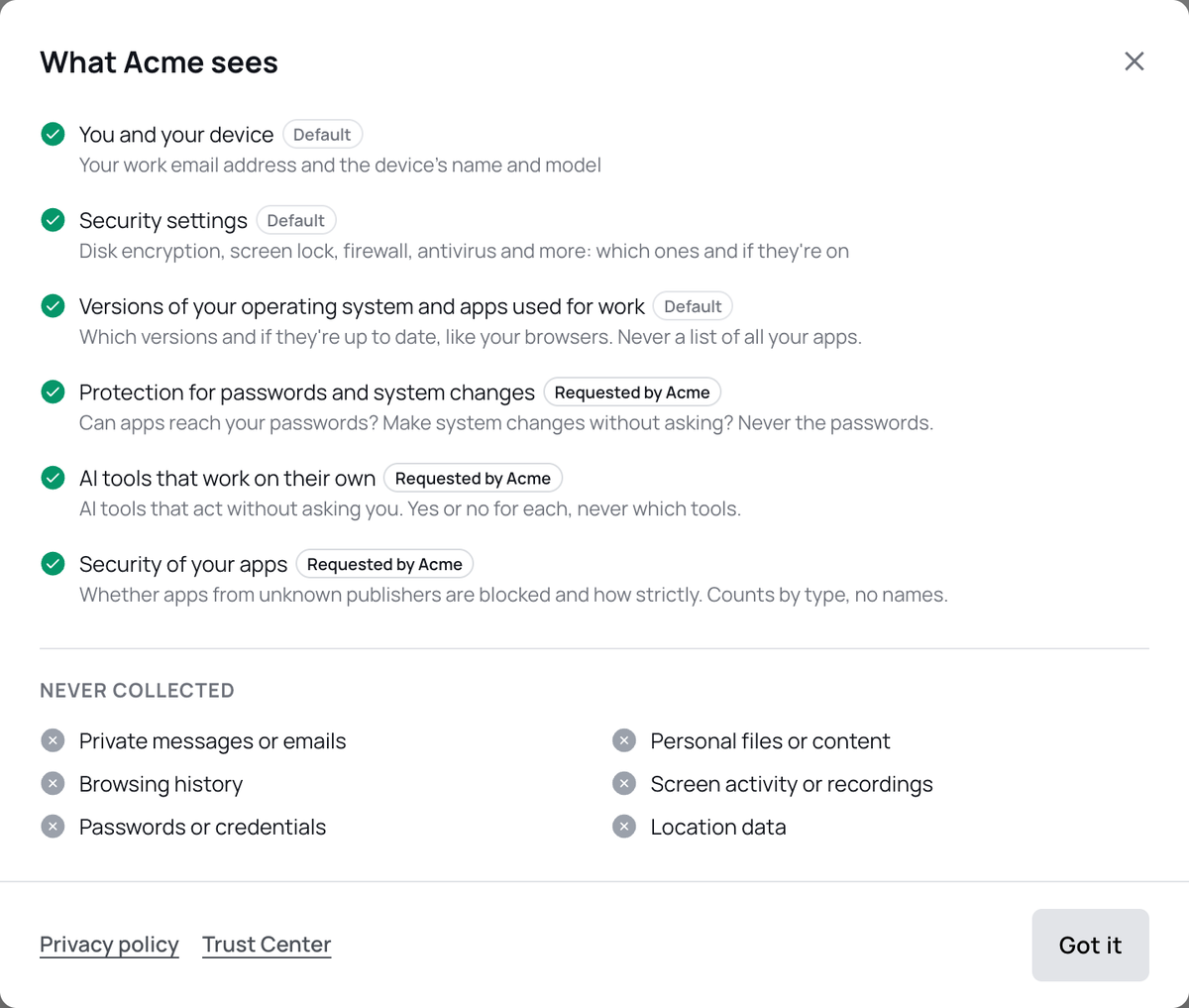
- You and your device: työsähköpostiosoitteesi sekä laitteen nimi ja malli.
- Security settings: levyn salaus, näytön lukitus, palomuuri, virustorjunta ja muuta: mitkä ja ovatko ne päällä.
- Versions of your operating system and apps used for work: mitkä versiot ja ovatko ne ajan tasalla, kuten selaimesi. Ei koskaan luetteloa kaikista sovelluksistasi.
Lisätarkistukset, joita organisaatiosi voi pyytää
Organisaatiosi voi pyytää enintään kolmea lisätarkistusta, jotka on lueteltu alla. Ne koskevat vain tietokoneita, eivät puhelimia.
Vain sinä voit jakaa ne: kirjautumissivun Verify & Accept -painikkeella tai XFA-sovelluksessa. Organisaatiosi ei voi jakaa niitä puolestasi, ja se saa näiden tarkistusten tulokset vasta, kun olet jakanut ne. Osa tarkistuksista on vapaaehtoisia. Toisia organisaatiosi vaatii: voit silti jättää ne jakamatta, mutta silloin et voi kirjautua tai näet varoituksen kirjautuessasi.
| Lisätarkistus | Mitä organisaatiosi näkee |
|---|---|
| Protection for passwords and system changes | Voiko jokin laitteesi sovellus päästä käsiksi salasanoihisi: kyllä tai ei, ei koskaan salasanoja. Järjestelmämuutokset, kuten ohjelmistojen asentaminen, jotka tehdään kysymättä sinulta ensin: kyllä tai ei. |
| AI tools that work on their own | Tekoälyagentit, jotka tekevät tehtäviä itsenäisesti: kyllä tai ei. Tekoälyä käyttävät koodaustyökalut, jotka toimivat kysymättä sinulta: kyllä tai ei. Ei koskaan sitä, mikä työkalu. |
| Security of your apps | Tietokoneesi estää tuntemattomien julkaisijoiden sovellukset: onko esto päällä ja kuinka tiukka se on. Kuinka monta sovellusta on kustakin tyypistä, ei koskaan niiden nimiä. |
Jos sinulla on vain yksi jonkin tyypin sovellus, määrä näyttää, että sinulla on yksi, mutta ei sitä, mikä.
Organisaatiosi voi pyytää vain osaa näistä tarkistuksista. XFA näyttää silloin vain ne.
Kirjautumissivu ja XFA-sovellus näyttävät, mitä tarkistuksia organisaatiosi vaatii.
Jaa lisätarkistukset kirjautuessasi
Kun laitettasi ei ole vielä yhdistetty organisaatioosi, kirjautumissivulla näkyy Verify & Accept -painike. Jos organisaatiosi pyytää lisätarkistuksia, painikkeen alla oleva rivi kertoo sen, esimerkiksi "Verify & Accept also shares 3 extra checks requested by Acme."
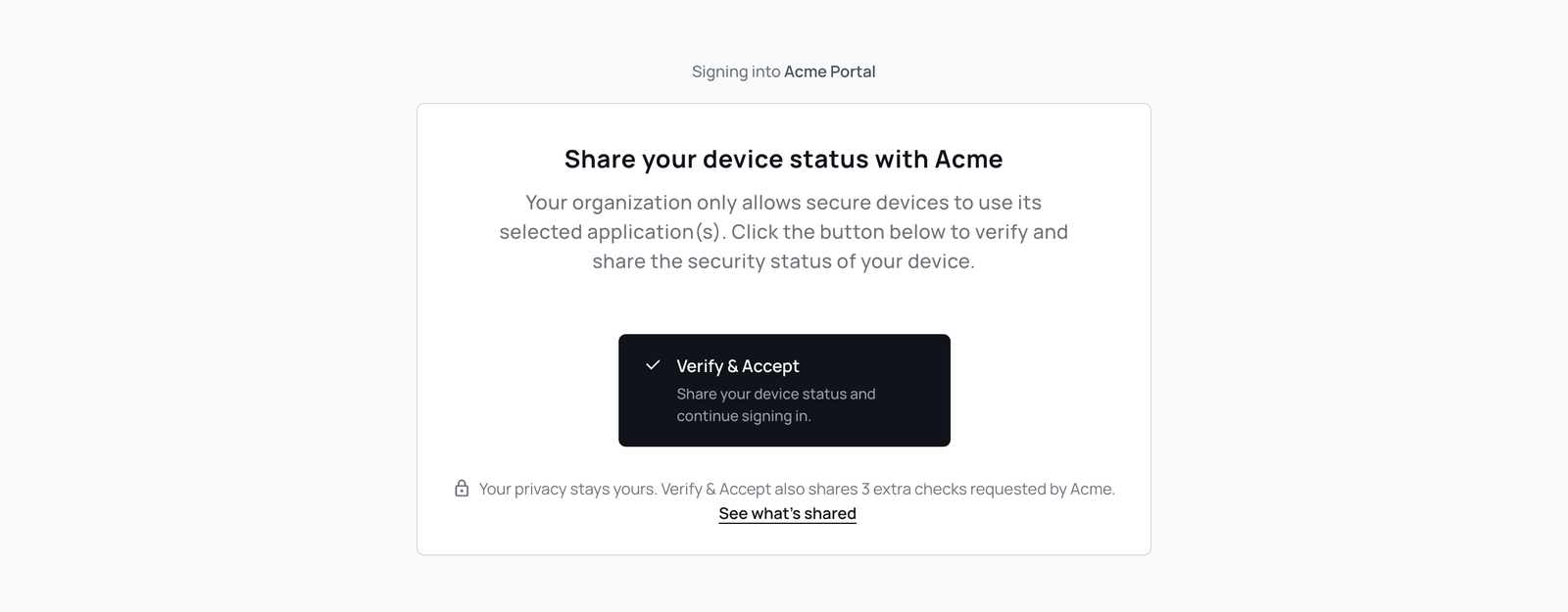
- Napsauta See what's shared painikkeen alla olevan rivin lopussa. Ikkunassa luetellaan kaikki, mitä Acme näkee.
- Sulje ikkuna napsauttamalla Got it.
- Napsauta Verify & Accept. Tämä yhdistää laitteesi ja jakaa laitteesi tilatiedon sekä luettelossa olevat lisätarkistukset.
Joskus XFA-sovellus avaa vahvistusikkunan. Tarkista siinä oleva luettelo ja napsauta Share.
Voit lopettaa lisätarkistusten jakamisen myöhemmin XFA-sovelluksessa. Aiemmin jakamasi lisätarkistukset näkyvät XFA-sovelluksessa.
Jaa tarkistus, jota kirjautumissivu pyytää
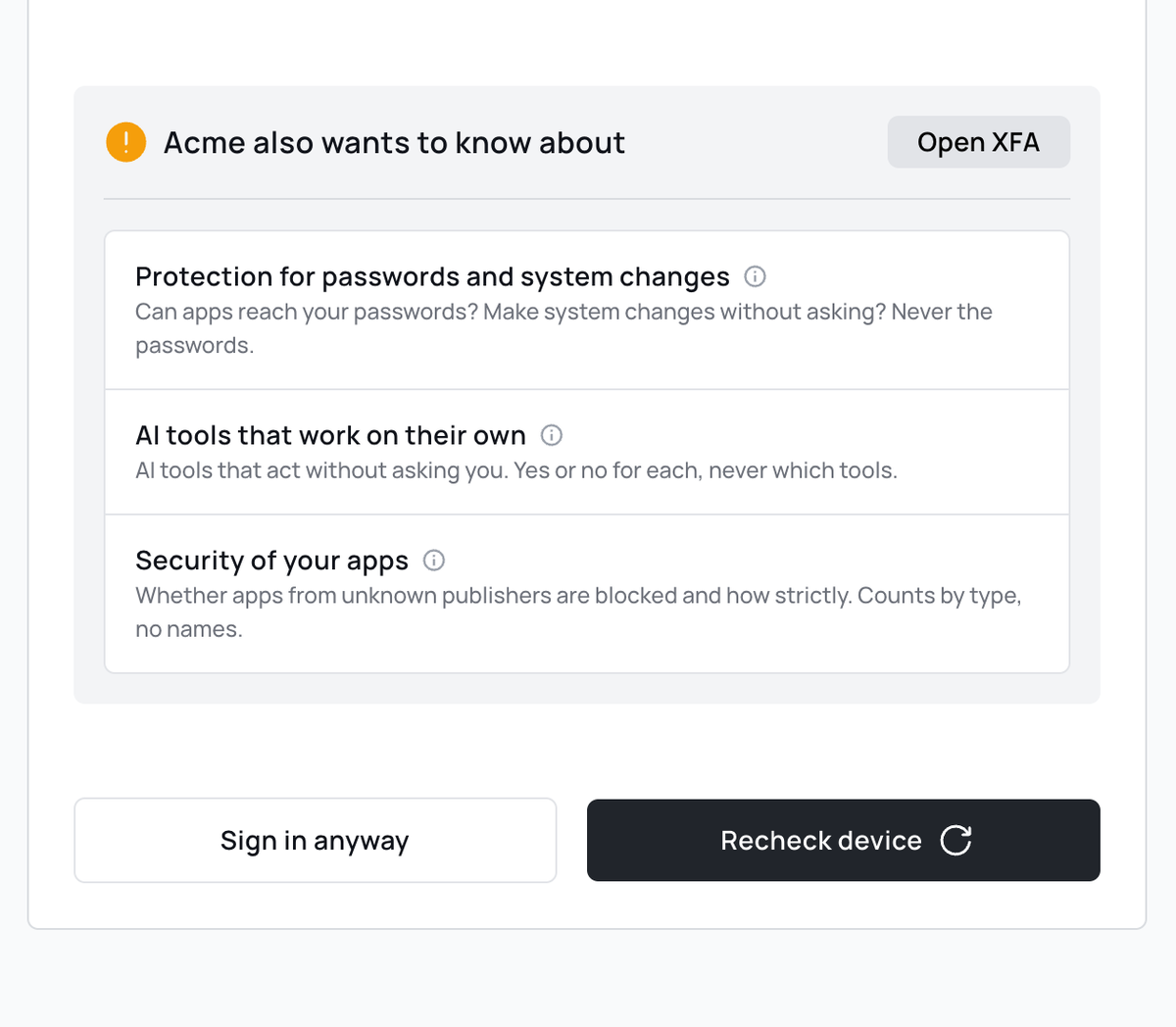
Jos et jakanut lisätarkistusta, kirjautumissivu voi pyytää sitä myöhemmin harmaassa laatikossa:
- To sign in, Acme needs to know about (punainen kuvake): voit kirjautua vasta, kun olet jakanut nämä tarkistukset.
- Acme also wants to know about (oranssi kuvake): voit jakaa ne tai napsauttaa Sign in anyway ja kirjautua jakamatta.
- Napsauta laatikossa Share. XFA-sovellus avautuu ja pyytää sinua vahvistamaan.
- Napsauta XFA-sovelluksessa Share.
- Palaa kirjautumissivulle ja napsauta Recheck device.
Jaa lisätarkistukset XFA-sovelluksessa
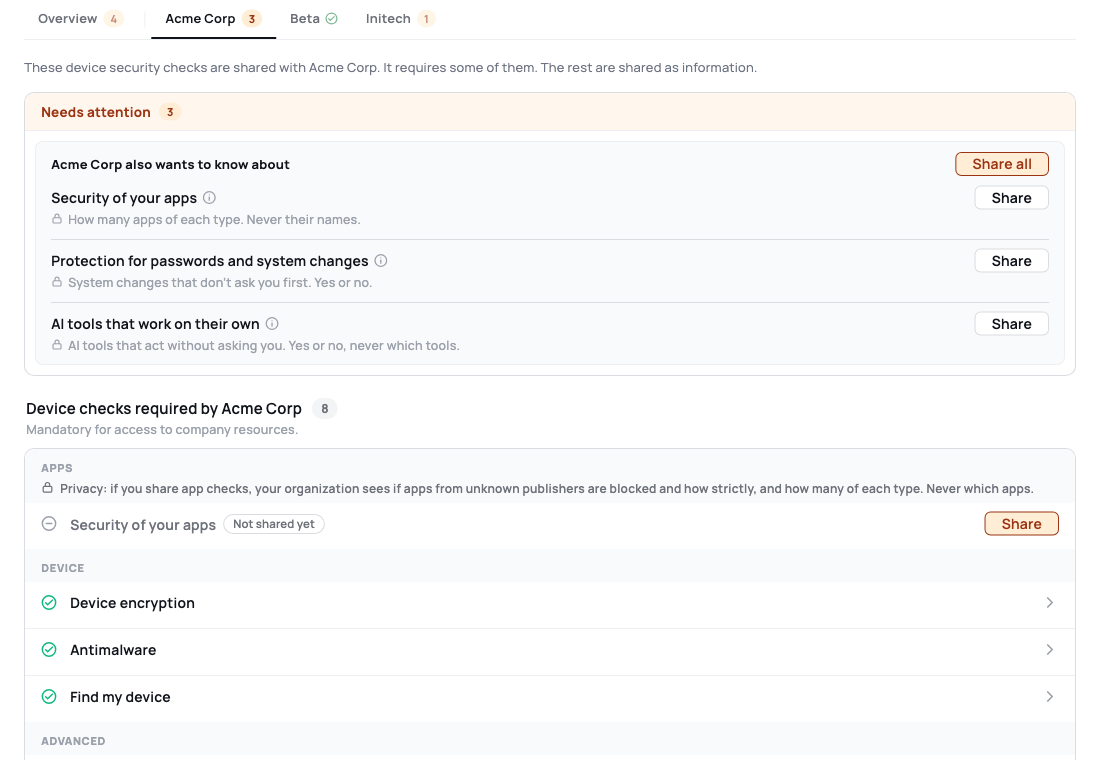
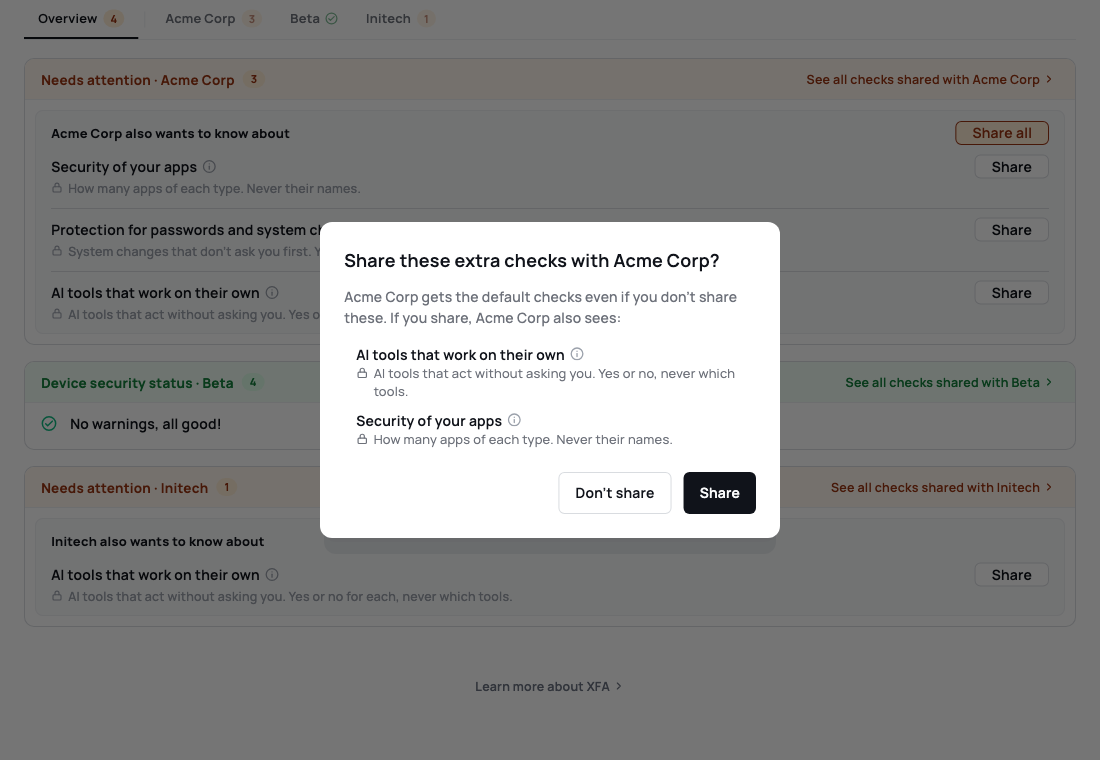
Kun organisaatiosi pyytää lisätarkistuksia, XFA-sovellus näyttää ne Needs attention -laatikossa otsikon Acme also wants to know about alla.
- Avaa XFA-sovellus.
- Napsauta yhden tarkistuksen vieressä Share, tai napsauta Share all, niin jaat kaikki luettelon tarkistukset.
- XFA pyytää sinua vahvistamaan ja luettelee, mitä Acme näkee lisäksi. Napsauta Share, jos haluat jakaa, tai Don't share, jos haluat pitää ne laitteellasi.
Napsauta tarkistuksen nimen vieressä olevaa (i)-kuvaketta, niin näet tarkalleen, mitä lähetetään.
Lopeta tarkistuksen jakaminen
Voit lopettaa lisätarkistuksen jakamisen milloin tahansa.
- Avaa XFA-sovellus. Napsauta ikkunan yläosassa välilehteä, jossa on organisaatiosi nimi.
- Napsauta tarkistusta, jonka jaoit.
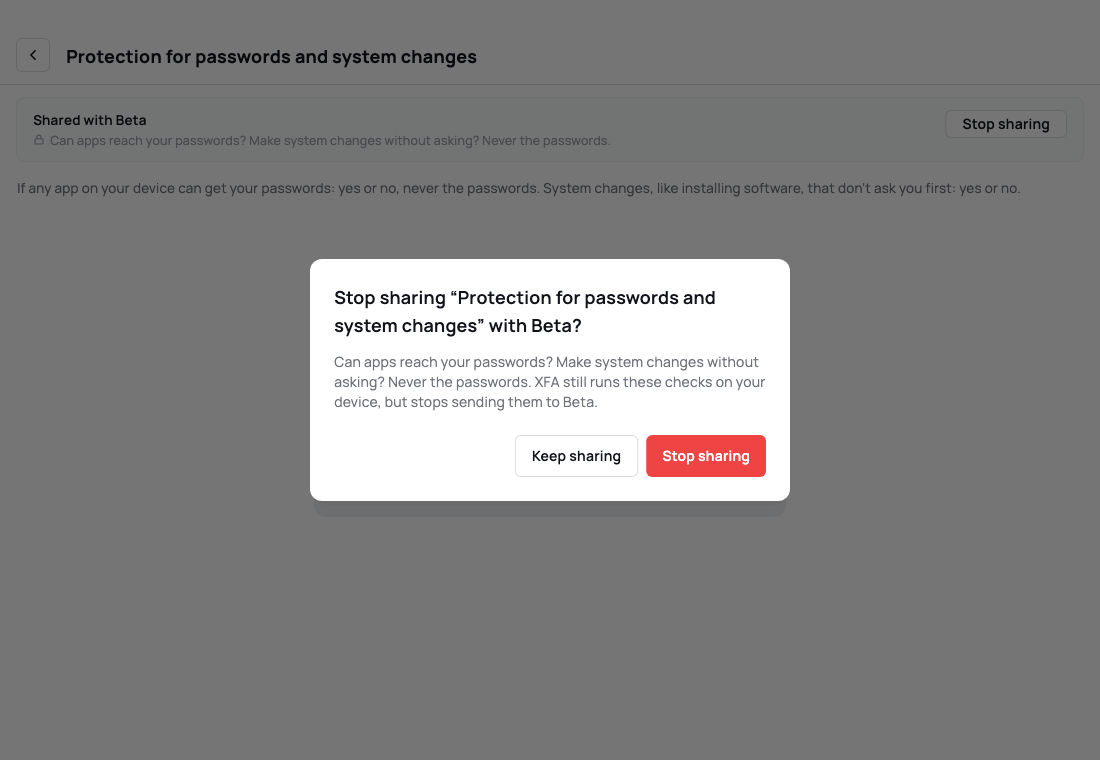
- Napsauta Stop sharing.
- Näkyviin tulee viesti. Lue se ja vahvista napsauttamalla viestissä Stop sharing tai peru napsauttamalla Keep sharing.
Jakamasi tarkistuksen, jota organisaatiosi ei vaadi, vieressä luettelossa on myös painike Stop sharing.
Kun lopetat, XFA tekee tarkistuksen edelleen laitteellasi, mutta organisaatiosi ei enää saa uusia tuloksia. Aiemmin lähetetyt tulokset jäävät sen tietoihin. Mitä sen jälkeen tapahtuu, riippuu organisaatiostasi:
- Jos se vaatii tarkistuksen, se estää kirjautumisesi tai näet varoituksen kirjautuessasi. Viesti kertoo ennen vahvistusta, kumpi näistä tapahtuu.
- Jos se ei vaadi tarkistusta, muuta ei muutu.
Voit jakaa tarkistuksen myöhemmin uudelleen.
Mitä XFA ei koskaan kerää
XFA ei koskaan kerää eikä lähetä näitä mistään tarkistuksesta:
- Yksityisviestejä tai sähköposteja
- Selaushistoriaa
- Salasanoja tai kirjautumistietoja
- Henkilökohtaisia tiedostoja tai sisältöä
- Näytön toimintaa tai tallenteita
- Sijaintitietoja
Ennen XFA 2.1.26:ta sovellus jakoi kaikki tarkistukset, myös lisätarkistukset. Kirjautumissivulla nämä versiot näyttävät painikkeen Open XFA eikä Share.
Aiheeseen liittyvää
- Pyydä työntekijöitä jakamaan lisätarkistuksia: sama ominaisuus IT-järjestelmänvalvojan näkökulmasta.
- Laitetarkistukset: tarkistuksista, jotka katsovat sovelluksiasi.
- XFA Desktop Application