XFA Desktop Application
XFA Desktop Application tarkistaa joukon tietoturva-asetuksia Windows-, macOS- ja Linux-laitteilla, ja se voi toimia luotettuna laitteena monivaiheisessa todennuksessa (MFA). Se lähettää laitteen tietoturvatiedot XFA:lle arvioitavaksi niiden organisaatioiden käytäntöjen mukaan, joihin päätät yhdistää laitteesi. Se ei anna millekään organisaatiolle valtaa tietokoneeseesi.
Sovelluksen lataaminen
XFA Desktop Application on tehty Windows-, macOS- ja Linux-laitteille. Voit ladata sovelluksen täältä
Tuetut alustat
XFA Desktop App on saatavilla macOS:lle, Windowsille ja Linuxille.
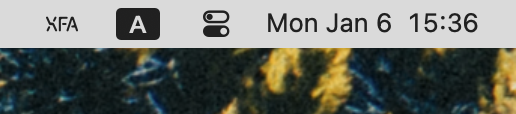
macOS
Windows
Linux
Asentaminen Linuxiin
Linuxissa XFA Desktop Application asennetaan yhdellä bootstrap-komennolla, joka tunnistaa arkkitehtuurisi ja asentaa XFA:n käyttäjähakemistoosi:
curl -fsSL https://distribution.xfa.tech/xfa-native-desktop-application/install.sh | sh
Skripti toimii useimmissa Linux-jakeluissa, myös NixOSissa, x86_64- ja ARM64-arkkitehtuurilla. Se ei tarvitse root-oikeuksia eikä paketinhallintaa, ja sen jälkeen XFA päivittää itsensä.
XFA Desktop Application ilmestyy valikkopalkkiisi automaattisesti pian asennuksen jälkeen. Jos sovellus ei ole käynnissä, voit käynnistää sen itse macOS:ssä Ohjelmat-kansiosta, Windowsissa Käynnistä-valikosta tai sovellusvalikosta Linuxissa.
NixOS
NixOSissa sama komento asentaa XFA:n omaan nix-profiiliisi. Jos haluat asentaa XFA:n sen sijaan järjestelmän konfiguraation kautta, katso sivu XFA:n asentaminen.
Tilakuvakkeet
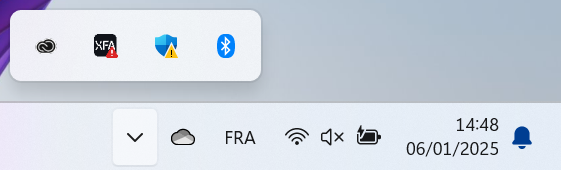
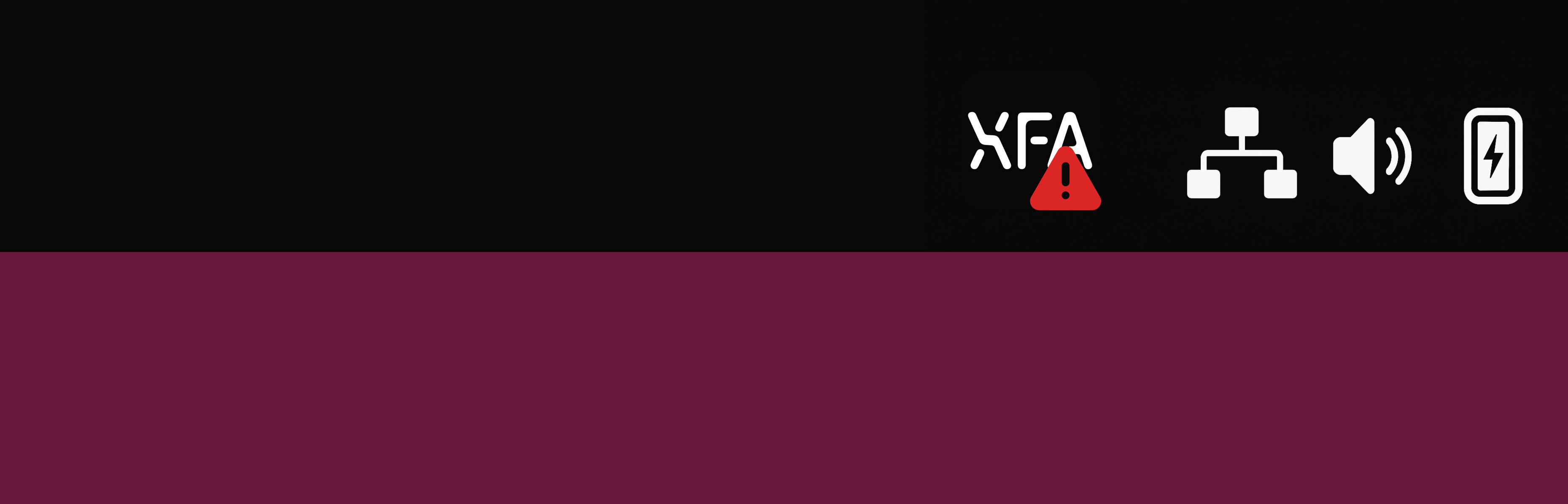
XFA-logo on valikkopalkissasi (macOS ja Linux) tai ilmaisinalueella (Windows), ja se vaihtuu näyttääkseen, miten laitteesi voi:
- Tavallinen logo tarkoittaa, että laitteesi läpäisee kaikki tietoturvatarkistuksensa.
- Tarkistuslogo näkyy hetken, kun XFA tekee tarkistuksiaan.
- Varoituslogo tarkoittaa, että yksi tai useampi tarkistus vaatii huomiotasi.
Valikon avaaminen
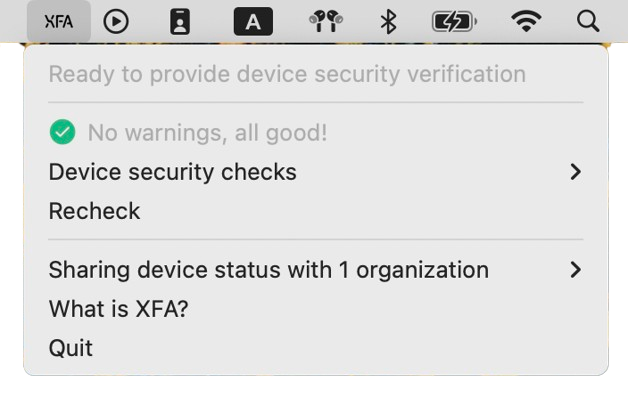
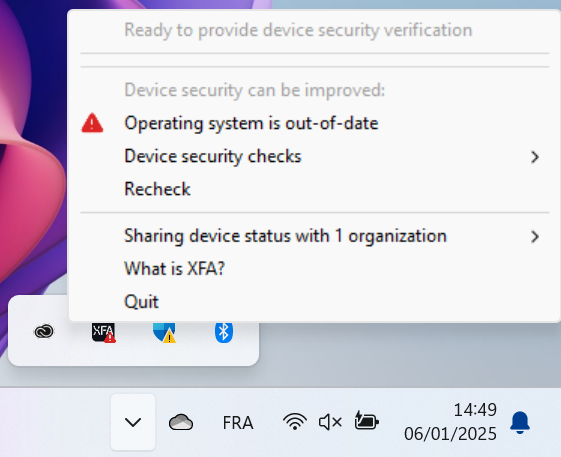
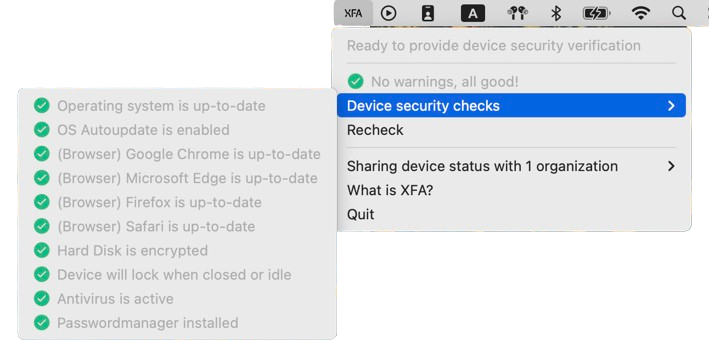
Avaa valikko napsauttamalla XFA-kuvaketta. Jos jokin vaatii huomiota, valikko näyttää sen ja linkittää ohjeisiin, joiden avulla korjaat sen itse.
Tietojen jakamisen tarkastelu ja muuttaminen
Valikossa on oma osio jokaiselle organisaatiolle, jonka kanssa jaat laitteesi tietoturvatilan, ja sen otsikkona on Device security status · [organisaation nimi]. Sen alla näet, täyttääkö laitteesi kyseisen organisaation käytännön ja mitkä tarkistukset vaativat huomiota.
Kun organisaatio kutsuu sinut, valikossa näkyy Invite from [organisaation nimi]. Valitse Accept aloittaaksesi laitteesi tietoturvatilan jakamisen kyseisen organisaation kanssa tai Decline hylätäksesi kutsun.
Jos haluat lopettaa jakamisen organisaation kanssa, napsauta sen nimen vieressä Manage sharing ja napsauta roskakorikuvaketta, jonka nimi on Disconnect. Koko kulku on kuvattu sivulla XFA:n asennuksen poistaminen.
Kerättävät tiedot
XFA Desktop Application tarkistaa kiinteän joukon laiteasetuksia riippumatta siitä, mitä tarkistuksia organisaatiosi käytäntö käyttää. Organisaatiosi päättää, mitkä tarkistukset lasketaan mukaan ja kuinka kauan sinulla on aikaa korjata puute.
Sovellus lähettää kerätyt laitteen tietoturvatiedot XFA:lle näiden käytäntöjen arviointia varten. Tietoihin kuuluvat käyttäjänimesi ja tietokoneen nimi, valmistaja ja malli, käyttöjärjestelmän ja selainten versiot sekä asetukset, kuten levyn salaus, näytön lukitus, palomuuri ja salasanojen hallintaohjelman tila. Tekoälytarkistukset voivat ilmoittaa myös käynnissä olevien tekoälyprosessien nimet ja tietovarastojen polut. Ympäristön salaisuuksien tarkistus tallentaa osuvien muuttujien nimet, ei koskaan niiden arvoja.
XFA toimii ilman pääkäyttäjän oikeuksia eikä anna organisaatiollesi laitteen hallintaa. Se ei kerää asiakirjojasi, viestejäsi tai selaushistoriaasi.
XFA-sovelluksen käyttö MFA:han
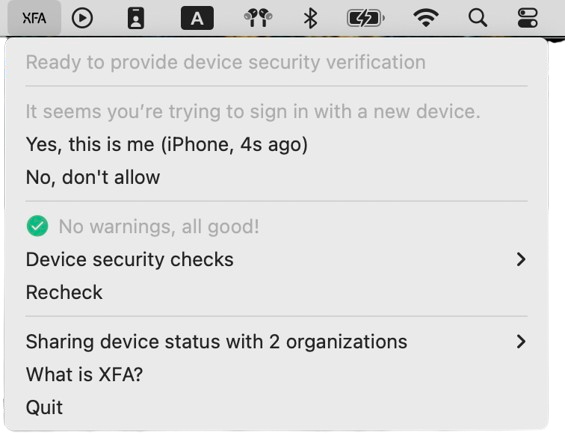
Kun kirjaudut XFA:n suojaamaan sovellukseen uudelta laitteelta, työpöytäsovellus voi vahvistaa, että kyse on todella sinusta. Valikko kysyy Is this you signing in? ja näyttää laitteen nimen sekä sen, kuinka kauan sitten pyyntö tehtiin. Salli kirjautuminen valitsemalla Approve tai estä se valitsemalla Deny. Windowsissa ja Linuxissa sama valinta näkyy painikkeina Yes, this is me ja No, don't allow.
Muut tavat vahvistaa kirjautuminen on kuvattu sivulla Vahvistustavat.
Vinkkejä käyttäjille
Korjaa puutteet heti, kun sovellus ilmoittaa niistä, ennen kuin organisaatiosi määräaika muuttaa varoituksen estoksi. Tarkista aika ajoin, mitkä organisaatiot saavat laitteesi tietoturvatilan, ja lopeta jakaminen niiden kanssa, joiden kanssa et enää työskentele.