XFA Mobile App
XFA:n mobiilisovellus tarkistaa joukon tietoturva-asetuksia iOS- ja Android-laitteilla, ja se voi toimia luotettuna laitteena monivaiheisessa todennuksessa (MFA). Se lähettää laitteen tietoturvatiedot XFA:lle arvioitavaksi niiden organisaatioiden käytäntöjen mukaan, joihin päätät yhdistää laitteesi. Se ei anna millekään organisaatiolle valtaa puhelimeesi.
Sovelluksen hankkiminen
XFA Mobile App toimii iPhone-, iPad- ja Android-laitteilla. Lataa se täältä:
Mobiililaitteiden liittäminen
Yhdistä mobiililaitteesi organisaatioon XFA:ssa näin:
- Asenna XFA Mobile App.
- Seuraa näytön ohjeita laitteesi liittämiseksi tai avaa sähköpostikutsusi liittyäksesi organisaatioon.
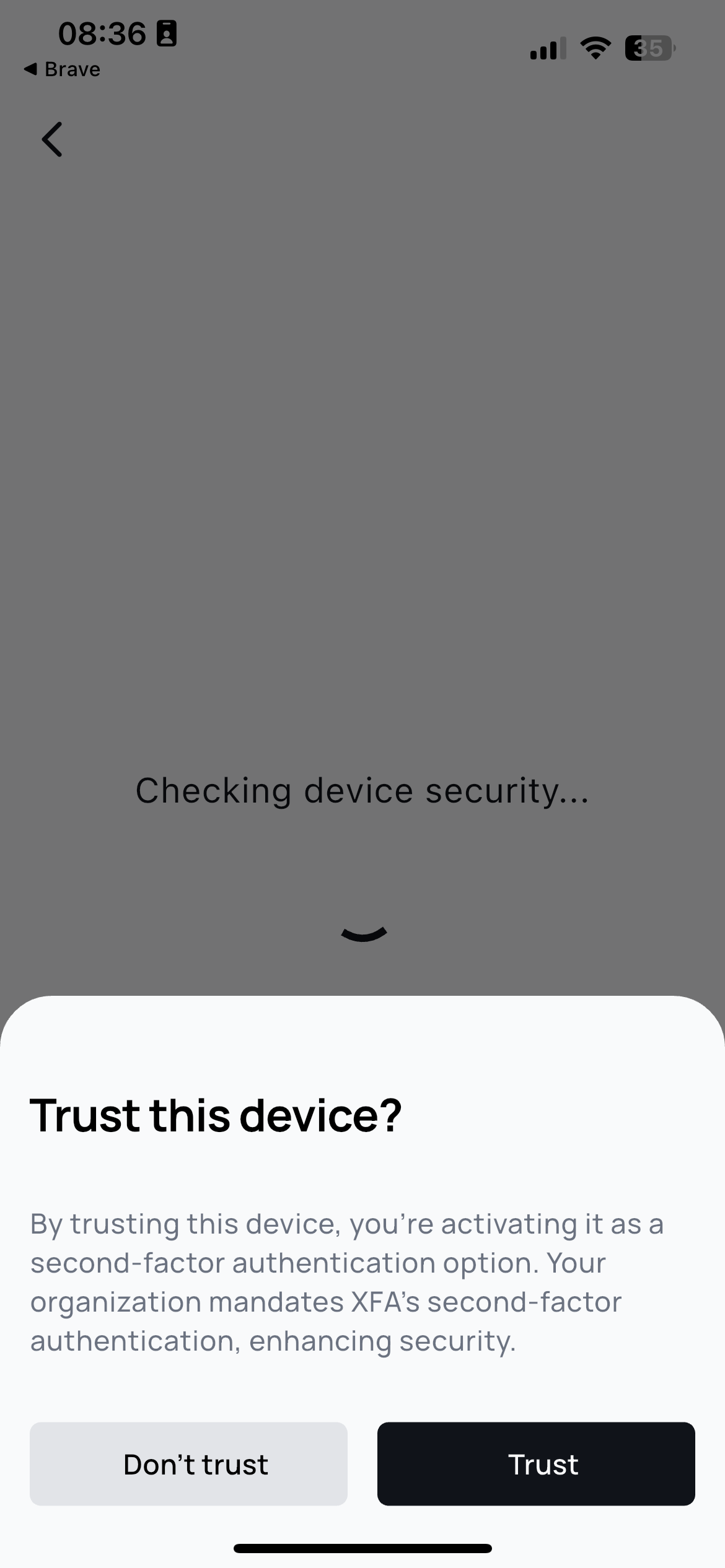
- Aseta laitteesi luotetuksi, niin voit käyttää MFA:ta.
Tietojen jakamisen tarkastelu ja muuttaminen
Sovelluksessa näet, mitkä organisaatiot saavat laitteesi tietoturvatilan. Voit olla yhdistettynä useaan organisaatioon kerralla. Kun organisaatio kutsuu sinut sähköpostitse, hyväksyt kutsun sovelluksessa. Voit lopettaa jakamisen organisaation kanssa milloin tahansa: tämä poistaa yhteyden, joten organisaatio ei enää saa laitteesi tilaa.
Kutsun hyväksyminen
- Avaa organisaation lähettämä sähköpostikutsu.
- Napauta linkkiä avataksesi XFA Mobile Appin.
- Katso kutsun tiedot kohdassa Organizations.
- Napauta Accept, niin laitteesi tietoturvatilan jakaminen organisaatiolle alkaa, tai napauta Reject, jos et halua jakaa laitteesi tilaa.
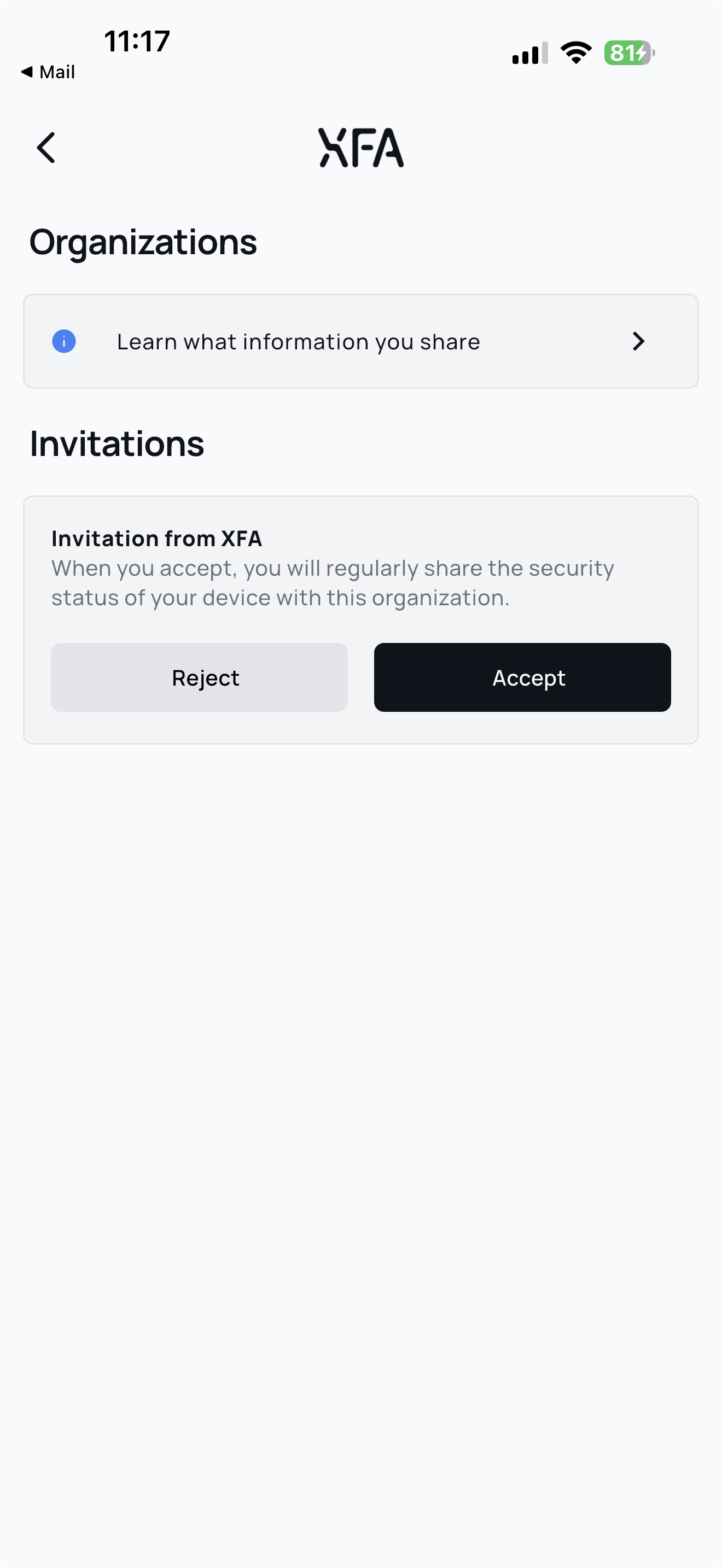
Kun olet hyväksynyt kutsun, laitteesi on liitetty organisaatioon. XFA voi tämän jälkeen jakaa sen tietoturvatilan ja arvioida sitä kyseisen organisaation käytäntöä vasten.
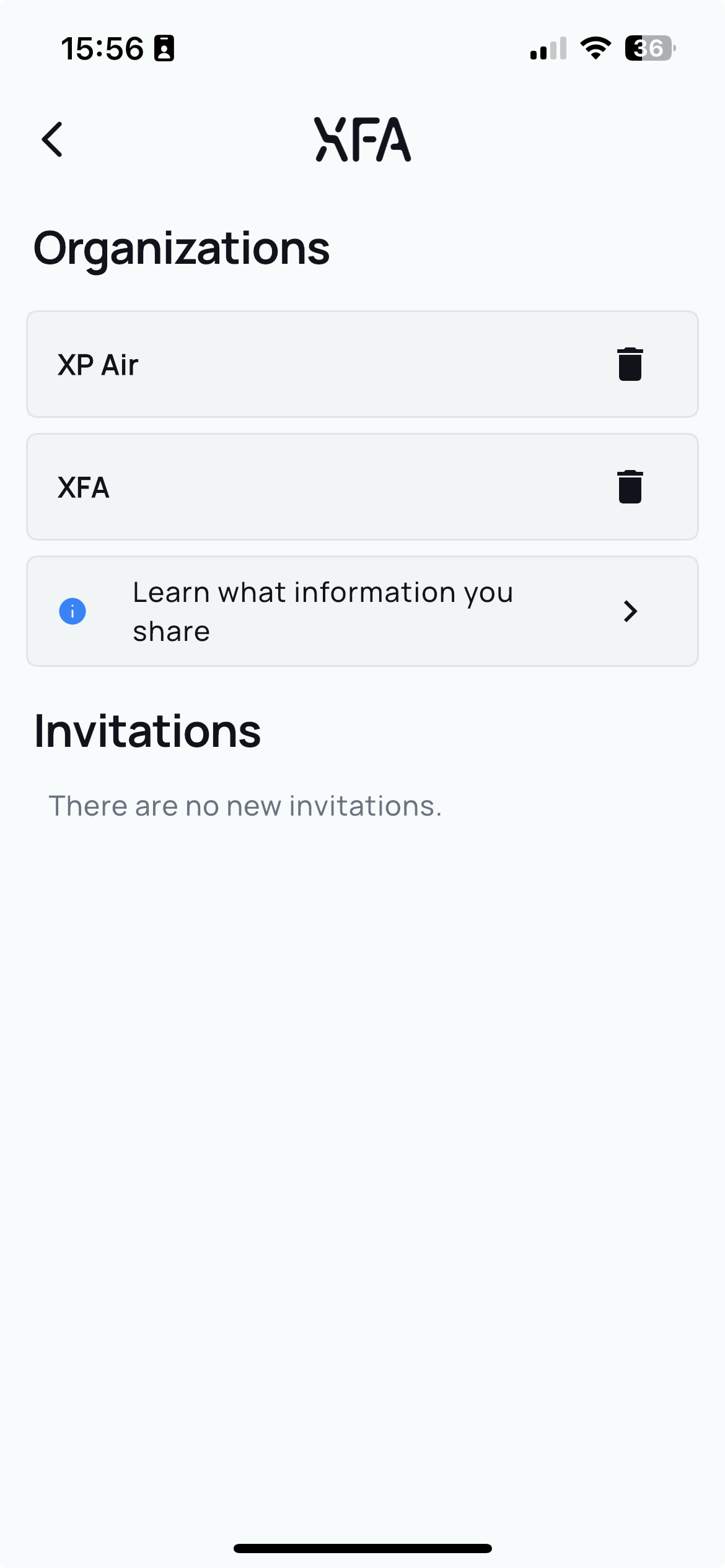
Kutsun hyväksymisen jälkeen voit palata milloin tahansa kohtaan Organizations ja tarkistaa, mille organisaatioille jaat laitteesi tilan. Kun haluat lopettaa jakamisen organisaatiolle, napauta sen vieressä olevaa roskakorikuvaketta. Sovellus kysyy Disconnect from [organisaatio]?, ja vahvistat napauttamalla Disconnect.
Ongelmien käsitteleminen
XFA-sovellus selittää kohdat, joissa laitteesi ei täytä vaatimuksia, ja opastaa niiden käsittelyssä. Se, voiko kirjautuminen jatkua, riippuu organisaatiosi määrittämästä pääsysäännöstä.
- Kun kirjaudut, XFA-sovellus avautuu.
- Katso, mistä ongelmasta on kyse.
- Seuraa näytettyjä vaiheita.
- Palaa selaimeesi, päivitä sivu tarvittaessa ja vie kirjautuminen loppuun.
Voit myös avata XFA-sovelluksen milloin tahansa muulloin ja katsoa ongelman sekä sen, miten korjaat sen.
Kerättävät tiedot
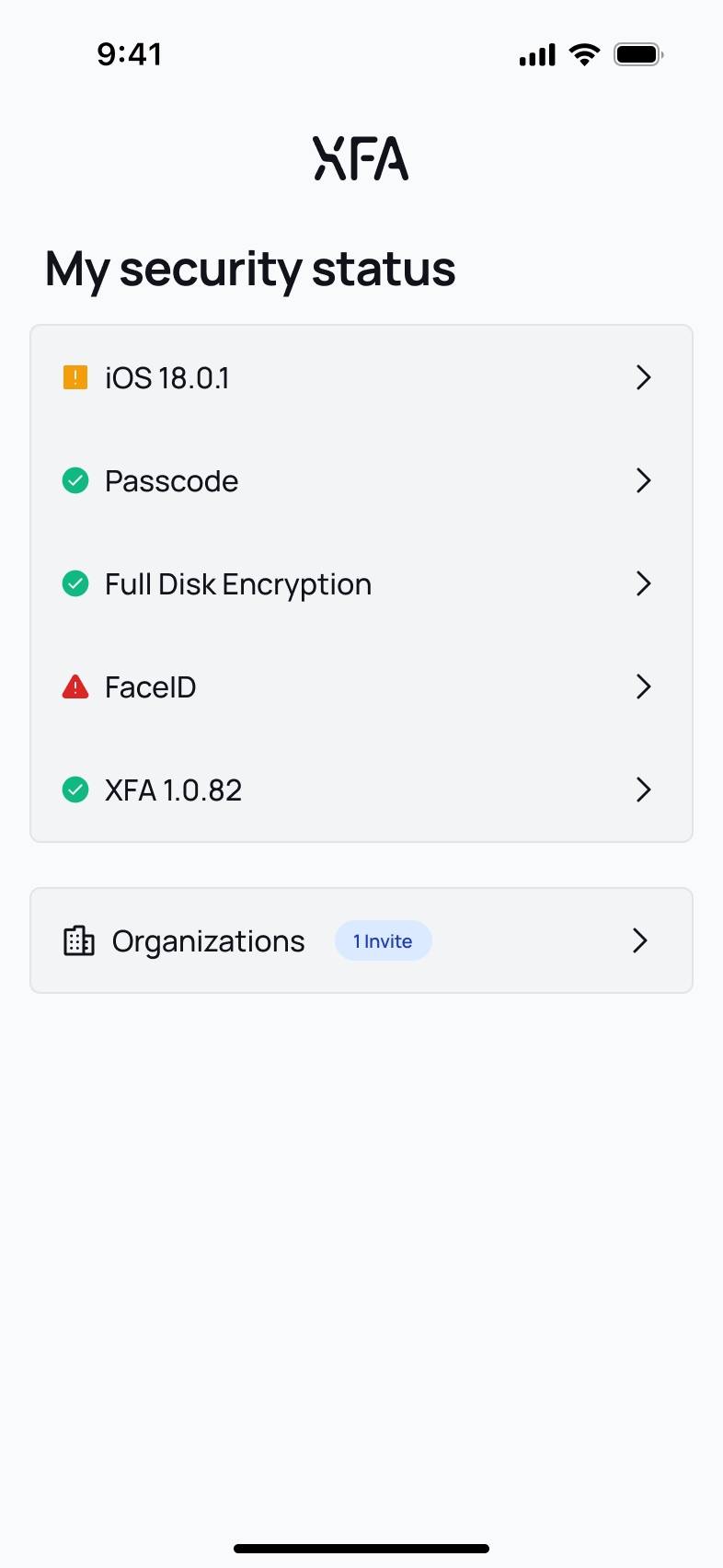
XFA Mobile App toimii puhelimesi sovellushiekkalaatikossa, joka rajoittaa sen pääsyä tietoihin. Se tarkistaa kiinteän joukon laiteasetuksia; organisaatiosi käytäntö päättää, mitkä tarkistukset lasketaan mukaan. Sovellus voi kerätä:
- Laitteen nimi.
- Laitteen käyttöjärjestelmä ja sen versio.
- Asennetun XFA-agentin versio.
- Laitteen merkki ja malli (esimerkiksi iPhone 15 Pro Max).
- Onko käyttöjärjestelmä ajan tasalla.
- Onko laitteelle asetettu pääsykoodi (näytön lukitus).
- Onko levyn salaus käytössä.
- Onko biometrinen tunnistus (Face ID, Touch ID tai sormenjälki) käytössä.
- Onko laite käynnistetty uudelleen äskettäin.
- Onko laite jailbreakattu (iOS).
- Onko laite rootattu tai onko kehittäjätila käytössä (Android).
Sovellus ei lue henkilökohtaisia tiedostojasi, valokuviasi, viestejäsi tai selaushistoriaasi eikä seuraa, mitä teet muissa sovelluksissa. Se lähettää kerätyt laitetiedot ja tietoturva-asetukset XFA:lle yhdistettyjen organisaatioiden käytäntöjen arviointia varten pelkän hyväksytyn tai hylätyn tuloksen sijaan.
Sovellus tarkistaa laitteen, kun avaat sen, ja pyytää taustatarkistuksia noin 6 tunnin välein. Käyttöjärjestelmä päättää, milloin ne voivat suorittaa, joten aikaväli voi vaihdella.
XFA-sovelluksen käyttö MFA:ta varten
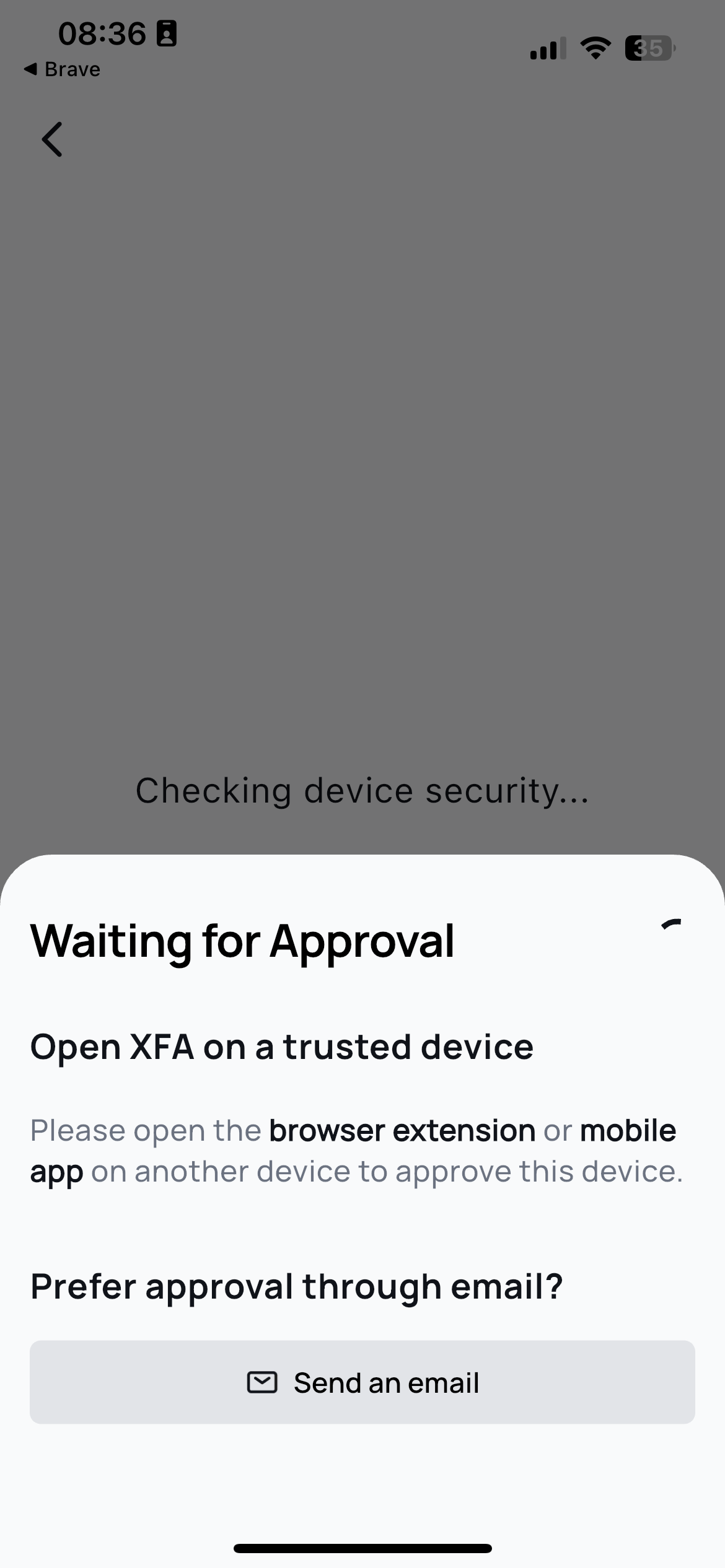
Kun sovellus kysyy Trust this device?, tee puhelimestasi toinen tekijä napauttamalla Trust tai kieltäydy napauttamalla Don't trust. Kun puhelimeen luotetaan, sillä voi hyväksyä kirjautumisia muilla laitteillasi.
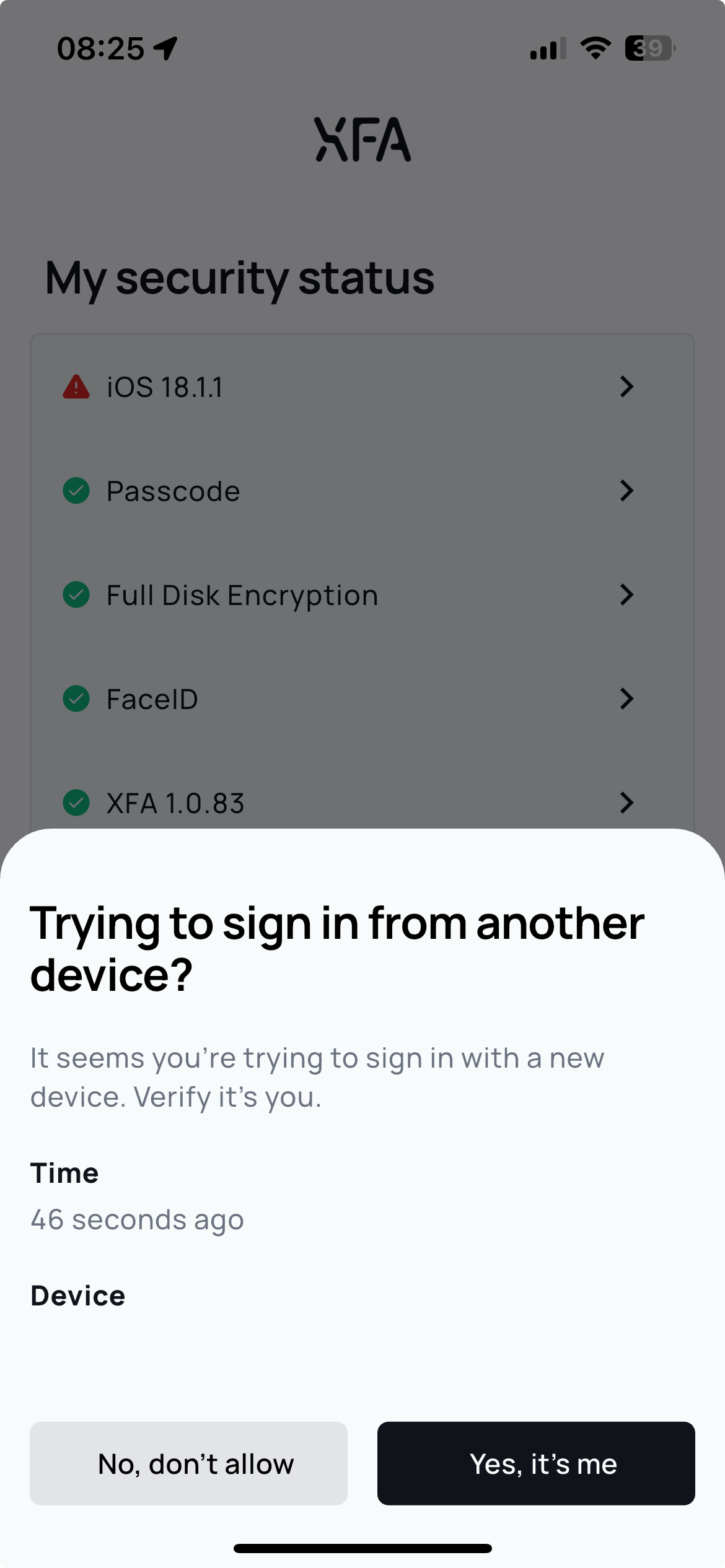
Kun kirjautuminen vaatii hyväksynnän, sovellus pyytää vahvistamaan, että kyse on sinusta. Hyväksy napauttamalla Yes, it's me tai kieltäydy napauttamalla No, don't allow. Muut tavat vahvistaa kirjautuminen on kuvattu sivulla Vahvistustavat.
Vinkkejä käyttäjille
Korjaa puutteet heti, kun sovellus ilmoittaa niistä, ennen kuin organisaatiosi määräaika muuttaa varoituksen estoksi. Pidä sovellus ajan tasalla, avaa se silloin tällöin tarkistaaksesi laitteesi tilan ja lopeta jakaminen organisaatioiden kanssa, joiden kanssa et enää työskentele.