XFA Mobile App
De mobiele XFA-app controleert een reeks beveiligingsinstellingen op iOS- en Android-toestellen, en kan dienen als vertrouwd toestel voor multifactorauthenticatie (MFA). De app stuurt beveiligingsgegevens van je toestel naar XFA om ze te toetsen aan het beleid van organisaties waarmee je zelf verbinding maakt. Ze geeft geen enkele organisatie controle over je telefoon.
De app downloaden
De XFA Mobile App werkt op iPhone, iPad en Android-toestellen. Download de app hier:
Mobiele toestellen registreren
Zo verbind je je mobiele toestel met een organisatie in XFA:
- Installeer de XFA Mobile App.
- Volg de stappen op het scherm om je toestel te koppelen, of open je e-mailuitnodiging om lid te worden van een organisatie.
- Stel je toestel in als vertrouwd om MFA te kunnen gebruiken.
Het delen van gegevens bekijken en aanpassen
In de app zie je welke organisaties de beveiligingsstatus van je toestel ontvangen. Je kunt met meerdere organisaties tegelijk verbonden zijn. Nodigt een organisatie je per e-mail uit, dan accepteer je die uitnodiging in de app. Je kunt op elk moment stoppen met delen met een organisatie: de verbinding wordt dan verwijderd, zodat de organisatie je toestelstatus niet langer ontvangt.
Een uitnodiging accepteren
- Open de e-mailuitnodiging van de organisatie.
- Tik op de link om de XFA Mobile App te openen.
- Bekijk de details van de uitnodiging onder Organisaties.
- Tik op Bevestig om de beveiligingsstatus van je toestel met de organisatie te delen, of tik op Weiger als je die status niet wilt delen.
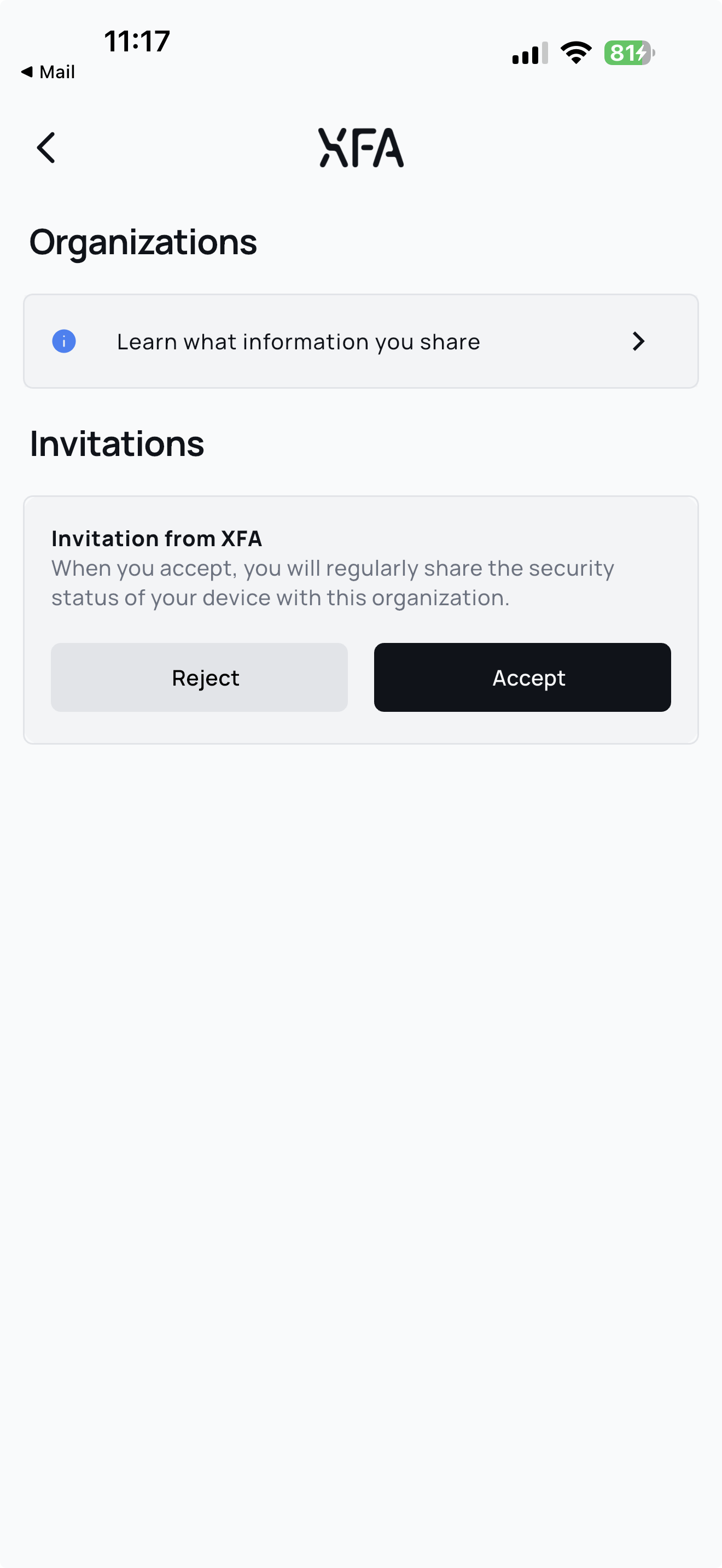
Zodra je accepteert, is je toestel aan de organisatie gekoppeld. XFA kan dan de beveiligingsstatus ervan delen en die toetsen aan het beleid van die organisatie.
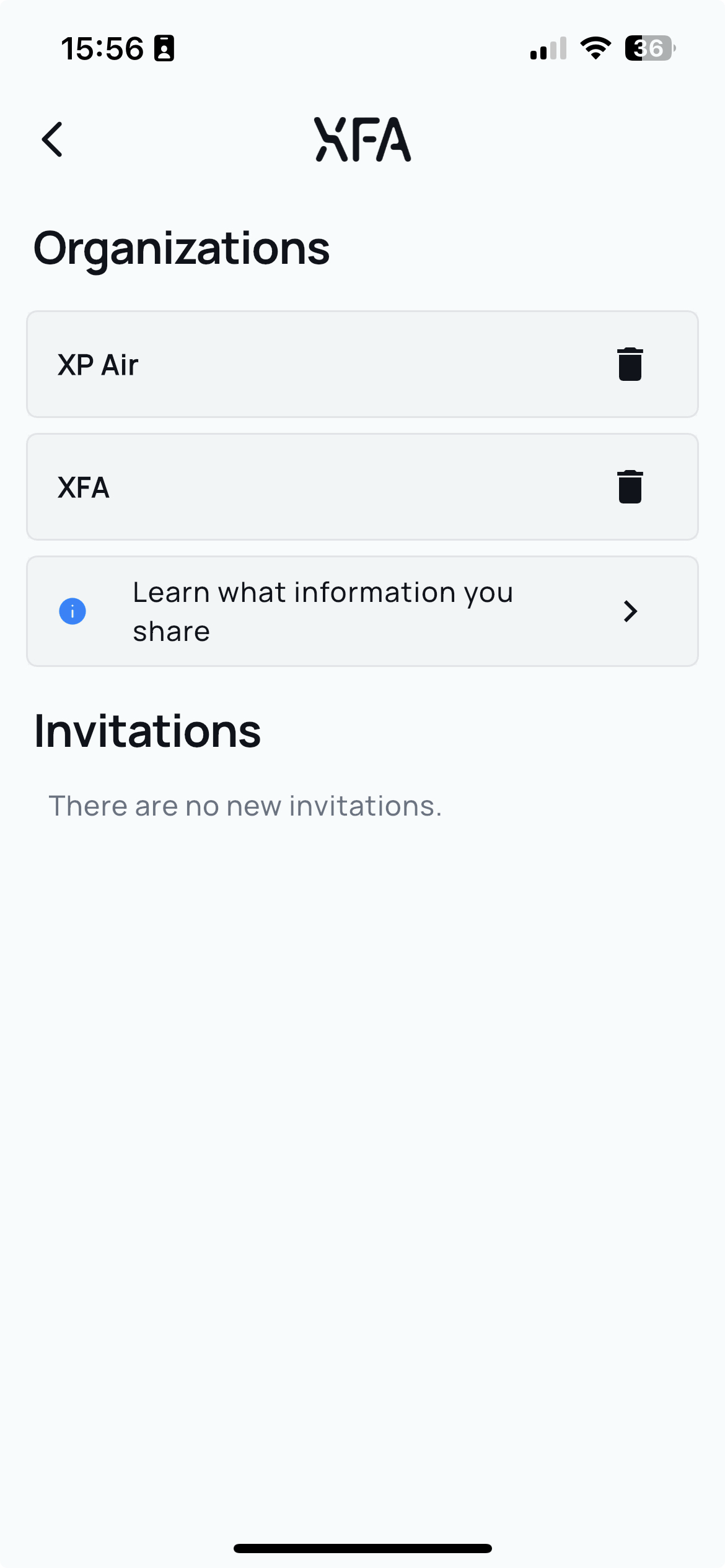
Na het accepteren van een uitnodiging kun je altijd terug naar Organisaties om te bekijken met welke organisaties je je toestelstatus deelt. Wil je stoppen met delen met een organisatie, tik dan op het prullenbakpictogram ernaast. De app vraagt Loskoppelen van [organisatie]? en je tikt op Loskoppelen om te bevestigen.
Problemen aanpakken
De XFA-app legt uit waarop je toestel niet aan de eisen voldoet en geeft je begeleiding om dat aan te pakken. Of je verder kunt met aanmelden, hangt af van de toegangsregel die je organisatie heeft ingesteld.
- Wanneer je je aanmeldt, opent de XFA-app.
- Bekijk het probleem.
- Volg de stappen die je ziet.
- Ga terug naar je browser en ververs de pagina als dat nodig is, om het aanmelden af te ronden.
Je kunt de XFA-app ook op elk ander moment openen om een probleem te bekijken en te zien hoe je het oplost.
Verzamelde gegevens
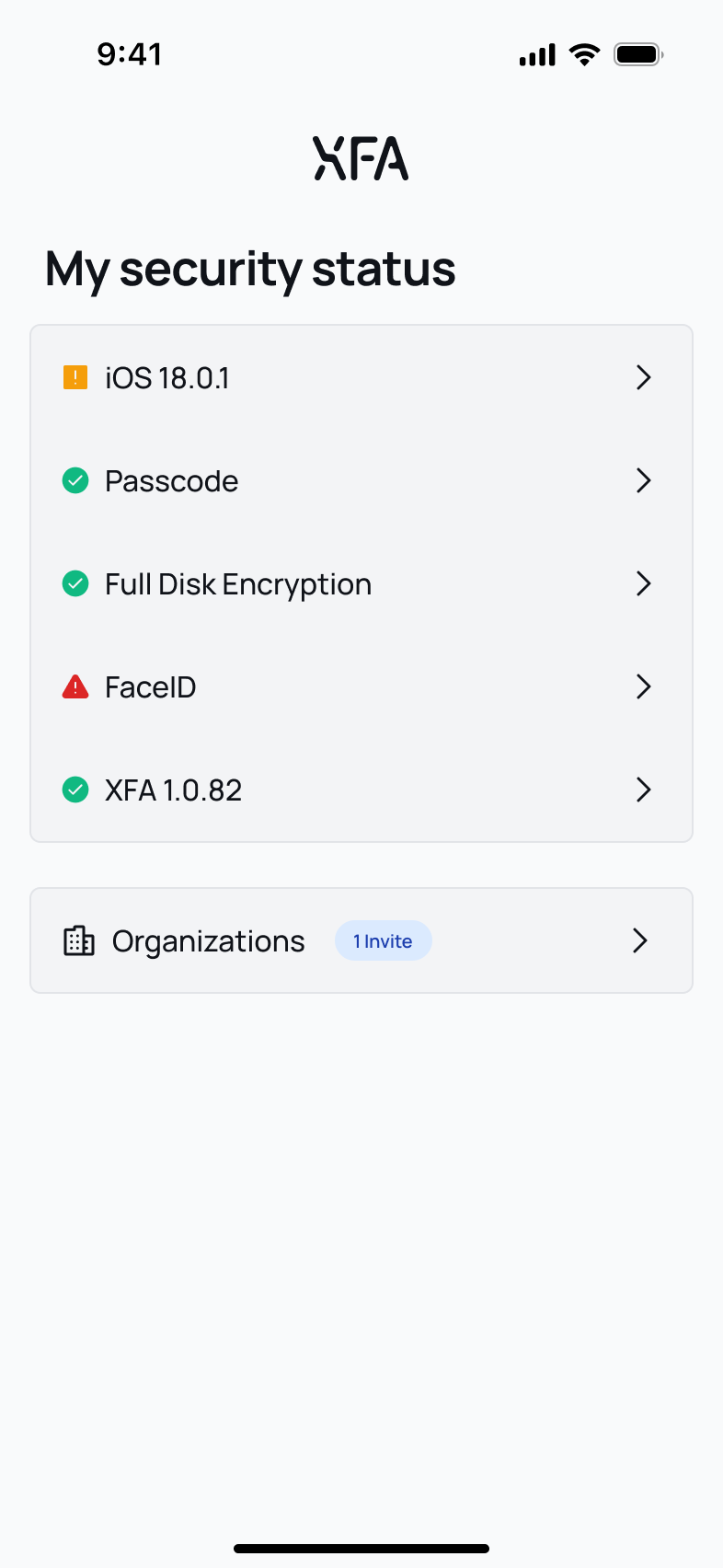
De XFA Mobile App draait binnen de app-sandbox van je telefoon, die de toegang van de app beperkt. De app controleert een vaste reeks toestelinstellingen; het beleid van je organisatie bepaalt welke controles meetellen. De app kan het volgende verzamelen:
- De naam van het toestel.
- Het besturingssysteem van het toestel en de versie ervan.
- De geïnstalleerde versie van de XFA-agent.
- Het merk en model van het toestel (bijvoorbeeld iPhone 15 Pro Max).
- Of het besturingssysteem up-to-date is.
- Of er een toegangscode (schermvergrendeling) op het toestel is ingesteld.
- Of schijfversleuteling aanstaat.
- Of biometrie (Face ID, Touch ID of vingerafdruk) aanstaat.
- Of het toestel onlangs opnieuw is opgestart.
- Of het toestel gejailbreakt is (iOS).
- Of het toestel geroot is of Ontwikkelaarsmodus aanstaat (Android).
De app komt niet bij je persoonlijke bestanden, foto's, berichten, browsegeschiedenis of wat je in andere apps doet. Ze stuurt de verzamelde toestelgegevens en beveiligingsinstellingen naar XFA om het beleid van gekoppelde organisaties te toetsen, in plaats van alleen een geslaagd of mislukt resultaat.
De app controleert je toestel wanneer je haar opent en vraagt achtergrondcontroles aan ongeveer elke 6 uur. Je besturingssysteem bepaalt wanneer die kunnen draaien, dus het interval kan variëren.
De XFA-app gebruiken voor MFA
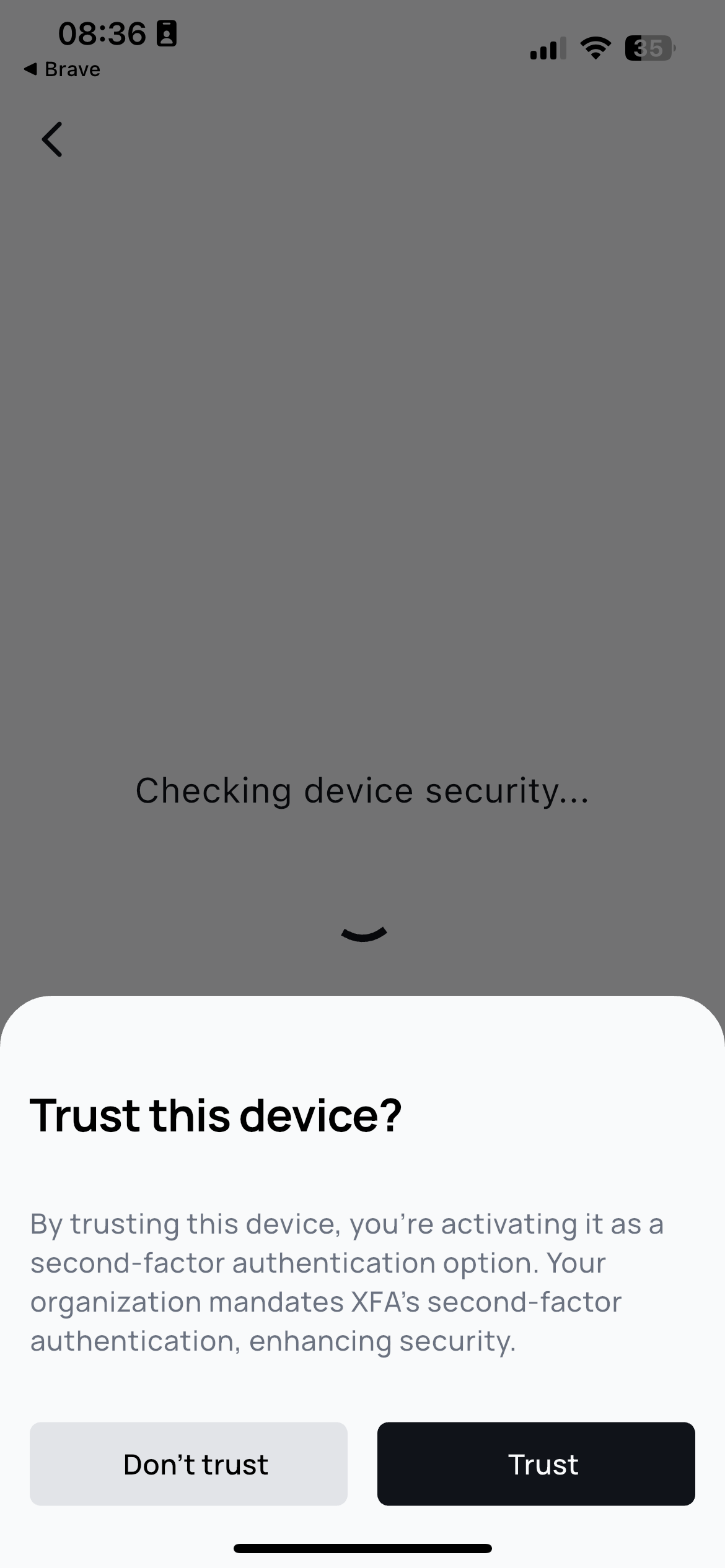
Vraagt de app Dit toestel vertrouwen?, tik dan op Vertrouwen om je telefoon een tweede factor te maken, of op Niet vertrouwen om te weigeren. Eenmaal vertrouwd kan je telefoon aanmeldingen op je andere toestellen goedkeuren.
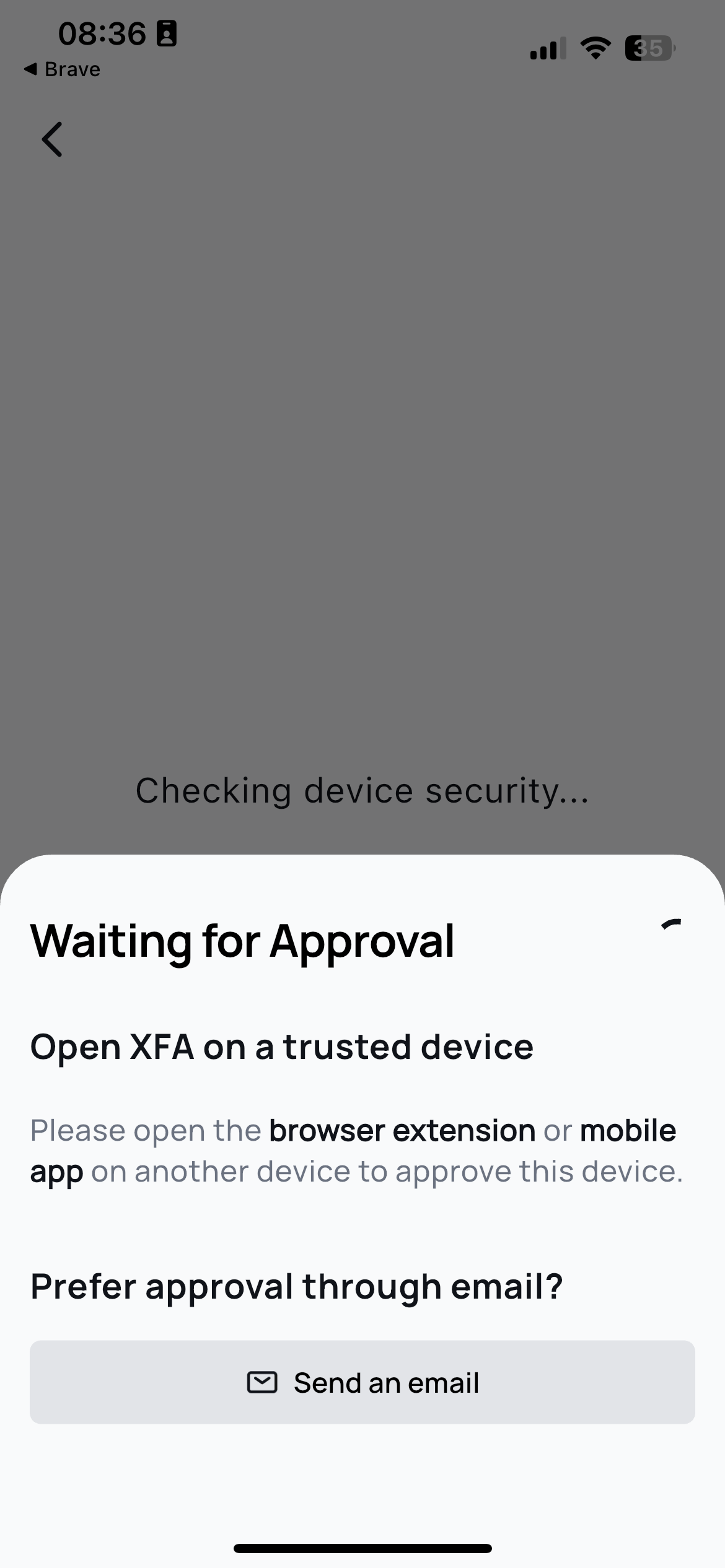
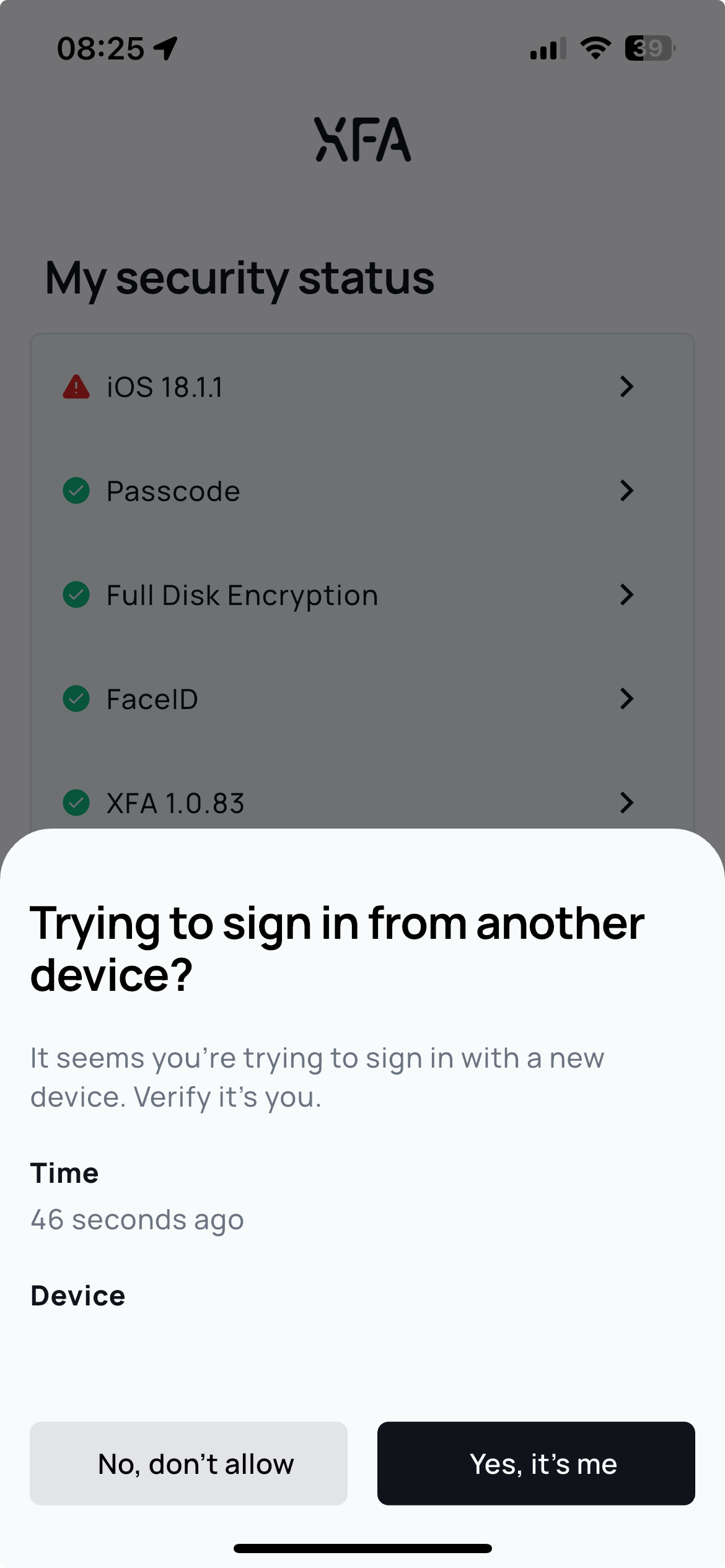
Heeft een aanmelding goedkeuring nodig, dan vraagt de app je te bevestigen dat jij het bent. Tik op Ja, ik ben het om goed te keuren, of op Nee, niet toestaan om te weigeren. Voor de andere manieren om een aanmelding te verifiëren, zie Verificatiemethodes.
Tips voor gebruikers
Los problemen op zodra de app ze voor het eerst meldt, voordat de deadline van je organisatie van een waarschuwing een blokkade maakt. Houd de app up-to-date, open hem af en toe om de status van je toestel te bekijken, en stop met delen met organisaties waarvoor je niet meer werkt.