Wat je organisatie ziet
Wanneer je toestel met je organisatie verbonden is, stuurt XFA je organisatie een korte status van je toestel. Deze pagina toont wat er in die status staat, om welke extra controles je organisatie kan vragen, en hoe je ze deelt of stopt met delen.
Op deze pagina is Acme een voorbeeld. Op je scherm zie je de naam van je organisatie.
Wat je organisatie standaard ziet
Als je de XFA-app gebruikt, ziet elke organisatie waarmee je verbonden bent deze drie dingen.
- Jij en je toestel: je werk-e-mailadres en de naam en het model van het toestel.
- Beveiligingsinstellingen: schijfversleuteling, schermvergrendeling, firewall, antivirus en meer: welke en of ze aan staan.
- Versies van je besturingssysteem en apps voor je werk: welke versies en of ze up-to-date zijn, zoals je browsers. Nooit een lijst van al je apps.
Extra controles waar je organisatie om kan vragen
Je organisatie kan om maximaal drie extra controles vragen, hieronder opgesomd. Ze gelden alleen voor computers, niet voor telefoons.
Alleen jij kunt ze delen: met Verifiëren & Accepteren op de aanmeldpagina, of in de XFA-app. Je organisatie kan ze niet voor je delen, en krijgt deze resultaten pas nadat jij ze deelt. Sommige controles zijn optioneel. Andere vereist je organisatie: je kunt nog altijd kiezen om ze niet te delen, maar dan kun je je niet aanmelden, of zie je een waarschuwing wanneer je je aanmeldt.
| Extra controle | Wat je organisatie ziet |
|---|---|
| Bescherming van wachtwoorden en systeemwijzigingen | Of een app op je apparaat bij je wachtwoorden kan: ja of nee, nooit de wachtwoorden. Systeemwijzigingen, zoals software installeren, zonder het je eerst te vragen: ja of nee. |
| AI-tools die zelfstandig werken | AI-agents die zelf taken uitvoeren: ja of nee. AI-codeertools die iets doen zonder het je te vragen: ja of nee. Nooit welke tool. |
| Beveiliging van je apps | De blokkering van apps van onbekende uitgevers op je toestel: of ze aan staat en hoe streng ze is. Hoeveel apps van elk type, nooit hun namen. |
Heb je maar één app van een type, dan toont het aantal dat je er een hebt, maar niet welke.
Je organisatie kan om maar enkele van deze controles vragen. XFA toont dan alleen die.
De aanmeldpagina en de XFA-app tonen welke controles je organisatie vereist.
Extra controles delen wanneer je je aanmeldt
Wanneer je toestel nog niet met je organisatie verbonden is, toont de aanmeldpagina de knop Verifiëren & Accepteren. Als je organisatie om extra controles vraagt, staat dat in de regel onder de knop, bijvoorbeeld "Verifiëren & Accepteren deelt ook 3 extra controles gevraagd door Acme."
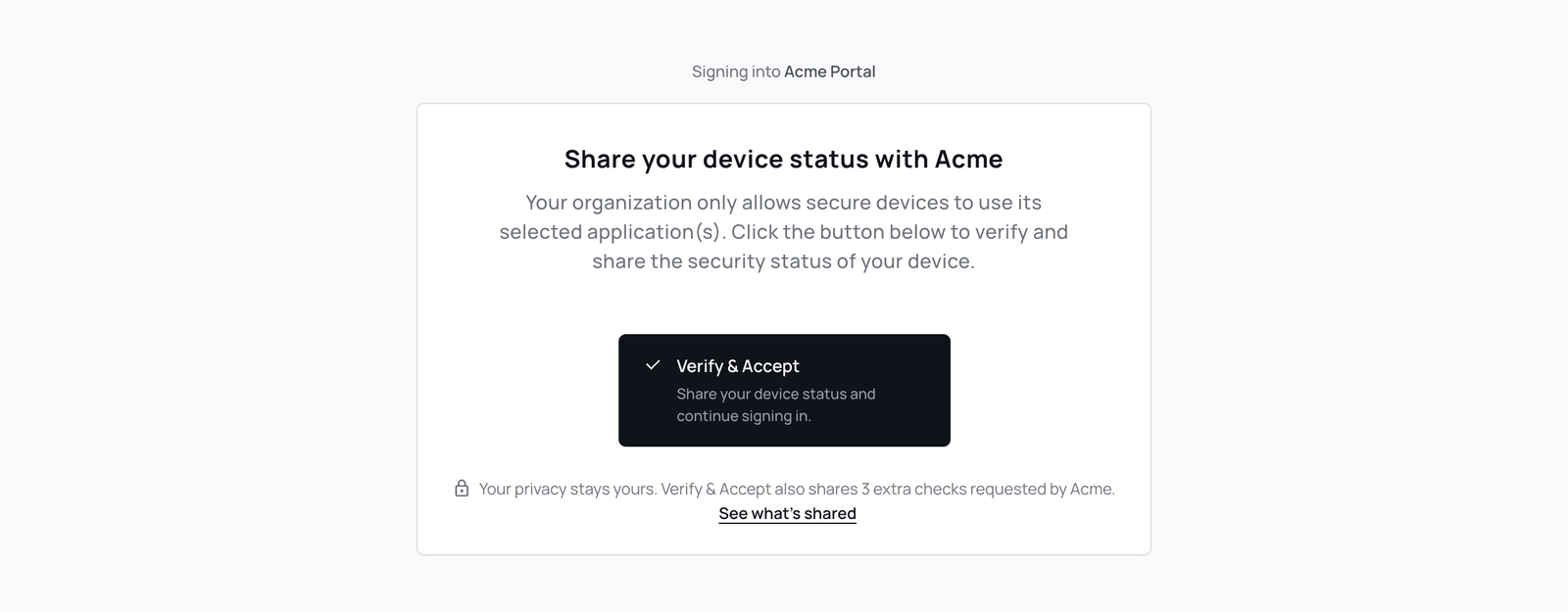
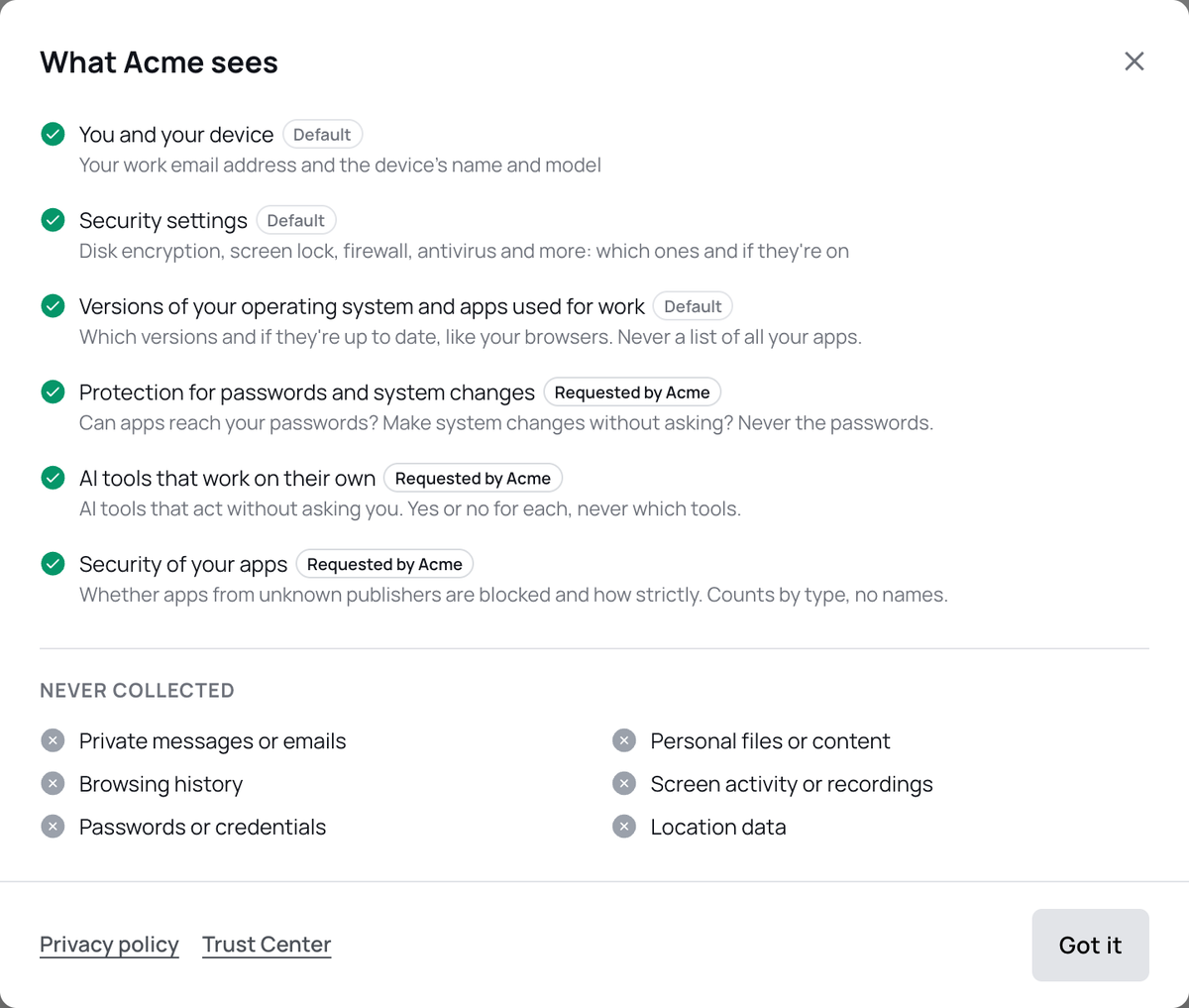
- Klik op Bekijk wat er gedeeld wordt, aan het einde van de regel onder de knop. Een venster toont alles wat Acme zal zien.
- Klik op Begrepen om het venster te sluiten.
- Klik op Verifiëren & Accepteren. Zo verbind je je toestel en deel je je toestelstatus en de extra controles in de lijst.
Soms opent de XFA-app een venster om te bevestigen. Controleer daar de lijst en klik op Delen.
Je kunt later in de XFA-app stoppen met het delen van de extra controles. Extra controles die je eerder deelde, staan in de XFA-app.
Een controle delen waar de aanmeldpagina om vraagt
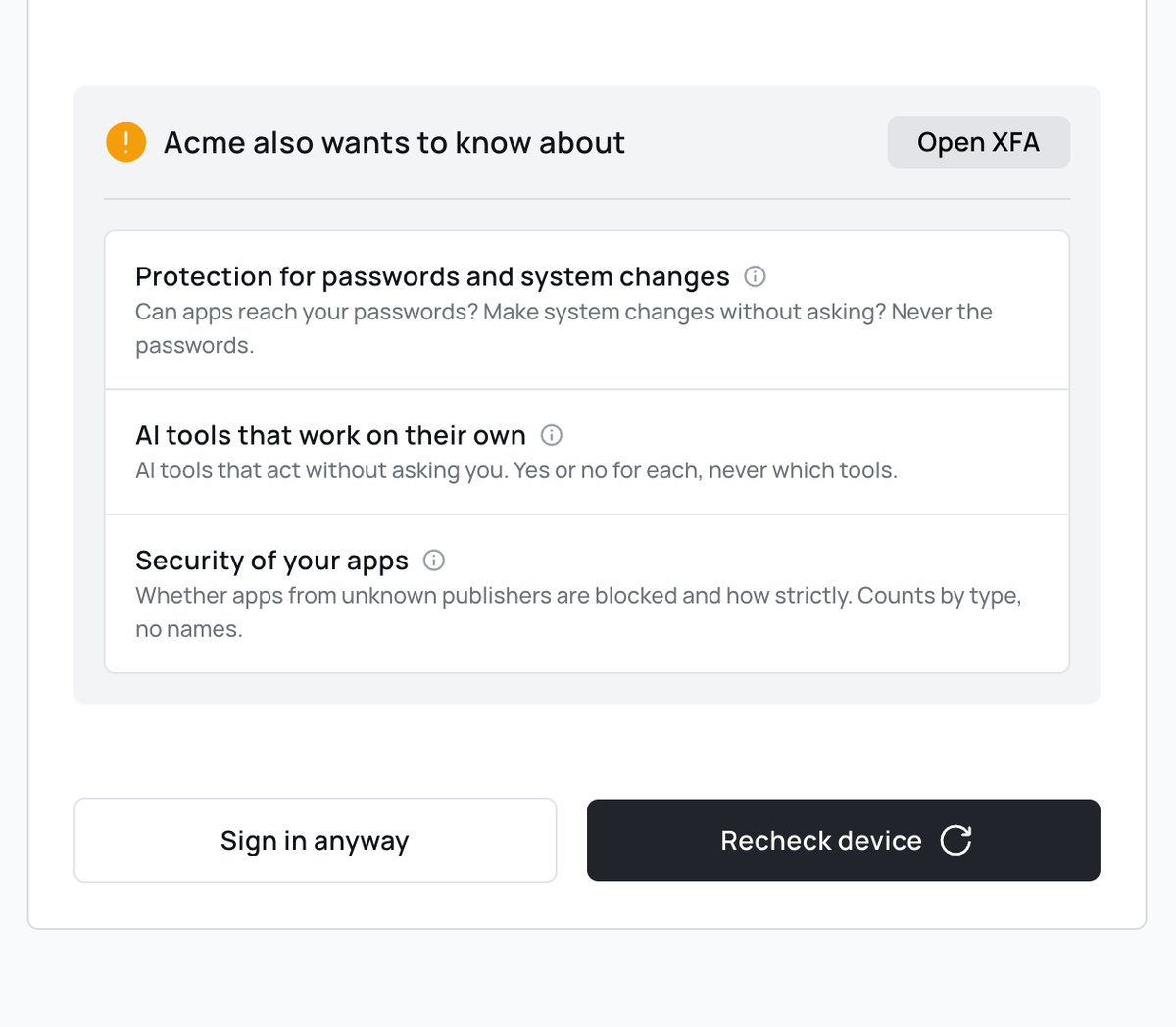
Als je een extra controle niet gedeeld hebt, kan de aanmeldpagina er later om vragen, in een grijs blok:
- Om aan te melden heeft Acme informatie nodig over (rood icoon): je kunt je pas aanmelden nadat je deze controles deelt.
- Acme wil ook informatie over (oranje icoon): je kunt ze delen, of op Ik doe dit later klikken en je aanmelden zonder te delen.
- Klik in het blok op Delen. De XFA-app opent en vraagt je om te bevestigen.
- Klik in de XFA-app op Delen.
- Klik terug op de aanmeldpagina op Opnieuw controleren.
Extra controles delen in de XFA-app
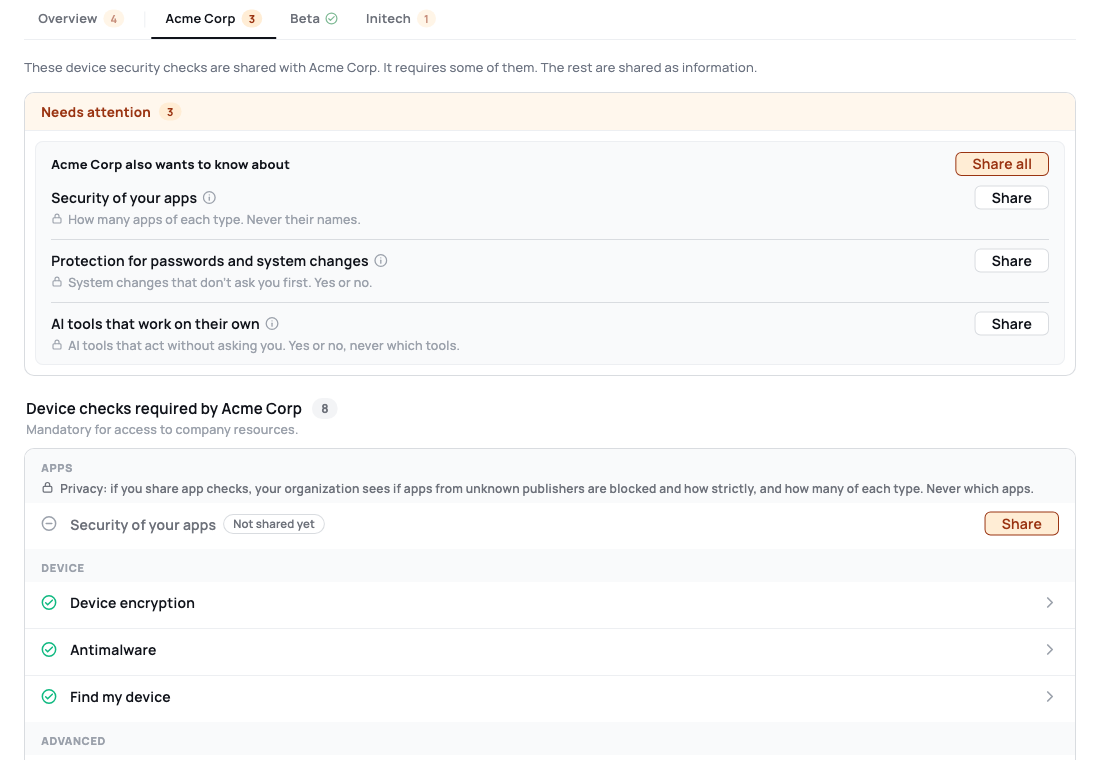
Wanneer je organisatie om extra controles vraagt, toont de XFA-app ze in het vak Aandacht nodig, onder de titel Acme wil ook informatie over.
- Open de XFA-app.
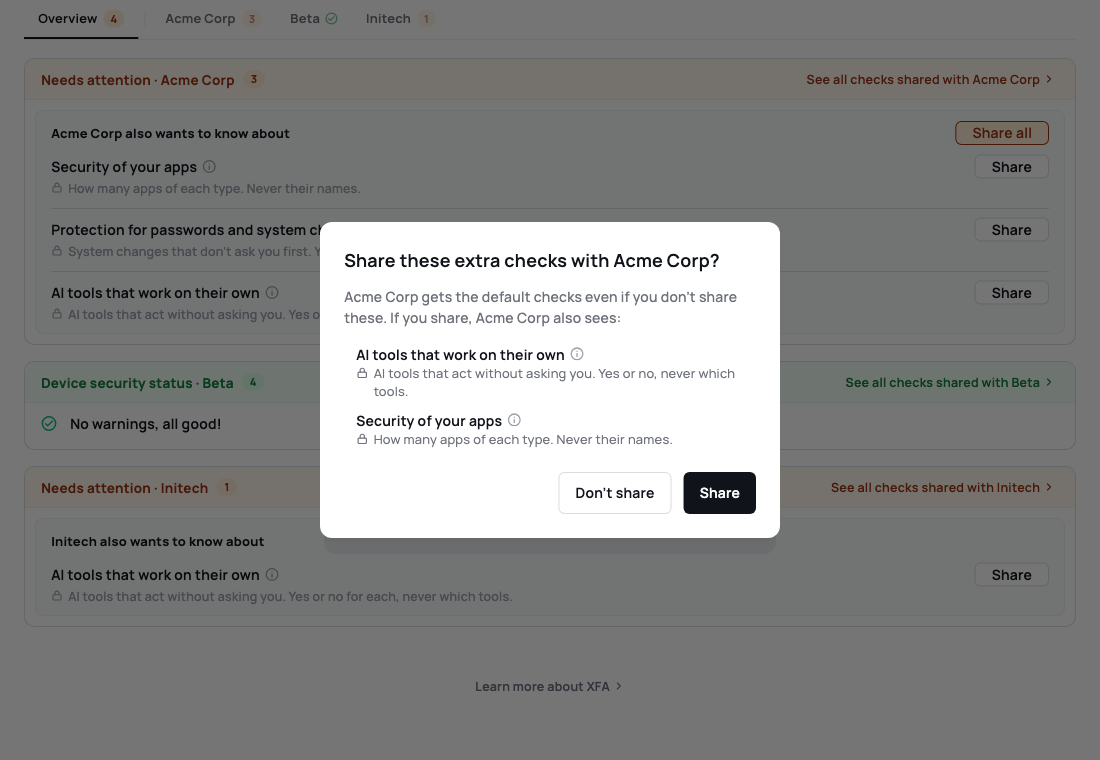
- Klik op Delen naast één controle, of op Alles delen om elke controle in de lijst te delen.
- XFA vraagt je om te bevestigen en toont wat Acme daarnaast zal zien. Klik op Delen om te delen, of op Niet delen om ze op je toestel te houden.
Klik op het (i)-icoon naast de naam van een controle om precies te lezen wat er verstuurd wordt.
Stoppen met het delen van een controle
Je kunt op elk moment stoppen met het delen van een extra controle.
- Open de XFA-app. Klik bovenaan het venster op het tabblad met de naam van je organisatie.
- Klik op de controle die je gedeeld hebt.
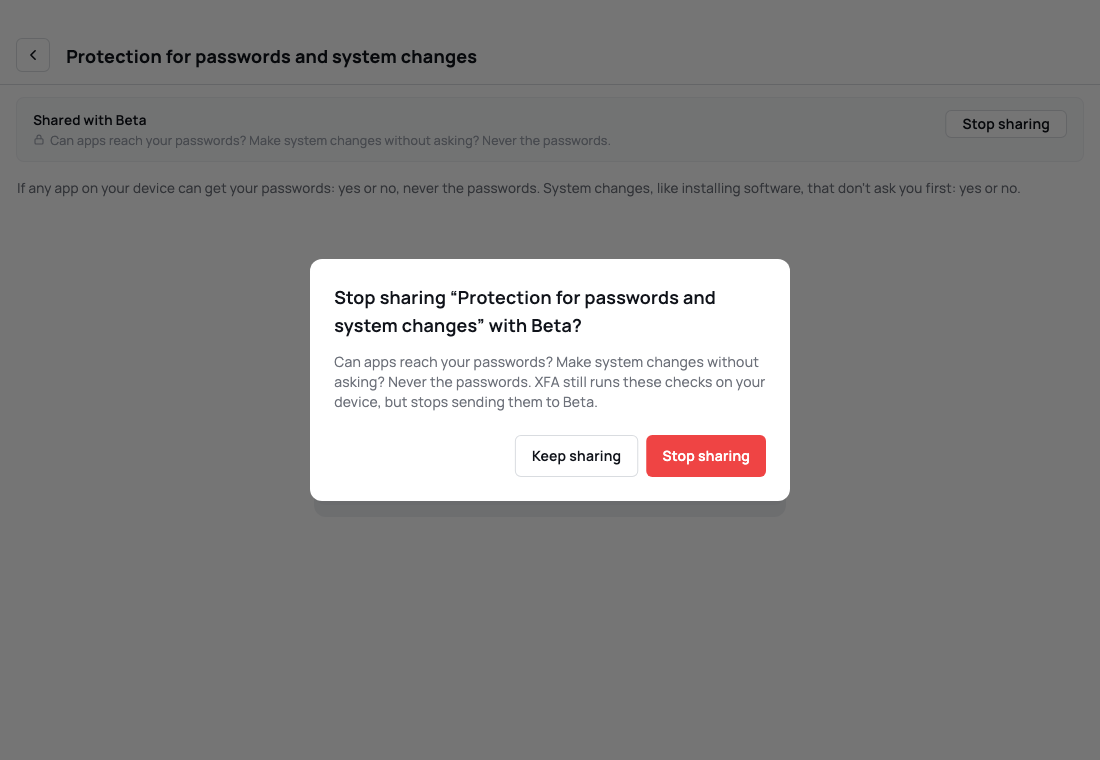
- Klik op Stoppen met delen.
- Er opent een bericht. Lees het en klik dan in het bericht op Stoppen met delen om te bevestigen, of op Blijven delen om te annuleren.
Een gedeelde controle die je organisatie niet vereist, heeft ook een knop Stoppen met delen ernaast in de lijst.
Nadat je stopt, voert XFA de controle nog uit op je toestel, maar krijgt je organisatie geen nieuwe resultaten meer. Resultaten die al verstuurd zijn, blijven in haar gegevens. Wat er daarna gebeurt, hangt af van je organisatie:
- Als ze de controle vereist, blokkeert ze je aanmelding, of zie je een waarschuwing wanneer je je aanmeldt. Het bericht zegt je welke van de twee, voor je bevestigt.
- Als ze de controle niet vereist, verandert er verder niets.
Je kunt de controle later opnieuw delen.
Wat XFA nooit verzamelt
XFA verzamelt of verstuurt deze dingen nooit, vanuit geen enkele controle:
- Privéberichten of e-mails
- Browsegeschiedenis
- Wachtwoorden of inloggegevens
- Persoonlijke bestanden of inhoud
- Schermactiviteit of opnames
- Locatiegegevens
Vóór XFA 2.1.26 deelde de app elke controle, ook de extra controles. Op de aanmeldpagina tonen die versies Open XFA in plaats van Delen.
Zie ook
- Medewerkers vragen extra controles te delen, dezelfde functie vanuit het standpunt van de IT-beheerder.
- Toestelcontroles, over de controles die naar je apps kijken.
- XFA Desktop Application