Qué ve su organización
Cuando su dispositivo está conectado a su organización, XFA envía a su organización un breve estado de su dispositivo. Esta página indica qué incluye ese estado, qué comprobaciones adicionales puede pedir su organización y cómo las comparte o deja de compartirlas.
En esta página, Acme es un ejemplo. En su pantalla, verá el nombre de su organización.
Qué ve su organización de forma predeterminada
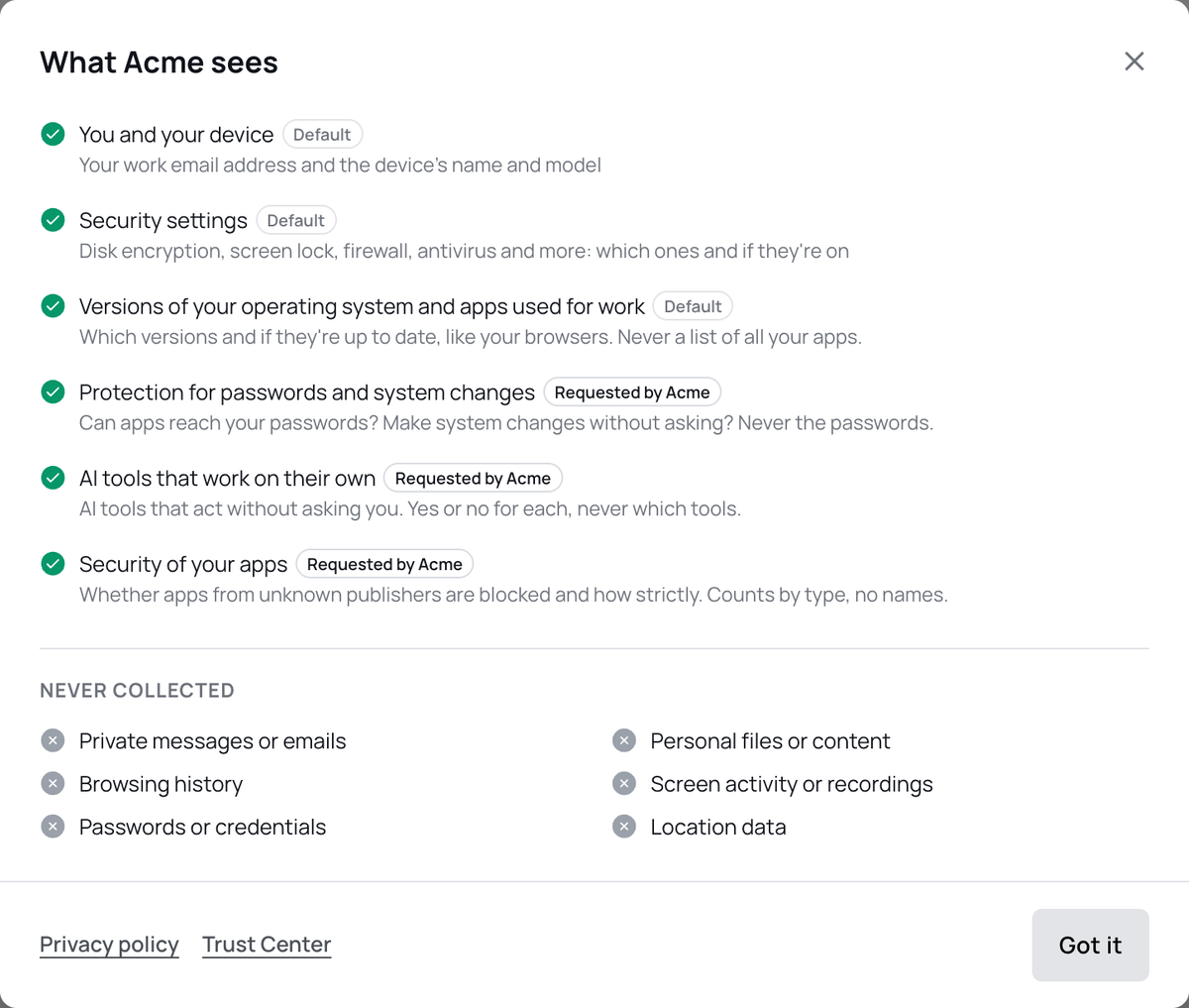
Cuando usa la aplicación de XFA, cada organización a la que se conecta ve estas tres cosas.
- Tú y tu dispositivo: su correo electrónico del trabajo y el nombre y el modelo del dispositivo.
- Ajustes de seguridad: cifrado del disco, bloqueo de pantalla, cortafuegos, antivirus y más: cuáles y si están activados.
- Versiones de tu sistema operativo y de las apps que usas para trabajar: qué versiones y si están al día, como sus navegadores. Nunca una lista de todas sus apps.
Comprobaciones adicionales que su organización puede pedir
Su organización puede pedir hasta tres comprobaciones adicionales, que se enumeran abajo. Solo son para ordenadores, no para teléfonos.
Solo usted puede compartirlas: con Verificar y Aceptar en la página de inicio de sesión, o en la aplicación de XFA. Su organización no puede compartirlas por usted, y solo recibe estos resultados después de que usted los comparta. Algunas comprobaciones son opcionales. Otras las exige su organización: aun así puede elegir no compartirlas, pero entonces no puede iniciar sesión, o ve una advertencia al iniciar sesión.
| Comprobación adicional | Qué ve su organización |
|---|---|
| Protección de contraseñas y cambios del sistema | Si alguna app de su dispositivo puede acceder a sus contraseñas: sí o no, nunca las contraseñas. Cambios en el sistema, como instalar software, sin preguntarle antes: sí o no. |
| Herramientas de IA que trabajan solas | Agentes de IA que hacen tareas solos: sí o no. Herramientas de código con IA que actúan sin preguntarle: sí o no. Nunca qué herramienta. |
| Seguridad de tus apps | El bloqueo de apps de editores desconocidos en su ordenador: si está activado y lo estricto que es. Cuántas apps hay de cada tipo, nunca sus nombres. |
Si solo tiene una app de un tipo, el número muestra que tiene una, pero no cuál.
Puede que su organización pida solo algunas de estas comprobaciones. En ese caso, XFA muestra solo esas.
La página de inicio de sesión y la aplicación de XFA muestran qué comprobaciones exige su organización.
Compartir comprobaciones adicionales al iniciar sesión
Cuando su dispositivo aún no está conectado a su organización, la página de inicio de sesión muestra el botón Verificar y Aceptar. Si su organización pide comprobaciones adicionales, la línea debajo del botón lo indica, por ejemplo «Verificar y Aceptar también comparte 3 comprobaciones adicionales solicitadas por Acme.»
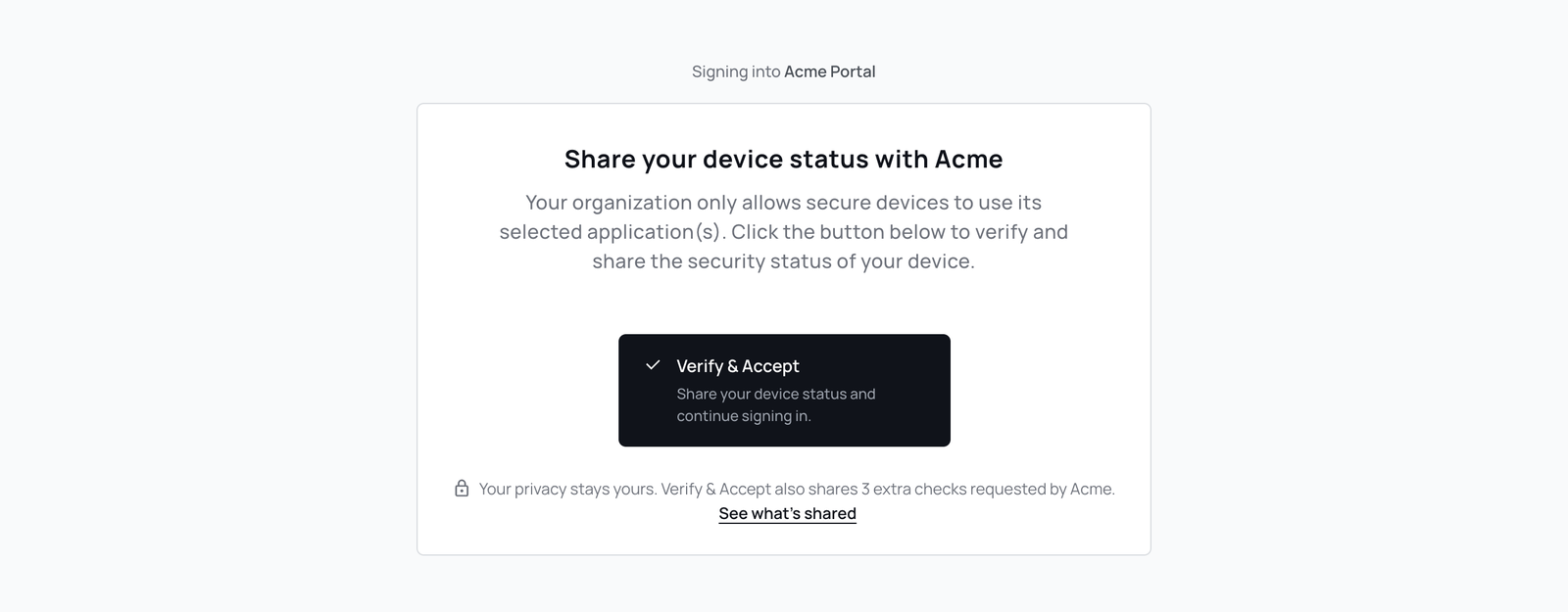
- Haga clic en Ver qué se comparte, al final de la línea debajo del botón. Una ventana enumera todo lo que verá Acme.
- Haga clic en Entendido para cerrar la ventana.
- Haga clic en Verificar y Aceptar. Así se conecta su dispositivo y se comparten el estado de su dispositivo y las comprobaciones adicionales de la lista.
A veces la aplicación de XFA abre una ventana para confirmar. Revise allí la lista y haga clic en Compartir.
Más adelante puede dejar de compartir las comprobaciones adicionales, en la aplicación de XFA. Las comprobaciones adicionales que compartió antes aparecen en la aplicación de XFA.
Compartir una comprobación que pide la página de inicio de sesión
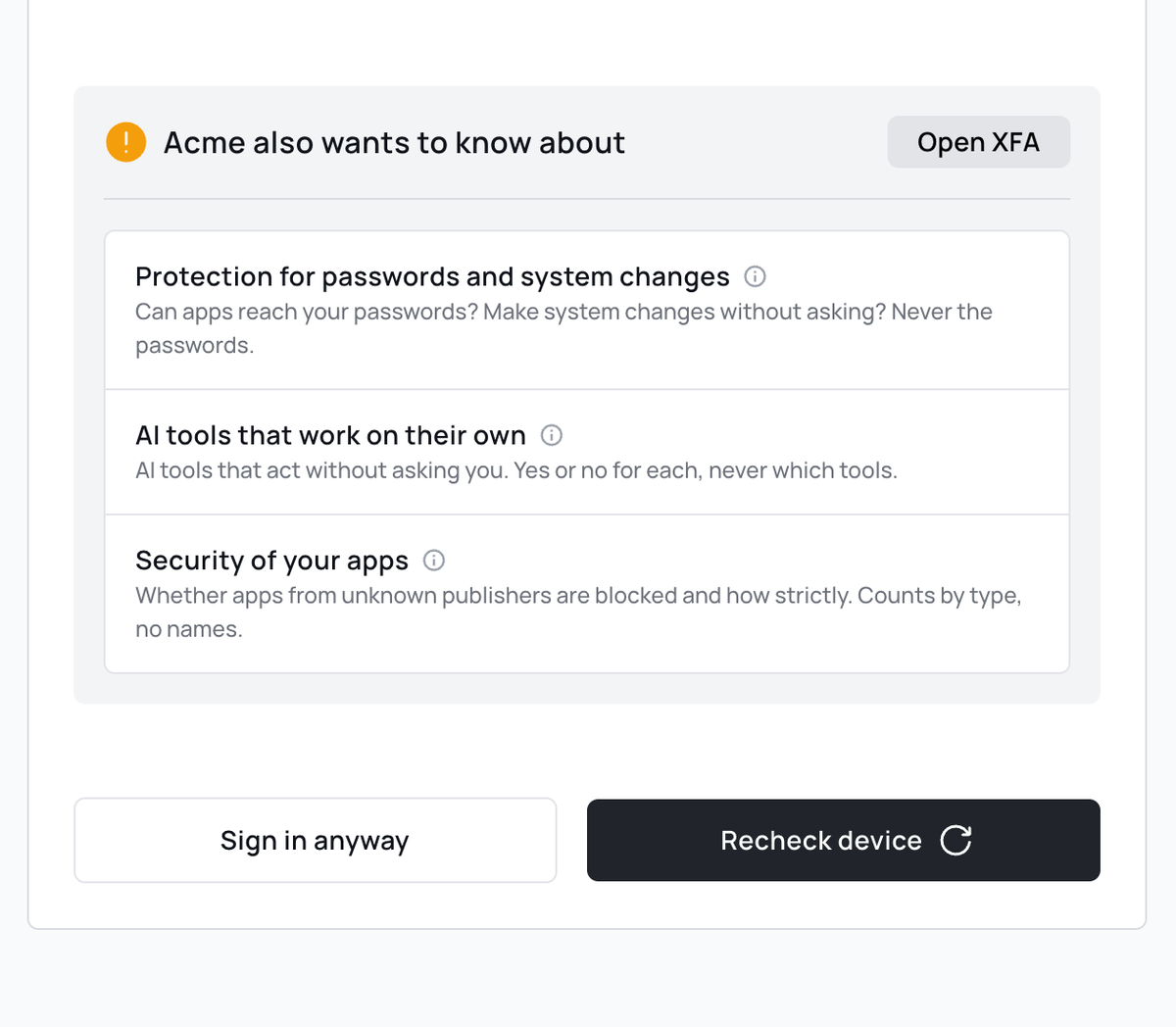
Si no compartió una comprobación adicional, la página de inicio de sesión puede pedírsela más adelante, en un bloque gris:
- Para iniciar sesión, Acme necesita saber sobre (icono rojo): solo puede iniciar sesión después de compartir estas comprobaciones.
- Acme también quiere saber sobre (icono naranja): puede compartirlas, o hacer clic en Lo haré más tarde e iniciar sesión sin compartirlas.
- Haga clic en Compartir en el bloque. La aplicación de XFA se abre y le pide que confirme.
- Haga clic en Compartir en la aplicación de XFA.
- De vuelta en la página de inicio de sesión, haga clic en Revisar de nuevo.
Compartir comprobaciones adicionales en la aplicación de XFA
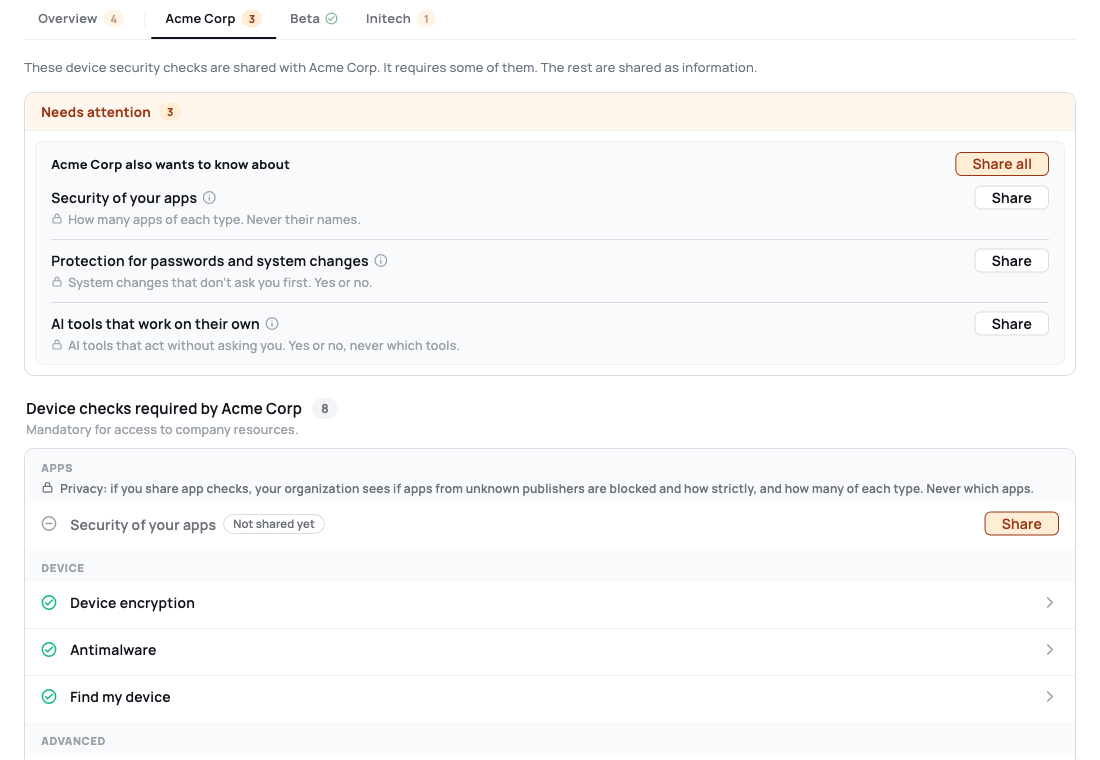
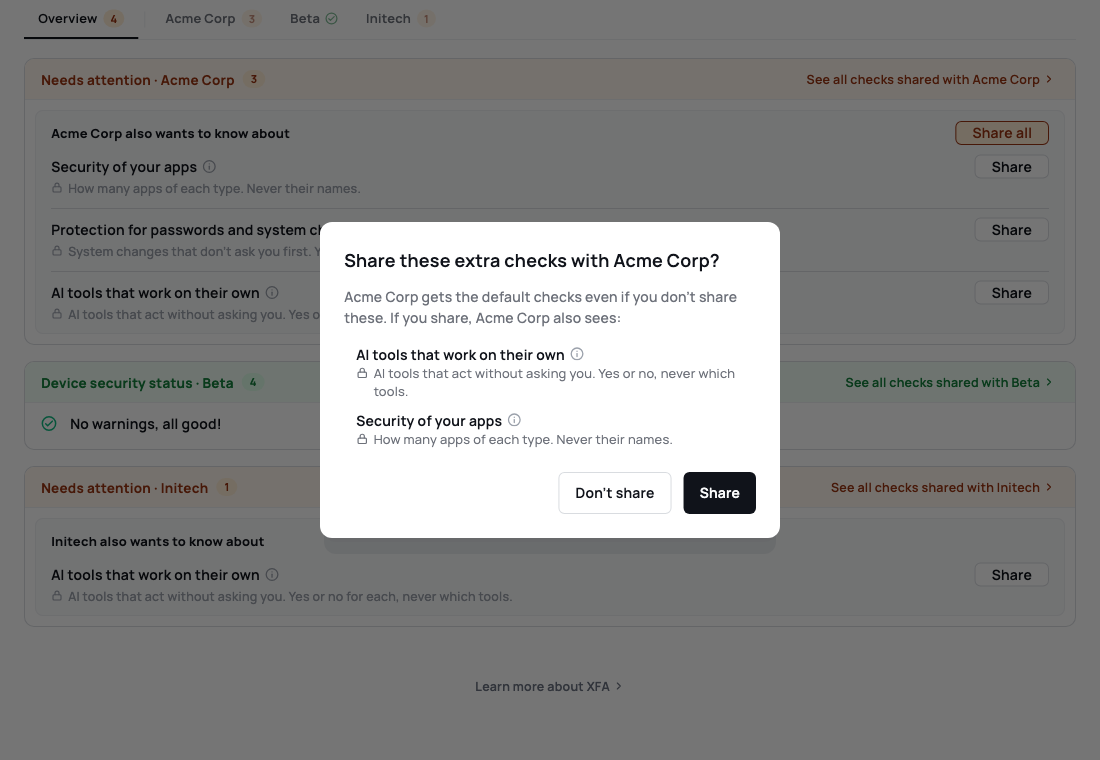
Cuando su organización pide comprobaciones adicionales, la aplicación de XFA las muestra en el recuadro Atención requerida, bajo el título Acme también quiere saber sobre.
- Abra la aplicación de XFA.
- Haga clic en Compartir junto a una comprobación, o en Compartir todo para compartir todas las comprobaciones de la lista.
- XFA le pide que confirme y enumera lo que Acme verá además. Haga clic en Compartir para compartir, o en No compartir para mantenerlas en su dispositivo.
Haga clic en el icono (i) junto al nombre de una comprobación para leer exactamente qué se envía.
Dejar de compartir una comprobación
Puede dejar de compartir una comprobación adicional en cualquier momento.
- Abra la aplicación de XFA. En la parte superior de la ventana, haga clic en la pestaña con el nombre de su organización.
- Haga clic en la comprobación que compartió.
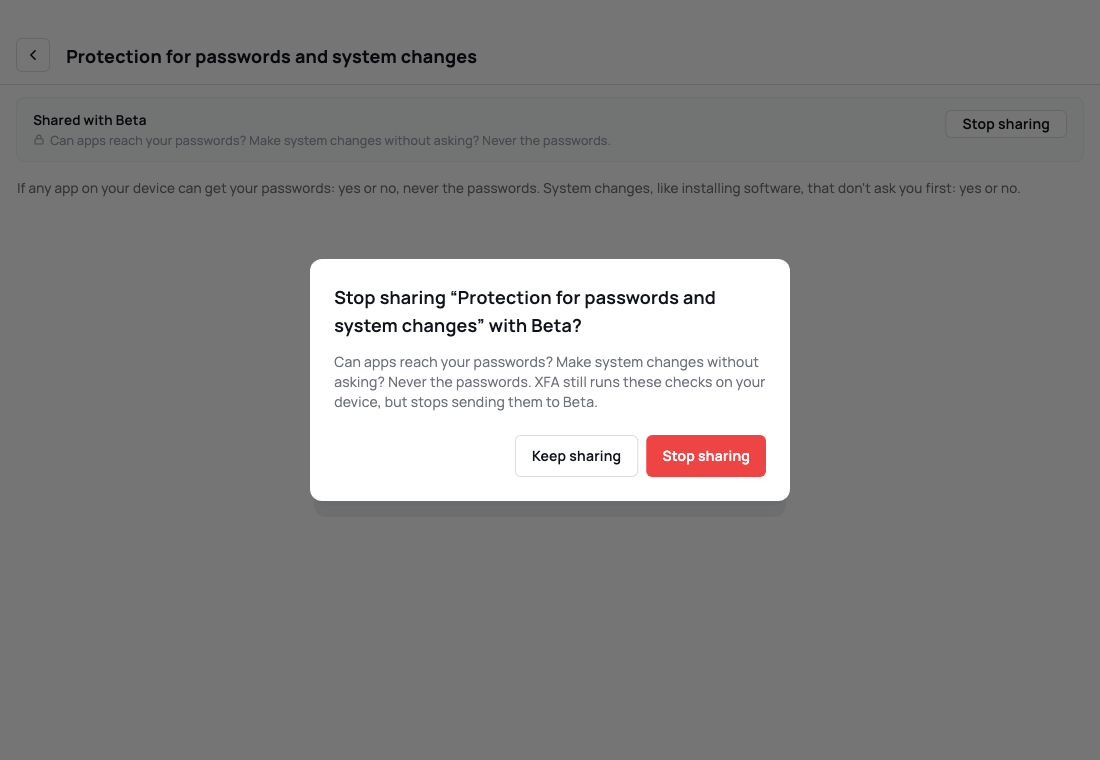
- Haga clic en Dejar de compartir.
- Se abre un mensaje. Léalo y después haga clic en Dejar de compartir en el mensaje para confirmar, o en Seguir compartiendo para cancelar.
Una comprobación que compartió y que su organización no exige también tiene un botón Dejar de compartir junto a ella en la lista.
Cuando deja de compartirla, XFA sigue haciendo la comprobación en su dispositivo, pero su organización deja de recibir resultados nuevos. Los resultados ya enviados se quedan en sus registros. Lo que pasa después depende de su organización:
- Si exige la comprobación, bloquea su inicio de sesión, o usted ve una advertencia al iniciar sesión. El mensaje le indica cuál de las dos antes de que confirme.
- Si no exige la comprobación, no cambia nada más.
Más adelante puede volver a compartir la comprobación.
Qué no recopila nunca XFA
XFA nunca recopila ni envía lo siguiente, en ninguna comprobación:
- Mensajes privados o correos electrónicos
- Historial de navegación
- Contraseñas o credenciales
- Archivos o contenido personal
- Actividad de pantalla o grabaciones
- Datos de ubicación
Antes de XFA 2.1.26, la aplicación compartía todas las comprobaciones, incluidas las comprobaciones adicionales. En la página de inicio de sesión, esas versiones muestran Abre XFA en lugar de Compartir.
Relacionado
- Pedir a los empleados que compartan comprobaciones adicionales, la misma función desde el punto de vista del administrador de TI.
- Comprobaciones del dispositivo, sobre las comprobaciones que examinan sus apps.
- Aplicación de escritorio de XFA