Introducción
Con XFA puede demostrar que su dispositivo es lo bastante seguro para acceder al trabajo, sin que su organización tome el control de este. Esta guía explica qué hace XFA, cómo funcionan las comprobaciones del dispositivo, qué apps puede usar y qué ocurre durante el inicio de sesión.
¿Qué es XFA?
XFA es una herramienta de seguridad que comprueba si su ordenador cumple los requisitos de seguridad de su empresa antes de que inicie sesión en las apps web del trabajo. Su equipo de TI define una política para cada comprobación. Según esa política, XFA le avisa o le impide iniciar sesión cuando falla una comprobación del dispositivo.
XFA comprueba en su ordenador cosas como:
- Si su sistema operativo y su navegador están actualizados
- Si su software de protección contra malware funciona correctamente
- Si el cifrado de su dispositivo está activado
- ...
Si falla una de estas comprobaciones del dispositivo, XFA le avisa o le impide iniciar sesión, según la política. Si se lo impide, no podrá iniciar sesión hasta que haya resuelto el problema. No tendrá que averiguarlo por su cuenta: XFA le dice qué comprobación del dispositivo ha fallado y le muestra, paso a paso, cómo resolverlo.
¿Cómo voy a usar XFA?
Hay varias maneras de encontrarse con XFA: durante el inicio de sesión con SSO, a través de nuestra app nativa o a través de nuestra app móvil.
XFA durante la autenticación SSO
Cuando su ordenador está en buen estado, XFA no se interpone. Puede que vea un momento breve mientras comprueba si su dispositivo tiene problemas durante el inicio de sesión con SSO, pero nada más.
Cuando falla una comprobación del dispositivo, XFA le muestra de qué comprobación se trata y cómo resolverla. Si la política de esa comprobación impide el inicio de sesión, no podrá iniciar sesión hasta que la haya resuelto. Este es un ejemplo de cómo se ve.
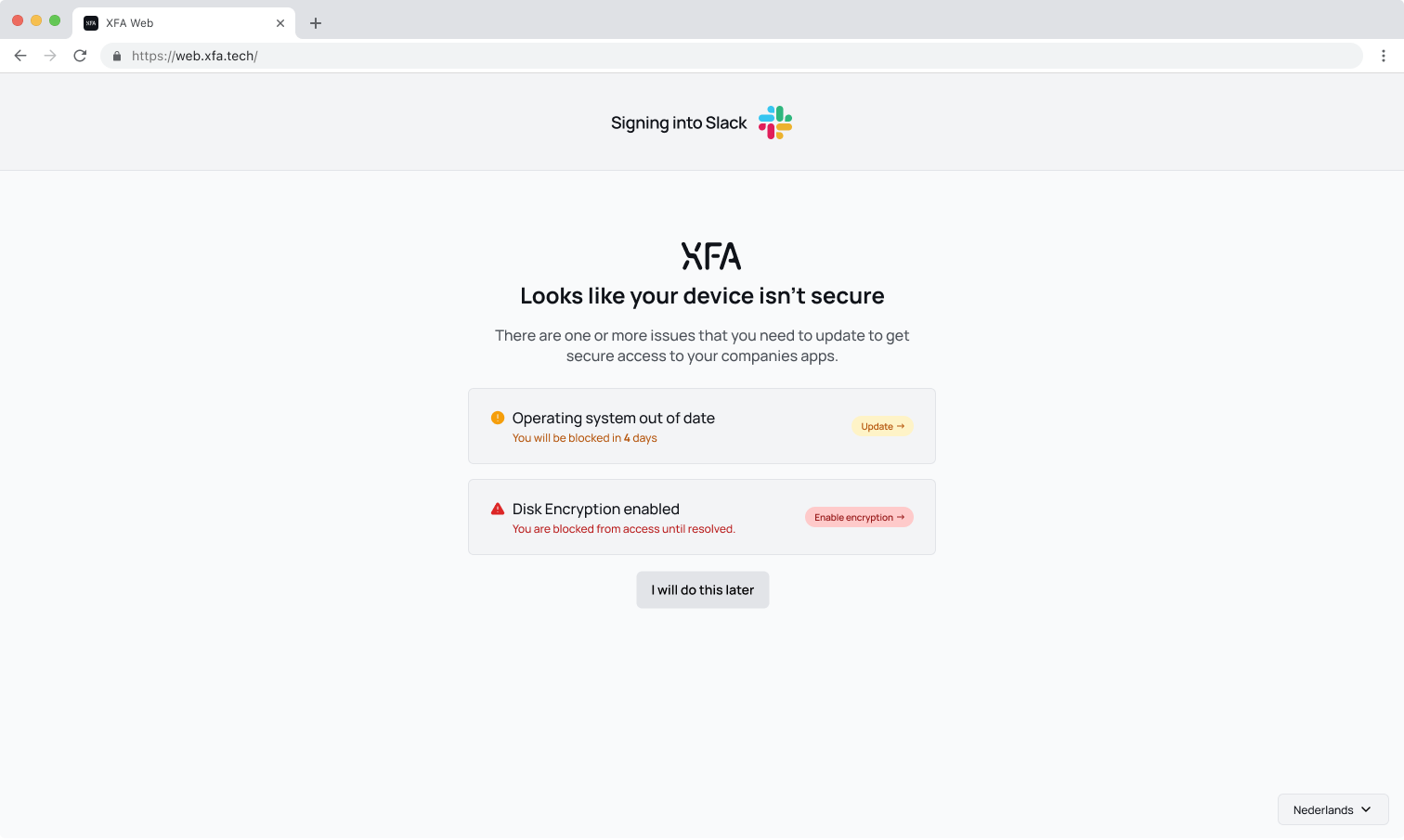
Después de configurar XFA, puede que al principio tenga que resolver algunas cosas, pero luego probablemente no vuelva a saber de nosotros hasta que toque instalar una actualización de seguridad.
Si todavía no ha resuelto un problema pero necesita iniciar sesión con urgencia, también puede omitir la comprobación del dispositivo.
Ahora bien, su equipo de TI puede desactivar esa opción para los problemas más graves.
¿Por qué usa XFA mi empresa?
La mayoría de las organizaciones tienen obligaciones legales y contractuales de proteger datos sensibles y aplicar buenas prácticas de seguridad. Esa obligación incluye mantener seguros los dispositivos de los empleados.
Su empresa eligió XFA porque:
- Recibe un aviso cuando falla una comprobación del dispositivo, antes de que le impida iniciar sesión
- Le damos instrucciones claras para resolver la mayoría de los problemas
- Le permitimos pedir una excepción o más tiempo
Dicho de otro modo, su empresa eligió XFA porque le importa su experiencia y quiere un programa de seguridad que funcione sin ponerse en medio.
¿Qué comprueba XFA?
XFA comprueba si su dispositivo tiene problemas de seguridad. El administrador de TI de su empresa decide qué comprobaciones están activadas, así que puede que no todas se apliquen a usted. Según lo que haya configurado su empresa, XFA puede comprobar:
Actualizaciones de software
- Versión del sistema operativo: ¿su sistema operativo está actualizado con los últimos parches de seguridad?
- Versión del navegador: ¿sus navegadores (Chrome, Firefox, Safari, Edge) están al día?
- Ajustes de actualización automática: ¿está activada la actualización automática en su dispositivo?
Seguridad del dispositivo
- Cifrado del disco: ¿los datos de su dispositivo están cifrados (FileVault, BitLocker, LUKS)?
- Bloqueo de pantalla: ¿hay un bloqueo de pantalla o una contraseña activados?
- Cortafuegos: ¿está activo el cortafuegos del sistema?
- Antivirus y protección del endpoint: ¿hay software de seguridad instalado y en funcionamiento?
- Aikido Safe Chain: ¿está activo Aikido Safe Chain, de modo que los paquetes que instala con npm, pip y herramientas similares se comprueban en busca de malware? Solo si su organización lo exige.
- Aikido Device Protection: ¿está instalado y activo el agente de Aikido para el dispositivo? Solo si su organización lo exige.
- Reinicio reciente del dispositivo: ¿su dispositivo se ha reiniciado hace poco?
- Secure Boot: ¿está activado Secure Boot para un arranque más seguro?
- Protección de integridad: ¿está activado System Integrity Protection (macOS)?
- Windows Recall deshabilitado: ¿está Windows Recall deshabilitado para proteger datos sensibles?
Autenticación y acceso
- Autenticación biométrica: ¿está activado el reconocimiento de huella o de cara?
- Gestor de contraseñas: ¿se usa un gestor de contraseñas seguro?
- Aplicación nativa instalada: ¿está instalada la app de escritorio de XFA para más seguridad?
Red y acceso remoto
- Configuración DNS: ¿hay servidores DNS seguros configurados?
- Inicio de sesión remoto desactivado: ¿está desactivado el inicio de sesión remoto para evitar accesos no autorizados?
- Gestión remota desactivada: ¿está desactivada la gestión remota?
- Scripting remoto desactivado: ¿está desactivado el scripting remoto?
- Uso compartido de pantalla desactivado: ¿está desactivado el uso compartido de pantalla?
Comprobaciones en dispositivos móviles
- Bloqueo del dispositivo activado: ¿hay un PIN, un patrón o una contraseña definidos?
- Detección de jailbreak (iOS): ¿el dispositivo está en un estado seguro y sin modificar?
- Detección de root (Android): ¿el dispositivo no tiene root?
- Modo desarrollador deshabilitado: ¿está desactivado el modo desarrollador?
Su administrador puede activar comprobaciones distintas según los requisitos de seguridad de su empresa. Si no sabe con seguridad qué comprobaciones se aplican a usted, hable con su departamento de TI.
¿Y la privacidad?
En XFA, la privacidad de los usuarios es una prioridad. Así la garantizamos:
- Recogida mínima de datos: solo recogemos la información del dispositivo que necesitamos para comprobarlo.
- Transparencia: puede ver qué datos recogemos y por qué.
- Almacenamiento seguro: todos los datos se cifran y se guardan de forma segura.
- Sin seguimiento: XFA no vigila la actividad del usuario ni accede a archivos personales.
La seguridad de su empresa y su privacidad personal pueden convivir con XFA.
Primeros pasos
Para empezar a usar XFA:
- Inicie sesión a través de su proveedor de identidad: use el acceso que ya tiene para los sistemas de su empresa.
- Conecte su dispositivo: siga los pasos que aparecen en pantalla para que XFA pueda comprobar su dispositivo.
- Manténgase seguro: mantenga su dispositivo actualizado para seguir cumpliendo los requisitos y que no le interrumpan.
Al añadir XFA al inicio de sesión, su empresa puede proteger sus sistemas y seguir respetando su confianza y su privacidad.