XFA Desktop Application
La XFA Desktop Application comprueba un conjunto de ajustes de seguridad en dispositivos Windows, macOS y Linux, y puede actuar como dispositivo de confianza para la autenticación multifactor (MFA). Envía información de seguridad del dispositivo a XFA para evaluarla según las políticas de las organizaciones a las que decida conectarse. No da a ninguna organización el control de su ordenador.
Cómo conseguir la aplicación
La XFA Desktop Application está pensada para dispositivos Windows, macOS y Linux. Puede descargar la aplicación aquí
Plataformas compatibles
La XFA Desktop App está disponible en macOS, Windows y Linux.
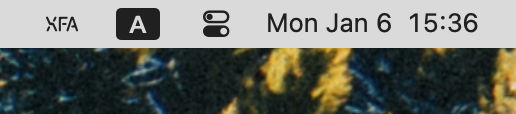
macOS
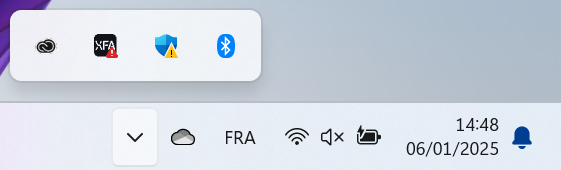
Windows
Linux

Instalación en Linux
En Linux, la XFA Desktop Application se instala con un único comando de instalación que detecta su arquitectura e instala XFA en su directorio de usuario:
curl -fsSL https://distribution.xfa.tech/xfa-native-desktop-application/install.sh | sh
El script funciona en la mayoría de las distribuciones de Linux, incluido NixOS, en x86_64 y ARM64. No necesita permisos de root ni un gestor de paquetes, y después XFA se actualiza por sí solo.
La XFA Desktop Application aparece automáticamente en su barra de menús poco después de la instalación. Si la app no se está ejecutando, puede abrirla usted mismo desde la carpeta Aplicaciones en macOS, el menú Inicio en Windows o su lanzador de aplicaciones en Linux.
En NixOS
En NixOS, el mismo comando instala XFA en su propio perfil de nix. Para instalar XFA mediante la configuración del sistema, consulte Cómo instalar XFA.
Iconos de estado
El logotipo de XFA está en su barra de menús (macOS y Linux) o en la bandeja del sistema (Windows), y cambia para mostrar cómo está su dispositivo:
- El logotipo normal indica que su dispositivo supera todas sus comprobaciones de seguridad.
- El logotipo de comprobación aparece brevemente mientras XFA ejecuta sus comprobaciones.
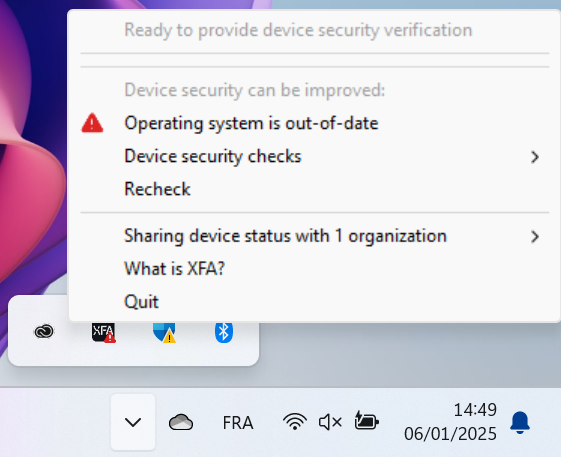
- El logotipo de advertencia indica que una o varias comprobaciones necesitan su atención.
Ver el menú
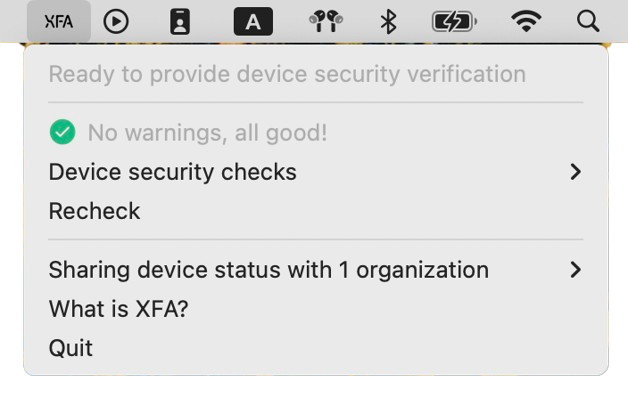
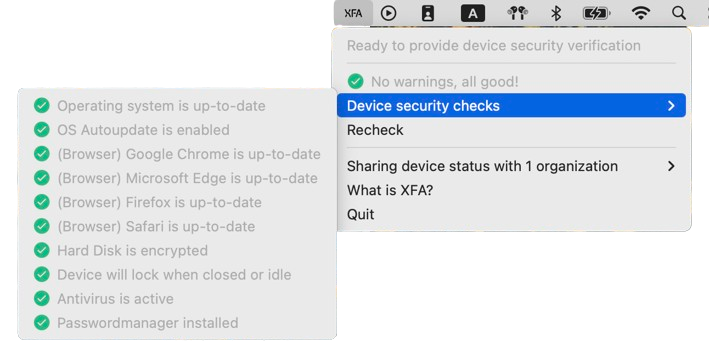
Haga clic en el icono de XFA para abrir el menú. Si algo necesita atención, el menú lo indica y enlaza a las instrucciones para que lo resuelva usted mismo.
Ver y ajustar el uso compartido de datos
El menú muestra una sección por cada organización con la que comparte el estado de seguridad de su dispositivo, con el encabezado Estado de seguridad del dispositivo · [nombre de la organización]. Debajo ve si su dispositivo cumple la política de esa organización y qué comprobaciones necesitan atención.
Cuando una organización le invita, el menú muestra Invitación de [nombre de la organización]. Elija Aceptar para empezar a compartir el estado de seguridad de su dispositivo con esa organización, o Rechazar para descartar la invitación.
Para dejar de compartir con una organización, haga clic en Gestionar uso compartido junto a su nombre y haga clic en el icono de papelera con la etiqueta Desconectar. Desinstalar XFA explica el flujo completo.
Datos recogidos
La XFA Desktop Application comprueba un conjunto fijo de ajustes del dispositivo, independientemente de las comprobaciones que use la política de su organización. Su organización decide qué comprobaciones cuentan y cuánto tiempo tiene para resolver un problema.
La app envía la información de seguridad recopilada a XFA para evaluar esas políticas. Incluye su nombre de usuario y el nombre del equipo, la marca y el modelo, las versiones del sistema operativo y los navegadores, y ajustes como el cifrado del disco, el bloqueo de pantalla, el firewall y el estado del gestor de contraseñas. Las comprobaciones de IA también pueden comunicar nombres de procesos de IA activos y rutas de repositorios. La comprobación de secretos en el entorno registra los nombres de las variables coincidentes, nunca sus valores.
XFA funciona sin derechos de administrador y no da a su organización el control del dispositivo. No recopila sus documentos, mensajes ni historial de navegación.
Usar la app de XFA para MFA
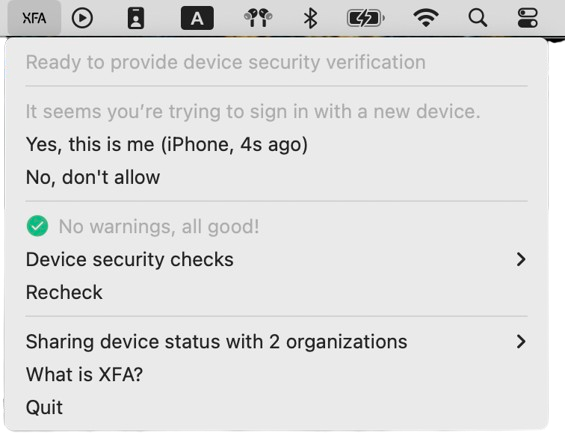
Cuando inicia sesión en una app protegida por XFA desde un dispositivo nuevo, la aplicación de escritorio puede confirmar que es usted de verdad. El menú pregunta ¿Eres tú quien inicia sesión? y muestra el nombre del dispositivo y cuánto hace que se hizo la solicitud. Haga clic en Aprobar para permitir el inicio de sesión o en Denegar para rechazarlo. En Windows y Linux, la misma elección aparece como Sí, soy yo y No, no permitir.
Para conocer las demás formas de verificar un inicio de sesión, consulte Métodos de verificación.
Consejos para los usuarios
Resuelva los problemas en cuanto la app los señale, antes de que el plazo de su organización convierta un aviso en un bloqueo. De vez en cuando, compruebe qué organizaciones reciben el estado de seguridad de su dispositivo y deje de compartir con las que ya no trabaje.