XFA Desktop Application
Die XFA Desktop Application prüft eine Reihe von Sicherheitseinstellungen auf Geräten mit Windows, macOS und Linux und kann als vertrauenswürdiges Gerät für die Multi-Faktor-Authentifizierung (MFA) dienen. Sie sendet Gerätesicherheitsinformationen an XFA, um sie anhand der Richtlinien der Organisationen zu bewerten, mit denen Sie sich verbinden möchten. Keine Organisation erhält damit Kontrolle über Ihren Computer.
Die Anwendung herunterladen
Die XFA Desktop Application ist für Geräte mit Windows, macOS und Linux gemacht. Sie können die Anwendung hier herunterladen
Unterstützte Plattformen
Die XFA Desktop App ist für macOS, Windows und Linux verfügbar.
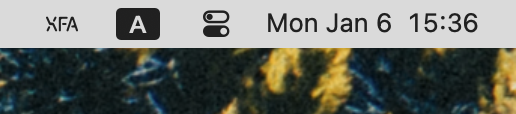
macOS
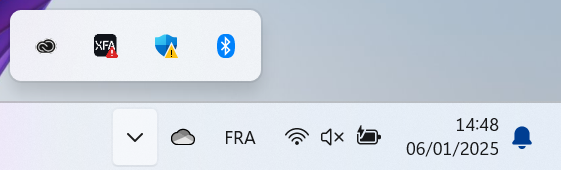
Windows
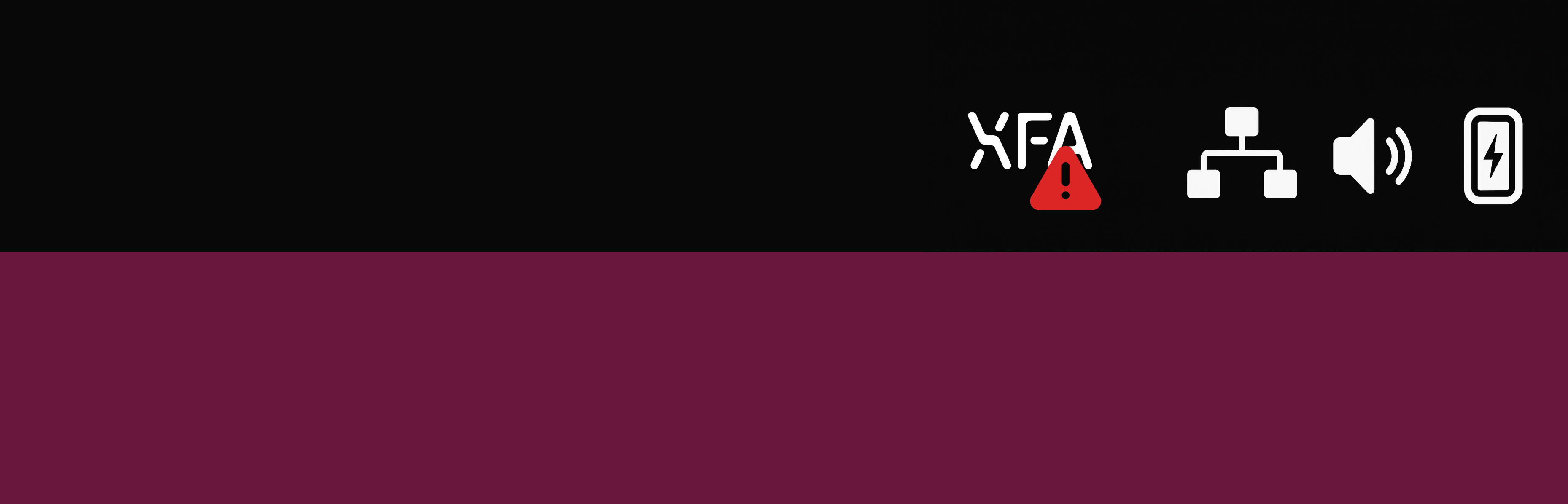
Linux
Unter Linux installieren
Unter Linux installieren Sie die XFA Desktop Application mit einem einzigen Bootstrap-Befehl, der Ihre Architektur erkennt und XFA in Ihr Benutzerverzeichnis installiert:
curl -fsSL https://distribution.xfa.tech/xfa-native-desktop-application/install.sh | sh
Das Skript funktioniert auf den meisten Linux-Distributionen, auch unter NixOS, auf x86_64 und ARM64. Es benötigt weder Root-Rechte noch einen Paketmanager, und XFA aktualisiert sich danach selbst.
Die XFA Desktop Application erscheint kurz nach der Installation automatisch in Ihrer Menüleiste. Läuft die App nicht, starten Sie sie selbst aus dem Ordner "Programme" unter macOS, aus dem Startmenü unter Windows oder aus Ihrem App-Menü unter Linux.
Unter NixOS
Unter NixOS installiert derselbe Befehl XFA in Ihr eigenes Nix-Profil. Wie Sie XFA stattdessen über die Systemkonfiguration installieren, lesen Sie unter XFA installieren.
Statussymbole
Das XFA-Logo sitzt in Ihrer Menüleiste (macOS und Linux) oder im Infobereich der Taskleiste (Windows) und ändert sich, um zu zeigen, wie es Ihrem Gerät geht:
- Das normale Logo bedeutet, dass Ihr Gerät alle Sicherheitschecks besteht.
- Das Logo für die Prüfung erscheint kurz, während XFA seine Checks ausführt.
- Das Warnlogo bedeutet, dass ein oder mehrere Checks Ihre Aufmerksamkeit brauchen.
Das Menü ansehen
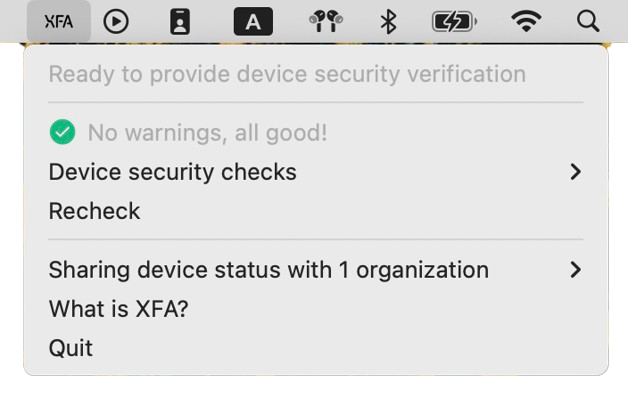
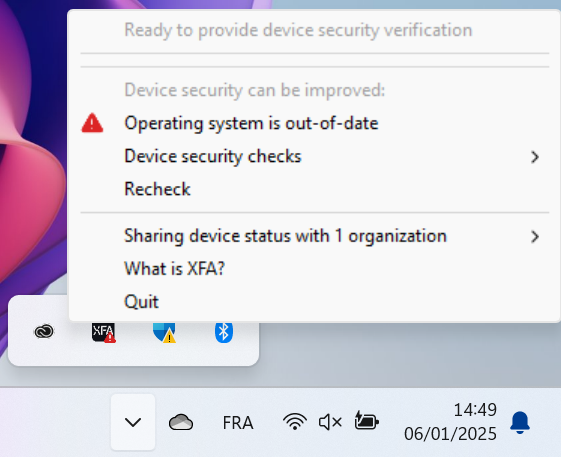
Klicken Sie auf das XFA-Symbol, um das Menü zu öffnen. Braucht etwas Aufmerksamkeit, führt das Menü es auf und verlinkt eine Anleitung, mit der Sie es selbst beheben.
Geteilte Daten ansehen und anpassen
Das Menü zeigt für jede Organisation, mit der Sie Ihren Gerätesicherheitsstatus teilen, einen Abschnitt mit der Überschrift Gerätesicherheitsstatus · [Name der Organisation]. Darunter sehen Sie, ob Ihr Gerät die Richtlinie dieser Organisation erfüllt und welche Checks Aufmerksamkeit brauchen.
Lädt eine Organisation Sie ein, zeigt das Menü Einladung von [Name der Organisation]. Wählen Sie Annehmen, um Ihren Gerätesicherheitsstatus mit dieser Organisation zu teilen, oder Ablehnen, um die Einladung zu verwerfen.
Um das Teilen mit einer Organisation zu beenden, klicken Sie neben ihrem Namen auf Freigabe verwalten und klicken Sie auf das Papierkorbsymbol mit der Beschriftung Trennen. Den vollständigen Ablauf erklärt XFA deinstallieren.
Erhobene Daten
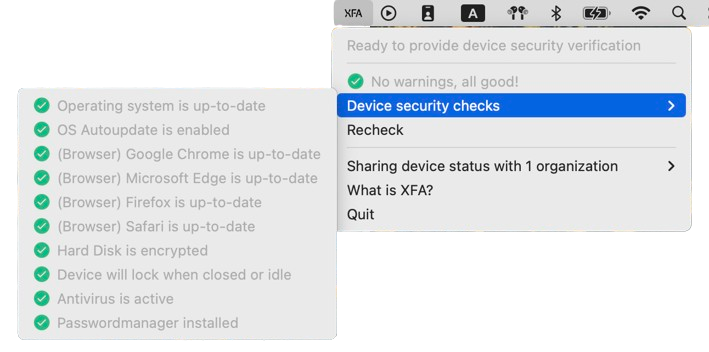
Die XFA Desktop Application prüft einen festen Satz von Geräteeinstellungen, unabhängig von den Checks in der Richtlinie Ihrer Organisation. Ihre Organisation entscheidet, welche Checks zählen und wie lange Sie Zeit haben, ein Problem zu beheben.
Die App sendet die gesammelten Gerätesicherheitsinformationen an XFA zur Bewertung dieser Richtlinien. Dazu gehören Ihr Benutzername und Computername, Hersteller und Modell, Betriebssystem- und Browserversionen sowie Einstellungen wie Festplattenverschlüsselung, Bildschirmsperre, Firewall und der Status des Passwortmanagers. KI-Checks können auch die Namen laufender KI-Prozesse und Repository-Pfade melden. Der Check für Geheimnisse in der Umgebung erfasst passende Variablennamen, niemals ihre Werte.
XFA läuft ohne Administratorrechte und gibt Ihrer Organisation keine Kontrolle über Ihr Gerät. Es sammelt keine Dokumente, Nachrichten oder Ihren Browserverlauf.
Die XFA-App für MFA nutzen
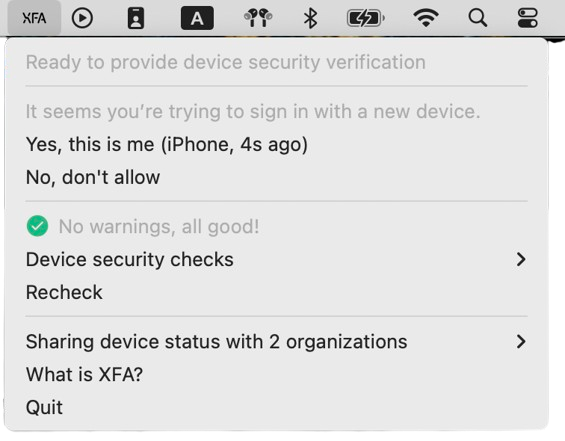
Melden Sie sich von einem neuen Gerät aus bei einer von XFA geschützten App an, kann die Desktop-Anwendung bestätigen, dass Sie das wirklich sind. Das Menü fragt Melden Sie sich gerade an? und zeigt den Gerätenamen und wie lange die Anfrage her ist. Klicken Sie auf Zulassen, um die Anmeldung zu erlauben, oder auf Ablehnen, um sie abzuweisen. Unter Windows und Linux erscheint dieselbe Wahl als Ja, das bin ich und Nein, nicht erlauben.
Andere Wege, eine Anmeldung zu verifizieren, finden Sie unter Verifizierungsmethoden.
Tipps für Benutzer
Beheben Sie Probleme, sobald die App sie zum ersten Mal meldet, bevor die Frist Ihrer Organisation aus einer Warnung eine Blockierung macht. Prüfen Sie ab und zu, welche Organisationen Ihren Gerätesicherheitsstatus erhalten, und beenden Sie die Freigabe für alle, mit denen Sie nicht mehr arbeiten.