Einführung
Mit XFA weisen Sie nach, dass Ihr Gerät sicher genug für den Zugriff auf Ihre Arbeitsanwendungen ist, ohne dass Ihre Organisation Kontrolle darüber erhält. Diese Anleitung erklärt, was XFA tut, wie Gerätechecks funktionieren, welche Apps Sie verwenden können und was bei der Anmeldung passiert.
Was ist XFA?
XFA ist ein Sicherheitswerkzeug, das prüft, ob Ihr Computer die Sicherheitsanforderungen Ihres Unternehmens erfüllt, bevor Sie sich bei Ihren Web-Apps für die Arbeit anmelden. Ihr IT-Team legt für jeden Check eine Richtlinie fest. Je nach Richtlinie warnt XFA Sie oder verhindert die Anmeldung, wenn ein Gerätecheck fehlschlägt.
XFA prüft Ihren Computer auf Dinge wie:
- Ihr Betriebssystem und Ihr Internetbrowser sind auf dem neuesten Stand
- Ihre Software zum Schutz vor Schadsoftware funktioniert einwandfrei
- Die Festplattenverschlüsselung Ihres Geräts ist aktiviert
- ...
Schlägt einer dieser Gerätechecks fehl, warnt XFA Sie oder verhindert die Anmeldung, je nach Richtlinie. Verhindert XFA die Anmeldung, können Sie sich erst anmelden, wenn Sie das Problem behoben haben. Sie müssen das nicht selbst herausfinden: XFA nennt Ihnen den fehlgeschlagenen Gerätecheck und zeigt Ihnen Schritt für Schritt, wie Sie ihn beheben.
Wie werde ich XFA nutzen?
Sie begegnen XFA auf mehreren Wegen: bei der Anmeldung über SSO, über unsere native App oder über unsere mobile App.
XFA bei der SSO-Authentifizierung
Wenn Ihr Computer in Ordnung ist, steht XFA Ihnen nicht im Weg. Bei der Anmeldung über SSO sehen Sie vielleicht kurz, dass XFA Ihr Gerät prüft, mehr aber nicht.
Schlägt ein Gerätecheck fehl, zeigt XFA Ihnen, um welchen Check es geht und wie Sie ihn beheben. Verhindert die Richtlinie für diesen Check die Anmeldung, können Sie sich erst nach der Behebung anmelden. So sieht das zum Beispiel aus.
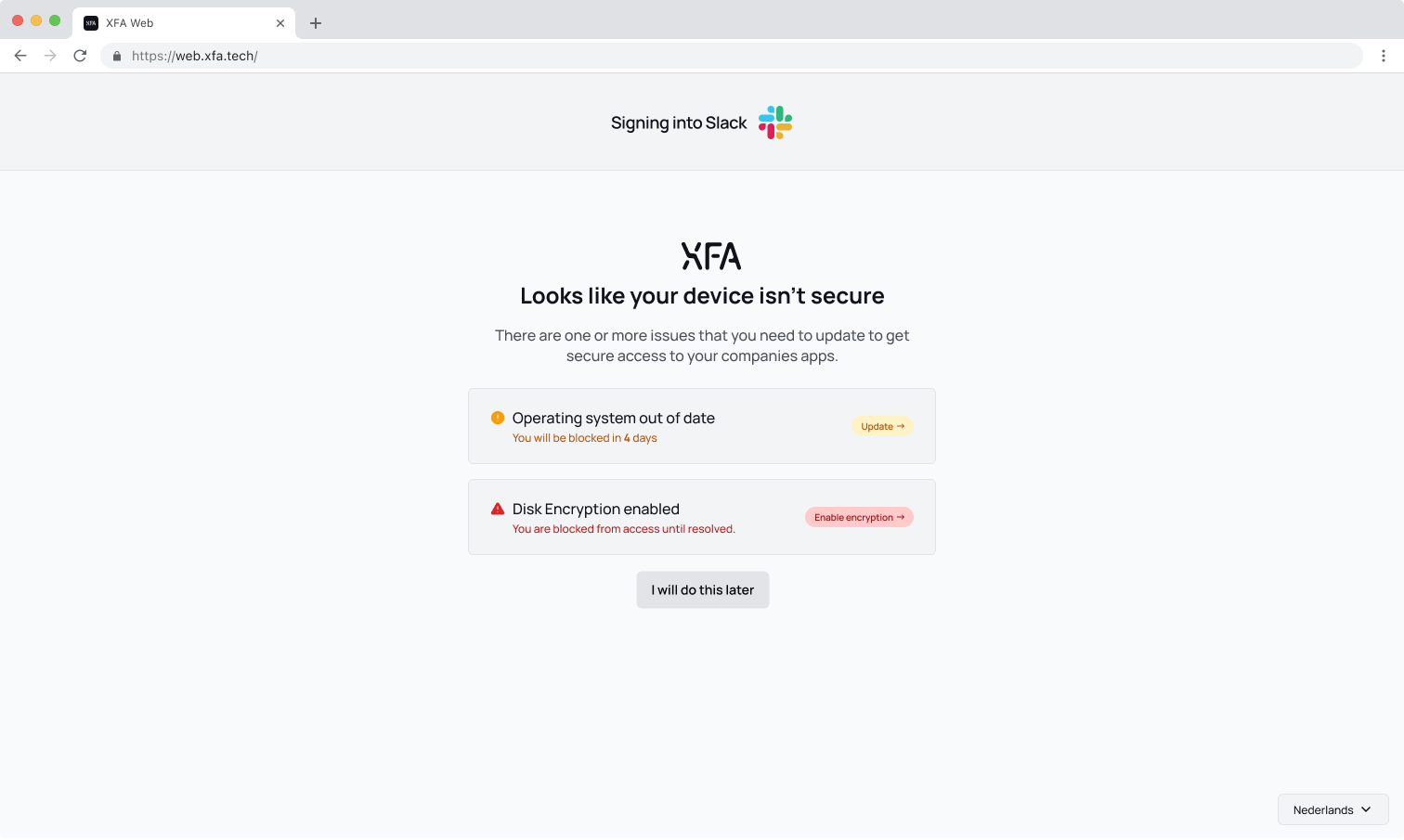
Nachdem XFA eingerichtet wurde, müssen Sie anfangs vielleicht ein paar Dinge in Ordnung bringen. Danach hören Sie wahrscheinlich erst wieder von uns, wenn ein Sicherheitsupdate ansteht.
Wenn Sie ein Problem noch nicht behoben haben, sich aber dringend anmelden müssen, können Sie den Gerätecheck auch überspringen.
Ihr IT-Team kann diese Möglichkeit allerdings für Probleme deaktivieren, die besonders dringend sind.
Warum setzt mein Unternehmen XFA ein?
Die meisten Organisationen haben gesetzliche und vertragliche Pflichten, sensible Daten zu schützen und für gute Sicherheit zu sorgen. Dazu gehört auch, die Geräte der Mitarbeitenden sicher zu halten.
Ihr Unternehmen hat sich für XFA entschieden, weil:
- Sie eine Warnung erhalten, wenn ein Gerätecheck fehlschlägt, bevor XFA die Anmeldung verhindert
- Wir Ihnen klare Anleitungen geben, mit denen sich die meisten Probleme beheben lassen
- Sie eine Ausnahme oder zusätzliche Zeit beantragen können
Mit anderen Worten: Ihr Unternehmen hat sich für XFA entschieden, weil ihm wichtig ist, wie Sie damit arbeiten, und weil es ein Sicherheitsprogramm möchte, das funktioniert, ohne Ihnen im Weg zu stehen.
Worauf prüft XFA?
XFA prüft Ihr Gerät auf Sicherheitsprobleme. Der IT-Administrator Ihres Unternehmens entscheidet, welche Checks aktiv sind, daher trifft möglicherweise nicht alles davon auf Sie zu. Je nach Konfiguration Ihres Unternehmens kann XFA Folgendes prüfen:
Software-Updates
- Version des Betriebssystems: Ist Ihr Betriebssystem mit den neuesten Sicherheitspatches aktuell?
- Browserversion: Sind Ihre Browser (Chrome, Firefox, Safari, Edge) aktuell?
- Einstellungen für automatische Updates: Sind automatische Updates auf Ihrem Gerät aktiviert?
Gerätesicherheit
- Festplattenverschlüsselung: Sind die Daten auf Ihrem Gerät verschlüsselt (FileVault, BitLocker, LUKS)?
- Bildschirmsperre: Ist eine Bildschirmsperre oder ein Passwort aktiviert?
- Firewall: Ist die Firewall des Systems aktiv?
- Virenschutz/Endpoint Protection: Ist Sicherheitssoftware installiert und aktiv?
- Aikido Safe Chain: Ist Aikido Safe Chain aktiv, sodass Pakete, die Sie mit npm, pip und ähnlichen Werkzeugen installieren, auf Schadsoftware geprüft werden? Nur wenn Ihre Organisation es verlangt.
- Aikido Device Protection: Ist der Geräte-Agent von Aikido installiert und aktiv? Nur wenn Ihre Organisation es verlangt.
- Kürzlicher Neustart des Geräts: Wurde Ihr Gerät kürzlich neu gestartet?
- Secure Boot: Ist Secure Boot für einen besser geschützten Start aktiviert?
- Integritätsschutz: Ist System Integrity Protection (macOS) aktiviert?
- Windows Recall deaktiviert: Ist Windows Recall deaktiviert, um sensible Daten zu schützen?
Authentifizierung und Zugriff
- Biometrische Authentifizierung: Ist Fingerabdruck- oder Gesichtserkennung aktiviert?
- Passwortmanager: Wird ein sicherer Passwortmanager verwendet?
- Native Anwendung installiert: Ist die XFA-Desktop-App für zusätzliche Sicherheit installiert?
Netzwerk und Fernzugriff
- DNS-Einstellungen: Sind sichere DNS-Server konfiguriert?
- Remote-Anmeldung deaktiviert: Ist die Remote-Anmeldung deaktiviert, um unbefugten Zugriff zu verhindern?
- Remote-Verwaltung deaktiviert: Ist die Remote-Verwaltung ausgeschaltet?
- Remote-Scripting deaktiviert: Ist Remote-Scripting deaktiviert?
- Bildschirmfreigabe deaktiviert: Ist die Bildschirmfreigabe ausgeschaltet?
Checks für mobile Geräte
- Gerätesperre aktiviert: Ist eine PIN, ein Muster oder ein Passwort eingerichtet?
- Jailbreak-Erkennung (iOS): Befindet sich das Gerät in einem sicheren, unveränderten Zustand?
- Root-Erkennung (Android): Ist das Gerät nicht gerootet?
- Entwicklermodus deaktiviert: Ist der Entwicklermodus ausgeschaltet?
Ihr Administrator kann je nach den Sicherheitsanforderungen Ihres Unternehmens verschiedene Checks aktivieren. Wenn Sie nicht sicher sind, welche Checks für Sie gelten, wenden Sie sich an Ihre IT-Abteilung.
Wie steht es um die Privatsphäre?
Bei XFA hat die Privatsphäre der Benutzer höchste Priorität. So stellen wir das sicher:
- Minimale Datenerhebung: Wir erheben nur die Geräteinformationen, die wir zur Prüfung Ihres Geräts brauchen.
- Transparenz: Sie können einsehen, welche Daten wir erheben und warum.
- Sichere Speicherung: Alle Daten werden verschlüsselt und sicher gespeichert.
- Kein Tracking: XFA überwacht Ihre Aktivitäten nicht und greift nicht auf Ihre persönlichen Dateien zu.
Die Sicherheit Ihres Unternehmens und Ihre persönliche Privatsphäre lassen sich mit XFA vereinbaren.
Erste Schritte
So starten Sie mit XFA:
- Melden Sie sich über Ihren Identity Provider an: Nutzen Sie den Login, den Sie für die Systeme Ihres Unternehmens bereits haben.
- Verbinden Sie Ihr Gerät: Folgen Sie den Anweisungen auf dem Bildschirm, damit XFA Ihr Gerät prüfen kann.
- Bleiben Sie sicher: Halten Sie Ihr Gerät aktuell, damit Sie die Anforderungen weiter erfüllen und nicht unterbrochen werden.
Indem Ihr Unternehmen XFA in die Anmeldung einbindet, kann es seine Systeme schützen und zugleich Ihr Vertrauen und Ihre Privatsphäre respektieren.