XFA installieren
Es gibt zwei Wege, auf denen Sie üblicherweise zum Installationsbildschirm gelangen:
- Sie gehen selbst auf https://web.xfa.tech/installation und klicken auf die Schaltfläche XFA herunterladen & installieren.
- Ihr Unternehmen bittet Sie, Ihr Gerät zu prüfen (per E-Mail oder bei der Anmeldung an einer Anwendung), und Sie sehen einen Bildschirm wie den unten.
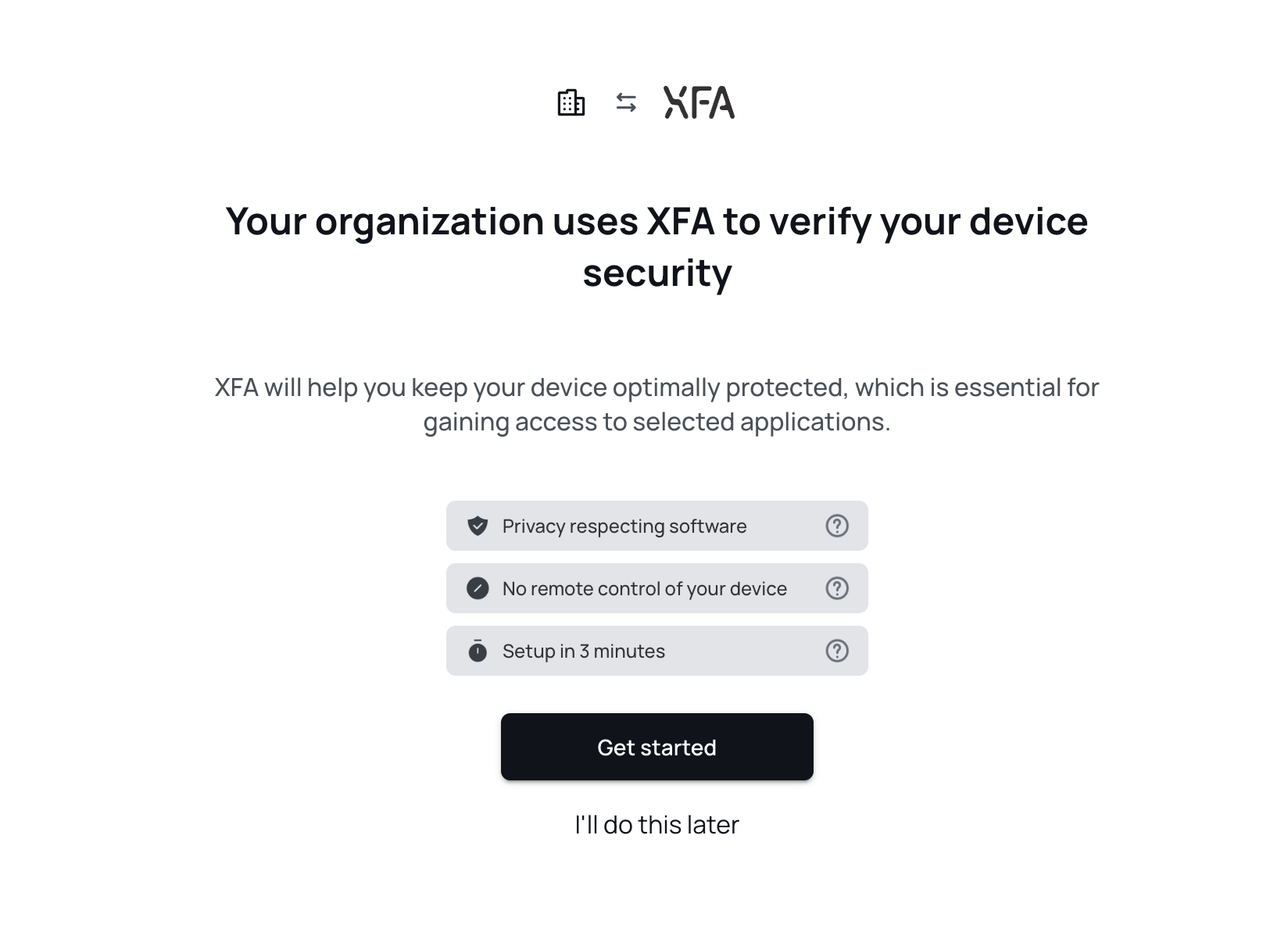
XFA lässt sich von jeder Person in wenigen Minuten installieren und benötigt weder ein Konto noch besondere Rechte. Folgen Sie unten den Anweisungen für Ihren Gerätetyp.
Für Desktop-Geräte (Windows, macOS)
- Klicken Sie im Prüfbildschirm auf die Schaltfläche XFA herunterladen & installieren. Der Download der XFA Desktop Application startet.
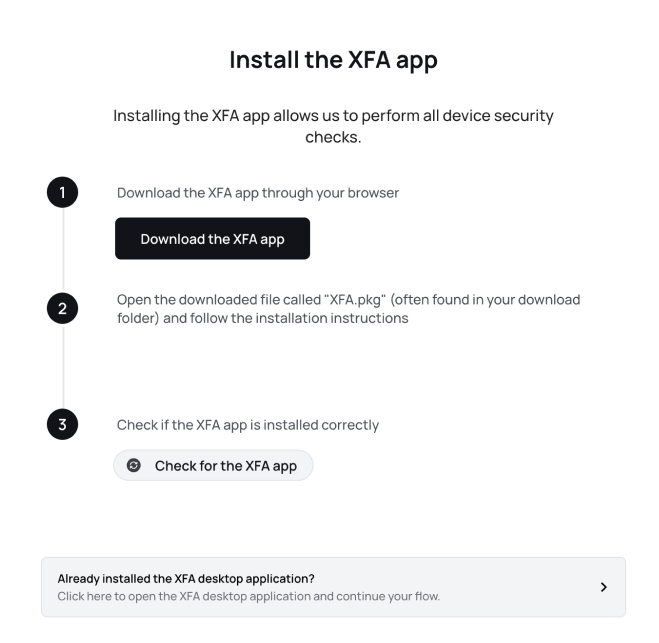
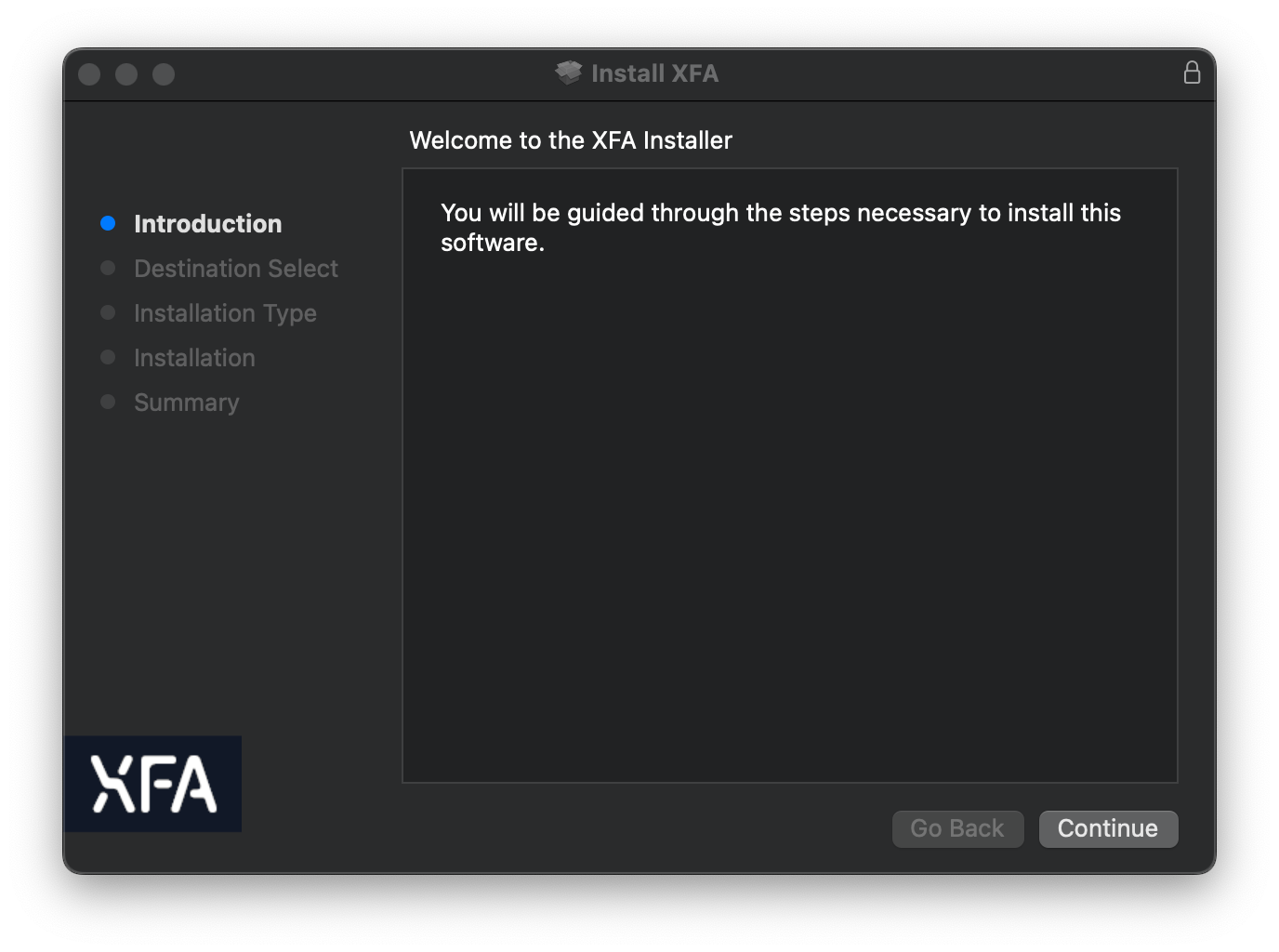
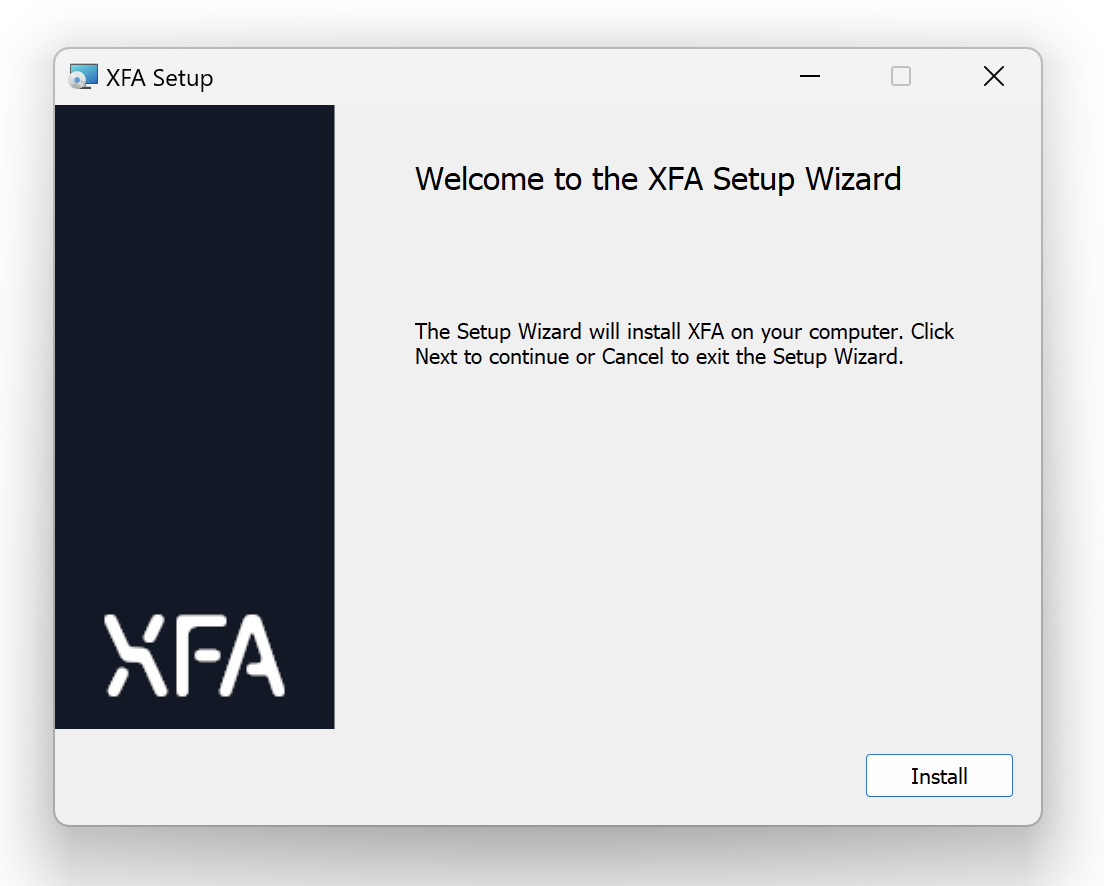
- Öffnen Sie die heruntergeladene Datei und folgen Sie den Installationsschritten, beginnend mit Fortfahren oder Installieren. Unter Windows funktioniert dasselbe Installationsprogramm auf x64- und Arm64-Geräten, auch auf Copilot+ PCs mit Arm-Prozessor: Auf Arm64 wechselt XFA mit einem späteren Update zu seiner nativen Arm64-Version.
- Kehren Sie zum Browser-Tab zurück. Sie sehen Installieren Sie die XFA-App. Klicken Sie auf Mit der XFA-App verbinden, damit der Browser die App erreichen kann.
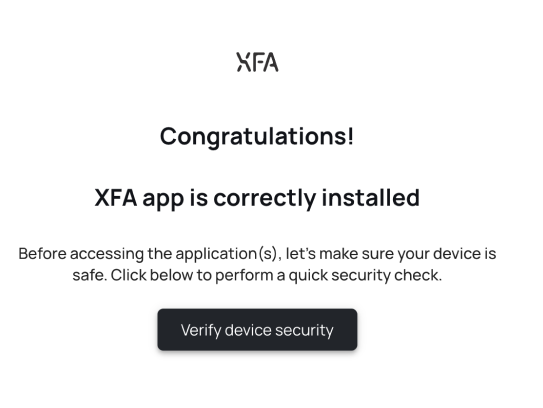
-
Erlauben Sie den lokalen Netzwerkzugriff, wenn Ihr Browser danach fragt.
Die Anmeldeseite spricht mit der XFA-App, die auf Ihrem eigenen Computer läuft. Beim ersten Mal fragen aktuelle Versionen von Chrome, Edge und Firefox nach der Berechtigung Lokaler Netzwerkzugriff oder Apps auf dem Gerät. Erlauben Sie sie, damit die Verbindung zustande kommt. Damit kann die Seite nur die XFA-App auf Ihrem Gerät erreichen.
Haben Sie die Berechtigung blockiert, zeigt der Bildschirm das an. Klicken Sie auf das Symbol links neben der Webadresse, erlauben Sie die Berechtigung für diese Seite, klicken Sie auf Aktualisieren und dann erneut auf Mit der XFA-App verbinden.
-
In Safari und Brave öffnet der Browser die App stattdessen über einen
xfatech://-Link. Nachdem Sie auf Mit der XFA-App verbinden geklickt haben, fragt der Browser, ob XFA geöffnet werden soll. Erlauben Sie es, und wählen Sie, wenn der Browser es anbietet, dass diese Seite das immer darf, damit Sie nicht erneut gefragt werden.
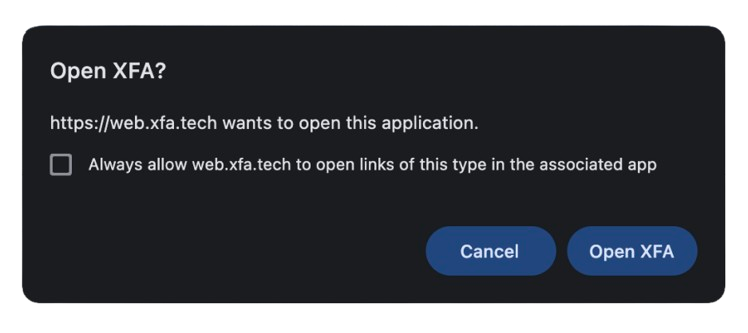
- Klicken Sie nach dem Verbinden auf Verifizieren, um abzuschließen. Beginnen Sie gleichzeitig, Ihren Gerätestatus mit Ihrer Organisation zu teilen, heißt die Schaltfläche Verifizieren & Akzeptieren.
Für Linux-Geräte
Installieren Sie XFA mit einem Befehl. Er benötigt keine Root-Rechte und funktioniert auf x86_64 und ARM64. XFA aktualisiert sich danach selbst. Versionen und Desktops finden Sie unter Unterstützte Linux-Systeme.
- Kopieren Sie im Prüfbildschirm den Befehl aus der Installationskarte und führen Sie ihn in einem Terminal aus:
curl -fsSL https://distribution.xfa.tech/xfa-native-desktop-application/install.sh | sh
-
Kehren Sie zum Browser-Tab zurück, sobald das Installationsprogramm fertig ist, und klicken Sie auf Mit der XFA-App verbinden.
Fragt Ihr Browser nach der Berechtigung Lokaler Netzwerkzugriff oder Apps auf dem Gerät, erlauben Sie sie. Haben Sie sie blockiert, klicken Sie auf das Symbol links neben der Webadresse, erlauben Sie die Berechtigung für diese Seite und klicken Sie dann auf Aktualisieren.
XFA läuft im Infobereich. Unter GNOME benötigt der Infobereich die Erweiterung AppIndicator. Die Abschnitte unten beschreiben, was unter jeder Distribution zu tun ist.
Unter Ubuntu, Debian und Linux Mint
Das gilt auch für Kubuntu, Xubuntu, Pop!_OS, Zorin OS und andere auf Ubuntu oder Debian basierende Distributionen.
Ubuntu zeigt das XFA-Symbol standardmäßig im Infobereich an. Unter Debian mit GNOME installieren Sie das Paket gnome-shell-extension-appindicator und aktivieren die Erweiterung.
Wenn Ihre Organisation automatische OS-Updates prüft, installieren und aktivieren Sie unattended-upgrades.
Unter Fedora, Silverblue und Kinoite
Das gilt auch für Fedora KDE Plasma Desktop und die anderen Fedora-Editionen und -Spins.
Unter Fedora Workstation und Silverblue, die GNOME verwenden, installieren Sie das Paket gnome-shell-extension-appindicator und aktivieren die Erweiterung. Fedora KDE Plasma Desktop und Kinoite zeigen das XFA-Symbol standardmäßig an.
Unter Arch Linux, CachyOS und Manjaro
Das gilt auch für EndeavourOS und andere auf Arch Linux basierende Distributionen.
Unter GNOME installieren Sie das Paket gnome-shell-extension-appindicator und aktivieren die Erweiterung. Optional können Sie arch-audit installieren, damit XFA auf bekannte Sicherheitsprobleme prüft statt auf die Zeit seit Ihrem letzten Update.
Unter NixOS
Verwenden Sie denselben Befehl. Er installiert XFA in Ihr eigenes Nix-Profil, ohne Root-Rechte oder Änderungen an Ihren Nix-Einstellungen. Installiert Ihre Systemkonfiguration XFA bereits, meldet der Befehl das und ändert nichts.
Unter GNOME fügen Sie pkgs.gnomeExtensions.appindicator zu environment.systemPackages hinzu und aktivieren die Erweiterung.
XFA über die Systemkonfiguration installieren
Wenn Sie NixOS-Geräte zentral verwalten, können Sie XFA über die Systemkonfiguration für jede Person auf einem Gerät installieren. XFA wird dann mit dem System aktualisiert, statt sich selbst zu aktualisieren. Hat jemand XFA mit dem Befehl auf dem Gerät installiert, lassen Sie diese Person zuerst xfa uninstall ausführen.
- Fügen Sie XFA den Inputs Ihres System-Flakes (
flake.nix) hinzu:
inputs.xfa.url = "https://distribution.xfa.tech/xfa-native-desktop-application/nix/xfa.tar.gz";
inputs.xfa.inputs.nixpkgs.follows = "nixpkgs";
- Fügen Sie das Paket Ihrer NixOS-Konfiguration hinzu:
environment.systemPackages = [ inputs.xfa.packages.${pkgs.stdenv.hostPlatform.system}.default ];
Ihre NixOS-Konfiguration braucht für diese Zeile die Flake-inputs: Reichen Sie sie mit specialArgs = { inherit inputs; }; in nixpkgs.lib.nixosSystem an Ihre Module weiter und ergänzen Sie inputs in den Argumenten des Moduls.
Um XFA nur für eine Person zu installieren, fügen Sie es stattdessen users.users.<name>.packages hinzu. Wenn Sie home-manager als NixOS-Modul verwenden, setzen Sie home-manager.useUserPackages = true.
- Bauen Sie Ihr System neu:
sudo nixos-rebuild switch
-
Führen Sie
xfaeinmal in einem Terminal aus, angemeldet als die Person, die das Gerät nutzt. -
Kehren Sie zum Browser-Tab zurück und klicken Sie auf Mit der XFA-App verbinden.
Wenn Ihr System configuration.nix verwendet
Wenn Ihr System keine flake.nix hat, fügen Sie statt der Schritte 1 und 2 Folgendes der configuration.nix hinzu. Das Modul braucht lib in seinen Argumenten, zum Beispiel { config, pkgs, lib, ... }.
environment.systemPackages = [
  (pkgs.callPackage (builtins.fetchTarball
    "https://distribution.xfa.tech/xfa-native-desktop-application/nix/xfa.tar.gz") { })
];
nixpkgs.config.allowUnfreePredicate = pkg: lib.getName pkg == "xfa";
Fahren Sie dann mit den Schritten 3 bis 5 fort.
Wie Sie XFA aktualisieren, lesen Sie unter XFA aktualisieren.
Für mobile Geräte (iOS, Android)
- Klicken Sie auf dem Bildschirm auf Installieren Sie die XFA-App, oder suchen Sie im App Store oder im Google Play Store nach XFA.
- Kehren Sie zum Prüfbildschirm zurück, um die Verifizierung Ihres Geräts abzuschließen.