Die XFA Desktop Application läuft jetzt unter NixOS. Installieren Sie sie mit demselben Befehl wie unter jeder anderen Linux-Distribution: Die Anwendung wird ohne Root-Rechte in Ihr eigenes Nix-Profil installiert, und XFA hält sich selbst aktuell. Admins, die NixOS zentral verwalten, können XFA stattdessen der Systemkonfiguration hinzufügen. So installieren Sie XFA unter NixOS
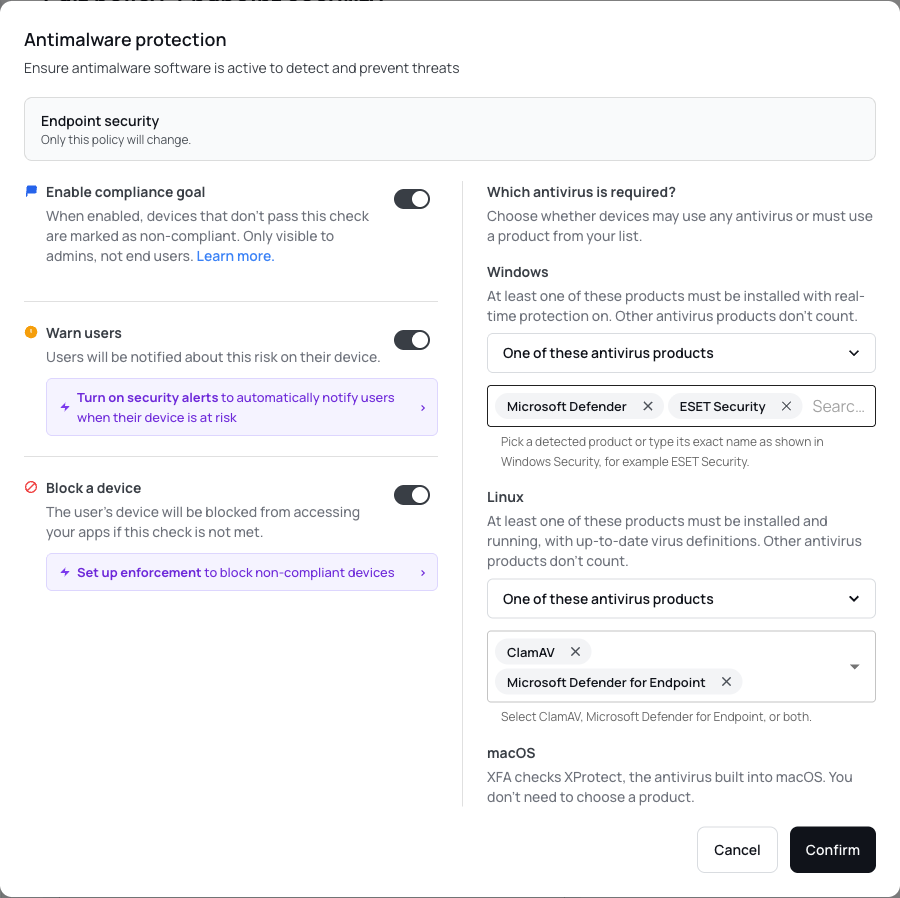
Auf einem Gerät kann ein Antivirusprogramm laufen und dennoch das Produkt fehlen, das Ihre Organisation verlangt. Wenn diese Beta für Ihre Organisation aktiviert ist, können Sie jetzt auswählen, welche Antivirusprodukte unter Windows und Linux die Richtlinie erfüllen.
Wählen Sie unter Windows Microsoft Defender oder ein beim Windows Security Center registriertes Produkt aus. Vorschläge aus Ihrem Geräteinventar helfen bei der Auswahl. Unter Linux wählen Sie ClamAV oder Microsoft Defender for Endpoint. Gerätedetails, der Verifizierungsbildschirm bei der Anmeldung und Risiko-E-Mails erläutern die erforderlichen und erkannten Produkte. So sehen Nutzer, warum ein Check Aufmerksamkeit braucht. Konfigurieren Sie Ihre Geräterichtlinie
Eine Richtlinie für OS-Versionen muss nicht mehr für jede Plattform dieselbe Vorgabe machen. Legen Sie separate Anforderungen für Windows, macOS, Linux, Android, iOS und iPadOS fest, etwa wenn Ihre Windows-Bereitstellung und Ihr Zeitplan für mobile Updates unterschiedliche Warn- oder Sperrfristen benötigen.
Halten Sie die Plattformen mit einer gemeinsamen Versionsrichtlinie synchron oder geben Sie einzelnen Plattformen eigene Einstellungen. Auch iPadOS hat eine eigene Versionsrichtlinie. Prüfen Sie Ihre Geräterichtlinien
Die Desktop-App bietet jetzt eine persönliche Ansicht, in der Sie die Sicherheit Ihres Computers prüfen können, auch wenn Sie mit keiner Organisation verbunden sind. Ein neuer Einrichtungsassistent hilft Ihnen beim Einstieg. Separate Ansichten für jede Organisation zeigen, welche Checks die jeweilige Organisation verlangt.
Sie können außerdem persönliche Checks zusätzlich zu den Checks Ihrer Organisation hinzufügen und auswählen, welche persönlichen Ergebnisse Sie ignorieren möchten. Ihre persönlichen Entscheidungen bleiben von den Anforderungen Ihrer Organisation getrennt. So ist klar, was Ihre Aufmerksamkeit braucht und warum.
Dokumentation: Lesen Sie die Anleitungen auf Englisch, Niederländisch, Deutsch, Französisch, Spanisch, Finnisch oder Portugiesisch, mit Suche in allen sieben Sprachen.
Öffnen Sie die XFA-Desktop- oder Mobil-App, geben Sie Ihre geschäftliche E-Mail-Adresse ein und bestätigen Sie sie mit einem Einmalcode. XFA zeigt Ihnen dann die Organisationen, mit denen Sie sich verbinden können. So können Sie loslegen, ohne einen Administrator um eine separate Einladung bitten zu müssen.
Administratoren entscheiden über Selbsteinladung in den Awareness-Einstellungen, ob ihre Organisation dies erlaubt. Dort ist die Funktion als Beta gekennzeichnet. Verbinden Sie sich über die XFA-App
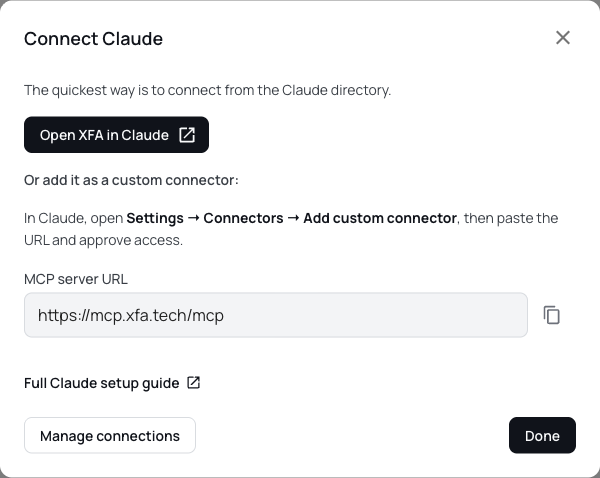
Verbinden Sie Claude, ChatGPT oder einen anderen kompatiblen KI-Assistenten mit XFA und stellen Sie Fragen in Ihren eigenen Worten: Welche Geräte sind veraltet, wer hat noch kein verifiziertes Gerät oder wie hat sich Ihr Sicherheitsstatus in den letzten drei Monaten verändert? Der Assistent liest die Geräte-, Compliance-, Richtlinien- und Softwareversionsdaten Ihrer Organisation über das Model Context Protocol (MCP), sodass Sie diese im Gespräch erkunden können.
Sie wählen die Organisation aus, die Sie verbinden möchten, und genehmigen den Zugriff nur zum Lesen. Der Bereich Verbundene Apps im Dashboard zeigt diese Verbindungen an und ermöglicht es Ihnen, den Zugriff jederzeit zu widerrufen. Verbinden Sie Ihren KI-Assistenten
Organisationen, die bereits Microsoft Intune, Configuration Manager oder Jamf nutzen, können XFA jetzt vorinstallieren und Geräte mit dem Registrierungstoken ihrer Organisation verbinden. Fügen Sie XFA Ihrer bestehenden Bereitstellung hinzu, statt darauf zu warten, dass jede Person die App selbst installiert. So stehen die Checks bereit, sobald die Nutzer ihre Geräte verwenden.
Das Dashboard stellt die Einrichtungsschritte, Pakete und Befehle für die Bereitstellung bereit. Die Vorinstallation über MDM ist mit Enterprise verfügbar. Stellen Sie XFA über Ihr MDM bereit
Die neu gestaltete Dashboard-Übersicht vereint den Status von Discovery, Awareness und Enforcement mit dem Sicherheitsstatus der Geräte, bekannten Risiken und aktuellen Aktivitäten. Sehen Sie, wie weit Ihre Bereitstellung fortgeschritten ist, welche Risiken Aufmerksamkeit brauchen und was als Nächstes zu tun ist, ohne Informationen aus mehreren Seiten zusammensuchen zu müssen.
Empfehlungen zeigen den nächsten sinnvollen Schritt für Einrichtung oder Sicherheit. Die Karten für Sicherheitsstatus und Risiken zeigen die Zahlen zusammen mit ihrer Erklärung. So gelangen Sie von der Übersicht zu den Geräten, die einen genaueren Blick erfordern. Öffnen Sie Ihr Dashboard
Sie können jetzt unter Einstellungen → Organisation eine Standardsprache für Ihre Organisation festlegen. Ist die eigene Sprache einer Person nicht bekannt, verwendet XFA diese Standardsprache für ihre E-Mails und Nachrichten, statt auf Englisch zurückzufallen. Die eigene Sprache eines Benutzers, automatisch erkannt oder im Profil festgelegt, wird immer verwendet, wenn sie bekannt ist.
MFA-Anfragen erreichen Sie jetzt über eine Systembenachrichtigung unter Windows, macOS und Linux. Genehmigen Sie die Anfrage direkt in der Benachrichtigung oder lehnen Sie sie dort ab, ohne das XFA-Tray-Menü öffnen zu müssen, um die Anfrage zu finden.
Dashboard: Linux-Geräte mit Rolling Releases zeigen die Grundlage ihrer OS-Bewertung, einschließlich des letzten vollständigen Updates und lokaler Informationen zu Schwachstellen in Paketen, statt „rolling“ als Versionsnummer zu behandeln.
Für Windows on Arm-Geräte gibt es jetzt eine native XFA-Version, sodass die x64-App nicht mehr per Emulation ausgeführt wird. Bestehende Installationen wechseln über den normalen Updater: Zuerst erhalten sie das Update, das Arm-Geräte erkennt, und ein späteres Update liefert die native Version.
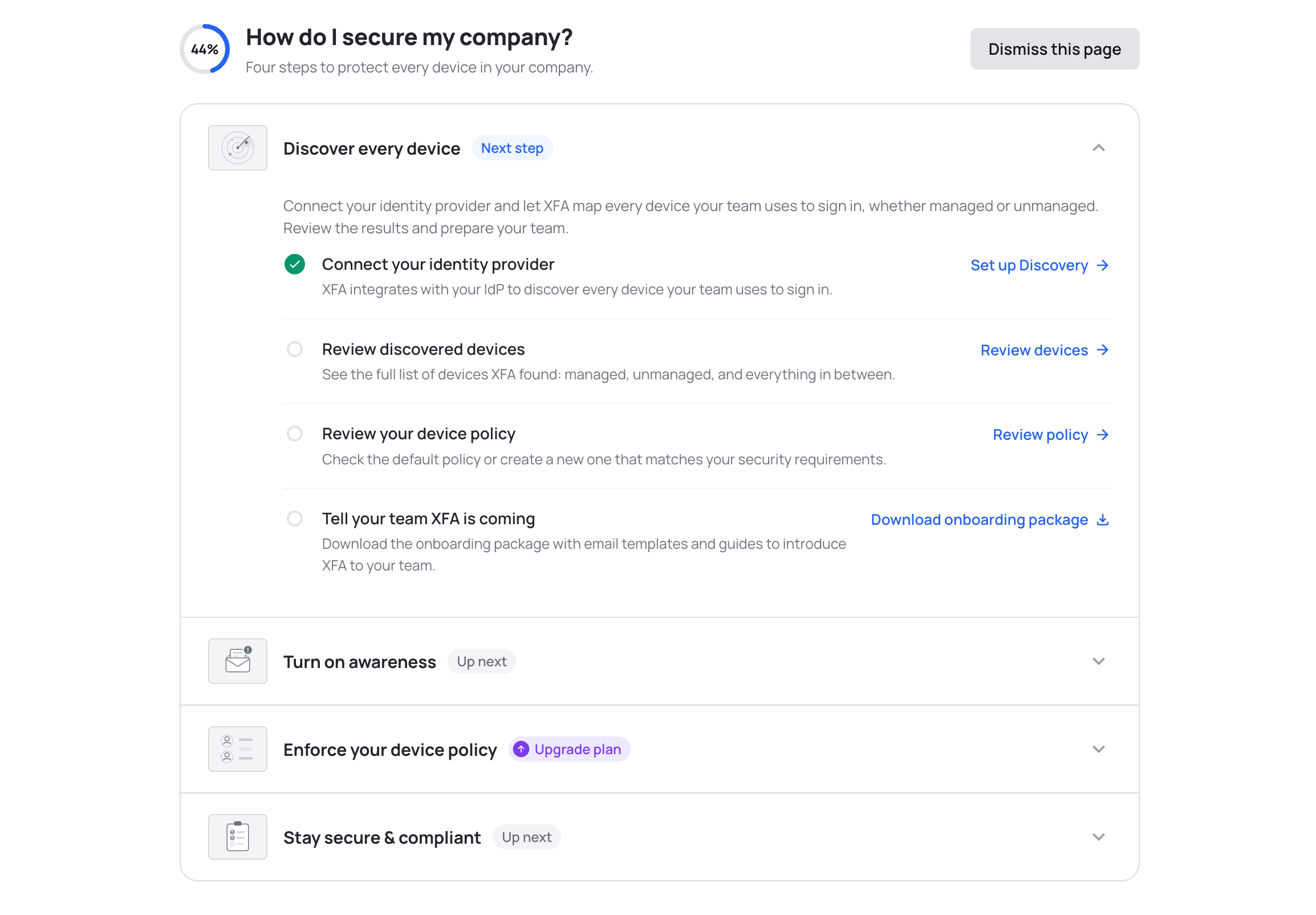
Die neue Seite Erste Schritte hilft Ihnen, mehr aus XFA zu holen. Sie zeigt vier Schritte, deren Fortschritt Sie verfolgen können, vom Entdecken jedes Geräts bis dahin, dass Geräte sicher bleiben und der Richtlinie entsprechen, sodass Sie immer wissen, was als Nächstes einzurichten ist.
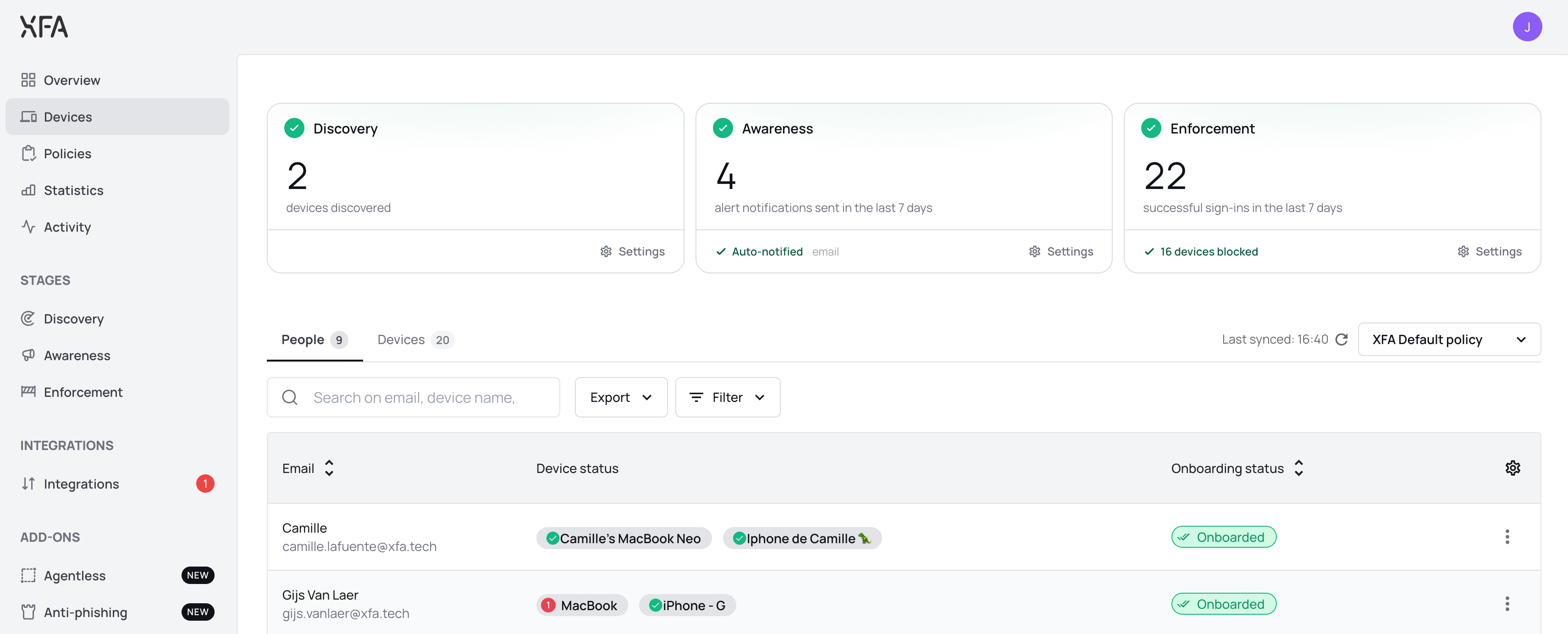
Die Seite Geräte öffnet jetzt mit einer Karte für Discovery, Awareness und Enforcement, sodass Sie auf einen Blick sehen, wie Ihre Organisation dasteht. Jede Karte sagt, ob dieser Bereich läuft oder auf Sie wartet, mit der Zahl dahinter: entdeckte Geräte, gesendete Meldungen, erfolgreiche Anmeldungen. Zur Übersicht Geräte
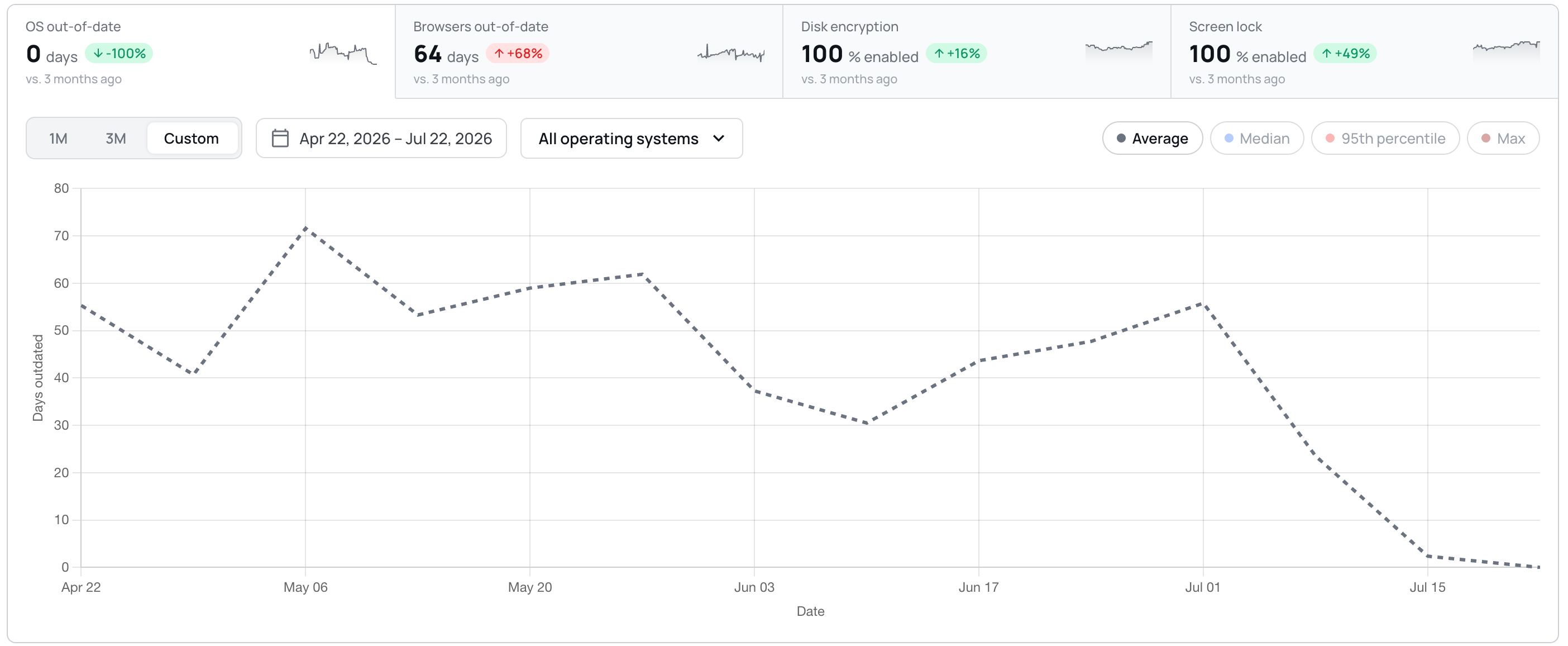
Trends stehen jetzt auf einer einzigen Karte: Vier Kacheln dienen als Tabs über einem Diagramm, mit dem Zeitraum, dem Filter auf das Betriebssystem und der Diagrammart auf der Karte selbst statt in einem bildschirmfüllenden Fenster. Sie können einen eigenen Zeitraum wählen, und die BETA-Labels sind weg.
Die Detailansicht eines Geräts zeigt jetzt, ob ein Gerät unbeaufsichtigten Fernzugriff zulässt, und erklärt, worauf der Check schaut. Sie können in Ihrer Richtlinie darauf reagieren; XFA ändert die Einstellung auf dem Gerät nicht. Ihre Geräterichtlinie ansehen
Dashboard: Eine Discovery-Integration, die nie verbunden wurde, zeigt jetzt eine rote Meldung und eine Schaltfläche Reconnect, und zählt für das Discovery-Badge mit.
Dashboard: Kleinere Verbesserungen in der ganzen Oberfläche, mit größeren Klickflächen für Tooltips und Schließen-Schaltflächen, ruhigeren Rechnungszeilen, und langen Organisationsnamen, die gekürzt werden, statt Schaltflächen aus dem Bild zu schieben.
Dashboard: Die Seite Discovery zeigt keinen nächsten Lauf mehr in der Vergangenheit. Er hängt jetzt an der kommenden Stunde.
Dashboard: Eine Löschung zu bestätigen lässt die Schaltfläche nicht mehr endlos drehen. Das Fenster schließt, sobald das Löschen gelingt, und zeigt einen Fehler, wenn es scheitert.
Desktop: Die Zeile zum Zeitlimit der Bildschirmsperre zeigt jetzt ein Warnsymbol, wenn der Check am Zeitlimit scheitert, statt grün zu bleiben, während der Check warnt.
Desktop: Der Check auf Betriebssystem-Updates folgt jetzt der Kulanzfrist aus Ihrer Richtlinie, in der App, im Systray und im Web-Flow gleichermaßen.
Desktop: Achtzehn Texte in den Details der Checks und in den Aktionen zum Beheben sind jetzt auf Deutsch, Spanisch, Französisch und Niederländisch übersetzt, statt auf Englisch zurückzufallen.
Mobil: MFA auf einem anderen Gerät zu bestätigen lässt die mobile App nicht länger warten.
Die Checks, die ein Gerät mit Jailbreak, Root oder Entwicklermodus kennzeichnen, oder ein Gerät, das gerade neu gestartet wurde, liefen bereits in der XFA-App und erschienen schon in Ihrem Dashboard. Sie fließen jetzt auch in die Zugriffsentscheidung bei der Anmeldung auf Mobilgeräten ein, sodass ein riskantes Mobilgerät gemäß Ihrer Richtlinie gewarnt oder blockiert wird, so wie es auf dem Desktop schon der Fall ist. Es wird nichts zusätzlich installiert: Die mobile App meldet diese Signale einfach, wenn sie das Gerät bei der Anmeldung prüft. Ihre Geräterichtlinie ansehen
Dashboard: leichter und flüssiger, mit weicheren Übergängen, klareren Hover- und Ladezuständen, Platzhaltern während Daten laden, und Bestätigungen, die erst erscheinen, wenn eine Aktion wirklich gespeichert ist. Die Bewegung folgt Ihrer Einstellung für reduzierte Bewegung.
Dashboard: Die Benachrichtigungen sind neu gebaut, ruhiger und besser lesbar, und erscheinen nicht mehr doppelt, flackern nicht und springen nicht mehr, wenn mehrere gleichzeitig eintreffen.
Dashboard: Discovery und Enforcement haben jetzt eine Schaltfläche Watch demo, die eine kurze Führung öffnet, ohne dass Sie das Dashboard verlassen.
Desktop: Der Check auf die Bildschirmsperre berücksichtigt jetzt das maximale Zeitlimit Ihrer Organisation, sodass er nicht länger OK in der App zeigt, während die Anmeldung tatsächlich blockiert wird.
Desktop: Der Check auf Betriebssystem-Updates unter Fedora Linux ist deutlich schneller und meldet ein Gerät nicht mehr als veraltet, kurz nach einem Neustart, wenn die Updatedaten noch nicht bereit sind.
Dashboard: Beim Einrichten von Google Workspace Discovery wird der Schritt für Domain-Wide Delegation nicht mehr übersprungen. Sie bestätigen jetzt, dass sie eingerichtet ist, bevor Sie weitergehen.
Web-App: Die Anmeldung mit MFA und TOTP ist zuverlässiger. Vertrauenswürdige Geräte werden nach der Freigabe registriert, fehlerhafte Geräte-Token werden erneuert statt zu scheitern, und Bestätigungslinks per E-Mail für TOTP öffnen den richtigen Schritt.
Dashboard: Ein seltener Fall behoben, in dem das Dashboard direkt nach dem Ausrollen einer neuen Version im Neuladen hängen blieb.
Dashboard: Eine Weiterleitungsschleife behoben, die Sie während der Anmeldung mit MFA hin und her schicken konnte.
Dashboard: Gesperrte Konten werden einheitlicher behandelt, und Sie prüfen Ihre Rechnungsdaten jetzt vor dem Bezahlen.
Dashboard: Die Registrierung eines eingeladenen Benutzers nutzt jetzt immer die eingeladene E-Mail-Adresse, auch wenn noch eine frühere, unvollendete Registrierung im Browser lag.
Diese Woche geht es um klareres Einrichten: Sie sehen genau, wann eine Enforcement-Richtlinie warnt oder blockiert, und eine Discovery-Verbindung hinzuzufügen geht einfacher.
Eine Enforcement-Richtlinie einzurichten ist kein Raten mehr. Die Einstellungen zeigen beim Bearbeiten eine Zeitleiste mit den Schwellen und eine Zusammenfassung der Zeitpunkte, die sofort mitläuft, dazu Vorschläge für gängige Fristen zum Warnen und Blockieren. So sehen Sie vor dem Speichern genau, wann ein Gerät gewarnt und wann es blockiert würde. Enforcement bleibt einstellbar: Eine Richtlinie kann warnen oder blockieren, mit oder ohne Awareness-Benachrichtigung. Eine Richtlinie einrichten
Discovery hat eine neu gestaltete Übersicht in zwei Spalten und einen klareren Weg, eine Verbindung hinzuzufügen. Wählen Sie Add connection, erscheint eine Auswahl zwischen Microsoft, Google und Okta, und Sie landen direkt auf einer Seite, die Sie Schritt für Schritt durch die Einrichtung führt. Discovery liest die Geräte Ihrer Organisation aus einem verbundenen Identity Provider, deshalb ist das der erste Schritt, um jedes genutzte Gerät zu sehen. Discovery verbinden
Dashboard: Die Tabelle Geräte zeigt jetzt, ob das Last Seen eines Geräts vom XFA-Agenten oder von Discovery kam.
Dashboard: Die Rechnungsdaten und das Ändern Ihrer Adresse stehen jetzt in einem neu gestalteten Bereich Subscription, und beim Hinzufügen einer Zahlungsmethode wählen Sie zuerst einen Plan, wenn noch keiner aktiv ist.
Dashboard: Ein Konto, das aus Abrechnungsgründen gesperrt ist, kann weiterhin die Einstellungen öffnen, um seine Rechnungen herunterzuladen.
Dashboard: Die Übersicht zeigt sofort ihr Grundgerüst mit Platzhaltern, damit sie schneller lädt und kein weißer Bildschirm mehr erscheint.
Dashboard: Die Sprachauswahl im Onboarding nutzt jetzt dieselbe Auswahlliste wie anderswo, für ein einheitliches Aussehen.
Integrationen: Sie können eine Verbindung mit Microsoft Teams jetzt über die Seite Integrationen trennen, genau wie bei Slack.
Web-App: Die Bildschirme für Installation und MFA haben eine neue Aufteilung und klarere Texte.
Dashboard: Die App lädt sich nach einem Deploy einmal selbst neu, statt an einem veralteten Teil der Seite zu scheitern.
Dashboard: Das Pop-up zum Melden eines Geräts verschwindet sofort, nachdem Sie Don't show again gewählt haben.
Integrationen: Vanta erneut zu verbinden scheitert nicht mehr mit einem 500-Fehler.
XFA spricht jetzt mit Ihrem Team in Microsoft Teams. Verbinden Sie Ihren Tenant einmal, und Benutzer erhalten Risikomeldungen zu ihrem Gerät, Einladungen zum Registrieren eines neuen Geräts und Verifizierungsanfragen bei der Anmeldung als Direktnachricht. Ganz ohne E-Mail.
Sie als Administrator legen fest, was gesendet wird: Schalten Sie jede Art von Benachrichtigung ein oder aus, senden Sie je Bereich eine Testnachricht, und verbinden Sie den Tenant über die Seite Integrationen in Ihrem Dashboard. Nachrichten gibt es auf Englisch, Niederländisch, Französisch, Deutsch und Spanisch.