Organisationen, die bereits Microsoft Intune, Configuration Manager oder Jamf nutzen, können XFA jetzt vorinstallieren und Geräte mit dem Registrierungstoken ihrer Organisation verbinden. Fügen Sie XFA Ihrer bestehenden Bereitstellung hinzu, statt darauf zu warten, dass jede Person die App selbst installiert. So stehen die Checks bereit, sobald die Nutzer ihre Geräte verwenden.
Das Dashboard stellt die Einrichtungsschritte, Pakete und Befehle für die Bereitstellung bereit. Die Vorinstallation über MDM ist mit Enterprise verfügbar. Stellen Sie XFA über Ihr MDM bereit
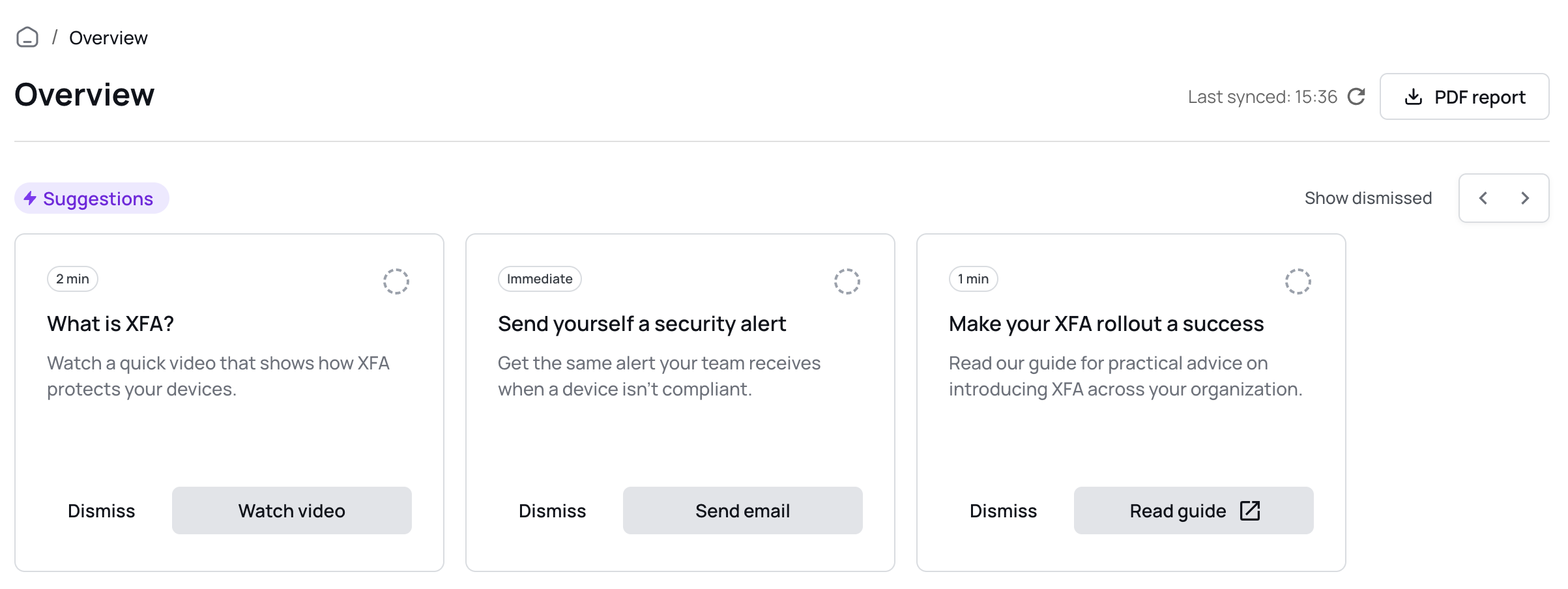
Die neu gestaltete Dashboard-Übersicht vereint den Status von Discovery, Awareness und Enforcement mit dem Sicherheitsstatus der Geräte, bekannten Risiken und aktuellen Aktivitäten. Sehen Sie, wie weit Ihre Bereitstellung fortgeschritten ist, welche Risiken Aufmerksamkeit brauchen und was als Nächstes zu tun ist, ohne Informationen aus mehreren Seiten zusammensuchen zu müssen.
Empfehlungen zeigen den nächsten sinnvollen Schritt für Einrichtung oder Sicherheit. Die Karten für Sicherheitsstatus und Risiken zeigen die Zahlen zusammen mit ihrer Erklärung. So gelangen Sie von der Übersicht zu den Geräten, die einen genaueren Blick erfordern. Öffnen Sie Ihr Dashboard
MFA-Anfragen erreichen Sie jetzt über eine Systembenachrichtigung unter Windows, macOS und Linux. Genehmigen Sie die Anfrage direkt in der Benachrichtigung oder lehnen Sie sie dort ab, ohne das XFA-Tray-Menü öffnen zu müssen, um die Anfrage zu finden.
Dashboard: Linux-Geräte mit Rolling Releases zeigen die Grundlage ihrer OS-Bewertung, einschließlich des letzten vollständigen Updates und lokaler Informationen zu Schwachstellen in Paketen, statt „rolling“ als Versionsnummer zu behandeln.
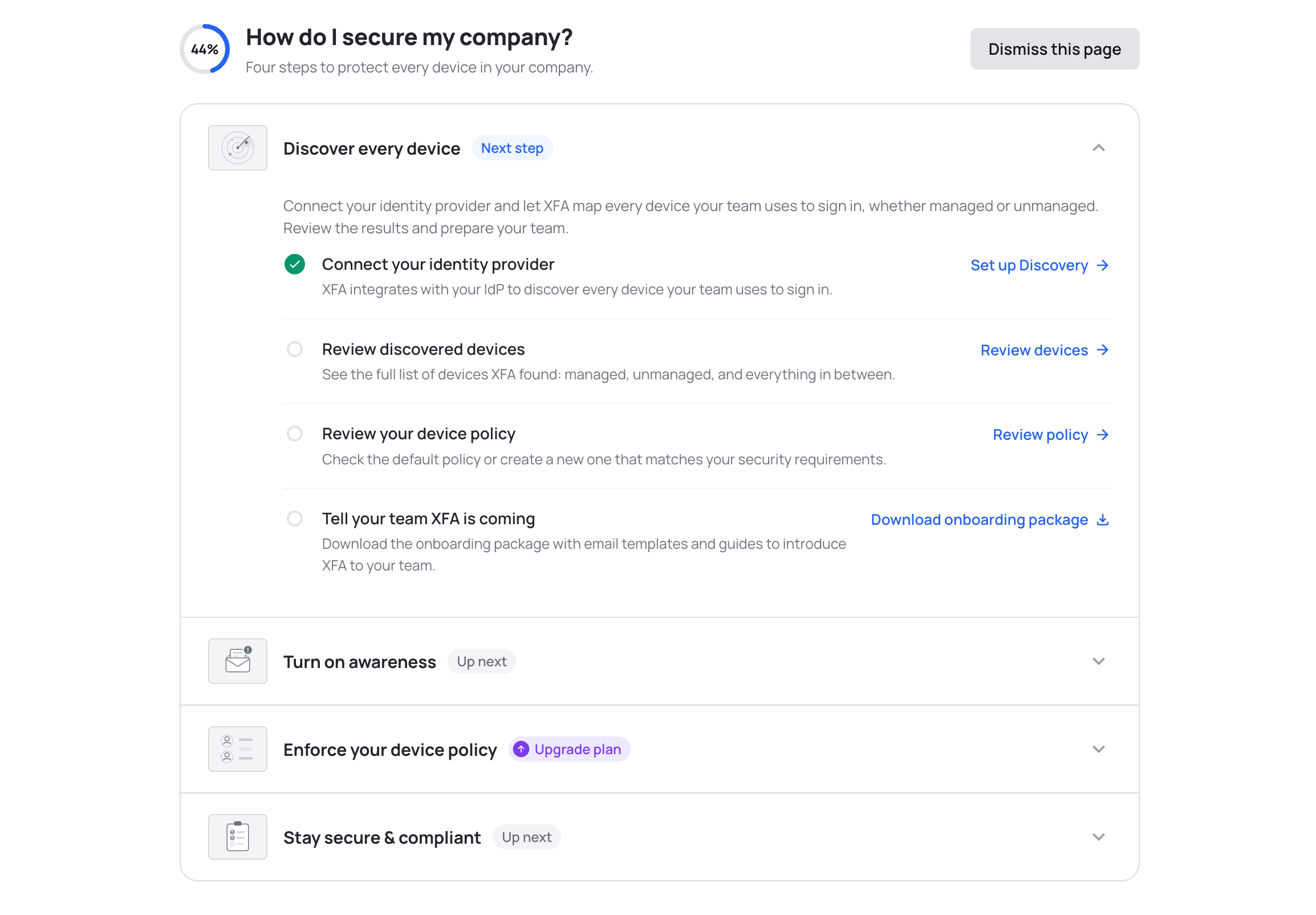
Die neue Seite Erste Schritte hilft Ihnen, mehr aus XFA zu holen. Sie zeigt vier Schritte, deren Fortschritt Sie verfolgen können, vom Entdecken jedes Geräts bis dahin, dass Geräte sicher bleiben und der Richtlinie entsprechen, sodass Sie immer wissen, was als Nächstes einzurichten ist.
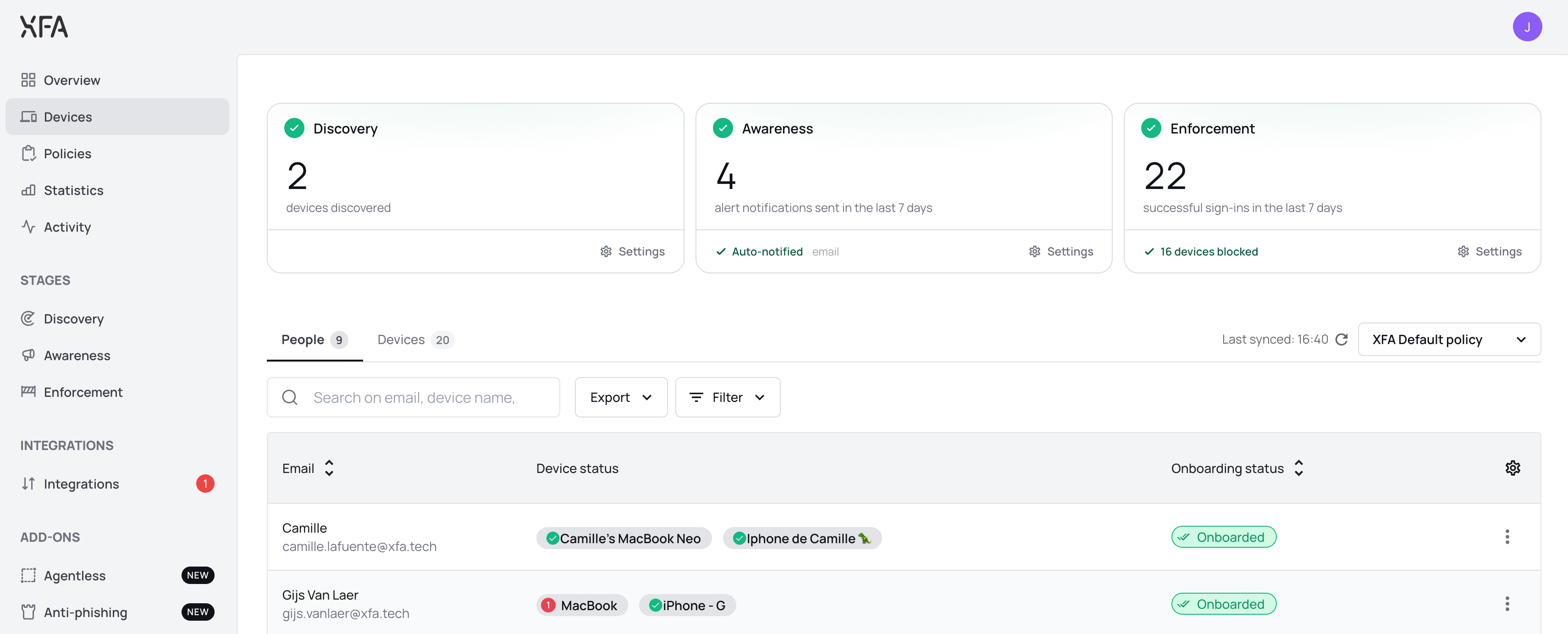
Die Seite Geräte öffnet jetzt mit einer Karte für Discovery, Awareness und Enforcement, sodass Sie auf einen Blick sehen, wie Ihre Organisation dasteht. Jede Karte sagt, ob dieser Bereich läuft oder auf Sie wartet, mit der Zahl dahinter: entdeckte Geräte, gesendete Meldungen, erfolgreiche Anmeldungen. Zur Übersicht Geräte
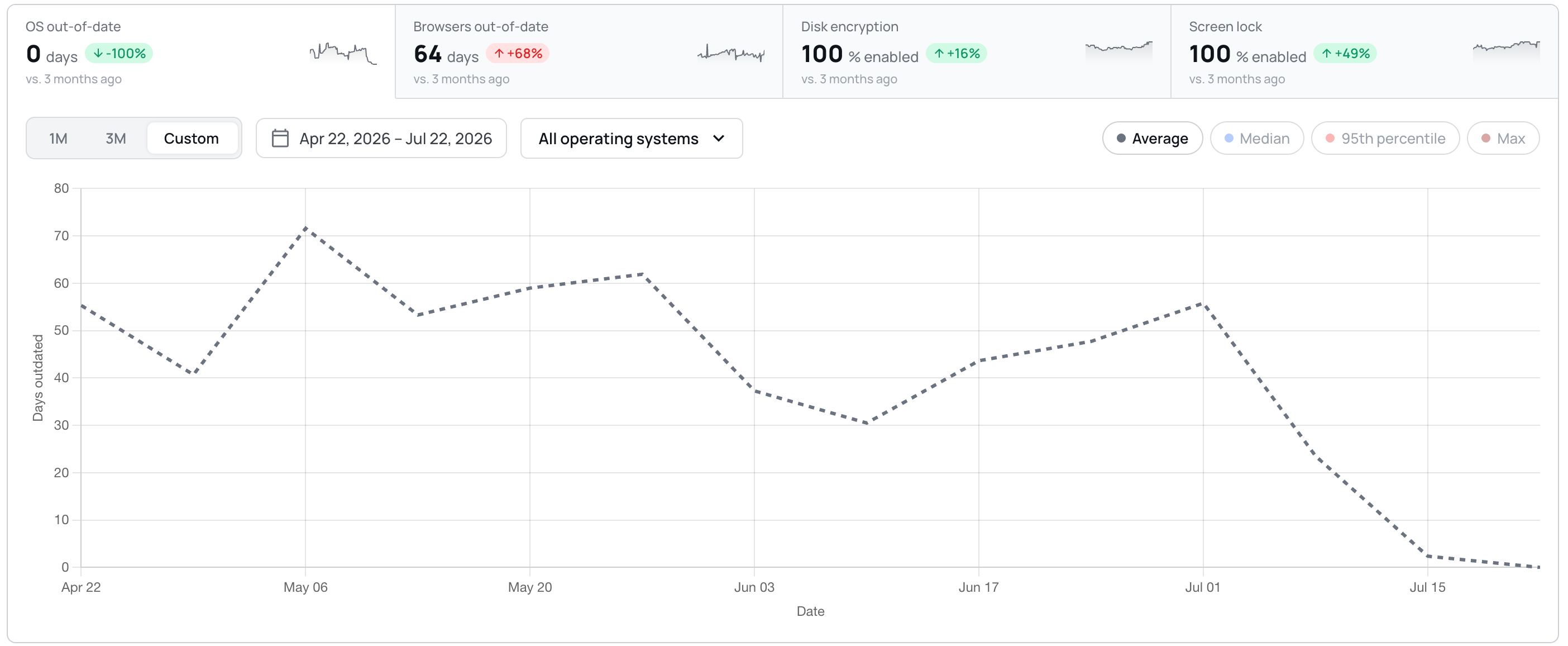
Trends stehen jetzt auf einer einzigen Karte: Vier Kacheln dienen als Tabs über einem Diagramm, mit dem Zeitraum, dem Filter auf das Betriebssystem und der Diagrammart auf der Karte selbst statt in einem bildschirmfüllenden Fenster. Sie können einen eigenen Zeitraum wählen, und die BETA-Labels sind weg.
Die Detailansicht eines Geräts zeigt jetzt, ob ein Gerät unbeaufsichtigten Fernzugriff zulässt, und erklärt, worauf der Check schaut. Sie können in Ihrer Richtlinie darauf reagieren; XFA ändert die Einstellung auf dem Gerät nicht. Ihre Geräterichtlinie ansehen
Dashboard: Eine Discovery-Integration, die nie verbunden wurde, zeigt jetzt eine rote Meldung und eine Schaltfläche Reconnect, und zählt für das Discovery-Badge mit.
Dashboard: Kleinere Verbesserungen in der ganzen Oberfläche, mit größeren Klickflächen für Tooltips und Schließen-Schaltflächen, ruhigeren Rechnungszeilen, und langen Organisationsnamen, die gekürzt werden, statt Schaltflächen aus dem Bild zu schieben.
Dashboard: Die Seite Discovery zeigt keinen nächsten Lauf mehr in der Vergangenheit. Er hängt jetzt an der kommenden Stunde.
Dashboard: Eine Löschung zu bestätigen lässt die Schaltfläche nicht mehr endlos drehen. Das Fenster schließt, sobald das Löschen gelingt, und zeigt einen Fehler, wenn es scheitert.
Desktop: Die Zeile zum Zeitlimit der Bildschirmsperre zeigt jetzt ein Warnsymbol, wenn der Check am Zeitlimit scheitert, statt grün zu bleiben, während der Check warnt.
Desktop: Der Check auf Betriebssystem-Updates folgt jetzt der Kulanzfrist aus Ihrer Richtlinie, in der App, im Systray und im Web-Flow gleichermaßen.
Desktop: Achtzehn Texte in den Details der Checks und in den Aktionen zum Beheben sind jetzt auf Deutsch, Spanisch, Französisch und Niederländisch übersetzt, statt auf Englisch zurückzufallen.
Mobil: MFA auf einem anderen Gerät zu bestätigen lässt die mobile App nicht länger warten.
Die Checks, die ein Gerät mit Jailbreak, Root oder Entwicklermodus kennzeichnen, oder ein Gerät, das gerade neu gestartet wurde, liefen bereits in der XFA-App und erschienen schon in Ihrem Dashboard. Sie fließen jetzt auch in die Zugriffsentscheidung bei der Anmeldung auf Mobilgeräten ein, sodass ein riskantes Mobilgerät gemäß Ihrer Richtlinie gewarnt oder blockiert wird, so wie es auf dem Desktop schon der Fall ist. Es wird nichts zusätzlich installiert: Die mobile App meldet diese Signale einfach, wenn sie das Gerät bei der Anmeldung prüft. Ihre Geräterichtlinie ansehen
Dashboard: leichter und flüssiger, mit weicheren Übergängen, klareren Hover- und Ladezuständen, Platzhaltern während Daten laden, und Bestätigungen, die erst erscheinen, wenn eine Aktion wirklich gespeichert ist. Die Bewegung folgt Ihrer Einstellung für reduzierte Bewegung.
Dashboard: Die Benachrichtigungen sind neu gebaut, ruhiger und besser lesbar, und erscheinen nicht mehr doppelt, flackern nicht und springen nicht mehr, wenn mehrere gleichzeitig eintreffen.
Dashboard: Discovery und Enforcement haben jetzt eine Schaltfläche Watch demo, die eine kurze Führung öffnet, ohne dass Sie das Dashboard verlassen.
Desktop: Der Check auf die Bildschirmsperre berücksichtigt jetzt das maximale Zeitlimit Ihrer Organisation, sodass er nicht länger OK in der App zeigt, während die Anmeldung tatsächlich blockiert wird.
Desktop: Der Check auf Betriebssystem-Updates unter Fedora Linux ist deutlich schneller und meldet ein Gerät nicht mehr als veraltet, kurz nach einem Neustart, wenn die Updatedaten noch nicht bereit sind.
Dashboard: Beim Einrichten von Google Workspace Discovery wird der Schritt für Domain-Wide Delegation nicht mehr übersprungen. Sie bestätigen jetzt, dass sie eingerichtet ist, bevor Sie weitergehen.
Web-App: Die Anmeldung mit MFA und TOTP ist zuverlässiger. Vertrauenswürdige Geräte werden nach der Freigabe registriert, fehlerhafte Geräte-Token werden erneuert statt zu scheitern, und Bestätigungslinks per E-Mail für TOTP öffnen den richtigen Schritt.
Dashboard: Ein seltener Fall behoben, in dem das Dashboard direkt nach dem Ausrollen einer neuen Version im Neuladen hängen blieb.
Dashboard: Eine Weiterleitungsschleife behoben, die Sie während der Anmeldung mit MFA hin und her schicken konnte.
Dashboard: Gesperrte Konten werden einheitlicher behandelt, und Sie prüfen Ihre Rechnungsdaten jetzt vor dem Bezahlen.
Dashboard: Die Registrierung eines eingeladenen Benutzers nutzt jetzt immer die eingeladene E-Mail-Adresse, auch wenn noch eine frühere, unvollendete Registrierung im Browser lag.
Diese Woche geht es um klareres Einrichten: Sie sehen genau, wann eine Enforcement-Richtlinie warnt oder blockiert, und eine Discovery-Verbindung hinzuzufügen geht einfacher.
Eine Enforcement-Richtlinie einzurichten ist kein Raten mehr. Die Einstellungen zeigen beim Bearbeiten eine Zeitleiste mit den Schwellen und eine Zusammenfassung der Zeitpunkte, die sofort mitläuft, dazu Vorschläge für gängige Fristen zum Warnen und Blockieren. So sehen Sie vor dem Speichern genau, wann ein Gerät gewarnt und wann es blockiert würde. Enforcement bleibt einstellbar: Eine Richtlinie kann warnen oder blockieren, mit oder ohne Awareness-Benachrichtigung. Eine Richtlinie einrichten
Discovery hat eine neu gestaltete Übersicht in zwei Spalten und einen klareren Weg, eine Verbindung hinzuzufügen. Wählen Sie Add connection, erscheint eine Auswahl zwischen Microsoft, Google und Okta, und Sie landen direkt auf einer Seite, die Sie Schritt für Schritt durch die Einrichtung führt. Discovery liest die Geräte Ihrer Organisation aus einem verbundenen Identity Provider, deshalb ist das der erste Schritt, um jedes genutzte Gerät zu sehen. Discovery verbinden
Dashboard: Die Tabelle Geräte zeigt jetzt, ob das Last Seen eines Geräts vom XFA-Agenten oder von Discovery kam.
Dashboard: Die Rechnungsdaten und das Ändern Ihrer Adresse stehen jetzt in einem neu gestalteten Bereich Subscription, und beim Hinzufügen einer Zahlungsmethode wählen Sie zuerst einen Plan, wenn noch keiner aktiv ist.
Dashboard: Ein Konto, das aus Abrechnungsgründen gesperrt ist, kann weiterhin die Einstellungen öffnen, um seine Rechnungen herunterzuladen.
Dashboard: Die Übersicht zeigt sofort ihr Grundgerüst mit Platzhaltern, damit sie schneller lädt und kein weißer Bildschirm mehr erscheint.
Dashboard: Die Sprachauswahl im Onboarding nutzt jetzt dieselbe Auswahlliste wie anderswo, für ein einheitliches Aussehen.
Integrationen: Sie können eine Verbindung mit Microsoft Teams jetzt über die Seite Integrationen trennen, genau wie bei Slack.
Web-App: Die Bildschirme für Installation und MFA haben eine neue Aufteilung und klarere Texte.
Dashboard: Die App lädt sich nach einem Deploy einmal selbst neu, statt an einem veralteten Teil der Seite zu scheitern.
Dashboard: Das Pop-up zum Melden eines Geräts verschwindet sofort, nachdem Sie Don't show again gewählt haben.
Integrationen: Vanta erneut zu verbinden scheitert nicht mehr mit einem 500-Fehler.
Als Administrator sehen Sie jetzt deutlicher, wenn ein Gerät mit dem XFA-Agenten keinen verifizierten Status mehr meldet. In der Übersicht Geräte erhalten diese Geräte den Status Verbindung verloren, sodass Sie schneller sehen, welche sich neu verbinden und die Verifizierung erneut abschließen müssen.
Sie können sowohl unter Geräte als auch unter Personen nach diesem neuen Status filtern und aus dem Dashboard heraus eine Verifizierung anfordern, damit der Benutzer die XFA-App neu verbindet und den Sicherheitsstatus wieder teilt.
Als Administrator können Sie jetzt einzelne Geräte im Dashboard snoozen, wenn ein Gerät vorübergehend eine Ausnahme braucht.
Snoozen geht über das Aktionsmenü in der Übersicht Geräte und über die Detailseite eines Geräts. Wählen Sie je Gerät einen vorgegebenen Zeitraum oder ein eigenes Datum mit Uhrzeit, fügen Sie bei Bedarf einen Grund hinzu, und ändern oder entfernen Sie den Snooze später über dasselbe Menü.
Gesnoozte Geräte stehen standardmäßig nicht in den Übersichten und Auswertungen, bleiben aber über den Filter Gesnoozte Geräte anzeigen sichtbar. Während des Snooze pausieren die Gerätechecks und die Awareness-Benachrichtigungen für dieses Gerät.
MFA bleibt standardmäßig aktiv. Sie können MFA ausdrücklich in den Snooze einbeziehen, wenn Sie sie auch bei Anmeldungen über Enforcement pausieren möchten.
Fügen Sie unten auf den Onboarding- und Anmeldekarten von XFA Ihre eigene Nachricht hinzu. Sie richten zwei getrennte Nachrichten ein, eine während des Onboardings eines Geräts und eine während der Anmeldung, über die Seite Enforcement in Ihrem Dashboard. So betonen Sie Ihre Richtlinien, verweisen auf ein internes Handbuch oder geben der Nachricht Ihren eigenen Ton, genau dort, wo Benutzer sie auch sehen.
XFA arbeitet jetzt mit Noru zusammen, einer GRC-Plattform, die Compliance für moderne Teams handhabbar macht.
Sobald die Verbindung steht, überträgt XFA Ihre Daten zur Gerätesicherheit automatisch an Noru. Das bringt Ihnen:
Automatische Compliance: Gerätechecks werden fortlaufend als Sicherheitsbefunde exportiert, sodass Sie nichts mehr manuell nachprüfen müssen.
Zuordnung zu Risiken: Jeder Check ist mit einem Risiko im Risikoregister von Noru verknüpft, sodass Sie ein klares Bild der Risiken in Ihrer Organisation erhalten.
Aktueller Einblick: Befunde kommen sofort an, sodass Ihr Compliance-Dashboard immer den aktuellen Stand zeigt.
XFA exportiert 23 Sicherheitschecks, verteilt auf die Kategorien Sicherheitsstatus der Geräte, Compliance, Konfiguration sowie Identität und Zugriff.
Erstellen Sie zum Start einen API-Schlüssel in Noru mit den Scopes Write Assets und Write Risks, und verbinden Sie ihn über die Seite Integrationen in Ihrem XFA-Dashboard.
Drei neue Sicherheitschecks rund um KI sind jetzt in Ihren Richtlinien verfügbar:
Geheimnisse in der Umgebung: erkennt und verhindert offenliegende Geheimnisse in Umgebungsvariablen oder im laufenden Kontext, um das Risiko durchsickernder Zugangsdaten zu senken.
Autonome Agenten: erkennt autonome Agenten und verlangt genehmigte Maßnahmen, bevor Zugriff gewährt wird.
Ungeschützte Rechteausweitung: erkennt und verhindert Rechteausweitung ohne Absicherung, die zu Aktionen mit hohen Rechten ohne Erlaubnis führen kann.
Bei jedem Check legen Sie fest, ob gewarnt oder blockiert wird, genau wie bei allen anderen Checks in der Richtlinie.
Richtlinien unterstützen jetzt Compliance-Ziele, mit denen Sie genau bestimmen, wie und wann Geräte gewarnt oder blockiert werden.
Pro Sicherheitscheck legen Sie jetzt drei Dinge getrennt fest:
Compliance-Ziel festlegen: Bestimmen Sie, in welchem Zeitraum Geräte der Richtlinie entsprechen sollen (zum Beispiel 30, 60 oder 90 Tage). Dieses Ziel sehen nur Administratoren.
Benutzer warnen: Wählen Sie, wann Benutzer über ein Risiko informiert werden: vor dem Compliance-Ziel oder am Fälligkeitsdatum.
Ein Gerät blockieren: Bestimmen Sie, wann Geräte, die die Richtlinie nicht erfüllen, keinen Zugriff mehr erhalten: vor dem Compliance-Ziel oder am Fälligkeitsdatum.
Bei Checks auf Versionen (Betriebssystem, Browser, Neustart) zeigt die Detailseite eines Geräts jetzt Labels mit dem eingestellten Ziel und den Schwellen für Warnung und Blockierung in Tagen, sodass Sie sofort sehen, wie nah ein Gerät an der jeweiligen Frist ist.
Einblick in den Status der Benutzer - Sehen Sie auf einen Blick, wo jemand steht: die XFA-App installieren, das Gerät mit der Organisation verknüpfen oder die Gerätechecks durchlaufen
Wartenden Benutzern Zugriff geben - Benutzern, die hängen bleiben, geben Sie jetzt manuell Zugriff über die Schaltfläche Allow access
Details zu fehlgeschlagenen Checks - Klicken Sie auf das Label, um zu sehen, welche Gerätechecks genau fehlgeschlagen sind (zum Beispiel Firewall, Verschlüsselung oder ein Update des Betriebssystems)
Informationen zur Richtlinie - Bei jedem Anmeldeversuch steht jetzt, gegen welche Richtlinie das Gerät geprüft wurde
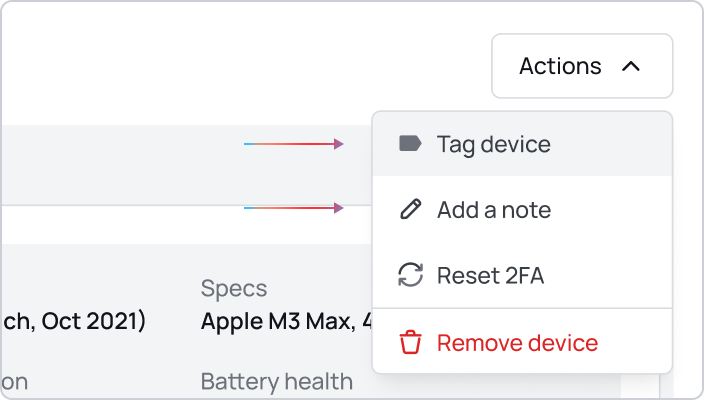
Sie können Geräten jetzt direkt im Dashboard Notizen und Tags hinzufügen, um Ihre Geräte besser zu ordnen und im Blick zu behalten.
Mit Notizen fügen Sie eigene Beschreibungen oder wichtige Informationen zu einem Gerät hinzu. Ob es um die Zuordnung eines Geräts geht, um Wartungstermine oder um besondere Einstellungen: So halten Sie alles zu einem Gerät an einer Stelle zusammen.
Mit Tags teilen Sie Geräte schnell ein und filtern sie so, wie Ihre Organisation es braucht. Legen Sie eigene Tags für Abteilungen, Standorte, Gerätetypen oder jede andere Einteilung an, die für Ihr Team passt.
Beides finden Sie in der Detailansicht eines Geräts, und beides kann Ihre Abläufe rund um Ihre Geräte vereinfachen.
Bei Sicherheit dreht sich alles darum, den Überblick zu behalten. Mit dem neuesten Update des XFA-Dashboards sehen Sie noch einfacher, welche Geräte mit Ihren geschäftlichen Anwendungen verbunden sind, und ob Ihre Organisation sicher aufgestellt ist.
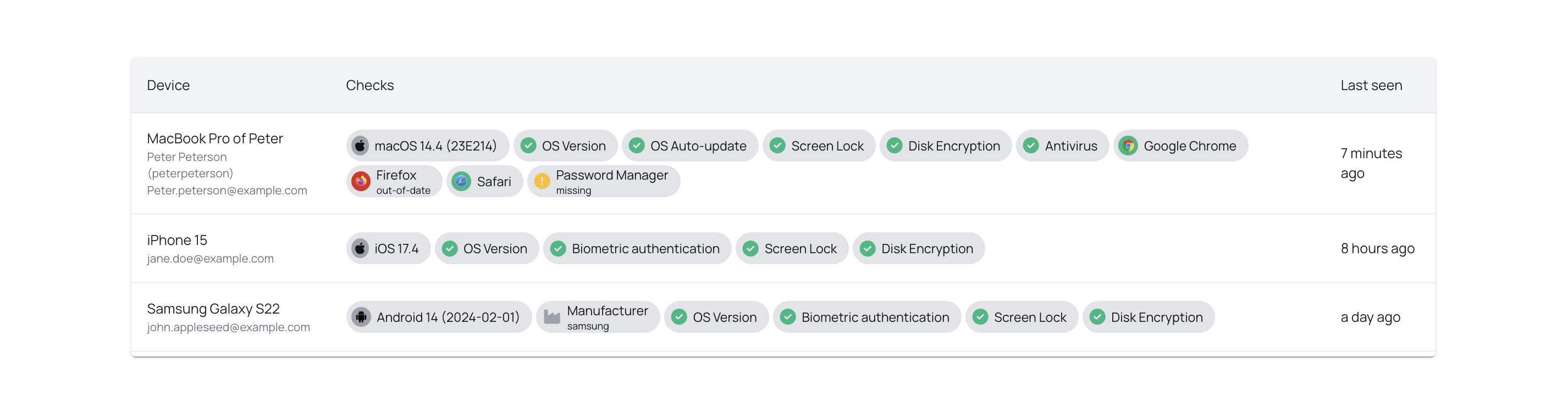
Dieses Update bringt ein detaillierteres Bild des Sicherheitsstatus je Gerät, eine zentrale Übersicht der durchgeführten Gerätechecks und mehr Einblick in Ihr gesamtes Team. So wird Gerätesicherheit einfacher und Ihr Team arbeitet produktiver.
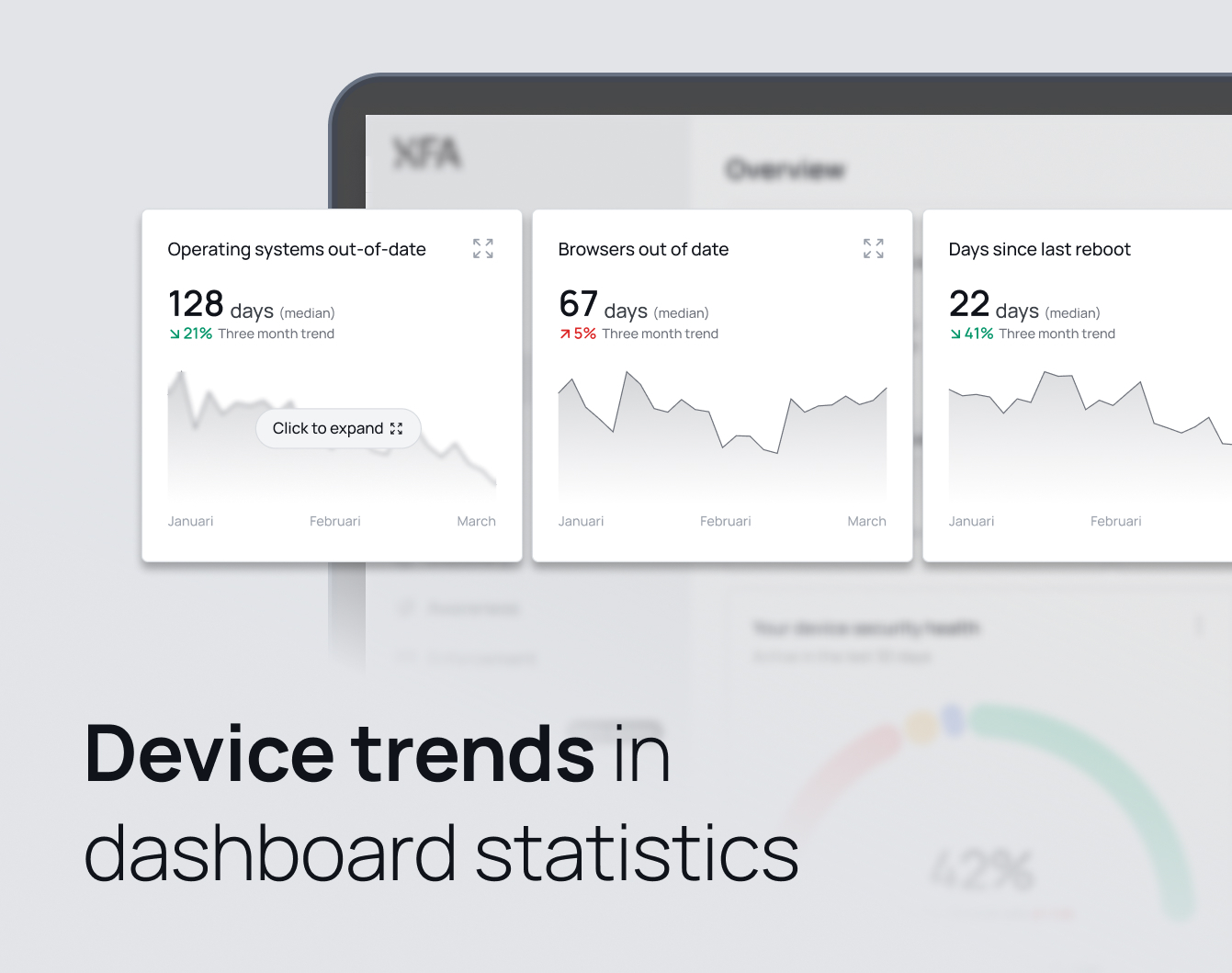
Das Dashboard hat jetzt Trends, damit Sie als Administrator verfolgen können, wie sich die Gerätesicherheit im Lauf der Zeit entwickelt. Sie sehen, wie Ihre Geräte dastehen, erkennen Muster und handeln, bevor daraus ein Risiko wird.
Trends zeigt, welcher Anteil Ihrer Geräte auf einem veralteten Betriebssystem läuft und wie sich das im Lauf der Zeit verändert. So sehen Sie klar, ob Ihre Geräte sicherer werden oder nicht.
Sie sehen jetzt auf einfache Weise, welchen hohen und kritischen Schwachstellen Ihre Geräte ausgesetzt sein könnten. Ganz oben in Ihrem Dashboard finden Sie drei Bereiche, die mögliche Bedrohungen in klare Kategorien einteilen:
Datenleck
Ransomware
Phishing
Klicken Sie auf eine Kategorie, sehen Sie genau, welche Geräte betroffen sind. So setzen Sie Prioritäten und gehen Sicherheitsrisiken an, bevor sie größer werden.
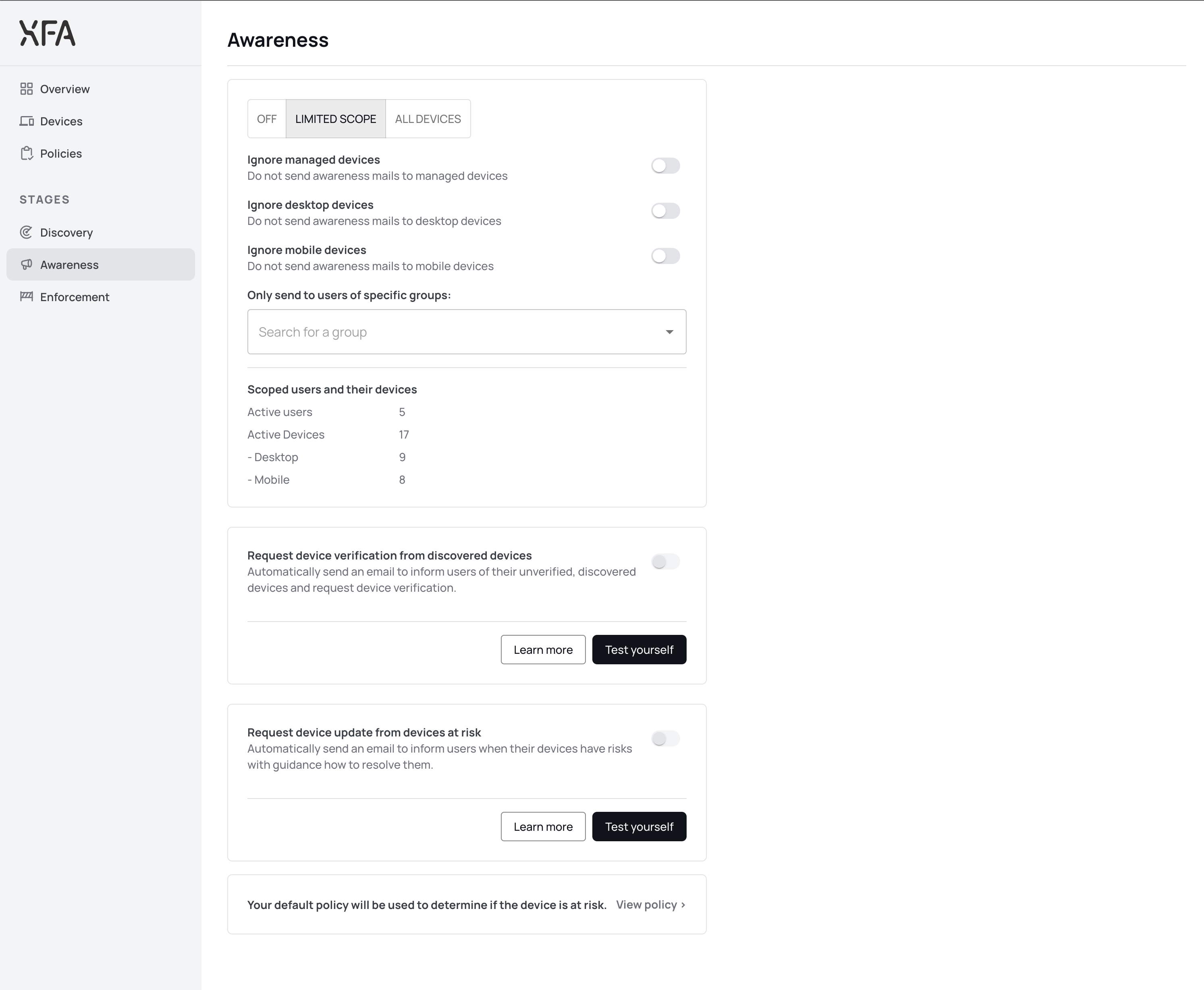
Im Tab Awareness stellen Sie ein, welche Geräte und Gruppen Awareness-E-Mails erhalten.
Bevor Sie wählen, welche E-Mails Sie senden und wie oft, legen Sie zuerst den Geltungsbereich fest: welche Geräte und Gruppen diese E-Mails erhalten.
Beim Festlegen des Geltungsbereichs wählen Sie zwischen:
Alle Geräte: E-Mails gehen an alle entdeckten Geräte und alle Geräte unter Enforcement in Ihrer Organisation.
Begrenzter Geltungsbereich: Verfeinern Sie mit diesen Optionen, welche Geräte und Benutzer E-Mails erhalten:
Verwaltete Geräte ignorieren: Schließt Geräte, die Ihr IT-Team verwaltet, von den E-Mails aus.
Desktop-Geräte ignorieren: Schließt Desktop-Geräte von den E-Mails aus.
Mobile Geräte ignorieren: Schließt mobile Geräte von den E-Mails aus.
Hat Ihre Organisation eine Discovery-Integration eingerichtet (zum Beispiel mit Google Workspace, Microsoft oder Okta), können Sie den Geltungsbereich auch pro Gruppe festlegen:
Gruppen: Wählen Sie, welche Gruppen E-Mails erhalten. Diese Gruppen pflegen Sie in der verbundenen Anwendung (zum Beispiel der Google Workspace Admin Console).
hinweis
Sie müssen den Geltungsbereich festlegen, bevor Sie die Arten von E-Mails und die Häufigkeit wählen.
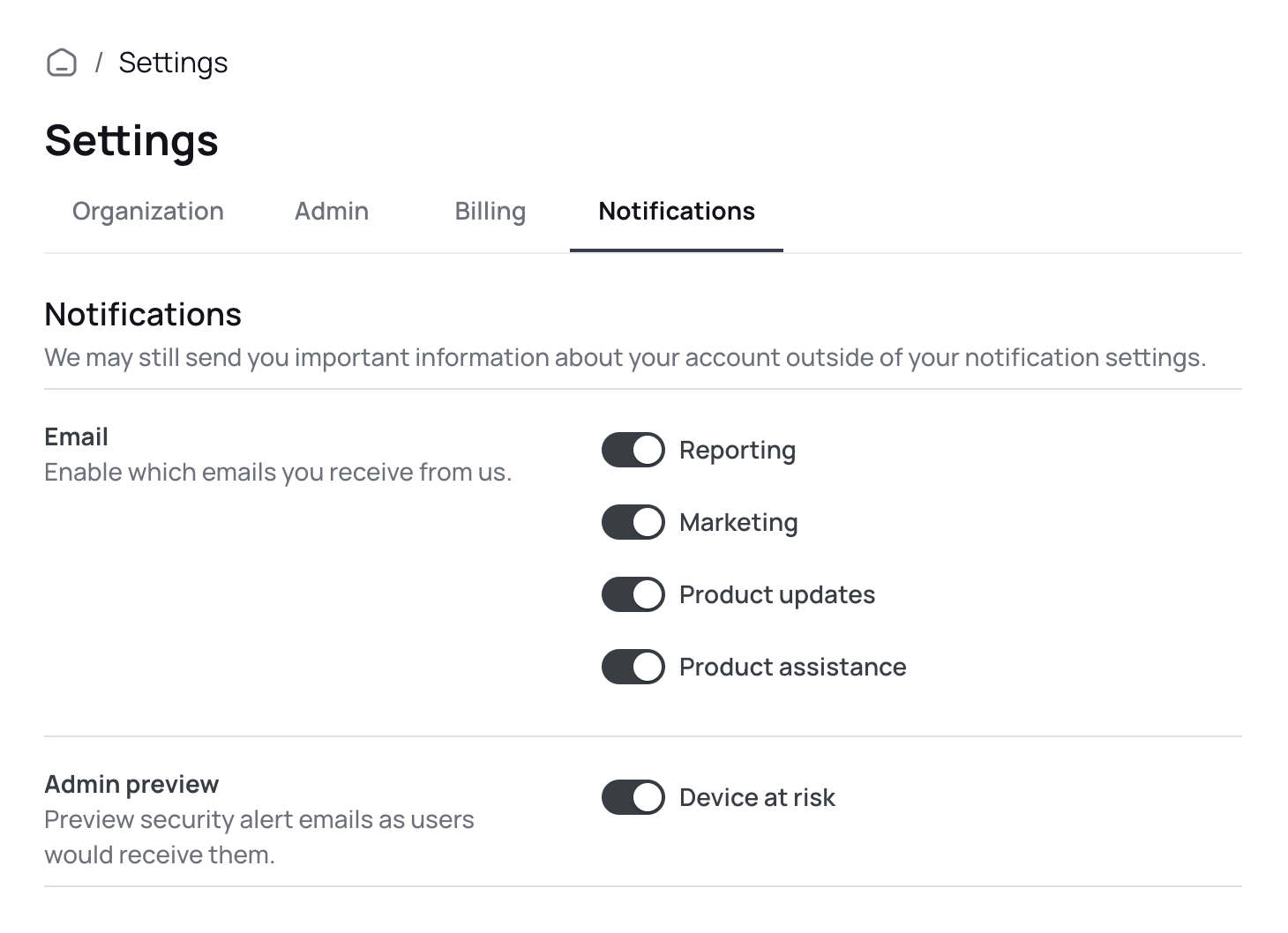
Sie wählen jetzt selbst, welche Benachrichtigungen Sie erhalten.
Wichtige Informationen zu Ihrem Konto können wir Ihnen weiterhin senden, unabhängig von diesen Einstellungen.
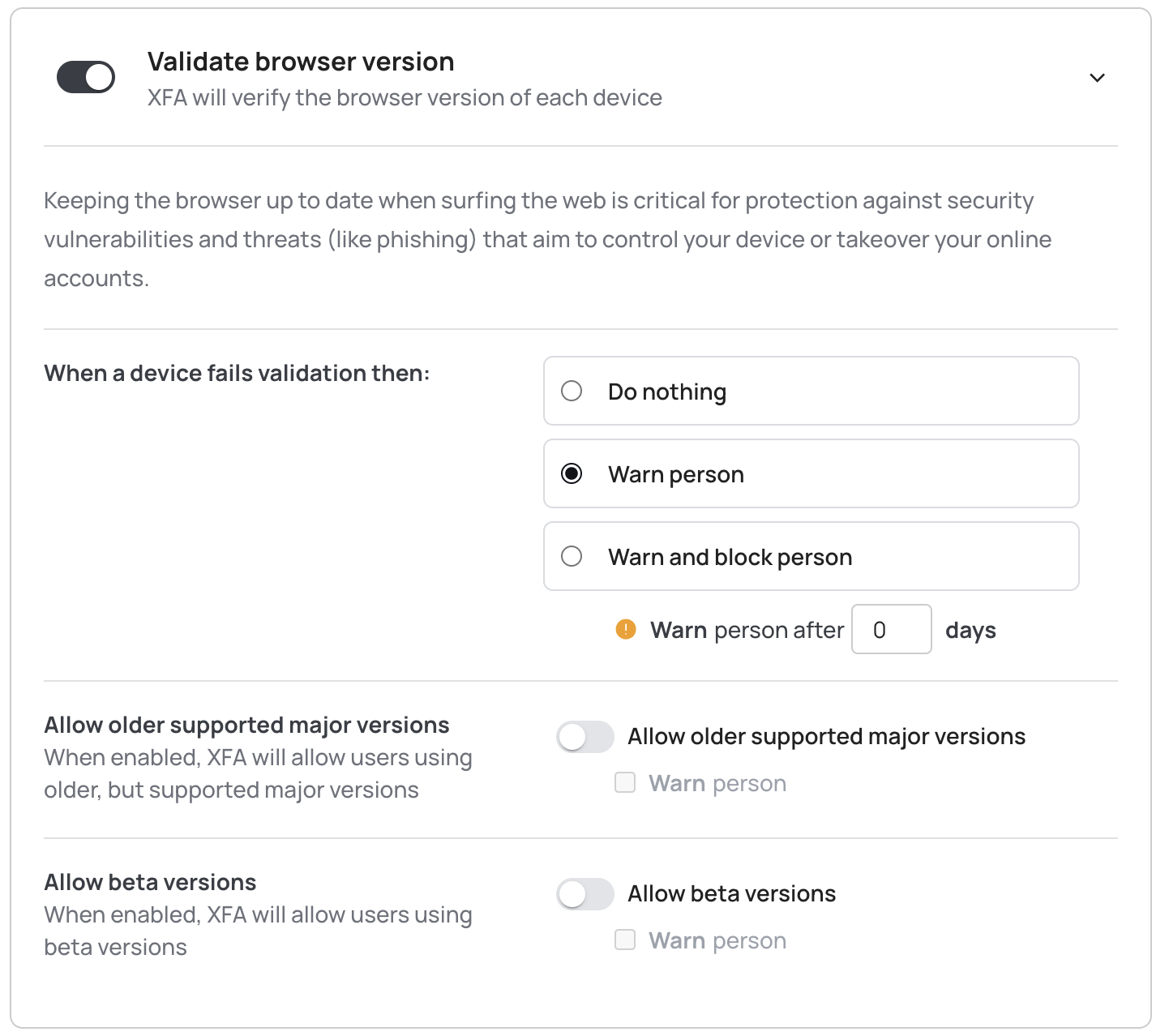
Sie können jetzt Betaversionen oder Hauptversionen in Ihrer Richtlinie zulassen. So haben Sie mehr Spielraum, wenn Sie Sicherheitsregeln für die Geräte Ihrer Organisation durchsetzen.
Vorerst geht das nur bei der Version des Betriebssystems und der Browserversion.
Sie sehen jetzt in Ihrem Dashboard, welche Geräte verwaltet werden. So wissen Sie besser, welche Geräte von einem MDM verwaltet werden und welche nicht.
Verwaltete Geräte erhalten in der Übersicht ein zusätzliches Label. Dieses Label hängt von dem MDM ab, mit dem Sie Ihre Geräte verwalten.
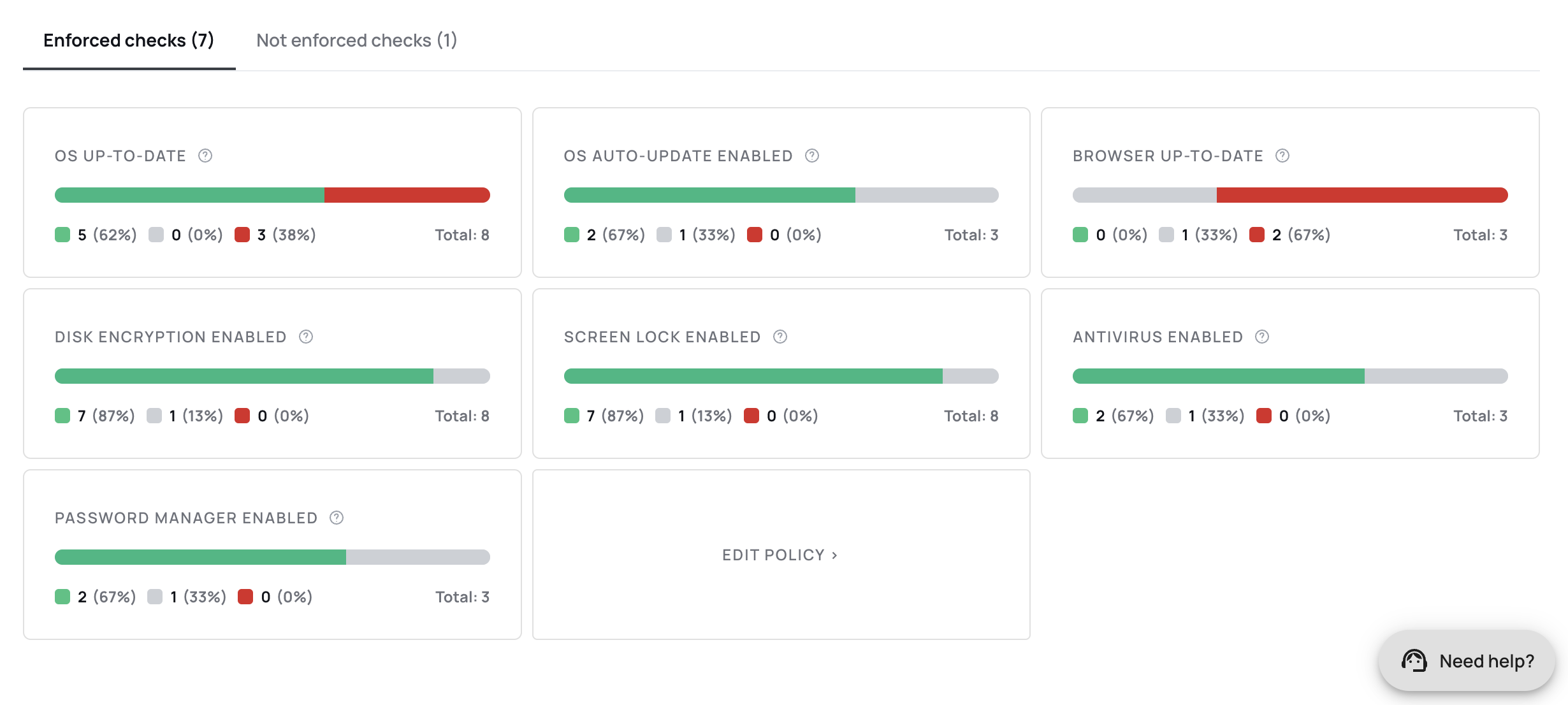
Ihr Dashboard und Ihre wöchentliche E-Mail zeigen jetzt Statistiken auf Basis der Gerätechecks, die Sie in Ihrer Richtlinie ausgewählt haben. So sehen Sie besser, welche Geräte Ihrer Richtlinie entsprechen.
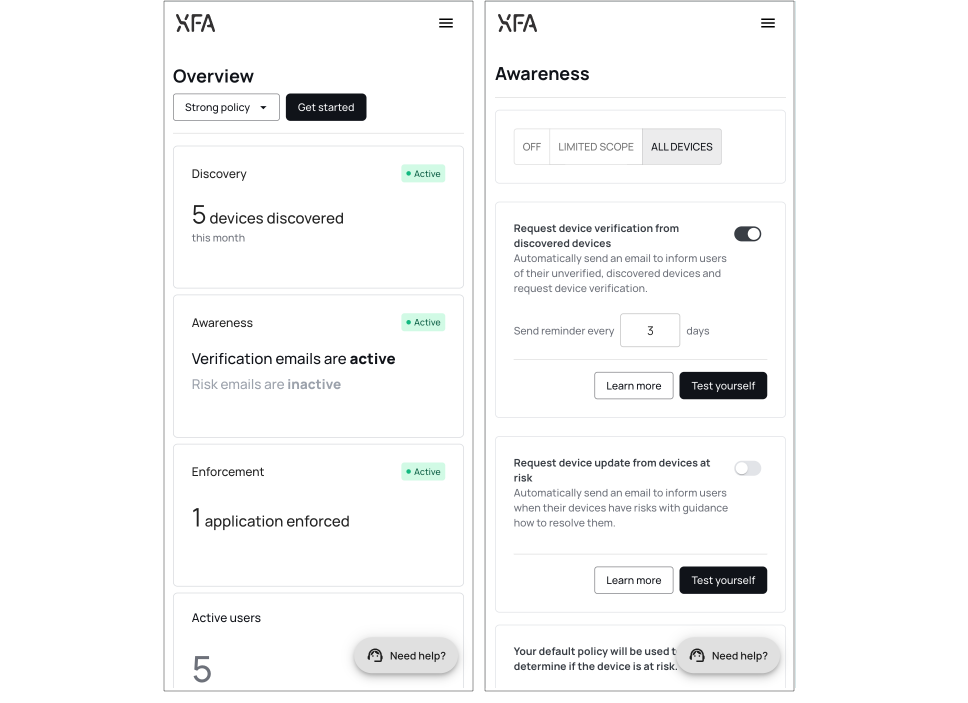
Unser Dashboard funktioniert jetzt auch auf dem Handy gut. Sie öffnen das XFA-Dashboard künftig von Ihrem mobilen Gerät und behalten unterwegs den Überblick über die Gerätesicherheit.