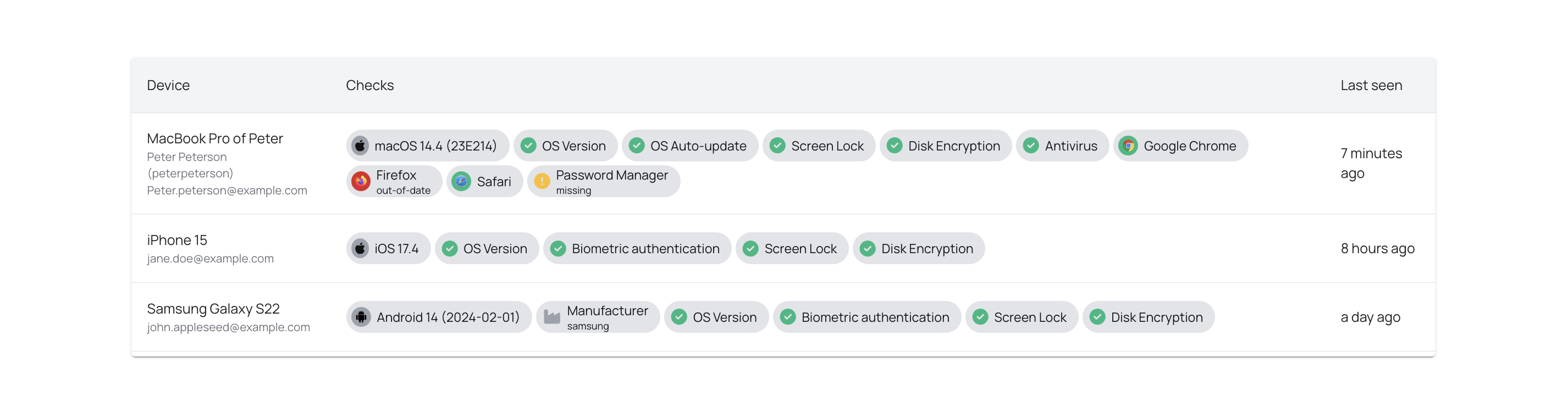
Organisaatiot, jotka käyttävät jo Microsoft Intunea, Configuration Manageria tai Jamfia, voivat nyt esiasentaa XFA:n ja yhdistää laitteet organisaationsa rekisteröintitunnisteella. Lisää XFA nykyiseen käyttöönottoosi sen sijaan, että odottaisit jokaisen asentavan sovelluksen itse. Näin tarkistukset ovat valmiina, kun käyttäjät alkavat käyttää laitteitaan.
Hallintapaneeli tarjoaa käyttöönoton määritysvaiheet, paketit ja komennot. Esiasennus MDM:n kautta on saatavilla Enterprise-tilauksessa. Ota XFA käyttöön MDM:n kautta
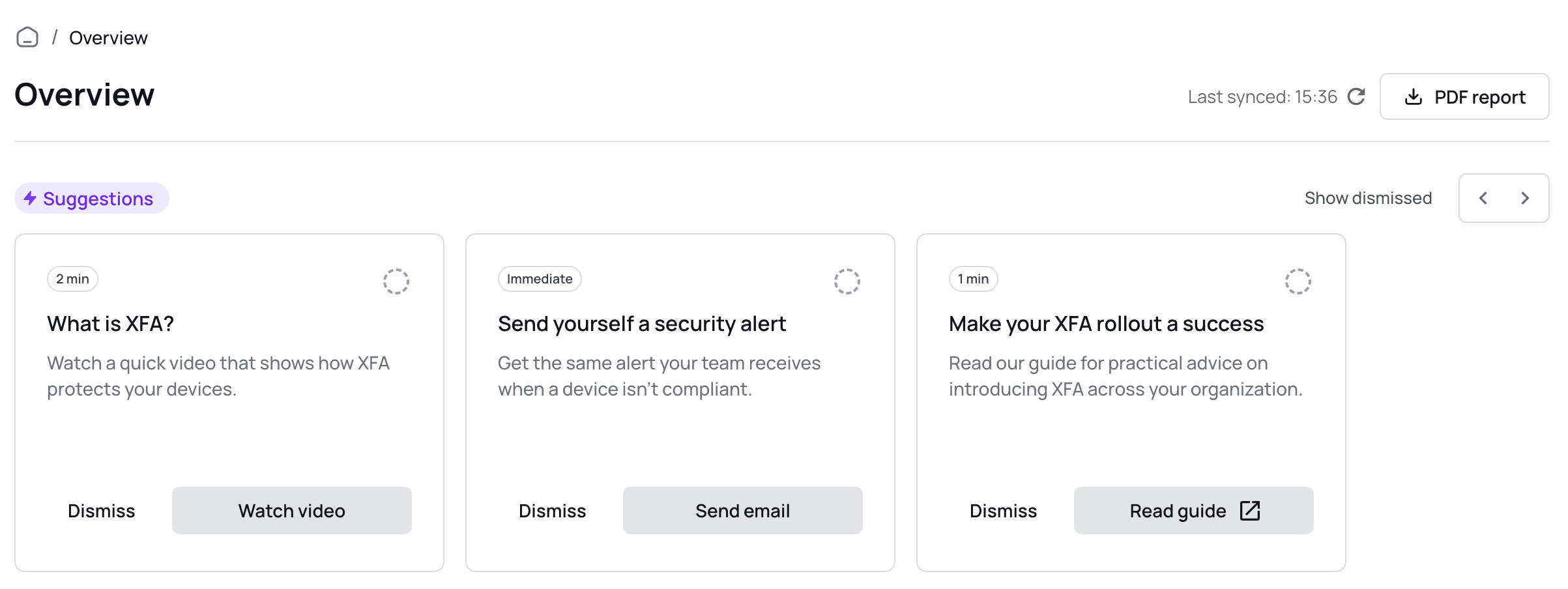
Uudistettu hallintapaneelin yleiskatsaus yhdistää Discovery-, Awareness- ja Enforcement-toimintojen tilan laitteiden tietoturvatilaan, tunnettuihin riskeihin ja viimeaikaiseen toimintaan. Näet, missä vaiheessa käyttöönotto on, mitkä riskit vaativat huomiota ja mitä tehdä seuraavaksi, ilman että sinun tarvitsee koota kokonaiskuvaa useilta sivuilta.
Suositukset ohjaavat seuraavaan hyödylliseen määritys- tai tietoturvatoimeen. Tietoturvatila- ja riskikortit näyttävät luvut yhdessä niiden selitysten kanssa, joten voit siirtyä yleiskatsauksesta tarkempaa tarkastelua vaativiin laitteisiin. Avaa hallintapaneelisi
MFA-pyynnöt saapuvat nyt järjestelmäilmoituksena Windowsissa, macOS:ssä ja Linuxissa. Hyväksy tai hylkää pyyntö suoraan ilmoituksesta ilman, että sinun tarvitsee avata XFA:n ilmaisinalueen valikkoa löytääksesi sen.
Hallintapaneeli: jatkuvan julkaisumallin Linux-jakeluja käyttävät laitteet näyttävät käyttöjärjestelmän arvioinnin perusteet, mukaan lukien viimeisimmän täyden päivityksen ja paikalliset tiedot pakettien haavoittuvuuksista, sen sijaan että ”rolling” tulkittaisiin versionumeroksi.
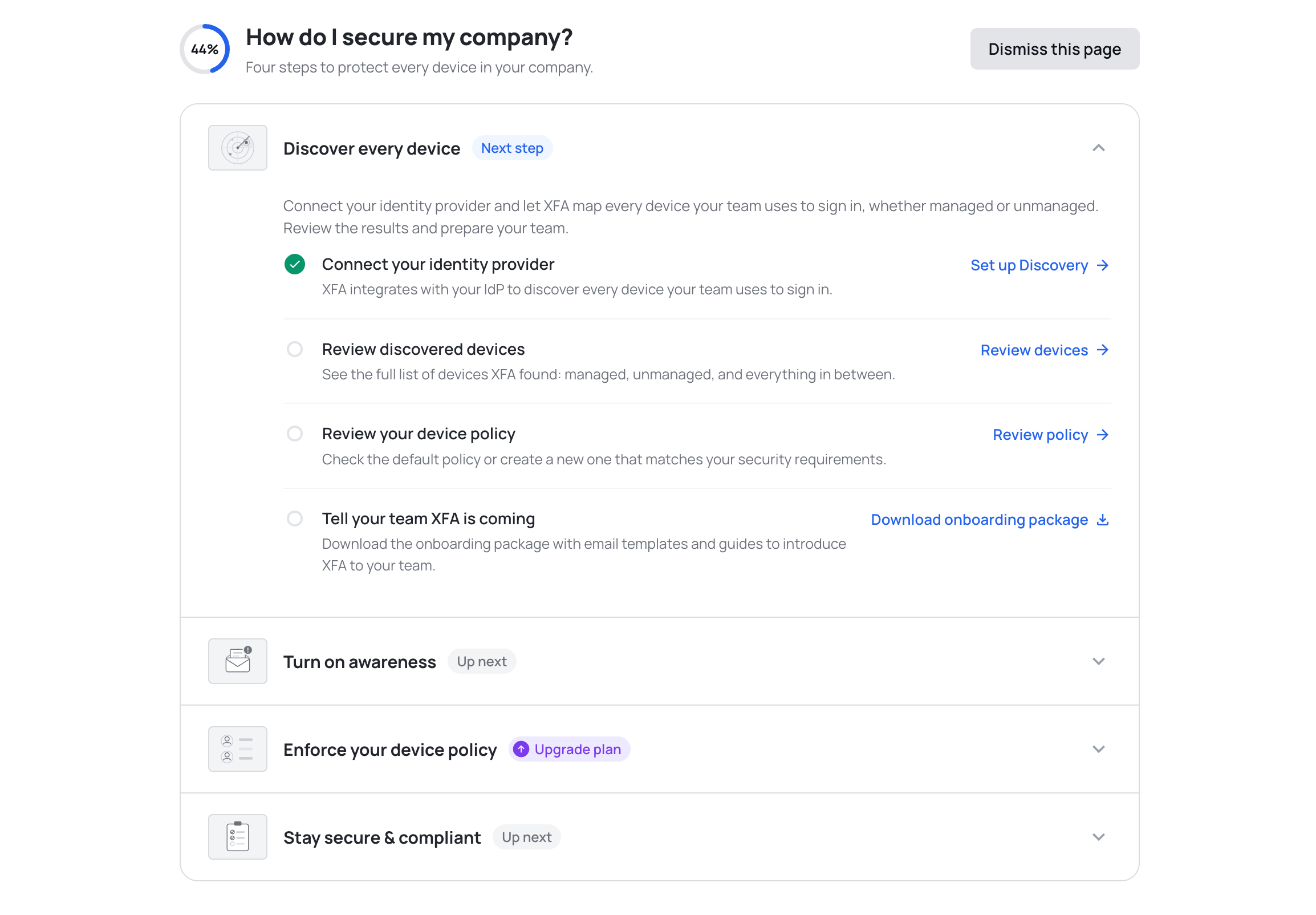
Uusi Aloita-sivu auttaa sinua saamaan XFA:sta enemmän irti. Se esittää neljä seurattavaa vaihetta, kaikkien laitteiden löytämisestä turvallisena ja vaatimustenmukaisena pysymiseen, joten tiedät aina, mitä otat käyttöön seuraavaksi.
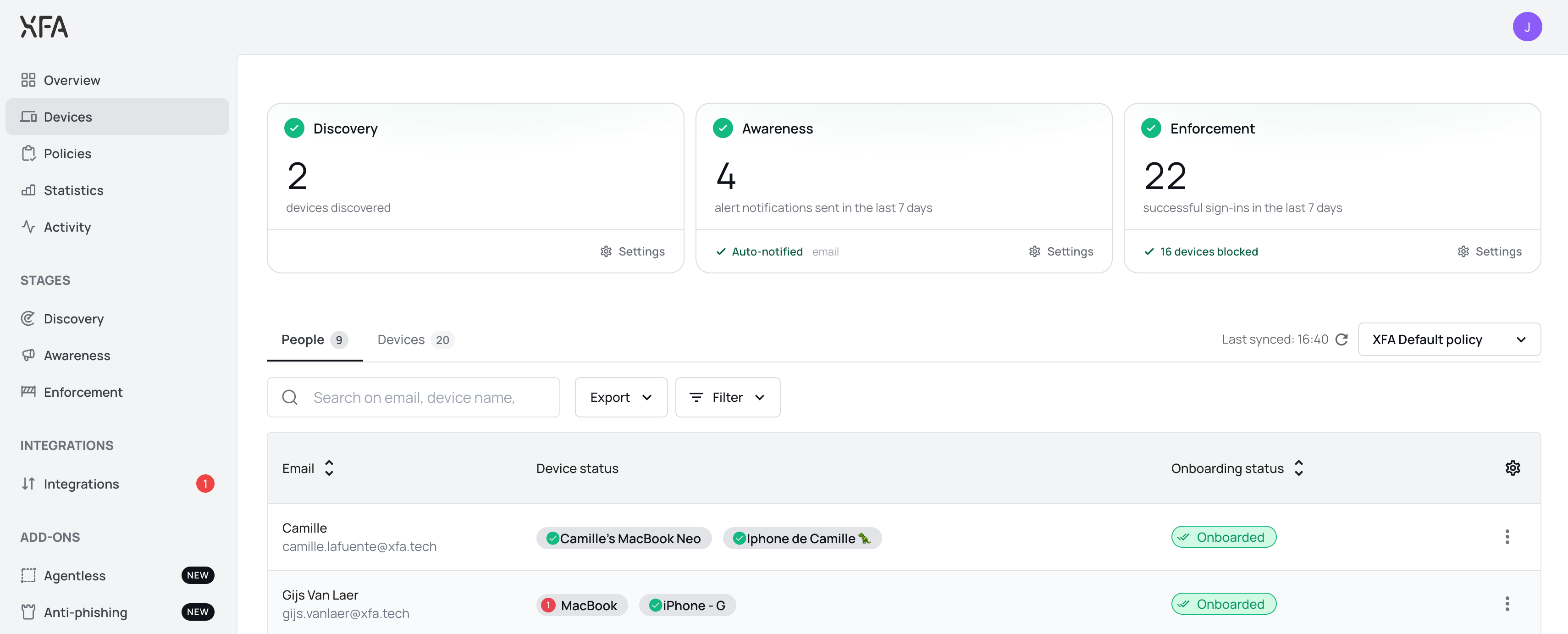
Laitteet-sivu avautuu nyt kortilla Discoverylle, Awarenessille ja Enforcementille, joten näet yhdellä silmäyksellä, missä organisaatiosi on menossa. Jokainen kortti kertoo, onko kyseinen osa käynnissä vai odottaako se sinua, ja luvun sen takana: löydetyt laitteet, lähetetyt ilmoitukset, onnistuneet kirjautumiset. Katso Laitteiden yleisnäkymä
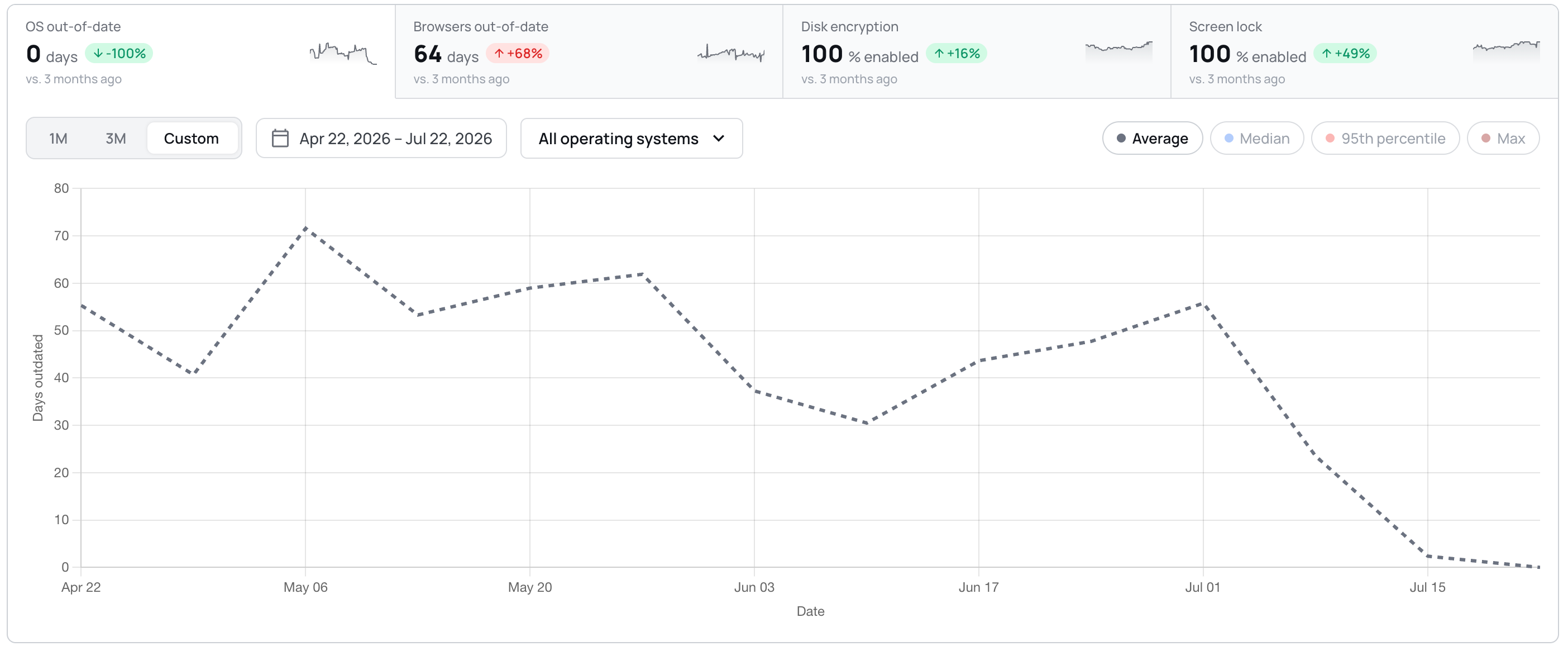
Trendit ovat nyt yhdellä kortilla: neljä ruutua toimii välilehtinä yhden kaavion yläpuolella, ja ajanjakso, käyttöjärjestelmäsuodatin sekä kaaviotyyppi ovat kortilla eivätkä koko näytön ikkunassa. Voit valita oman aikavälin, ja BETA-merkinnät ovat poissa.
Laitteen tietonäkymä kertoo nyt, salliiko laite valvomattoman etäkäytön, ja selittää, mitä tarkistus katsoo. Voit puuttua siihen käytännössäsi; XFA ei muuta asetusta laitteella. Katso laitekäytäntösi
Hallintapaneeli: Discovery-integraatio, jota ei ole koskaan yhdistetty, näyttää nyt punaisen hälytyksen ja Reconnect-painikkeen, ja se lasketaan mukaan Discovery-merkintään.
Hallintapaneeli: pienempiä käyttöliittymäkorjauksia kauttaaltaan, muun muassa isommat kohdealueet työkaluvihjeille ja sulkemiselle, vakaammat laskurivit sekä pitkät organisaationimet, jotka katkaistaan sen sijaan, että ne työntäisivät säätimet pois ruudulta.
Hallintapaneeli: Discovery-sivu ei enää näytä seuraavaa suoritusta menneisyydessä. Se on nyt sidottu tulevaan tuntiin.
Hallintapaneeli: poiston vahvistaminen ei enää jätä painiketta pyörimään. Ikkuna sulkeutuu heti kun poisto onnistuu, ja näyttää virheen, jos se epäonnistuu.
Työpöytä: näytön lukituksen aikakatkaisun rivi näyttää nyt varoituskuvakkeen, kun tarkistus ei mene läpi aikakatkaisun vuoksi, sen sijaan, että se pysyisi vihreänä tarkistuksen varoittaessa.
Työpöytä: käyttöjärjestelmän päivitysten tarkistus noudattaa nyt käytäntösi armonaikaa niin sovelluksessa, ilmaisinalueella kuin verkkokulussakin.
Työpöytä: kahdeksantoista tekstiä tarkistusten tiedoissa ja korjaustoiminnoissa on nyt käännetty saksaksi, espanjaksi, ranskaksi ja hollanniksi sen sijaan, että ne palaisivat englantiin.
Mobiili: MFA:n hyväksyminen toisella laitteella ei enää jätä mobiilisovellusta odottamaan.
Tarkistukset, jotka merkitsevät jailbreakatun, rootatun tai kehittäjätilassa olevan laitteen tai juuri uudelleen käynnistetyn laitteen, ovat jo toimineet XFA-sovelluksessa ja näkyneet hallintapaneelissasi. Nyt ne vaikuttavat myös pääsypäätökseen kirjautumisessa mobiililaitteilla, joten riskialtista mobiililaitetta varoitetaan tai se estetään kirjautumisessa käytäntösi mukaan, samoin kuin työpöydällä jo tapahtuu. Mitään uutta ei asenneta: mobiilisovellus yksinkertaisesti raportoi nämä signaalit vahvistaessaan laitteen kirjautumisen yhteydessä. Katso laitekäytäntösi
Hallintapaneeli: kevyempi ja reagoivampi tuntuma, sulavammat siirtymät, selkeämmät osoitin- ja lataustilat, paikanpitäjät tietojen latautuessa ja onnistumisvahvistukset, jotka ilmestyvät vasta kun toiminto on todella tallentunut. Liike noudattaa vähennetyn liikkeen asetustasi.
Hallintapaneeli: ilmoitukset on rakennettu uudelleen rauhallisemmiksi ja luettavammiksi, eivätkä ne enää monistu, välky tai hyppele, kun niitä saapuu useita kerralla.
Hallintapaneeli: Discoveryssa ja Enforcementissa on nyt Watch demo -toiminto, joka avaa lyhyen opastetun kierroksen poistumatta hallintapaneelista.
Työpöytä: laitteen lukituksen tarkistus soveltaa nyt organisaatiosi suurinta näytön lukituksen aikakatkaisua, joten se ei enää näytä OK sovelluksessa samalla kun kirjautuminen on todellisuudessa estetty.
Työpöytä: käyttöjärjestelmän päivitysten tarkistus Fedora Linuxilla on paljon nopeampi eikä enää raportoi laitetta vanhentuneeksi heti uudelleenkäynnistyksen jälkeen, ennen kuin sen päivitystiedot ovat valmiit.
Hallintapaneeli: Google Workspace -Discoveryn käyttöönotto ei enää ohita domain-wide delegation -vaihetta. Vahvistat nyt, että delegointi on määritetty, ennen kuin jatkat.
Verkkosovellus: MFA- ja TOTP-kirjautuminen on luotettavampaa. Luotetut laitteet rekisteröityvät hyväksynnän jälkeen, virheelliset laitetunnisteet uusitaan sen sijaan, että ne epäonnistuisivat, ja TOTP:n sähköpostivahvistuslinkit avaavat oikean vaiheen.
Hallintapaneeli: korjattiin harvinainen tapaus, jossa hallintapaneeli saattoi jäädä lataamaan uudelleen heti uuden version julkaisun jälkeen.
Hallintapaneeli: korjattiin uudelleenohjaussilmukka, joka saattoi pompottaa sinua edestakaisin MFA-kirjautumisen aikana.
Hallintapaneeli: estettyjen tilien käsittely on johdonmukaisempaa, ja tarkastat nyt laskutustietosi ennen kassalle siirtymistä.
Hallintapaneeli: kutsutun käyttäjän rekisteröinti käyttää nyt aina kutsuttua sähköpostiosoitetta, vaikka selaimeen olisi jäänyt aiempi kesken jäänyt rekisteröinti.
Tällä viikolla kyse on käyttöönoton selkeyttämisestä: näet tarkalleen, milloin Enforcement-käytäntö varoittaa tai estää, ja Discovery-yhteyden lisääminen on yksinkertaisempaa.
Enforcement-käytännön asettaminen ei enää tarkoita arvailua. Käytännön asetukset näyttävät muokatessasi rajojen aikajanan ja ajoituksen yhteenvedon, joka päivittyy heti, sekä ehdotukset yleisimmistä varoitus- ja estoväleistä. Näet tarkalleen, milloin laitetta varoitettaisiin ja milloin se estettäisiin, ennen kuin tallennat. Enforcement pysyy määritettävänä: käytäntö voi varoittaa tai estää, Awareness-ilmoituksen kanssa tai ilman. Määritä käytäntö
Discoveryssa on uudistettu kaksipalstainen yleisnäkymä ja selkeämpi tapa lisätä yhteys. Kun valitset Add connection, avautuu tarjoajan valinta Microsoftin, Googlen ja Oktan välillä, ja pääset suoraan valitsemasi tarjoajan vaiheittaiselle asetussivulle. Discovery lukee organisaatiosi laitteet yhdistetystä identiteetintarjoajasta, joten sellaisen lisääminen on ensimmäinen askel siihen, että näet kaikki käytössä olevat laitteet. Yhdistä Discovery
Hallintapaneeli: Laitteet-taulukko näyttää nyt, tuliko laitteen Last Seen XFA-agentilta vai Discoverysta.
Hallintapaneeli: laskutustiedot ja osoitteen vaihtaminen siirtyivät uudistettuun Subscription-osioon, ja maksutapaa lisätessä sinua pyydetään nyt valitsemaan ensin tilauspaketti, jos yhtään ei ole voimassa.
Hallintapaneeli: laskutussyistä estetty tili voi edelleen avata Asetukset ladatakseen laskunsa.
Hallintapaneeli: Yleiskuva näyttää kehyksensä ja paikanpitäjänsä heti, jolloin ensilataus on nopeampi eikä valkoista tyhjää ruutua enää näy.
Hallintapaneeli: käyttöönoton kielivalitsin käyttää nyt yhteistä pudotusvalikkoa yhtenäisen ilmeen vuoksi.
Integraatiot: voit nyt katkaista Microsoft Teams -yhteyden Integraatiot-sivulta, samoin kuin Slackin.
Verkkosovellus: asennus- ja MFA-näkymissä on uudistettu asettelu ja selkeämpi teksti.
Hallintapaneeli: sovellus lataa itsensä nyt kerran uudelleen julkaisun jälkeen sen sijaan, että se antaisi virheen vanhentuneesta sivun osasta.
Hallintapaneeli: laitteesta ilmoittava ponnahdusikkuna katoaa heti, kun valitset Don't show again.
Integraatiot: Vanta-yhteyden uudelleenmuodostus ei enää epäonnistu 500-virheeseen.
Järjestelmänvalvojat saavat nyt selkeämmän merkin siitä, kun XFA-agentilla varustettu laite lakkaa raportoimasta vahvistettua tilaa. Laitteiden yleisnäkymä nostaa nämä laitteet esiin tilalla Yhteys katkennut, joten on helpompi huomata päätelaitteet, joiden pitää yhdistää uudelleen ja käydä vahvistus läpi uudestaan.
Voit suodattaa uuden tilan mukaan sekä Laitteet- että Henkilöt-näkymässä ja pyytää sitten vahvistusta hallintapaneelista, jotta käyttäjä saa XFA-sovelluksen yhdistettyä uudelleen ja laitteen tietoturvan tila jaettua taas.
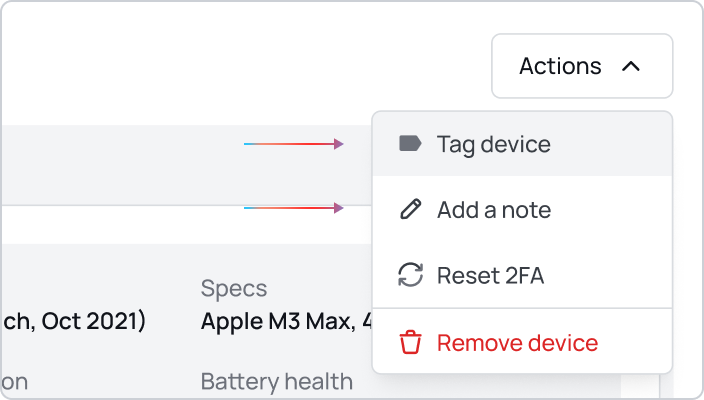
Järjestelmänvalvojat voivat nyt torkuttaa yksittäisiä laitteita hallintapaneelista, kun laite tarvitsee tilapäisen poikkeuksen.
Torkutus löytyy laitteen toimintovalikosta Laitteet-yleisnäkymässä ja laitteen tietosivulta. Valitse jokaiselle laitteelle valmis tai oma päivämäärä ja kellonaika, lisää halutessasi syy, ja poista tai päivitä torkutus myöhemmin samasta valikosta.
Torkutetut laitteet piilotetaan oletuksena yleisnäkymistä ja analytiikasta, mutta ne pysyvät saatavilla suodattimella Näytä torkutetut laitteet. Torkutuksen ajan laitetarkistukset ja Awareness-ilmoitukset ovat tauolla kyseisen laitteen osalta.
MFA pysyy oletuksena käytössä. Järjestelmänvalvojat voivat nimenomaisesti sisällyttää MFA:n torkutukseen, kun he haluavat keskeyttää MFA:n myös Enforcementin kautta kirjautumisissa.
Lisää oma viestisi XFA:n käyttöönotto- ja kirjautumiskorttien alalaitaan. Määrität kaksi erillistä viestiä, joista toinen näkyy laitteen käyttöönoton aikana ja toinen kirjautumisen aikana, hallintapaneelisi Applications-sivulta. Näin korostat käytäntöjäsi, viittaat sisäiseen ohjeeseesi tai tuot mukaan oman äänensävysi juuri siellä, missä loppukäyttäjät sen todella näkevät.
XFA integroituu nyt Noruun, GRC-alustaan, joka tekee vaatimustenmukaisuudesta hallittavaa nykyaikaisille tiimeille.
Kun yhteys on luotu, XFA synkronoi laitteidesi tietoturvatiedot automaattisesti Noruun. Saat:
Automaattisen vaatimustenmukaisuuden - laitetarkistukset viedään jatkuvasti tietoturvahavaintoina, joten vaatimustenmukaisuutta ei tarvitse todentaa käsin.
Riskien kytkennän - jokainen tietoturvatarkistus on kytketty riskiin Norun riskirekisterissä, mikä antaa selkeän kuvan organisaatiosi riskitilanteesta.
Reaaliaikaisen näkyvyyden - havainnot synkronoituvat sitä mukaa kun niitä syntyy, joten vaatimustenmukaisuuden näkymäsi kertoo aina nykytilanteen.
XFA vie 23 tietoturvatarkistusta, jotka jakautuvat päätelaitteiden tietoturvatilan, vaatimustenmukaisuuden, määritysten sekä identiteetin ja pääsyn luokkiin.
Pääset alkuun luomalla Norussa API-avaimen, jolla on scopet Write Assets ja Write Risks, ja yhdistämällä sen XFA:n hallintapaneelin Integraatiot-sivulta.
Käytännöissäsi on nyt käytettävissä kolme uutta tekoälyyn liittyvää tietoturvatarkistusta:
Salaisuudet ympäristössä: tunnistaa ja estää paljastuneet salaisuudet ympäristömuuttujissa tai ajonaikaisessa kontekstissa, mikä pienentää tunnistetietojen vuotamisen riskiä.
Autonomiset agentit: tunnistaa autonomiset agentit ja vaatii hyväksytyt hallintakeinot ennen kuin pääsy sallitaan.
Suojaamaton oikeuksien korotus: tunnistaa ja estää suojaamattoman oikeuksien korotuksen, joka voi johtaa luvattomiin korkeiden oikeuksien toimiin.
Jokaiselle tarkistukselle voi määrittää varoitus- ja estotoimet, aivan kuten kaikille muillekin käytännön tarkistuksille.
Käytännöt tukevat nyt vaatimustenmukaisuustavoitteita, joilla määrität tarkasti, miten ja milloin laitteita varoitetaan tai estetään.
Jokaiselle tietoturvatarkistukselle voit nyt määrittää kolme erillistä toimintoa:
Aseta vaatimustenmukaisuustavoite: määritä ajanjakso, jonka kuluessa laitteiden pitäisi tulla vaatimustenmukaisiksi (esimerkiksi 30, 60 tai 90 päivää). Tämä tavoite näkyy vain järjestelmänvalvojille.
Varoita käyttäjiä: valitse, milloin käyttäjät saavat tiedon riskistä: ennen vaatimustenmukaisuustavoitetta vai eräpäivänä.
Estä laite: määritä, milloin vaatimukset täyttämättömiltä laitteilta estetään pääsy: ennen vaatimustenmukaisuustavoitetta vai eräpäivänä.
Versioihin perustuvissa tarkistuksissa (käyttöjärjestelmä, selain, uudelleenkäynnistys) laitteen tietosivu näyttää nyt aikajanamerkinnät, joissa on määritetty tavoite sekä varoituksen ja eston rajat päivinä, joten näet yhdellä silmäyksellä, kuinka lähellä laite on kutakin määräaikaa.
Näkyvyys käyttäjän tilaan - näet yhdellä silmäyksellä, missä vaiheessa käyttäjä on: asentaako hän XFA-sovellusta, liittääkö hän laitettaan organisaatioon vai käykö laite läpi tarkistuksia
Pääsyn myöntäminen odottaville käyttäjille - odottavaan tilaan jumiin jääneille käyttäjille voi nyt myöntää pääsyn käsin Allow access -painikkeella
Epäonnistuneiden tarkistusten tiedot - napsauta merkintää nähdäksesi, mitkä laitetarkistukset epäonnistuivat (esimerkiksi palomuuri, salaus tai käyttöjärjestelmän päivitys)
Tiedot käytännöstä - jokaisessa kirjautumisyrityksessä näkyy nyt, mitä käytäntöä vasten laite tarkistettiin
Voit nyt lisätä laitteille muistiinpanoja ja tunnisteita suoraan hallintapaneelista, jotta laitekantasi pysyy paremmin järjestyksessä ja seurannassa.
Muistiinpanoilla lisäät omia kuvauksia tai tärkeitä tietoja tietyistä laitteista. Olipa kyse siitä, kenelle laite on annettu, huoltoaikatauluista tai erityisistä määrityksistä, muistiinpanot pitävät kaikki laitteen olennaiset tiedot yhdessä paikassa.
Tunnisteilla luokittelet ja suodatat laitteita nopeasti organisaatiosi tarpeiden mukaan. Luo omia tunnisteita osastoille, sijainneille, laitetyypeille tai mille tahansa muulle jaottelulle, joka toimii tiimillesi.
Molemmat löytyvät laitteen tietonäkymästä, ja ne voivat sujuvoittaa laitteisiin liittyvää työnkulkuasi.
Tietoturvassa kaikki lähtee siitä, että näet, mitä tapahtuu. XFA:n hallintapaneelin uusin päivitys tekee entistä helpommaksi nähdä, mitkä laitteet ovat yhteydessä yrityksen sovelluksiin, ja varmistua siitä, että organisaatiosi on turvassa.
Päivitys tuo tarkemman kuvan jokaisen laitteen tietoturvan kunnosta, yhden keskitetyn näkymän tehtyihin laitetarkistuksiin ja paremman näkyvyyden koko tiimiisi. Näin laitteiden tietoturva on yksinkertaisempaa ja tiimisi työ sujuu paremmin.
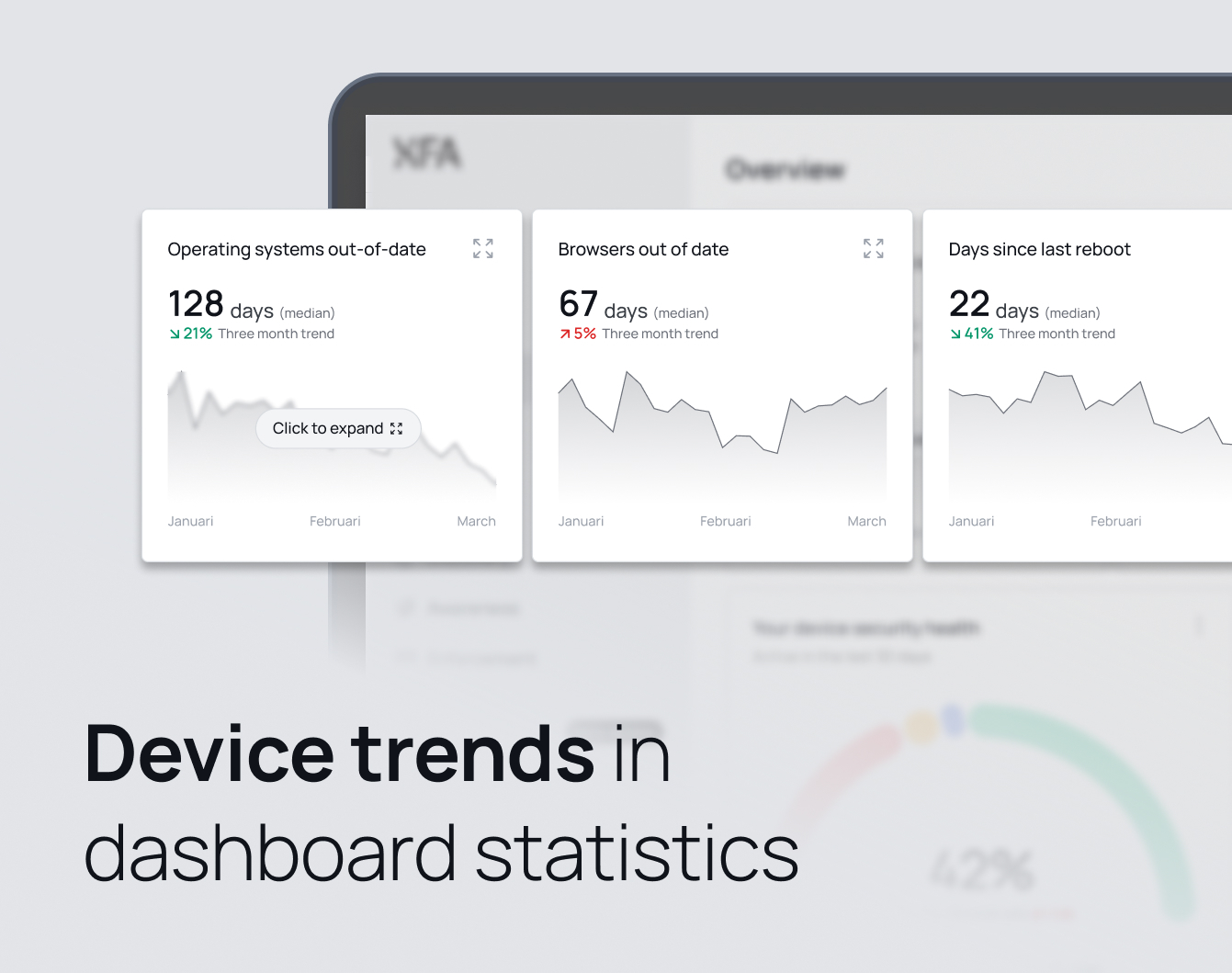
Hallintapaneelissa on nyt Trends, jolla järjestelmänvalvojat voivat seurata, miten laitteiden tietoturva muuttuu ajan myötä. Näet, miten laitekantasi vaatimustenmukaisuus on kehittynyt, tunnistat kaavoja ja puutut niihin ennen kuin niistä tulee riski.
Trends piirtää ajan myötä käyttöjärjestelmän vanhentuneisuuden osuuden, eli sen osuuden laitteista, joissa on vanhentunut käyttöjärjestelmä. Näin näet selvästi, onko laitekantasi tulossa turvallisemmaksi vai ei.
Näet nyt helposti, mille korkeille ja kriittisille haavoittuvuuksille laitteesi saattavat altistua. Aivan hallintapaneelisi yläreunassa on kolme osiota, jotka jakavat mahdolliset uhat selkeisiin luokkiin:
Tietovuoto
Kiristysohjelmat
Tietojenkalastelu
Kun napsautat luokkaa, näet tarkalleen, mitä laitteita se koskee. Näin priorisoit ja hoidat tietoturvariskit ennen kuin ne kasvavat.
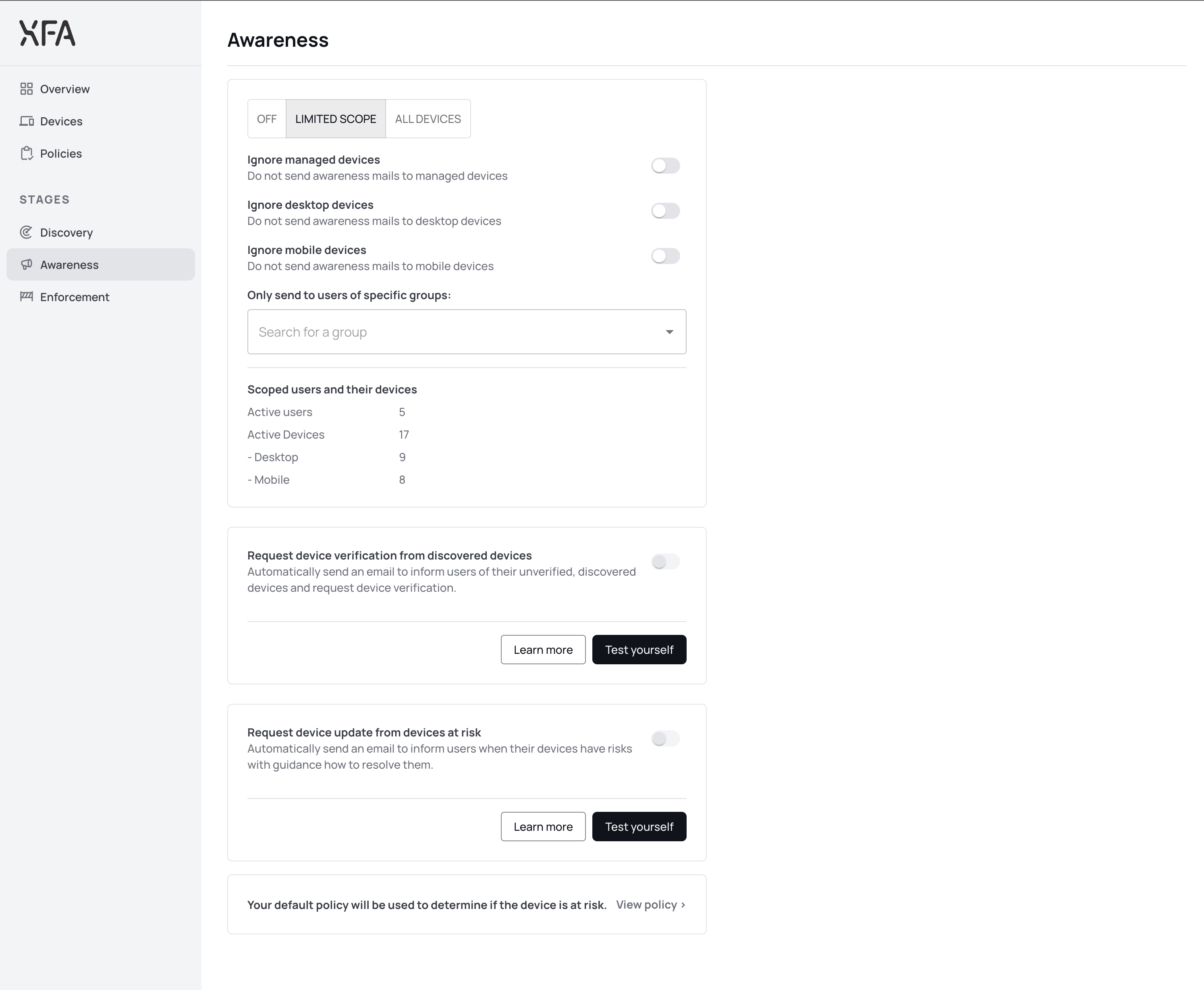
Awareness-välilehdellä määrität, mitkä laitteet ja ryhmät saavat Awareness-sähköpostit.
Ennen kuin valitset, mitä sähköposteja lähetät ja kuinka usein, määrität kohdennuksen: mitkä laitteet ja ryhmät nämä sähköpostit saavat.
Kaikki laitteet: sähköpostit lähtevät kaikille organisaatiosi löydetyille ja Enforcementin piirissä oleville laitteille.
Rajattu kohdennus: hienosäädä, mitkä laitteet ja käyttäjät saavat sähköposteja, näillä vaihtoehdoilla:
Ohita hallitut laitteet: jätä IT-tiimisi hallitsemat laitteet sähköpostien ulkopuolelle.
Ohita pöytäkoneet: jätä pöytäkoneet sähköpostien ulkopuolelle.
Ohita mobiililaitteet: jätä mobiililaitteet sähköpostien ulkopuolelle.
Jos organisaatiosi on ottanut käyttöön Discovery-integraation (esimerkiksi Google Workspacen, Microsoftin tai Oktan kanssa), voit kohdentaa myös ryhmittäin:
Ryhmät: valitse, mitkä ryhmät saavat sähköposteja. Näitä ryhmiä hallitaan yhdistetyssä sovelluksessa (esimerkiksi Google Workspace Admin Consolessa).
note
Kohdennus määritetään ennen kuin valitset sähköpostien tyypit ja lähetystiheyden.
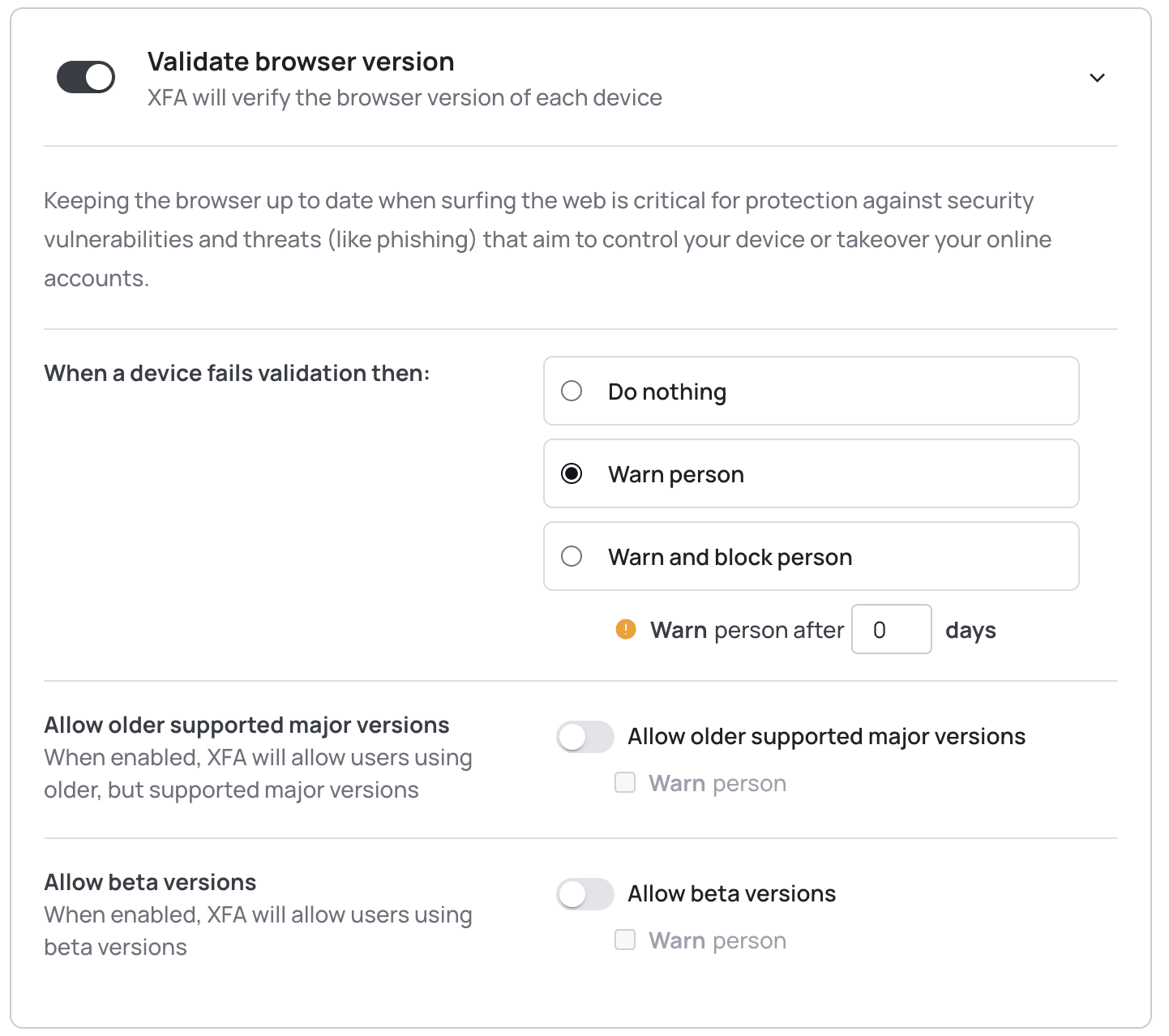
Voit nyt sallia beetaversiot tai pääversiot käytännössäsi. Näin saat lisää liikkumavaraa, kun valvot tietoturvasääntöjä organisaatiosi laitteilla.
Toistaiseksi tämä onnistuu vain käyttöjärjestelmän version ja selaimen version kohdalla.
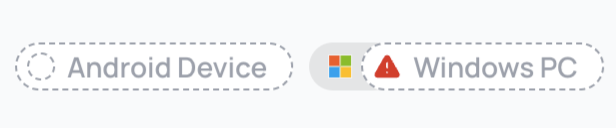
Näet nyt hallintapaneelissasi, mitkä laitteet ovat hallittuja. Näin tiedät paremmin, mitä laitteita MDM hallitsee ja mitä ei.
Hallitut laitteet saavat näkymässä ylimääräisen merkinnän. Merkintä riippuu siitä, millä MDM:llä hallitset laitteitasi.
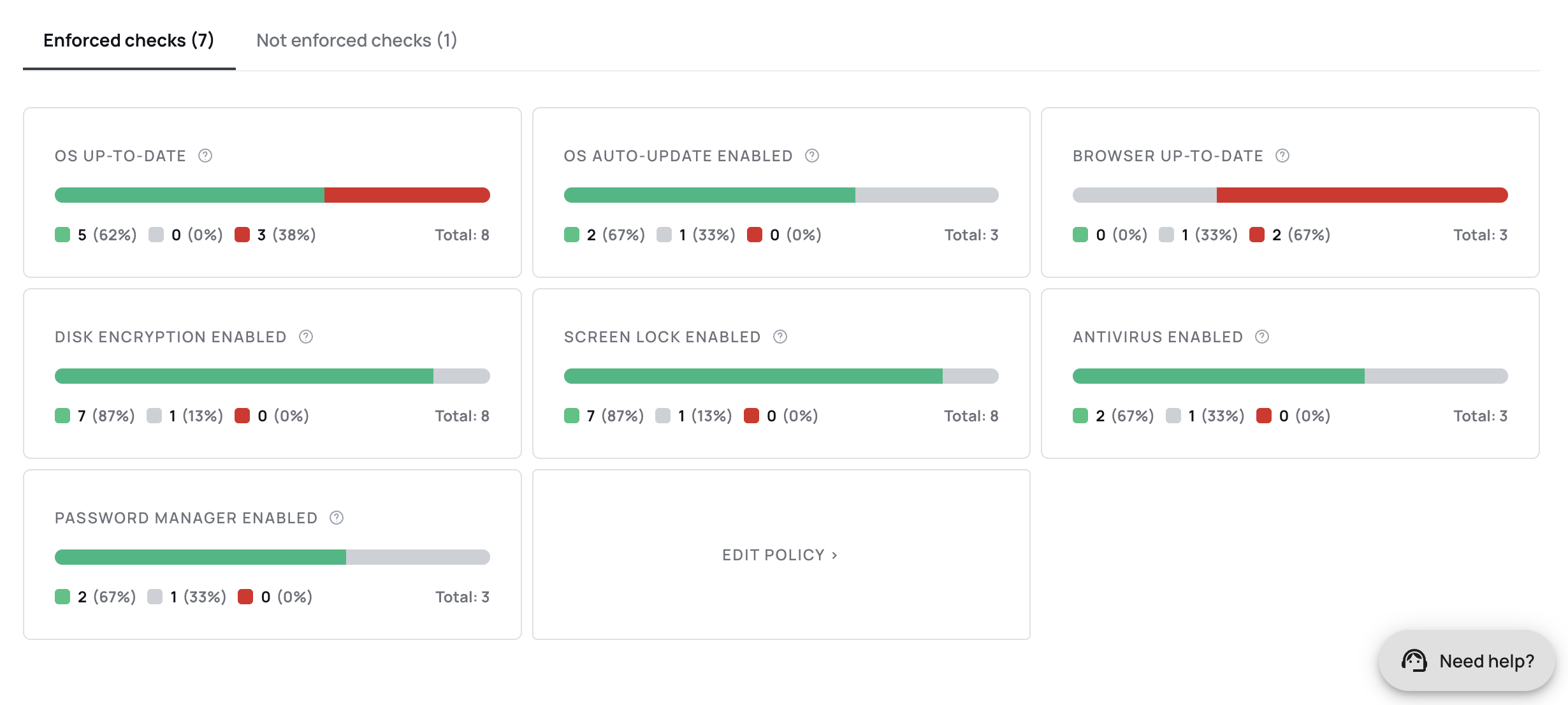
Hallintapaneelisi ja viikoittainen sähköpostisi näyttävät nyt tilastot niistä laitetarkistuksista, jotka olet valinnut käytäntöösi. Näin näet paremmin, mitkä laitteet vastaavat käytäntöäsi.
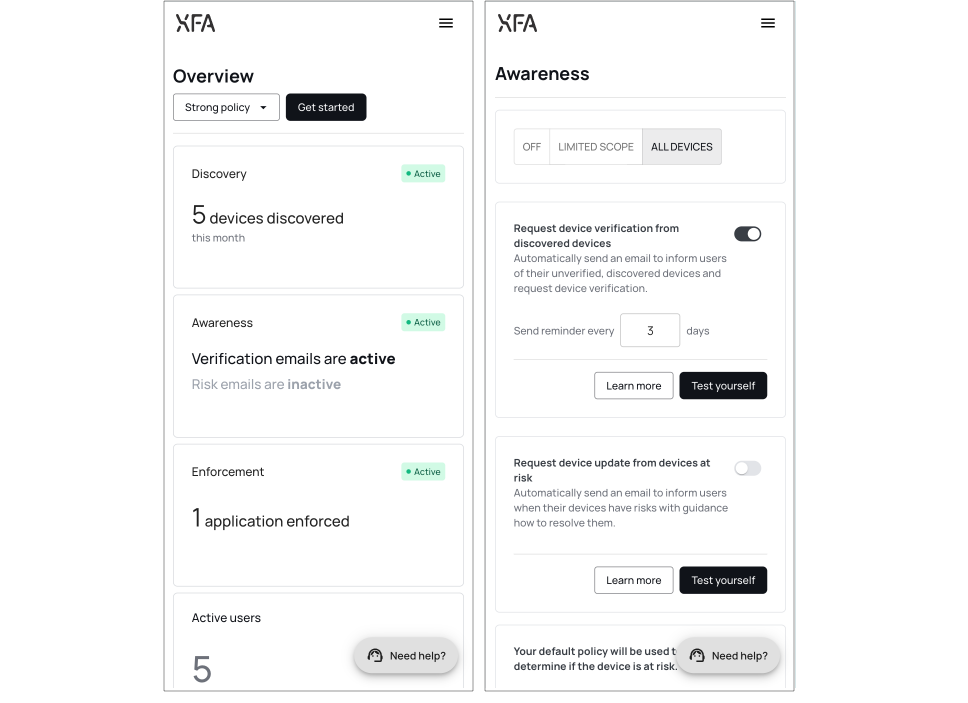
Hallintapaneelimme toimii nyt hyvin myös mobiilissa. Avaat XFA:n hallintapaneelin jatkossa mobiililaitteeltasi ja pidät laitteiden tietoturvan silmällä matkalla.