13 posts tagged with "Policies"

View All Tags

Selkeämmät käytännön asetukset ja uudistettu Discovery

Tällä viikolla kyse on käyttöönoton selkeyttämisestä: näet tarkalleen, milloin Enforcement-käytäntö varoittaa tai estää, ja Discovery-yhteyden lisääminen on yksinkertaisempaa.

Näe tarkalleen, milloin laitetta varoitetaan tai se estetään

Enforcement-käytännön asettaminen ei enää tarkoita arvailua. Käytännön asetukset näyttävät muokatessasi rajojen aikajanan ja ajoituksen yhteenvedon, joka päivittyy heti, sekä ehdotukset yleisimmistä varoitus- ja estoväleistä. Näet tarkalleen, milloin laitetta varoitettaisiin ja milloin se estettäisiin, ennen kuin tallennat. Enforcement pysyy määritettävänä: käytäntö voi varoittaa tai estää, Awareness-ilmoituksen kanssa tai ilman. Määritä käytäntö

Yksinkertaisempi tapa yhdistää Discovery

Discoveryssa on uudistettu kaksipalstainen yleisnäkymä ja selkeämpi tapa lisätä yhteys. Kun valitset Add connection, avautuu tarjoajan valinta Microsoftin, Googlen ja Oktan välillä, ja pääset suoraan valitsemasi tarjoajan vaiheittaiselle asetussivulle. Discovery lukee organisaatiosi laitteet yhdistetystä identiteetintarjoajasta, joten sellaisen lisääminen on ensimmäinen askel siihen, että näet kaikki käytössä olevat laitteet. Yhdistä Discovery

  • Hallintapaneeli: Laitteet-taulukko näyttää nyt, tuliko laitteen Last Seen XFA-agentilta vai Discoverysta.
  • Hallintapaneeli: laskutustiedot ja osoitteen vaihtaminen siirtyivät uudistettuun Subscription-osioon, ja maksutapaa lisätessä sinua pyydetään nyt valitsemaan ensin tilauspaketti, jos yhtään ei ole voimassa.
  • Hallintapaneeli: laskutussyistä estetty tili voi edelleen avata Asetukset ladatakseen laskunsa.
  • Hallintapaneeli: Yleiskuva näyttää kehyksensä ja paikanpitäjänsä heti, jolloin ensilataus on nopeampi eikä valkoista tyhjää ruutua enää näy.
  • Hallintapaneeli: käyttöönoton kielivalitsin käyttää nyt yhteistä pudotusvalikkoa yhtenäisen ilmeen vuoksi.
  • Integraatiot: voit nyt katkaista Microsoft Teams -yhteyden Integraatiot-sivulta, samoin kuin Slackin.
  • Verkkosovellus: asennus- ja MFA-näkymissä on uudistettu asettelu ja selkeämpi teksti.
  • Hallintapaneeli: sovellus lataa itsensä nyt kerran uudelleen julkaisun jälkeen sen sijaan, että se antaisi virheen vanhentuneesta sivun osasta.
  • Hallintapaneeli: laitteesta ilmoittava ponnahdusikkuna katoaa heti, kun valitset Don't show again.
  • Integraatiot: Vanta-yhteyden uudelleenmuodostus ei enää epäonnistu 500-virheeseen.

Selainten yksityisyystarkistukset (Safe Browsing ja Enhanced Tracking Protection)

XFA:ssa on nyt kahdeksan uutta selainten yksityisyyteen liittyvää laitetarkistusta, jotka tarkistavat tiimisi arkiselainten turvallisuuden ja yksityisyyden tilan: Chrome Safe Browsing (vakio ja laajennettu), Chrome Do-Not-Track, Chrome DNS-over-HTTPS, Firefox HTTPS-Only, Firefox DNS-over-HTTPS ja Firefox Enhanced Tracking Protection (vakio ja tiukka).

Jokainen tarkistus on määritettävissä organisaatiokohtaisena käytäntönä, joten voit päättää, varoitetaanko vai estetäänkö käyttäjät, jotka eivät täytä vaatimuksia, oman tiimisi riskinsietokyvyn mukaan.

Loppukäyttäjät näkevät poikkeamat suoraan työpöydän ilmaisinalueen valikossa ja laitteen tietonäkymässä hallintapaneelissa, ja agenttiin on rakennettu linkit, joilla asian korjaa yhdellä napsautuksella.

Käytännön vaatimustenmukaisuuden yhteenveto

Käytännön tietosivuilla on nyt vaatimustenmukaisuuden yhteenveto käytännön asetusten vierellä.

Yhteenveto auttaa järjestelmänvalvojia hahmottamaan käytännön nykytilan sitä muokatessaan:

  • Näet, kuinka moni laite on vaatimustenmukainen, kuinka moni ei ole ja kuinka monelta puuttuu tietoja valitussa käytännössä.
  • Pidät vaatimustenmukaisuuden näkymän näkyvissä samalla kun tarkastelet tai päivität käytännön asetuksia.
  • Ymmärrät nopeasti, täyttyykö käytäntö jo laajasti vai vaatiiko se yhä huomiota.

Tarkastele käytäntöjäsi

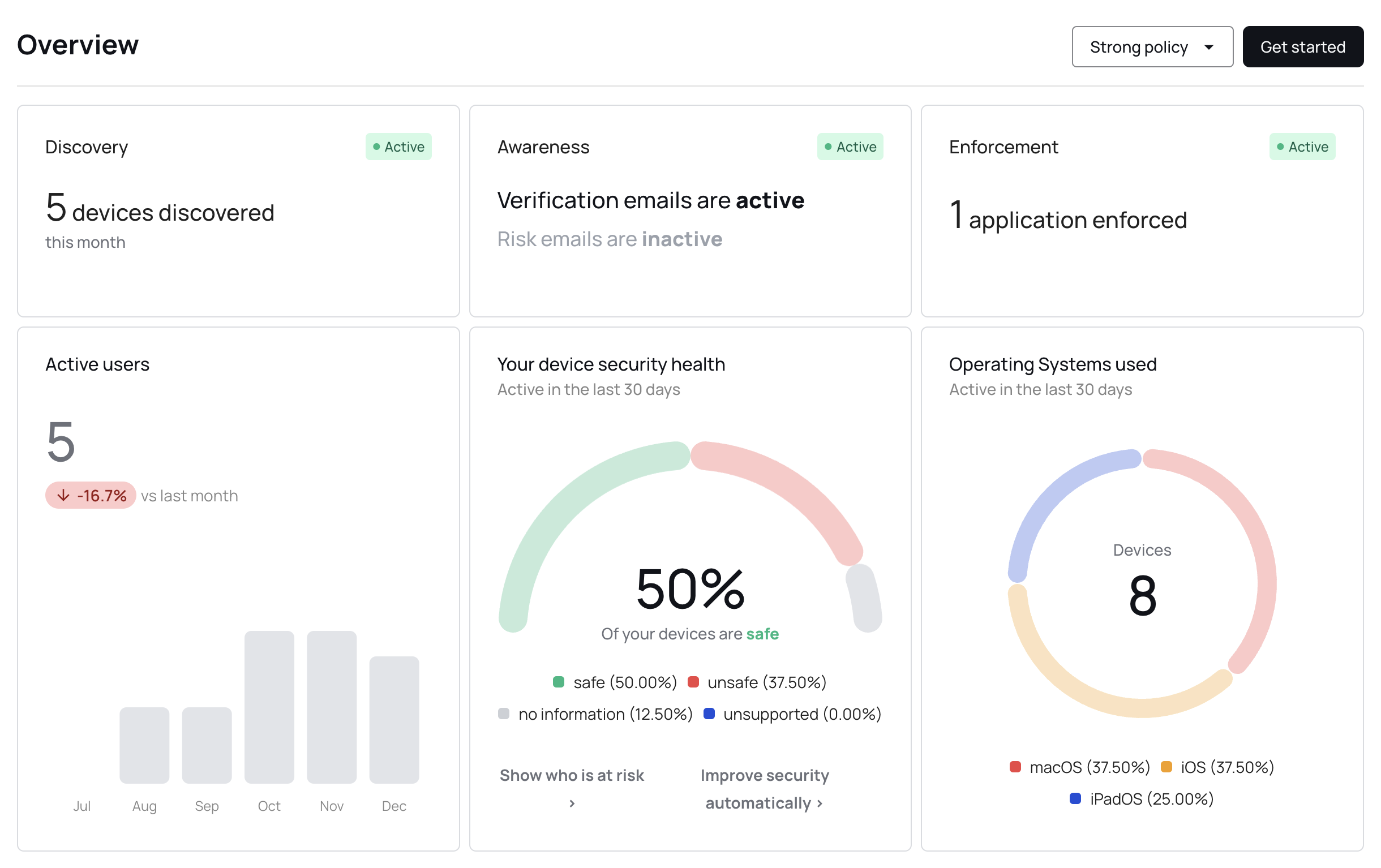
Vaatimustenmukaisuuden tilapalkki

Hallintapaneelissa on nyt selkeämpi tilapalkki, joka näyttää käytäntöön perustuvan laitteiden tietoturvan.

Uusi näkymä auttaa järjestelmänvalvojia hahmottamaan nopeasti, miten laitteet etenevät tietoturvakäytäntöä vasten:

  • Näet, mitkä laitteet ovat jo vaatimustenmukaisia ja mitkä vaativat vielä huomiota.
  • Erotat toisistaan laitteet, joita on varoitettu, jotka on estetty tai joita mikään toimi ei vielä koske.
  • Tunnistat laitteet, joilta puuttuu tietoja ja jotka voivat tarvita vahvistuksen ennen kuin niiden tila on täydellinen.

Näin tiimit arvioivat nopeammin käytäntönsä kunnon ja päättävät, mihin keskittyä seuraavaksi.

Avaa hallintapaneeli

Claude Coden Auto-tila merkitään turvattomaksi tekoälyasetukseksi

XFA:n turvattoman tekoälytilan tarkistus tunnistaa nyt Claude Coden uudemmat tallennetut oikeustilat vanhan dangerouslySkipPermissions-lipun rinnalla, joten järjestelmänvalvojat saavat tarkan raportin aina, kun agentti on asetettu hyväksymään jokainen työkalukutsu automaattisesti.

Seuraavat permissions.defaultMode-arvot tiedostossa ~/.claude/settings.json (tai ~/.claude/settings.local.json) merkitään nyt turvattomiksi, koska ne hyväksyvät automaattisesti jokaisen työkalukutsun, myös shell-komennot ja verkkopyynnöt:

  • bypassPermissions: tallennettu vastine sille, että ajaa valitsimella --dangerously-skip-permissions. Ajattele tätä niin, että agentilla on paikallisen käyttäjän täydet oikeudet.
  • auto: Claude Coden uusi Auto-tila. Sama riskiluokka: se ohittaa oikeuskyselyt luokittelijan avulla ja on tarkoitettu eristettyyn CI-ympäristöön, ei henkilökohtaisille laitteille.

Kumpikaan tila ei ole turvallinen koneilla, joilla on tunnistetietoja tai pääsy tuotantoon. Turvalliset arvot (default, plan, acceptEdits) eivät edelleenkään aiheuta merkintää. Laitteet, joilla on jompikumpi merkityistä tiloista, raportoidaan nyt Unsafe AI Mode -tarkistuksessa, ja loppukäyttäjät näkevät sovelluksen oppaassa ohjeet asian korjaamiseen.

Tarkastele tekoälykäytäntöjäsi

Intune- ja Vanta-tarkistukset

Työpöytäsovellukselle on nyt saatavilla kaksi uutta MDM- ja vaatimustenmukaisuustarkistusta:

  • Microsoft Intune: tarkistaa, onko laite liitetty Microsoft Intuneen. Tukee sekä macOS:ää että Windowsia.
  • Vanta: tunnistaa, onko Vanta-palvelun vaatimustenmukaisuuden valvonta-agentti asennettu ja käynnissä. Tukee macOS:ää, Windowsia ja Linuxia.

Molemmille tarkistuksille voi määrittää organisaatiosi käytännössä varoitus- ja estotoimet, aivan kuten kaikille muillekin tietoturvatarkistuksille.

Nämä tarkistukset ovat toistaiseksi saatavilla vain työpöydällä.

Määritä käytäntösi

AI-tarkistukset

Käytännöissäsi on nyt käytettävissä kolme uutta tekoälyyn liittyvää tietoturvatarkistusta:

  • Salaisuudet ympäristössä: tunnistaa ja estää paljastuneet salaisuudet ympäristömuuttujissa tai ajonaikaisessa kontekstissa, mikä pienentää tunnistetietojen vuotamisen riskiä.
  • Autonomiset agentit: tunnistaa autonomiset agentit ja vaatii hyväksytyt hallintakeinot ennen kuin pääsy sallitaan.
  • Suojaamaton oikeuksien korotus: tunnistaa ja estää suojaamattoman oikeuksien korotuksen, joka voi johtaa luvattomiin korkeiden oikeuksien toimiin.

Jokaiselle tarkistukselle voi määrittää varoitus- ja estotoimet, aivan kuten kaikille muillekin käytännön tarkistuksille.

Määritä käytäntösi

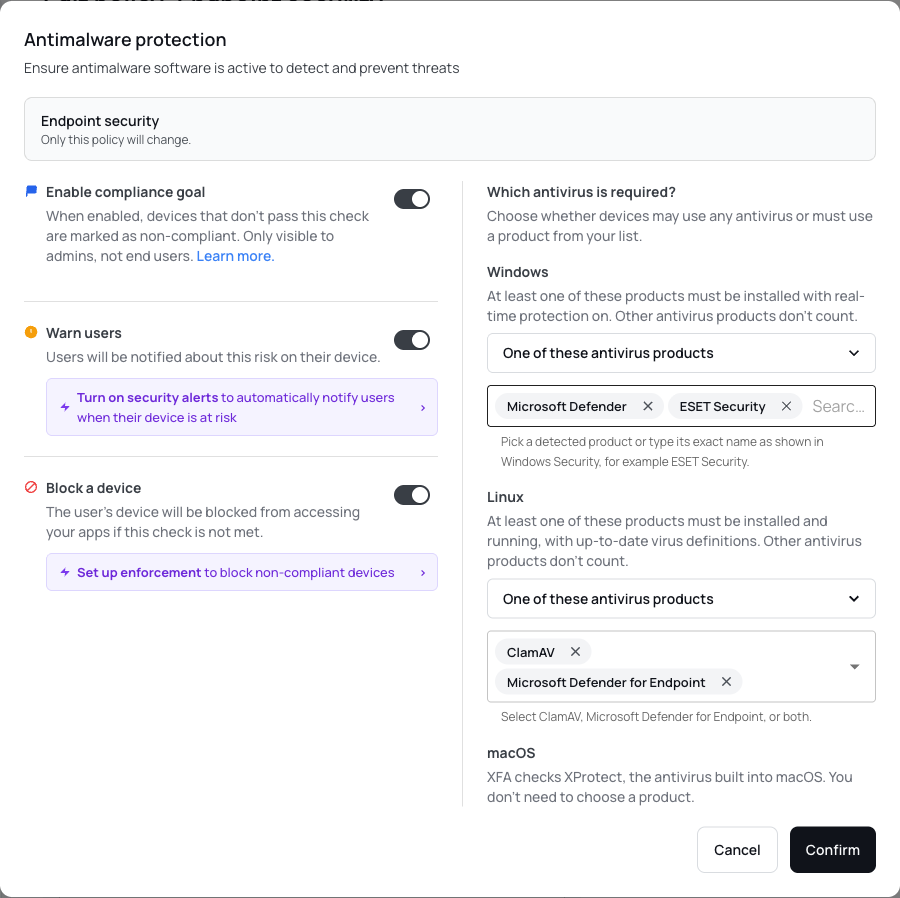
Vaatimustenmukaisuustavoitteet

Käytännöt tukevat nyt vaatimustenmukaisuustavoitteita, joilla määrität tarkasti, miten ja milloin laitteita varoitetaan tai estetään.

Jokaiselle tietoturvatarkistukselle voit nyt määrittää kolme erillistä toimintoa:

  • Aseta vaatimustenmukaisuustavoite: määritä ajanjakso, jonka kuluessa laitteiden pitäisi tulla vaatimustenmukaisiksi (esimerkiksi 30, 60 tai 90 päivää). Tämä tavoite näkyy vain järjestelmänvalvojille.
  • Varoita käyttäjiä: valitse, milloin käyttäjät saavat tiedon riskistä: ennen vaatimustenmukaisuustavoitetta vai eräpäivänä.
  • Estä laite: määritä, milloin vaatimukset täyttämättömiltä laitteilta estetään pääsy: ennen vaatimustenmukaisuustavoitetta vai eräpäivänä.

Versioihin perustuvissa tarkistuksissa (käyttöjärjestelmä, selain, uudelleenkäynnistys) laitteen tietosivu näyttää nyt aikajanamerkinnät, joissa on määritetty tavoite sekä varoituksen ja eston rajat päivinä, joten näet yhdellä silmäyksellä, kuinka lähellä laite on kutakin määräaikaa.

Määritä käytäntösi

Windows Recall -käytäntö

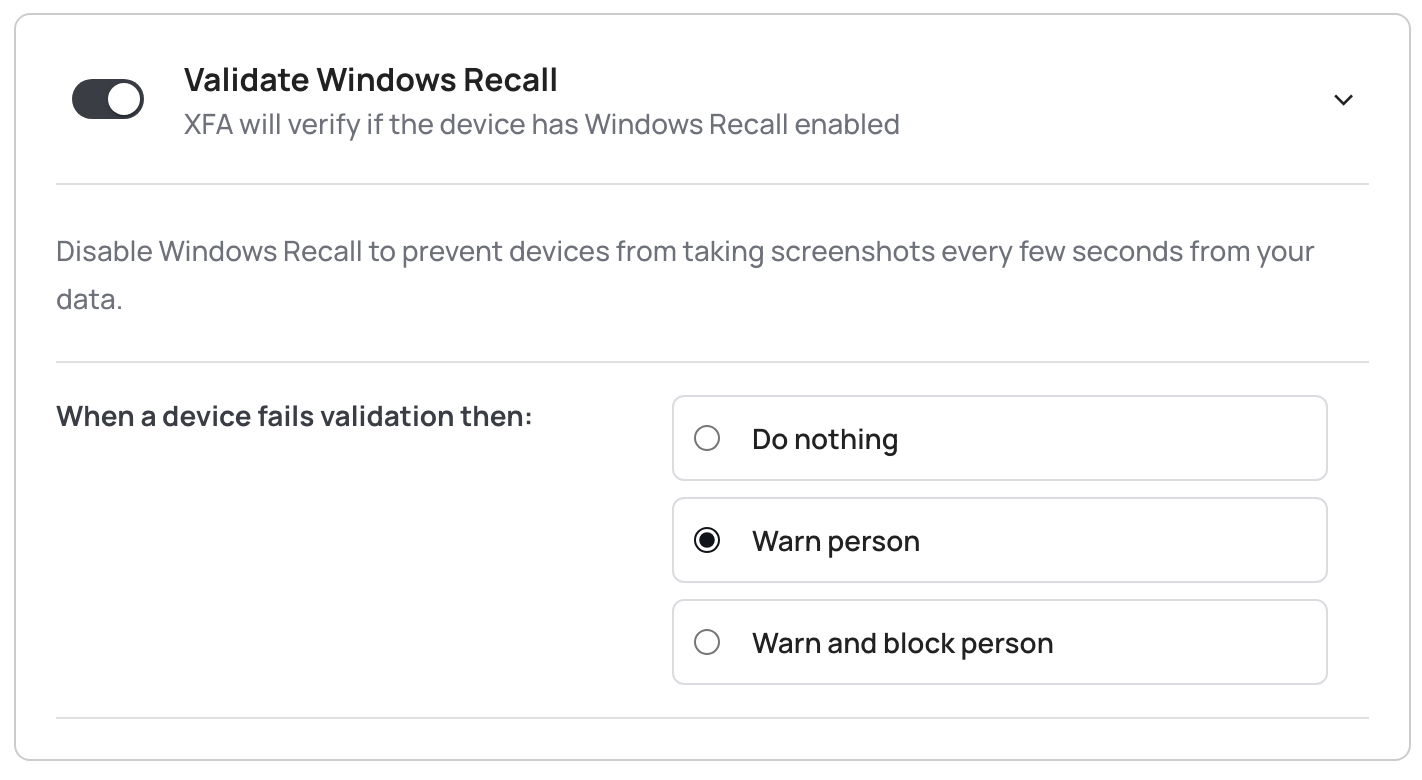
Windows Recall on lisätty tarkistukseksi

XFA:ssa on nyt uusi tietoturvatarkistus Windows Recallille, joka parantaa tietojen suojaa Windows-laitteilla.

Windows Recall on ominaisuus, joka ottaa automaattisesti kuvakaappauksia ja tallentaa arkaluontoista tietoa näytöltäsi. Uusi tarkistuksemme varmistaa, että tämä ominaisuus on kunnolla pois käytöstä, jotta organisaatiosi luottamukselliset tiedot pysyvät suojassa.

Tällä tietoturvatarkistuksella järjestelmänvalvojat voivat:

  • Havaita, kun Windows Recall on käytössä hallituilla laitteilla
  • Varoittaa käyttäjiä mahdollisista tietoturvariskeistä
  • Estää pääsyn sovelluksiin, kunnes Windows Recall on poistettu käytöstä

Tämän tarkistuksen myötä XFA auttaa organisaatioita pitämään paremmin kiinni tietojensa yksityisyydestä ja estää sen, että Windows Recall tallentaa huomaamatta arkaluontoista tietoa.

Käytännöt

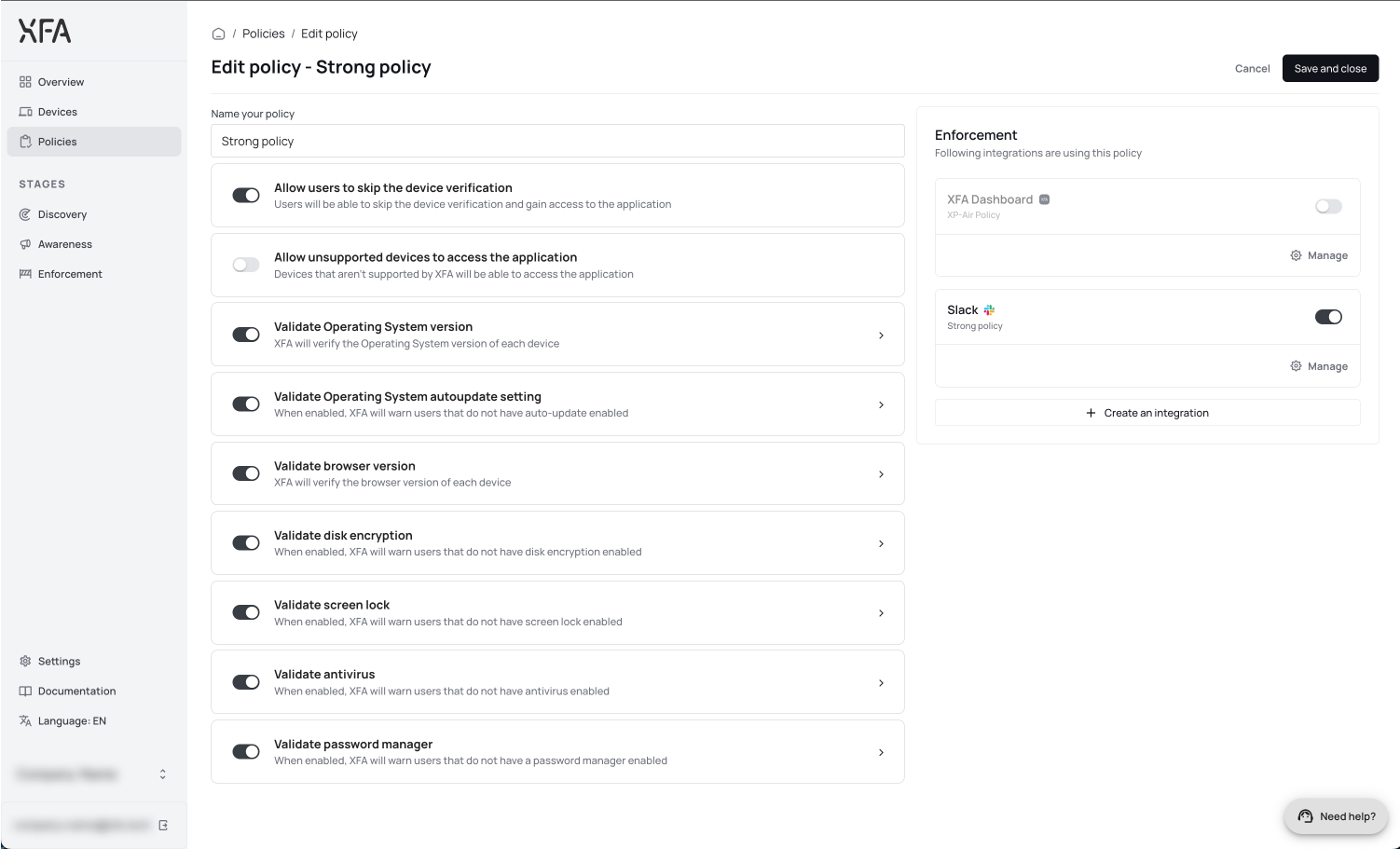
Käytäntösivu

Voit luoda ja hallita laitteiden tietoturvakäytäntöjä, joilla asetat tietyt tietoturvasäännöt organisaatiosi laitteille.

Muokkaat sääntöjä itse ja lisäät niihin Enforcement-integraatioita, jotta laitteet täyttävät organisaatiosi tietoturvavaatimukset.

Pääset alkuun XFA:n hallintapaneelissa ja luot oman käytäntösi.

Mobiili- tai pöytäkoneiden jättäminen pois

Mobiili- tai pöytäkoneiden jättäminen pois

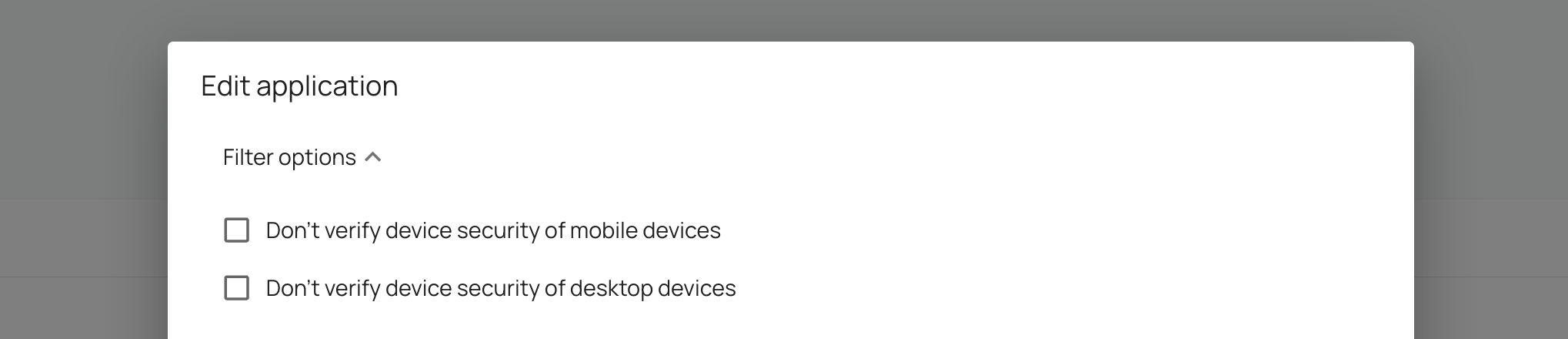
Voit nyt jättää tietyn laitetyypin (mobiili- tai pöytäkoneet) pois laitteen vahvistuksesta. Asetuksen löydät sovelluksen käytännöstä.

Tämä voi olla kätevää, kun haluat ottaa laitteet käyttöön vähitellen tai lisätä XFA:n rajattuun käyttötapaukseen kattamaan sokean pisteen.

Suodatus sähköpostiosoitteen mukaan

Suodatus sähköpostiosoitteen mukaan

Jos haluat rajata käytäntösi tiettyihin käyttäjiin tai ryhmiin, voit nyt kertoa sallittujen sähköpostiosoitteiden tai verkkotunnusten listalla, ketkä kuuluvat mukaan. Kätevää ensimmäisen käyttöönoton aikana, kun haluat kokeilla XFA:ta pienellä joukolla.

Huomaa: jos jätät kentän tyhjäksi, käytäntö koskee kaikkia käyttäjiä. Se on oletusasetus.