Zum Hauptinhalt springen

13 Posts getaggt mit "Policies"

Alle Tags anzeigen

Klarere Richtlinien-Einstellungen und ein neu gestaltetes Discovery

Diese Woche geht es um klareres Einrichten: Sie sehen genau, wann eine Enforcement-Richtlinie warnt oder blockiert, und eine Discovery-Verbindung hinzuzufügen geht einfacher.

Sehen Sie genau, wann ein Gerät gewarnt oder blockiert wird

Eine Enforcement-Richtlinie einzurichten ist kein Raten mehr. Die Einstellungen zeigen beim Bearbeiten eine Zeitleiste mit den Schwellen und eine Zusammenfassung der Zeitpunkte, die sofort mitläuft, dazu Vorschläge für gängige Fristen zum Warnen und Blockieren. So sehen Sie vor dem Speichern genau, wann ein Gerät gewarnt und wann es blockiert würde. Enforcement bleibt einstellbar: Eine Richtlinie kann warnen oder blockieren, mit oder ohne Awareness-Benachrichtigung. Eine Richtlinie einrichten

Discovery verbinden geht einfacher

Discovery hat eine neu gestaltete Übersicht in zwei Spalten und einen klareren Weg, eine Verbindung hinzuzufügen. Wählen Sie Add connection, erscheint eine Auswahl zwischen Microsoft, Google und Okta, und Sie landen direkt auf einer Seite, die Sie Schritt für Schritt durch die Einrichtung führt. Discovery liest die Geräte Ihrer Organisation aus einem verbundenen Identity Provider, deshalb ist das der erste Schritt, um jedes genutzte Gerät zu sehen. Discovery verbinden

  • Dashboard: Die Tabelle Geräte zeigt jetzt, ob das Last Seen eines Geräts vom XFA-Agenten oder von Discovery kam.
  • Dashboard: Die Rechnungsdaten und das Ändern Ihrer Adresse stehen jetzt in einem neu gestalteten Bereich Subscription, und beim Hinzufügen einer Zahlungsmethode wählen Sie zuerst einen Plan, wenn noch keiner aktiv ist.
  • Dashboard: Ein Konto, das aus Abrechnungsgründen gesperrt ist, kann weiterhin die Einstellungen öffnen, um seine Rechnungen herunterzuladen.
  • Dashboard: Die Übersicht zeigt sofort ihr Grundgerüst mit Platzhaltern, damit sie schneller lädt und kein weißer Bildschirm mehr erscheint.
  • Dashboard: Die Sprachauswahl im Onboarding nutzt jetzt dieselbe Auswahlliste wie anderswo, für ein einheitliches Aussehen.
  • Integrationen: Sie können eine Verbindung mit Microsoft Teams jetzt über die Seite Integrationen trennen, genau wie bei Slack.
  • Web-App: Die Bildschirme für Installation und MFA haben eine neue Aufteilung und klarere Texte.
  • Dashboard: Die App lädt sich nach einem Deploy einmal selbst neu, statt an einem veralteten Teil der Seite zu scheitern.
  • Dashboard: Das Pop-up zum Melden eines Geräts verschwindet sofort, nachdem Sie Don't show again gewählt haben.
  • Integrationen: Vanta erneut zu verbinden scheitert nicht mehr mit einem 500-Fehler.

Privacy-Checks für Browser (Safe Browsing und Enhanced Tracking Protection)

XFA hat acht neue Gerätechecks, die Sicherheit und Privatsphäre der Browser prüfen, die Ihr Team täglich nutzt: Chrome Safe Browsing (Standard und erweitert), Chrome Do-Not-Track, Chrome DNS-over-HTTPS, Firefox HTTPS-Only, Firefox DNS-over-HTTPS und Firefox Enhanced Tracking Protection (Standard und streng).

Jeden Check stellen Sie über die Richtlinie Ihrer Organisation ein, sodass Sie selbst bestimmen, ob Sie Benutzer, die nicht konform sind, warnen oder blockieren, passend zu dem, was Ihr Team an Risiko akzeptiert.

Benutzer sehen Abweichungen direkt im Systray-Menü auf dem Desktop und auf der Detailseite ihres Geräts im Dashboard, mit Links im Agenten, über die sie es mit einem Klick beheben.

Zusammenfassung der Compliance je Richtlinie

Auf der Detailseite einer Richtlinie steht jetzt eine Zusammenfassung der Compliance neben den Einstellungen.

Diese Zusammenfassung zeigt Ihnen als Administrator, wie eine Richtlinie dasteht, während Sie sie bearbeiten:

  • Sehen Sie für die gewählte Richtlinie, wie viele Geräte konform sind, wie viele nicht konform sind und bei wie vielen Informationen fehlen.
  • Behalten Sie diese Übersicht im Blick, während Sie die Einstellungen der Richtlinie ansehen oder ändern.
  • Erkennen Sie schnell, ob eine Richtlinie schon weitgehend erfüllt ist oder noch Arbeit braucht.

Ihre Richtlinien prüfen

Statusleiste für Compliance

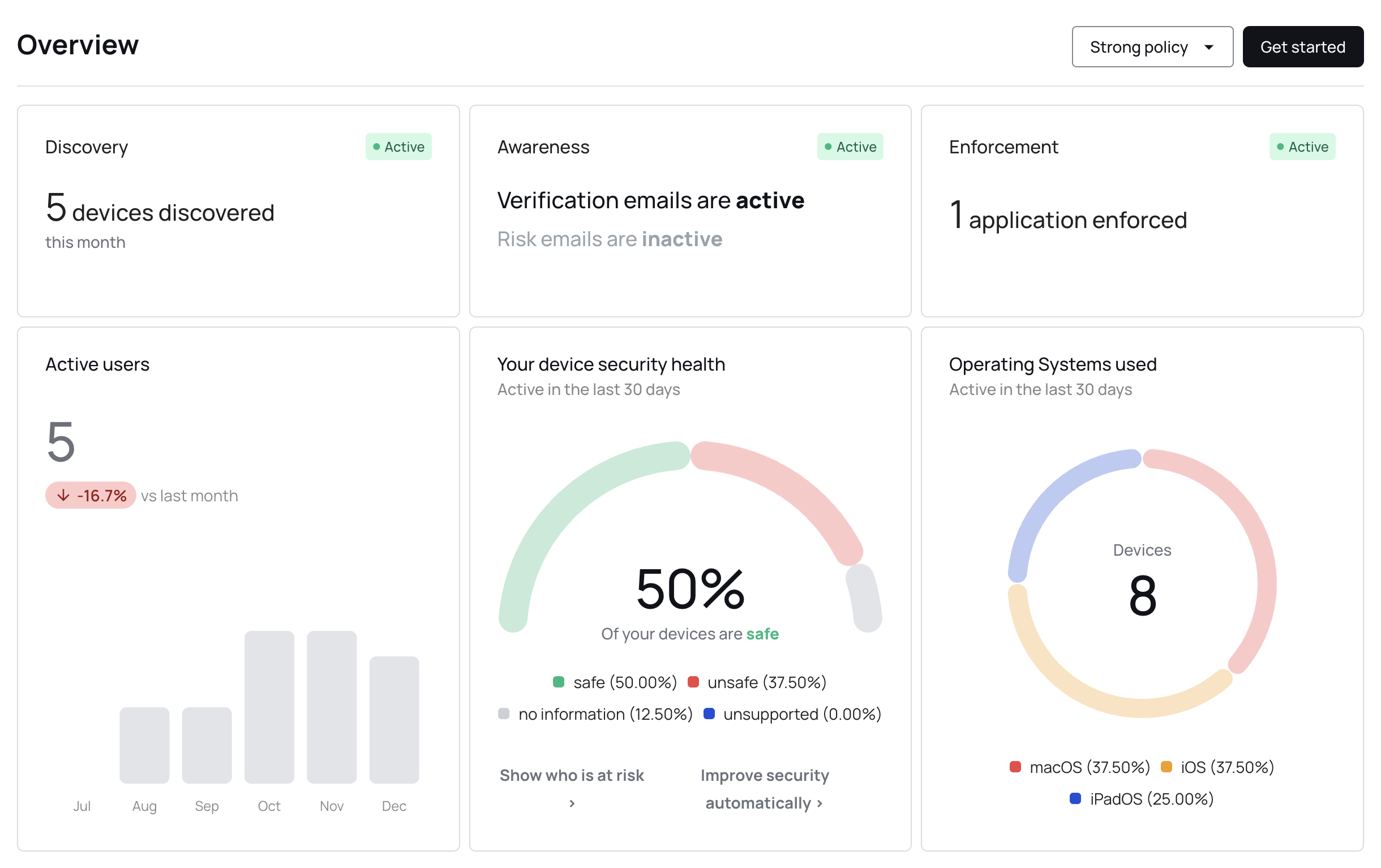
Das Dashboard hat jetzt eine klarere Statusleiste für die Compliance bei richtlinienbasierter Gerätesicherheit.

Diese Ansicht zeigt Ihnen als Administrator schnell, wie Geräte im Verhältnis zu Ihrer Sicherheitsrichtlinie stehen:

  • Sehen Sie, welche Geräte bereits konform sind und welche noch Aufmerksamkeit brauchen.
  • Unterscheiden Sie Geräte, deren Benutzer gewarnt wurden, Geräte, die blockiert sind, und Geräte, für die noch keine Aktion gilt.
  • Finden Sie Geräte, bei denen Informationen fehlen und die vor einem vollständigen Status möglicherweise noch verifiziert werden müssen.

So beurteilen Sie schneller, wie Ihre Richtlinie dasteht und worauf Sie sich als Nächstes konzentrieren.

Dashboard öffnen

Der Modus 'Auto' von Claude Code gilt als unsichere KI-Konfiguration

Der Check auf unsicheren KI-Modus erkennt jetzt auch die neueren, gespeicherten Berechtigungsmodi von Claude Code neben der alten Option dangerouslySkipPermissions. So stimmt die Berichterstattung immer dann, wenn ein Agent so eingestellt ist, dass er jeden Tool-Aufruf automatisch genehmigt.

Die folgenden Werte von permissions.defaultMode in ~/.claude/settings.json (oder ~/.claude/settings.local.json) gelten jetzt als unsicher, weil sie jeden Tool-Aufruf automatisch genehmigen, auch Shell-Befehle und Netzwerkanfragen:

  • bypassPermissions: das gespeicherte Gegenstück zum Start mit --dangerously-skip-permissions. Betrachten Sie das als 'der Agent hat alle Rechte des lokalen Benutzers'.
  • auto: der neue Modus 'Auto' von Claude Code. Gleiche Risikoklasse: Er überspringt die Nachfrage nach Berechtigungen über einen Classifier und ist für abgeschottete CI gedacht, nicht für persönliche Geräte.

Beide Modi sind auf Rechnern mit Zugangsdaten oder Zugriff auf Produktionssysteme unsicher. Sichere Werte (default, plan, acceptEdits) bleiben unmarkiert. Geräte mit einem der beiden markierten Modi erscheinen jetzt im Check Unsafe AI Mode, und Benutzer sehen in der App, wie sie es beheben.

Ihre KI-Richtlinien prüfen

Checks für Intune und Vanta

Zwei neue Checks rund um MDM und Compliance sind jetzt für die Desktop-App verfügbar:

  • Microsoft Intune: prüft, ob ein Gerät in Microsoft Intune registriert ist. Funktioniert unter macOS und Windows.
  • Vanta: prüft, ob der Compliance-Agent von Vanta installiert ist und läuft. Funktioniert unter macOS, Windows und Linux.

Bei beiden Checks legen Sie in der Richtlinie Ihrer Organisation fest, ob gewarnt oder blockiert wird, genau wie bei allen anderen Sicherheitschecks.

Diese Checks sind vorerst nur auf dem Desktop verfügbar.

Richtlinien konfigurieren

KI-Checks

Drei neue Sicherheitschecks rund um KI sind jetzt in Ihren Richtlinien verfügbar:

  • Geheimnisse in der Umgebung: erkennt und verhindert offenliegende Geheimnisse in Umgebungsvariablen oder im laufenden Kontext, um das Risiko durchsickernder Zugangsdaten zu senken.
  • Autonome Agenten: erkennt autonome Agenten und verlangt genehmigte Maßnahmen, bevor Zugriff gewährt wird.
  • Ungeschützte Rechteausweitung: erkennt und verhindert Rechteausweitung ohne Absicherung, die zu Aktionen mit hohen Rechten ohne Erlaubnis führen kann.

Bei jedem Check legen Sie fest, ob gewarnt oder blockiert wird, genau wie bei allen anderen Checks in der Richtlinie.

Richtlinien konfigurieren

Compliance-Ziele

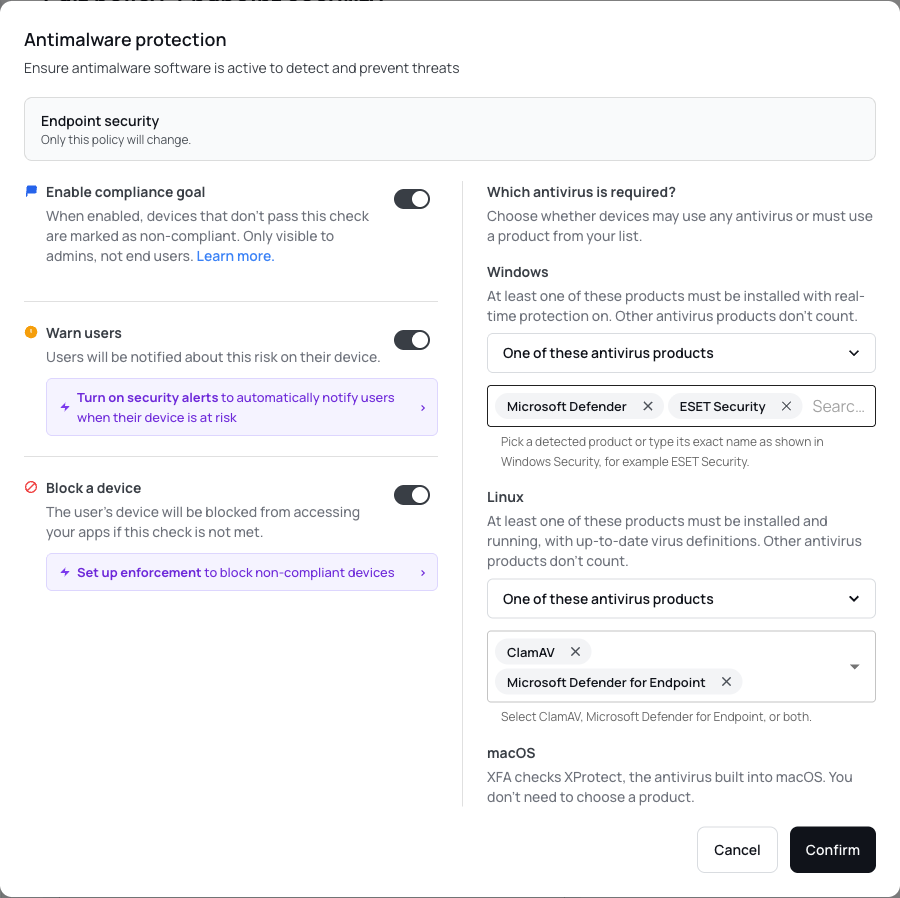
Richtlinien unterstützen jetzt Compliance-Ziele, mit denen Sie genau bestimmen, wie und wann Geräte gewarnt oder blockiert werden.

Pro Sicherheitscheck legen Sie jetzt drei Dinge getrennt fest:

  • Compliance-Ziel festlegen: Bestimmen Sie, in welchem Zeitraum Geräte konform werden sollen (zum Beispiel 30, 60 oder 90 Tage). Dieses Ziel sehen nur Administratoren.
  • Benutzer warnen: Wählen Sie, wann Benutzer über ein Risiko informiert werden: vor dem Compliance-Ziel oder am Fälligkeitsdatum.
  • Ein Gerät blockieren: Bestimmen Sie, wann Geräte, die nicht konform sind, keinen Zugriff mehr erhalten: vor dem Compliance-Ziel oder am Fälligkeitsdatum.

Bei Checks auf Versionen (Betriebssystem, Browser, Neustart) zeigt die Detailseite eines Geräts jetzt Labels mit dem eingestellten Ziel und den Schwellen für Warnung und Blockierung in Tagen, sodass Sie sofort sehen, wie nah ein Gerät an der jeweiligen Frist ist.

Richtlinien konfigurieren

Richtlinie für Windows Recall

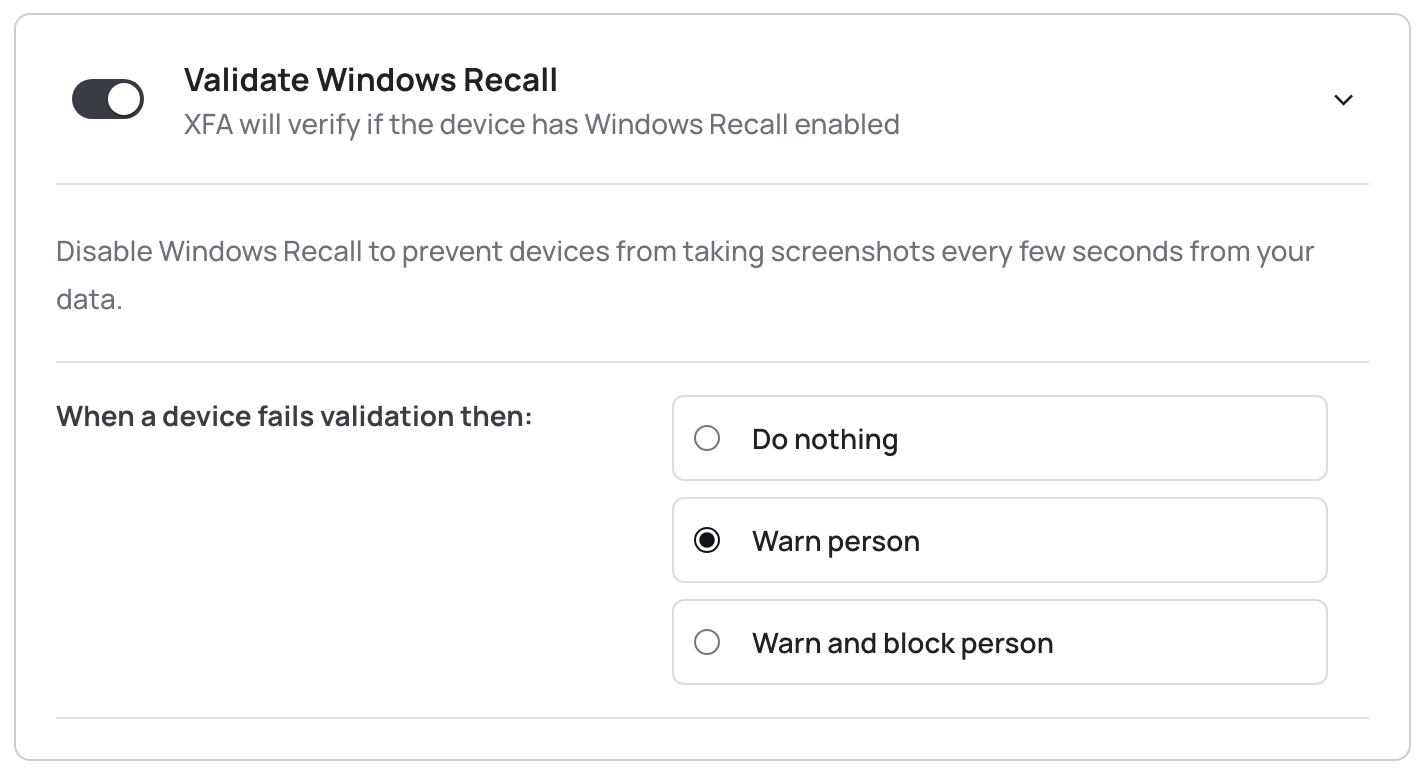
Windows Recall wurde als Check hinzugefügt

XFA hat einen neuen Check für Windows Recall, für besseren Schutz von Daten auf Windows-Geräten.

Windows Recall erstellt automatisch Screenshots und speichert vertrauliche Informationen von Ihrem Bildschirm. Unser neuer Check prüft, ob diese Funktion richtig deaktiviert ist, damit die vertraulichen Daten Ihrer Organisation geschützt bleiben.

Mit diesem Check können Sie als Administrator:

  • Erkennen, ob Windows Recall auf einem verwalteten Gerät aktiviert ist
  • Benutzer vor den möglichen Sicherheitsrisiken warnen
  • Den Zugriff auf Anwendungen blockieren, bis Windows Recall deaktiviert ist

Mit diesem Check behalten Organisationen den Schutz ihrer Daten besser im Blick und verhindern, dass Windows Recall unbemerkt vertrauliche Informationen erfasst und speichert.

Richtlinien

Richtlinienseite

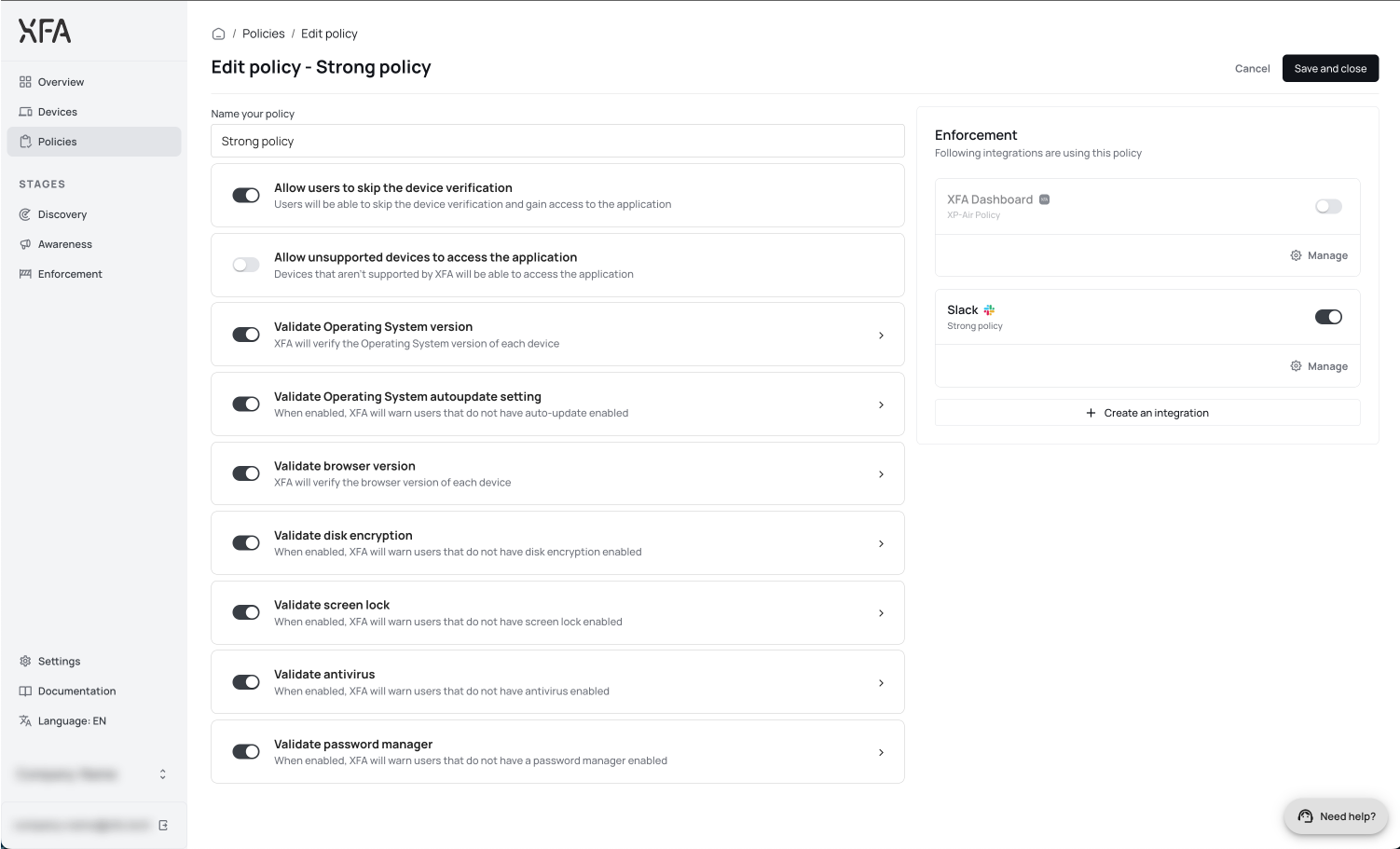
Sie können Sicherheitsrichtlinien für Geräte anlegen und pflegen, um bestimmte Sicherheitsregeln für die Geräte Ihrer Organisation durchzusetzen.

Diese Regeln passen Sie selbst an und ergänzen sie um Enforcement-Integrationen, damit Geräte den Sicherheitsanforderungen Ihrer Organisation entsprechen.

Legen Sie im XFA-Dashboard los und erstellen Sie Ihre eigene Richtlinie.

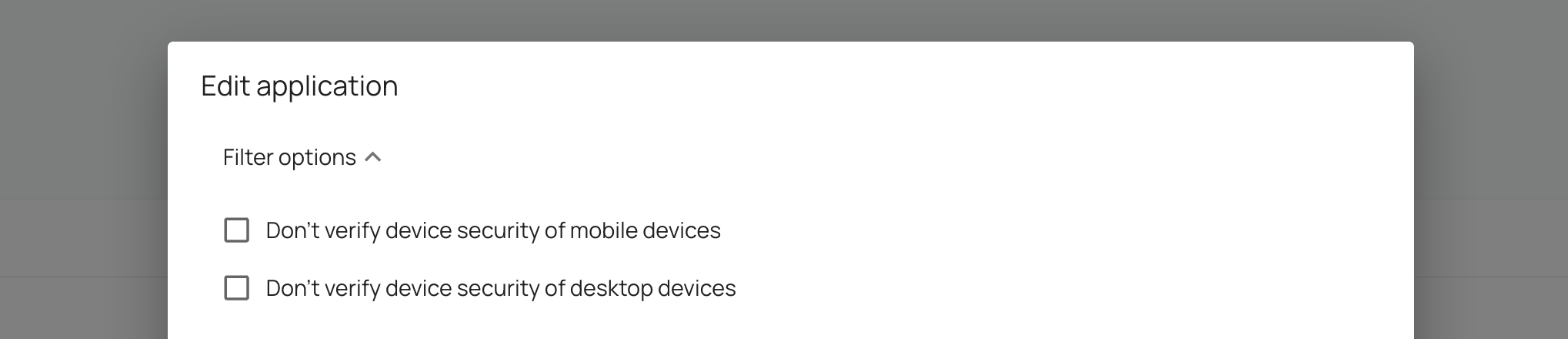
Mobile Geräte oder Desktop-Geräte ausschließen

Mobile Geräte oder Desktop-Geräte ausschließen

Sie können jetzt einen bestimmten Gerätetyp (mobile Geräte oder Desktop-Geräte) von der Geräteverifizierung ausschließen. Diese Einstellung finden Sie in der Richtlinie der Anwendung.

Praktisch, wenn Sie Ihre Geräte schrittweise onboarden möchten oder XFA für einen begrenzten Anwendungsfall einsetzen wollen, um einen blinden Fleck abzudecken.

Filtern nach E-Mail-Adresse

Filtern nach E-Mail-Adresse

Möchten Sie Ihre Richtlinien auf bestimmte Benutzer oder Gruppen begrenzen, können Sie jetzt über eine Liste zugelassener E-Mail-Adressen oder Domains festlegen, wer dazugehört. Praktisch beim ersten Onboarding, wenn Sie XFA mit einer kleinen Gruppe ausprobieren möchten.

Hinweis: Lassen Sie das Feld leer, gilt die Richtlinie für alle Benutzer. Das ist die Standardeinstellung.