Ga naar hoofdinhoud

13 berichten getagd met "Policies"

Laat alle tags zien

Duidelijkere beleidsinstellingen en een vernieuwde Discovery

Deze week draait om duidelijker instellen: je ziet precies wanneer een Enforcement-beleid waarschuwt of blokkeert, en een Discovery-koppeling toevoegen gaat eenvoudiger.

Zie precies wanneer een toestel gewaarschuwd of geblokkeerd wordt

Een Enforcement-beleid instellen is geen giswerk meer. De instellingen tonen tijdens het bewerken een tijdlijn met de drempels en een overzicht van de timing dat meteen meebeweegt, plus suggesties voor gangbare termijnen om te waarschuwen of te blokkeren. Zo zie je vóór het opslaan wanneer een toestel gewaarschuwd wordt en wanneer het geblokkeerd wordt. Enforcement blijft instelbaar: een beleid kan waarschuwen of blokkeren, met of zonder Awareness-melding. Stel een beleid in

Discovery koppelen gaat eenvoudiger

Discovery heeft een vernieuwd overzicht in twee kolommen en een duidelijkere manier om een koppeling toe te voegen. Kies je Add connection, dan verschijnt een keuze tussen Microsoft, Google en Okta, en kom je meteen op een pagina die je er stap voor stap doorheen leidt. Discovery leest de toestellen van je organisatie uit een gekoppelde identity provider, dus dit is de eerste stap om elk toestel in gebruik te zien. Koppel Discovery

  • Dashboard: de tabel Toestellen toont nu of de Last Seen van een toestel van de XFA-agent kwam of van Discovery.
  • Dashboard: de facturatiegegevens en het aanpassen van je adres staan nu in een vernieuwd onderdeel Subscription, en bij het toevoegen van een betaalmethode kies je eerst een plan als er nog geen actief is.
  • Dashboard: een account dat om facturatieredenen geblokkeerd is, kan nog altijd Instellingen openen om zijn facturen te downloaden.
  • Dashboard: het Overzicht toont meteen zijn kader en tijdelijke blokken, zodat het sneller laadt en je geen wit scherm meer ziet.
  • Dashboard: de taalkeuze in de onboarding gebruikt nu dezelfde keuzelijst als elders, voor een consistent uiterlijk.
  • Integraties: je kunt een koppeling met Microsoft Teams nu ontkoppelen via de pagina Integraties, net als bij Slack.
  • Webapp: de schermen voor installatie en MFA hebben een vernieuwde indeling en duidelijkere tekst.
  • Dashboard: de app herlaadt zichzelf één keer na een deploy, in plaats van te falen op een verouderd stuk pagina.
  • Dashboard: de pop-up om een toestel te melden verdwijnt meteen nadat je Don't show again kiest.
  • Integraties: Vanta opnieuw koppelen mislukt niet langer met een 500-fout.

Privacycontroles voor browsers (Safe Browsing en Enhanced Tracking Protection)

XFA heeft acht nieuwe controles die de veiligheid en privacy nagaan van de browsers die je team dagelijks gebruikt: Chrome Safe Browsing (standaard en uitgebreid), Chrome Do-Not-Track, Chrome DNS-over-HTTPS, Firefox HTTPS-Only, Firefox DNS-over-HTTPS en Firefox Enhanced Tracking Protection (standaard en streng).

Elke controle stel je in via het beleid van je organisatie, zodat je zelf bepaalt of je gebruikers die niet voldoen waarschuwt of blokkeert, afgestemd op wat jouw team aanvaardbaar vindt.

Gebruikers zien afwijkingen meteen in het systeemvakmenu op desktop en op de detailpagina van hun toestel in het dashboard, met links in de agent waarmee ze het in één klik oplossen.

Statusbalk voor naleving

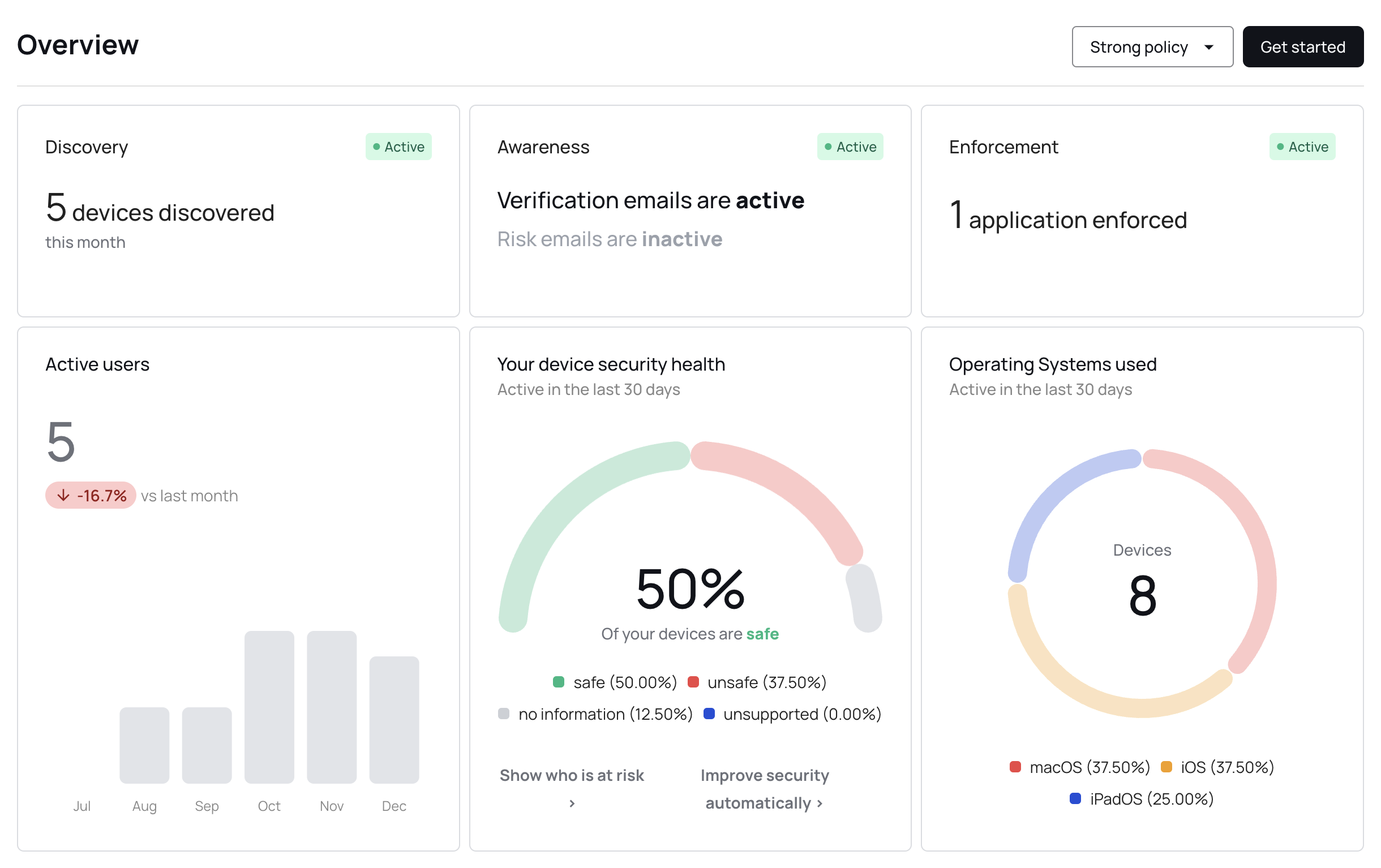
Het dashboard heeft nu een duidelijkere statusbalk die toont hoe toestellen tegenover je beleid staan.

Die weergave laat je als beheerder snel zien hoe toestellen ervoor staan ten opzichte van je beveiligingsbeleid:

  • Zie welke toestellen al voldoen en welke nog aandacht nodig hebben.
  • Onderscheid toestellen die gewaarschuwd zijn, geblokkeerd zijn, of waarvoor nog geen actie geldt.
  • Vind toestellen waarvan gegevens ontbreken en die mogelijk eerst geverifieerd moeten worden.

Zo beoordeel je sneller hoe je beleid ervoor staat en waar je aandacht het meest nodig is.

Open het dashboard

Samenvatting van naleving per beleid

Op de detailpagina van een beleid staat nu een samenvatting van de naleving naast de instellingen.

Die samenvatting laat je als beheerder zien hoe een beleid ervoor staat terwijl je het aanpast:

  • Zie hoeveel toestellen voldoen, niet voldoen of gegevens missen voor het gekozen beleid.
  • Houd dat overzicht in beeld terwijl je de instellingen bekijkt of aanpast.
  • Zie snel of een beleid al breed gehaald wordt of nog werk vraagt.

Bekijk je beleid

De modus 'Auto' van Claude Code geldt nu als onveilige AI-instelling

De controle op onveilige AI-modus herkent nu ook de nieuwere, bewaarde rechtenmodi van Claude Code naast de oude vlag dangerouslySkipPermissions. Zo klopt de rapportage telkens wanneer een agent zo is ingesteld dat die elke actie automatisch goedkeurt.

De volgende waarden van permissions.defaultMode in ~/.claude/settings.json (of ~/.claude/settings.local.json) gelden nu als onveilig, omdat ze elke actie automatisch goedkeuren, ook shellcommando's en netwerkverzoeken:

  • bypassPermissions: de bewaarde tegenhanger van draaien met --dangerously-skip-permissions. Beschouw dit als 'de agent heeft alle rechten van de lokale gebruiker'.
  • auto: de nieuwe modus 'Auto' van Claude Code. Even risicovol: die slaat de vraag om toestemming over via een classifier en is bedoeld voor afgeschermde CI, niet voor persoonlijke toestellen.

Beide modi zijn onveilig op machines met inloggegevens of toegang tot productie. Veilige waarden (default, plan, acceptEdits) blijven ongemoeid. Toestellen met een van beide gemarkeerde modi verschijnen nu in de controle Unsafe AI Mode, en gebruikers zien in de app hoe ze het oplossen.

Bekijk je AI-beleid

Controles voor Intune en Vanta

Er zijn twee nieuwe controles rond MDM en compliance beschikbaar voor de desktopapp:

  • Microsoft Intune: controleert of een toestel in Microsoft Intune gekoppeld is. Werkt op macOS en Windows.
  • Vanta: controleert of de agent van Vanta geïnstalleerd is en draait. Werkt op macOS, Windows en Linux.

Bij beide controles stel je in het beleid van je organisatie in of er gewaarschuwd of geblokkeerd wordt, net als bij alle andere controles.

Deze controles zijn voorlopig alleen beschikbaar op desktop.

Stel je beleid in

AI-controles

Er zijn drie nieuwe beveiligingscontroles rond AI beschikbaar in je beleid:

  • Geheimen in omgevingsvariabelen: herkent en voorkomt blootgestelde geheimen in omgevingsvariabelen of in de draaiende context, om het risico op lekkende inloggegevens te beperken.
  • Autonome agents: herkent autonome agents en vereist goedgekeurde maatregelen voor er toegang komt.
  • Onbeveiligde rechtenverhoging: herkent en voorkomt rechtenverhoging zonder bescherming, die kan leiden tot handelingen met hoge rechten zonder toestemming.

Bij elke controle stel je in of er gewaarschuwd of geblokkeerd wordt, net als bij alle andere controles in het beleid.

Stel je beleid in

Doelen voor naleving

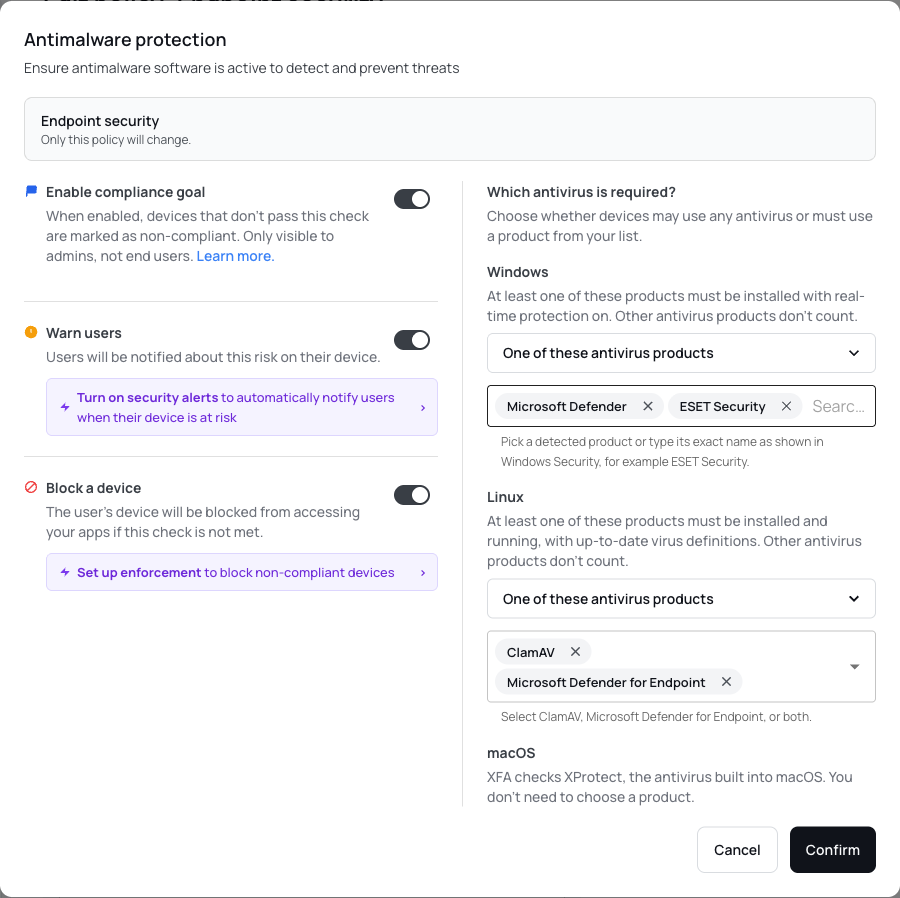
Beleid ondersteunt nu doelen voor naleving, waarmee je precies bepaalt hoe en wanneer toestellen gewaarschuwd of geblokkeerd worden.

Per beveiligingscontrole stel je nu drie zaken apart in:

  • Stel uw beleidsdoel in: bepaal binnen welke termijn toestellen moeten voldoen (bijvoorbeeld 30, 60 of 90 dagen). Dat doel zien alleen beheerders.
  • Waarschuw gebruikers: kies wanneer gebruikers over een risico horen: voor het beleidsdoel of op de vervaldag.
  • Blokkeer een apparaat: bepaal wanneer toestellen die niet voldoen geen toegang meer krijgen: voor het beleidsdoel of op de vervaldag.

Bij controles op versies (besturingssysteem, browser, herstart) toont de detailpagina van een toestel nu labels met het ingestelde doel en de drempels voor waarschuwen en blokkeren in dagen, zodat je meteen ziet hoe dicht een toestel bij elke deadline zit.

Stel je beleid in

Beleid voor Windows Recall

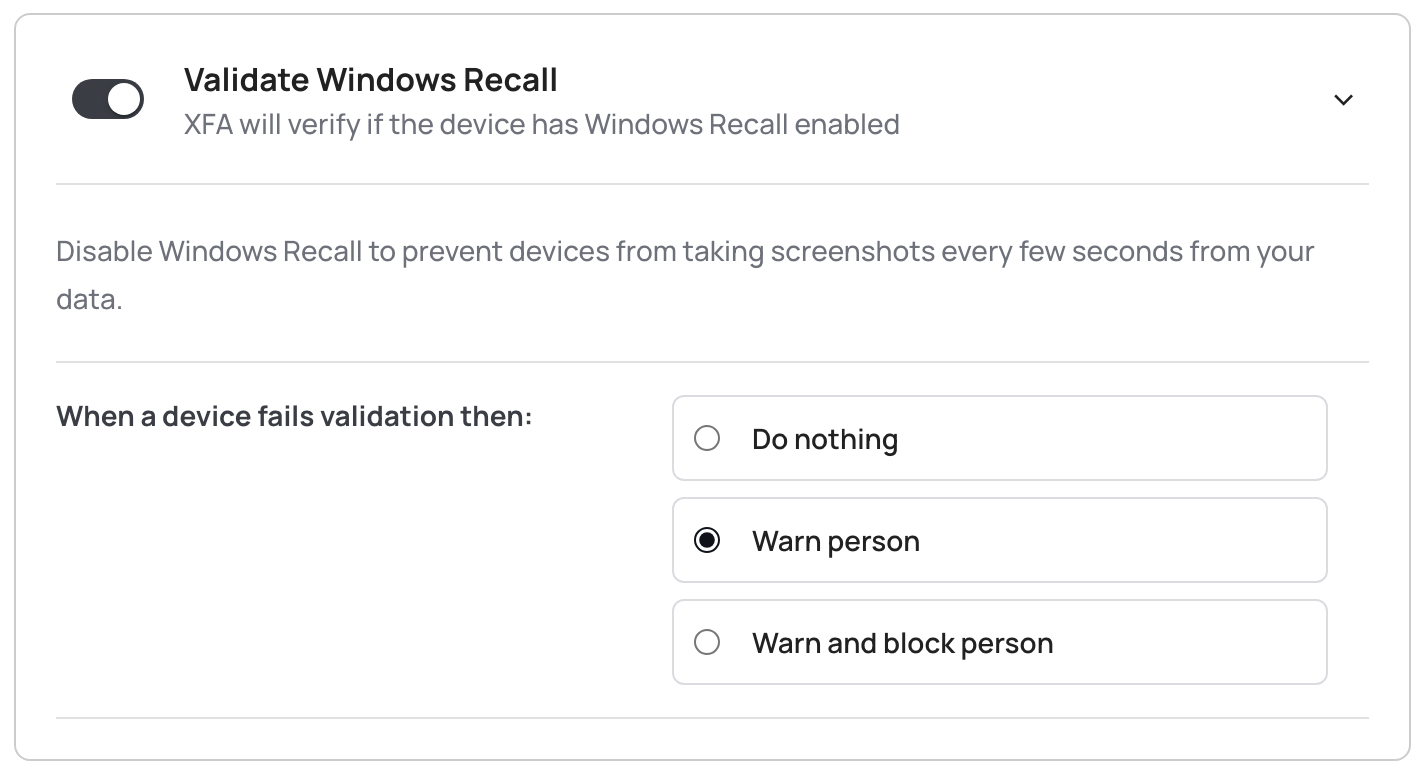
Windows Recall is toegevoegd als controle

XFA heeft een nieuwe controle op Windows Recall, voor betere bescherming van gegevens op Windows-toestellen.

Windows Recall maakt automatisch schermafbeeldingen en bewaart gevoelige informatie van je scherm. Onze nieuwe controle gaat na of die functie goed uitstaat, zodat de vertrouwelijke gegevens van je organisatie beschermd blijven.

Met deze controle kun je als beheerder:

  • Zien wanneer Windows Recall aanstaat op beheerde toestellen
  • Gebruikers waarschuwen voor de mogelijke risico's
  • De toegang tot applicaties blokkeren tot Windows Recall uitstaat

Met deze controle houden organisaties beter grip op de privacy van hun gegevens en voorkomen ze dat Windows Recall ongemerkt gevoelige informatie vastlegt en bewaart.

Beleid

Beleidspagina

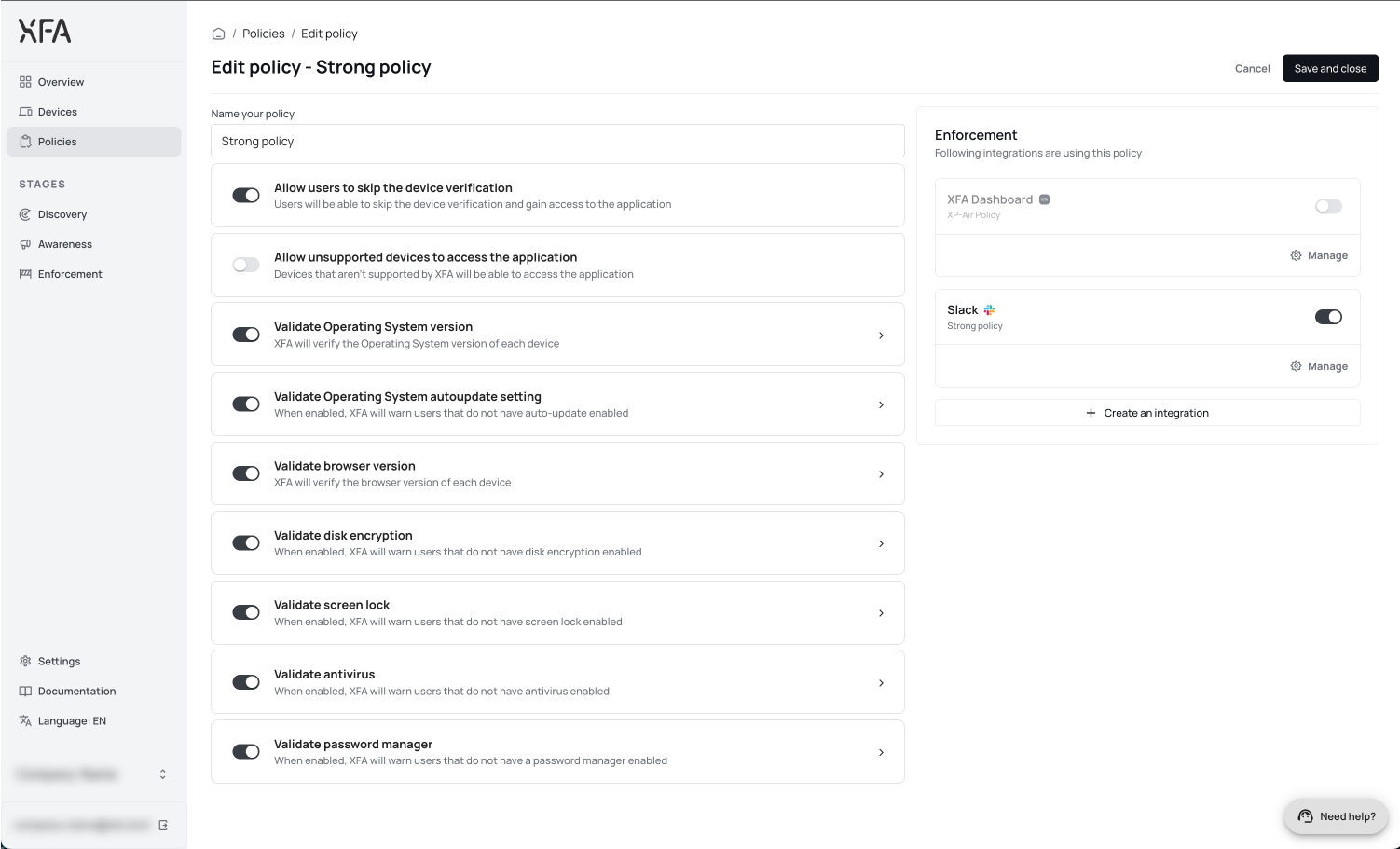
Je kunt beveiligingsbeleid voor toestellen aanmaken en beheren om bepaalde regels af te dwingen voor de toestellen van je organisatie.

Je past die regels zelf aan en voegt er Enforcement-integraties aan toe, zodat toestellen aan de beveiligingsnormen van je organisatie voldoen.

Ga aan de slag in het XFA-dashboard en maak je eigen beleid aan.

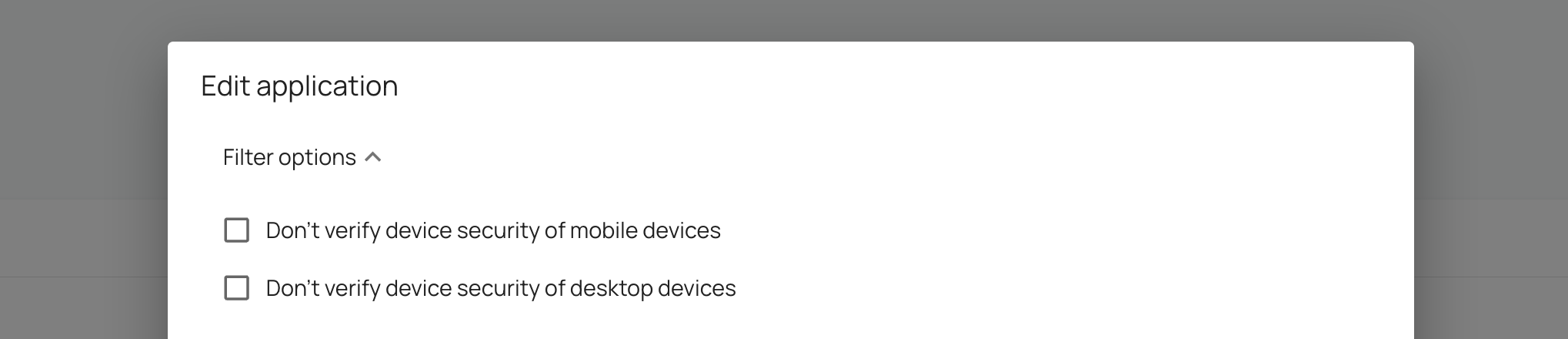
Mobiele of desktoptoestellen uitsluiten

Mobiele of desktoptoestellen uitsluiten

Je kunt nu een bepaald type toestel (mobiel of desktop) uitsluiten van de toestelverificatie. Die instelling vind je in het beleid van de applicatie.

Handig wanneer je je toestellen geleidelijk wilt onboarden, of XFA voor een beperkt geval wilt inzetten om een blinde vlek af te dekken.

Filteren op e-mailadres

Filteren op e-mailadres

Wil je je beleid beperken tot bepaalde gebruikers of groepen, dan kun je nu met een lijst van toegelaten e-mailadressen of domeinen aangeven wie meetelt. Handig bij je eerste onboarding, wanneer je XFA met een kleine groep wilt uitproberen.

Let op: laat je het veld leeg, dan geldt het beleid voor alle gebruikers. Dat is de standaardinstelling.