Organisaties die al Microsoft Intune, Configuration Manager of Jamf gebruiken, kunnen XFA nu vooraf installeren en toestellen verbinden met het inschrijvingstoken van hun organisatie. Voeg XFA toe aan je bestaande uitrol, zodat de controles klaarstaan zodra mensen hun toestellen beginnen te gebruiken, zonder te wachten tot iedereen de app zelf installeert.
Het dashboard biedt de instelstappen, pakketten en commando’s voor de uitrol. Vooraf installeren via MDM is beschikbaar op Enterprise. Rol XFA uit via je MDM
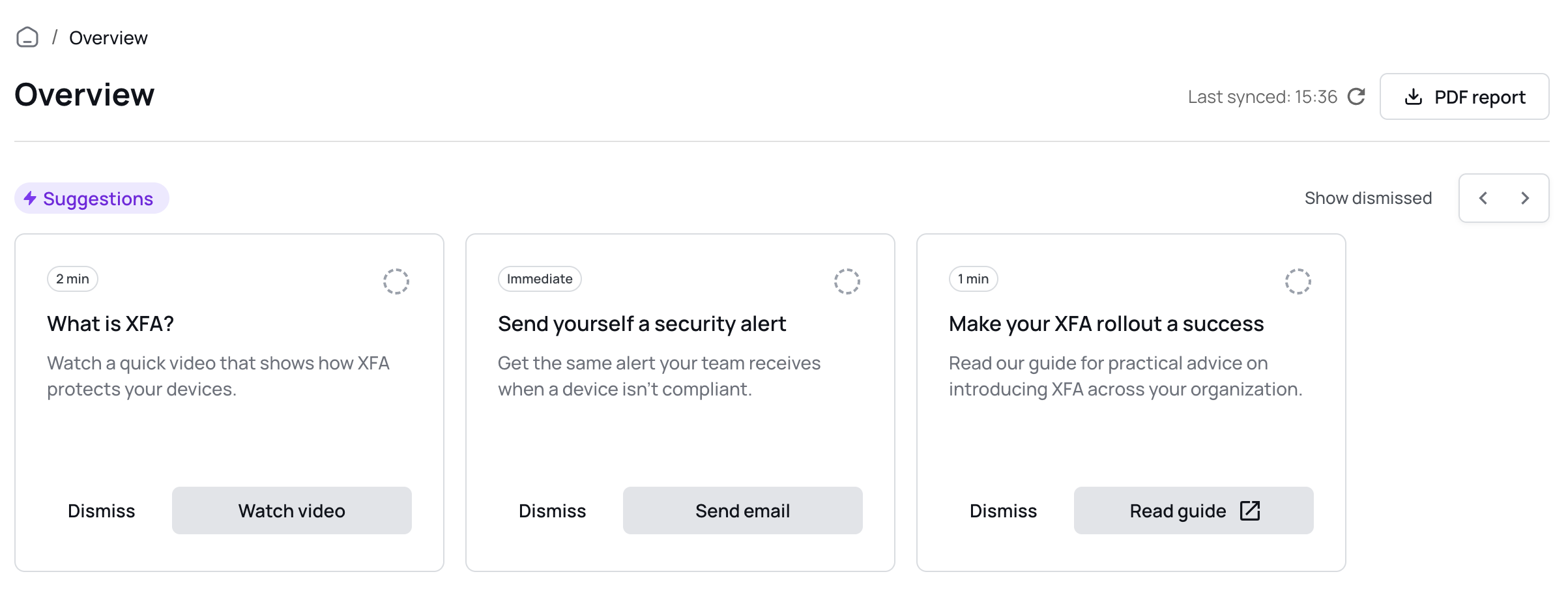
Het vernieuwde dashboardoverzicht brengt de status van Discovery, Awareness en Enforcement samen met de beveiligingsstatus van toestellen, bekende risico’s en recente activiteit. Bekijk hoe ver je uitrol staat, welke risico’s aandacht nodig hebben en wat je vervolgens kunt doen, zonder zelf informatie van verschillende pagina’s samen te voegen.
Aanbevelingen wijzen je op de volgende nuttige instel- of beveiligingsactie. De kaarten voor beveiligingsstatus en risico’s tonen de cijfers naast hun uitleg, zodat je vanuit het overzicht kunt doorgaan naar de toestellen die nader onderzoek nodig hebben. Open je dashboard
MFA-verzoeken bereiken je nu via een systeemmelding op Windows, macOS en Linux. Keur het verzoek rechtstreeks vanuit de melding goed of af, zonder het XFA-systeemvakmenu te hoeven openen om het te vinden.
Dashboard: Linux-toestellen met rolling releases tonen de basis voor hun OS-beoordeling, waaronder de laatste volledige update en lokale informatie over kwetsbaarheden in pakketten, in plaats van ‘rolling’ als versienummer te behandelen.
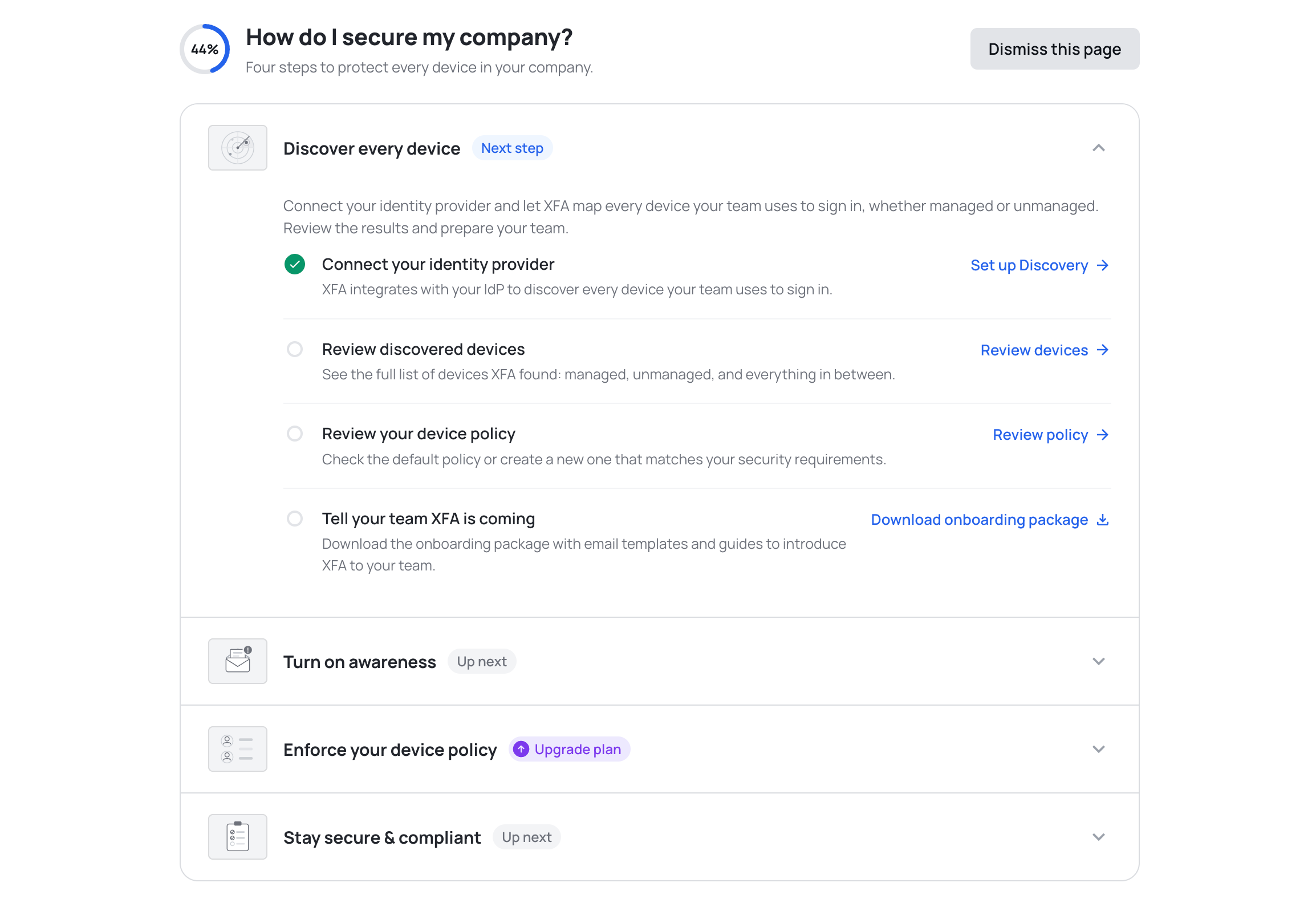
De nieuwe pagina Aan de slag helpt je meer uit XFA te halen. Die toont vier stappen waarvan je de voortgang ziet, van elk toestel in beeld brengen tot veilig en in orde blijven, zodat je altijd weet wat je hierna instelt.
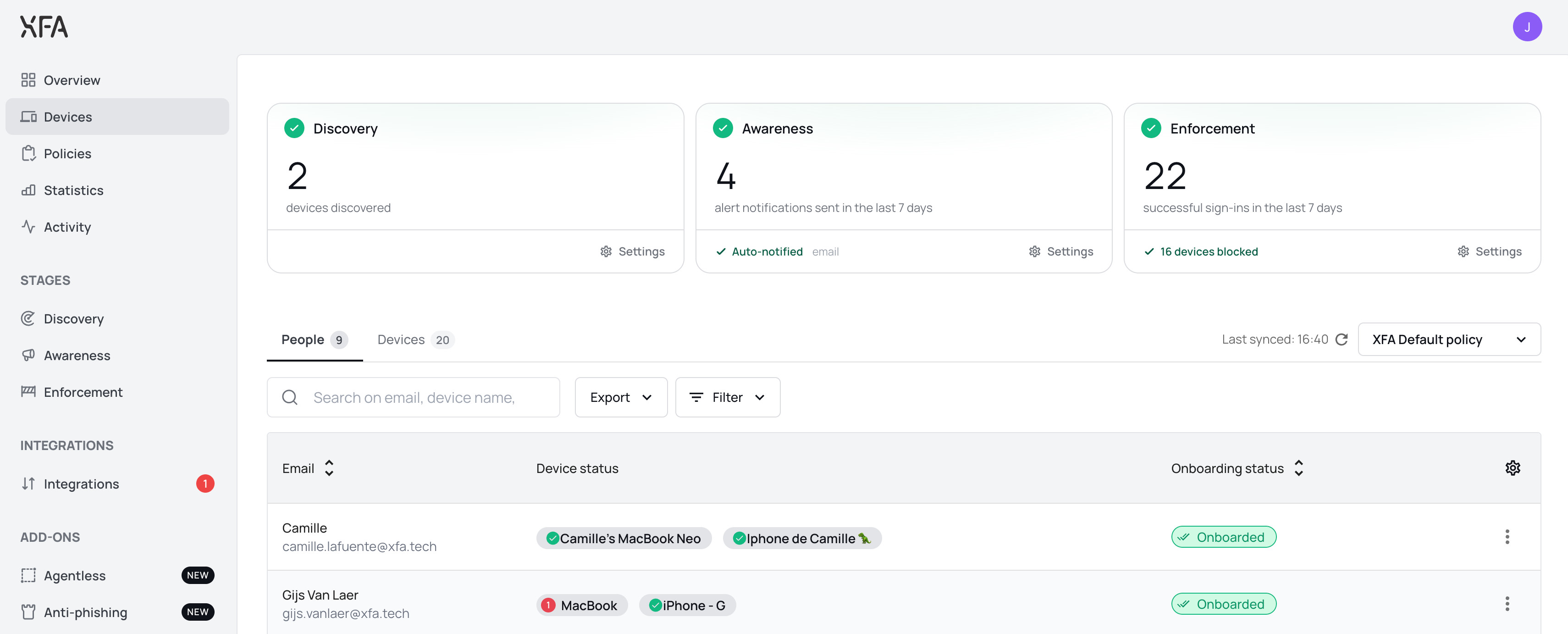
De pagina Toestellen opent nu met een kaart voor Discovery, Awareness en Enforcement, zodat je in één oogopslag ziet hoe je organisatie ervoor staat. Elke kaart zegt of dat onderdeel loopt of op jou wacht, met het cijfer erachter: gevonden toestellen, verstuurde meldingen, geslaagde aanmeldingen. Bekijk het overzicht Toestellen
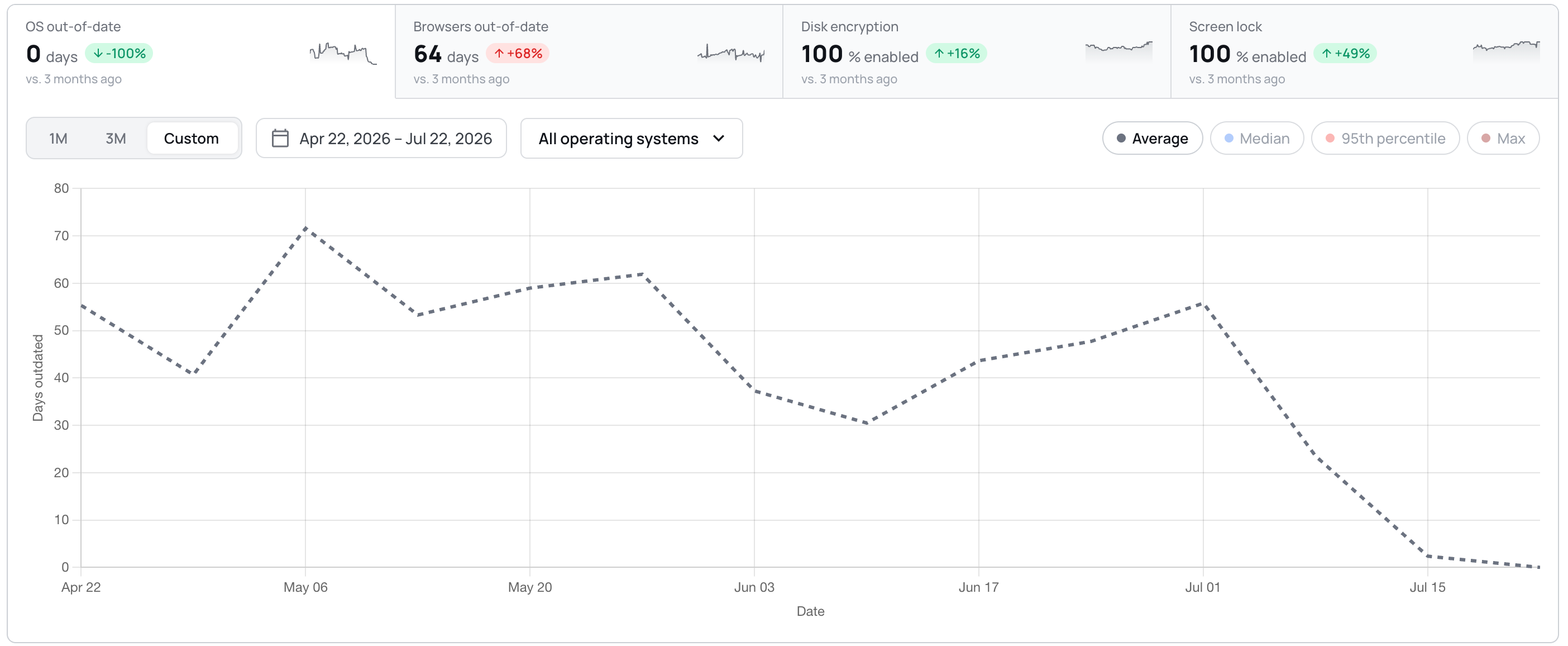
Trends staan nu op één kaart: vier tegels dienen als tabbladen boven één grafiek, met de periode, het filter op besturingssysteem en het soort grafiek op de kaart zelf in plaats van in een schermvullend venster. Je kunt zelf een periode kiezen, en de labels BETA zijn weg.
De detailpagina van een toestel toont nu of een toestel toegang op afstand zonder toezicht toelaat, en legt uit waar de controle naar kijkt. Je kunt er in je beleid iets mee doen; XFA past de instelling op het toestel niet aan. Bekijk je toestelbeleid
Dashboard: een Discovery-koppeling die nooit verbonden is geweest, toont nu een rode melding en een knop Reconnect, en telt mee voor de Discovery-badge.
Dashboard: kleinere verbeteringen door de hele interface, met grotere klikvlakken voor tooltips en sluitknoppen, stabielere factuurrijen, en lange organisatienamen die afgekort worden in plaats van knoppen van het scherm te duwen.
Dashboard: de Discovery-pagina toont geen volgende uitvoering meer in het verleden. Die hangt nu vast aan het komende uur.
Dashboard: een verwijdering bevestigen laat de knop niet meer eindeloos draaien. Het venster sluit zodra het verwijderen lukt, en toont een fout als het mislukt.
Desktop: de regel over de time-out van de schermvergrendeling toont nu een waarschuwingsicoon wanneer de controle op de time-out faalt, in plaats van groen te blijven terwijl de controle waarschuwt.
Desktop: de controle op besturingssysteemupdates volgt nu de respijttermijn uit je beleid, zowel in de app als in het systeemvak en de webflow.
Desktop: achttien teksten in de details van controles en de oplosacties zijn nu vertaald in het Duits, Spaans, Frans en Nederlands, in plaats van terug te vallen op het Engels.
Mobiel: MFA goedkeuren op een ander toestel laat de mobiele app niet langer wachten.
De controles die een toestel met jailbreak, root of ontwikkelaarsmodus aanduiden, of een toestel dat net herstart is, liepen al in de XFA-app en verschenen al in je dashboard. Ze tellen nu ook mee in de beslissing bij het aanmelden op mobiel, zodat een risicovol mobiel toestel volgens jouw beleid gewaarschuwd of geblokkeerd wordt, net zoals dat op desktop al gebeurde. Er wordt niets extra geïnstalleerd: de mobiele app geeft die signalen gewoon door wanneer die het toestel controleert bij het aanmelden. Bekijk je toestelbeleid
Dashboard: lichter en vlotter, met soepelere overgangen, duidelijkere hover- en laadstatussen, tijdelijke blokken terwijl gegevens laden, en bevestigingen die pas verschijnen als een actie echt bewaard is. De beweging volgt je instelling voor verminderde beweging.
Dashboard: de meldingen zijn herbouwd, rustiger en beter leesbaar, en verdubbelen, flikkeren of verspringen niet meer wanneer er meerdere tegelijk binnenkomen.
Dashboard: Discovery en Enforcement hebben nu een knop Watch demo die een korte rondleiding opent zonder dat je het dashboard verlaat.
Desktop: de controle op de schermvergrendeling houdt nu rekening met de maximale time-out van je organisatie, zodat die niet langer OK toont in de app terwijl het aanmelden geblokkeerd wordt.
Desktop: de controle op besturingssysteemupdates op Fedora Linux is veel sneller, en meldt een toestel niet langer als verouderd vlak na een herstart, wanneer de updategegevens nog niet klaar zijn.
Dashboard: bij het instellen van Google Workspace-discovery wordt de stap voor domain-wide delegation niet meer overgeslagen. Je bevestigt nu dat die ingesteld is voor je verdergaat.
Webapp: aanmelden met MFA en TOTP is betrouwbaarder. Vertrouwde toestellen registreren na goedkeuring, misvormde toesteltokens worden vernieuwd in plaats van te falen, en bevestigingslinks per e-mail voor TOTP openen de juiste stap.
Dashboard: een zeldzaam geval opgelost waarbij het dashboard bleef herladen vlak na het uitrollen van een nieuwe versie.
Dashboard: een omleidingslus opgelost die je heen en weer kon sturen tijdens het aanmelden met MFA.
Dashboard: geblokkeerde accounts worden consistenter behandeld, en je bekijkt je facturatiegegevens nu voor je afrekent.
Dashboard: een uitgenodigde gebruiker registreert nu altijd met het uitgenodigde e-mailadres, ook als er nog een eerdere, onafgemaakte registratie in de browser stond.
Deze week draait om duidelijker instellen: je ziet precies wanneer een Enforcement-beleid waarschuwt of blokkeert, en een Discovery-koppeling toevoegen gaat eenvoudiger.
Een Enforcement-beleid instellen is geen giswerk meer. De instellingen tonen tijdens het bewerken een tijdlijn met de drempels en een overzicht van de timing dat meteen meebeweegt, plus suggesties voor gangbare termijnen om te waarschuwen of te blokkeren. Zo zie je vóór het opslaan wanneer een toestel gewaarschuwd wordt en wanneer het geblokkeerd wordt. Enforcement blijft instelbaar: een beleid kan waarschuwen of blokkeren, met of zonder Awareness-melding. Stel een beleid in
Discovery heeft een vernieuwd overzicht in twee kolommen en een duidelijkere manier om een koppeling toe te voegen. Kies je Add connection, dan verschijnt een keuze tussen Microsoft, Google en Okta, en kom je meteen op een pagina die je er stap voor stap doorheen leidt. Discovery leest de toestellen van je organisatie uit een gekoppelde identity provider, dus dit is de eerste stap om elk toestel in gebruik te zien. Koppel Discovery
Dashboard: de tabel Toestellen toont nu of de Last Seen van een toestel van de XFA-agent kwam of van Discovery.
Dashboard: de facturatiegegevens en het aanpassen van je adres staan nu in een vernieuwd onderdeel Subscription, en bij het toevoegen van een betaalmethode kies je eerst een plan als er nog geen actief is.
Dashboard: een account dat om facturatieredenen geblokkeerd is, kan nog altijd Instellingen openen om zijn facturen te downloaden.
Dashboard: het Overzicht toont meteen zijn kader en tijdelijke blokken, zodat het sneller laadt en je geen wit scherm meer ziet.
Dashboard: de taalkeuze in de onboarding gebruikt nu dezelfde keuzelijst als elders, voor een consistent uiterlijk.
Integraties: je kunt een koppeling met Microsoft Teams nu ontkoppelen via de pagina Integraties, net als bij Slack.
Webapp: de schermen voor installatie en MFA hebben een vernieuwde indeling en duidelijkere tekst.
Dashboard: de app herlaadt zichzelf één keer na een deploy, in plaats van te falen op een verouderd stuk pagina.
Dashboard: de pop-up om een toestel te melden verdwijnt meteen nadat je Don't show again kiest.
Integraties: Vanta opnieuw koppelen mislukt niet langer met een 500-fout.
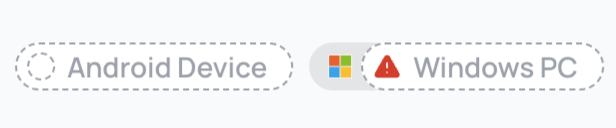
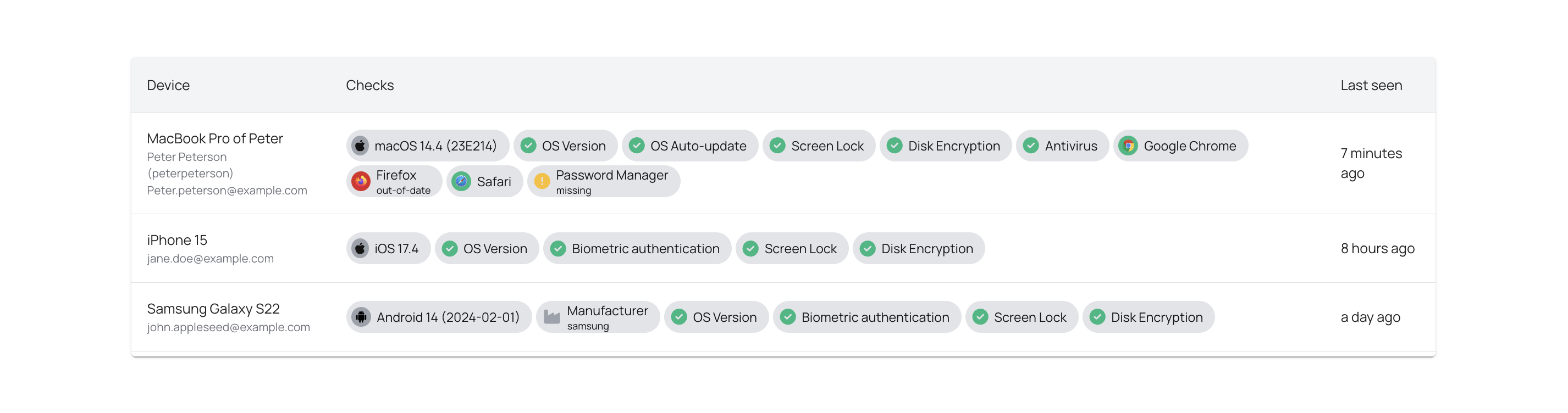
Als beheerder zie je nu duidelijker wanneer een toestel met de XFA-agent geen geverifieerde status meer doorgeeft. In het overzicht Toestellen krijgen die toestellen de status Verbinding verloren, zodat je sneller ziet welke opnieuw moeten verbinden en de verificatie moeten afronden.
Je kunt op die nieuwe status filteren in zowel Toestellen als Personen, en vanuit het dashboard om verificatie vragen zodat de gebruiker de XFA-app opnieuw verbindt en de beveiligingsstatus weer gedeeld wordt.
Als beheerder kun je nu losse toestellen snoozen vanuit het dashboard, wanneer een toestel tijdelijk een uitzondering nodig heeft.
Snoozen kan via het actiemenu in het overzicht Toestellen en via de detailpagina van een toestel. Kies per toestel een vaste periode of stel zelf datum en tijd in, voeg eventueel een reden toe, en pas de snooze later via datzelfde menu aan of hef die op.
Gesnoozde toestellen staan standaard niet in de overzichten en analyses, maar blijven zichtbaar via het filter Gesnoozde toestellen tonen. Tijdens de snooze liggen de toestelcontroles en Awareness-meldingen voor dat toestel stil.
MFA blijft standaard actief. Je kunt MFA uitdrukkelijk mee laten snoozen wanneer je die ook wilt stilleggen bij aanmelden via Enforcement.
Voeg onderaan de onboarding- en aanmeldkaarten van XFA je eigen bericht toe. Je stelt twee aparte berichten in, één tijdens de onboarding van een toestel en één tijdens het aanmelden, via de pagina Enforcement in je dashboard. Zo benadruk je je beleid, verwijs je naar een interne handleiding, of geef je het bericht je eigen toon, precies daar waar gebruikers het zien.
XFA werkt nu samen met Noru, een GRC-platform dat compliance behapbaar maakt voor moderne teams.
Zodra de koppeling er is, stuurt XFA je gegevens over toestelbeveiliging automatisch door naar Noru. Dat levert je:
Automatische compliance: toestelcontroles worden doorlopend geëxporteerd als bevindingen, zodat je niets meer handmatig hoeft na te gaan.
Koppeling aan risico's: elke controle is gekoppeld aan een risico in het risicoregister van Noru, wat een helder beeld geeft van de risico's in je organisatie.
Actueel zicht: bevindingen komen meteen door, zodat je compliancedashboard altijd de huidige stand toont.
XFA exporteert 23 beveiligingscontroles, verdeeld over de categorieën toestelstatus, compliance, configuratie en identiteit en toegang.
Maak om te starten een API-sleutel aan in Noru met de scopes Write Assets en Write Risks, en koppel die via de pagina Integraties in je XFA-dashboard.
Er zijn drie nieuwe beveiligingscontroles rond AI beschikbaar in je beleid:
Geheimen in omgevingsvariabelen: herkent en voorkomt blootgestelde geheimen in omgevingsvariabelen of in de draaiende context, om het risico op lekkende inloggegevens te beperken.
Autonome agents: herkent autonome agents en vereist goedgekeurde maatregelen voor er toegang komt.
Onbeveiligde rechtenverhoging: herkent en voorkomt rechtenverhoging zonder bescherming, die kan leiden tot handelingen met hoge rechten zonder toestemming.
Bij elke controle stel je in of er gewaarschuwd of geblokkeerd wordt, net als bij alle andere controles in het beleid.
Beleid ondersteunt nu doelen voor naleving, waarmee je precies bepaalt hoe en wanneer toestellen gewaarschuwd of geblokkeerd worden.
Per beveiligingscontrole stel je nu drie zaken apart in:
Stel je beleidsdoel in: bepaal binnen welke termijn toestellen moeten voldoen (bijvoorbeeld 30, 60 of 90 dagen). Dat doel zien alleen beheerders.
Waarschuw gebruikers: kies wanneer gebruikers over een risico horen: voor het beleidsdoel of op de vervaldag.
Blokkeer een toestel: bepaal wanneer toestellen die niet voldoen geen toegang meer krijgen: voor het beleidsdoel of op de vervaldag.
Bij controles op versies (besturingssysteem, browser, herstart) toont de detailpagina van een toestel nu labels met het ingestelde doel en de drempels voor waarschuwen en blokkeren in dagen, zodat je meteen ziet hoe dicht een toestel bij elke deadline zit.
Zicht op de status van gebruikers - zie in één oogopslag waar iemand staat: de XFA-app installeren, het toestel aan de organisatie koppelen, of de toestelcontroles doorlopen
Toegang geven aan wachtende gebruikers - gebruikers die blijven hangen kun je nu handmatig toegang geven met de knop Allow access
Details bij mislukte controles - klik op het label om te zien welke controles precies mislukten (bijvoorbeeld firewall, versleuteling of een update van het besturingssysteem)
Informatie over het beleid - bij elke aanmeldpoging staat nu tegen welk beleid het toestel getoetst is
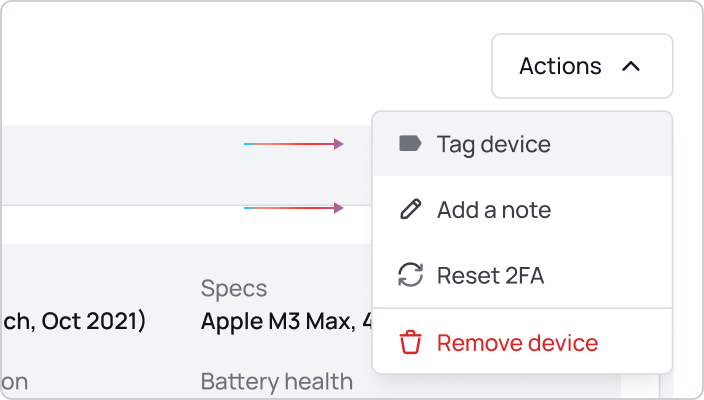
Je kunt nu rechtstreeks vanuit het dashboard notities en labels aan toestellen toevoegen, om je toestellen beter te ordenen en op te volgen.
Met notities voeg je eigen omschrijvingen of belangrijke informatie toe bij een toestel. Of het nu gaat om wie het toestel gebruikt, onderhoudsmomenten of bijzondere instellingen: zo houd je alles over een toestel bij elkaar.
Met labels deel je toestellen snel in en filter je ze zoals jouw organisatie dat nodig heeft. Maak eigen labels voor afdelingen, locaties, soorten toestellen of elke andere indeling die voor je team werkt.
Beide vind je op de detailpagina van een toestel, en ze houden je toestellenoverzicht overzichtelijk.
Bij beveiliging draait alles om zicht hebben op wat er speelt. Met de nieuwste update van het XFA-dashboard zie je nog eenvoudiger welke toestellen met je zakelijke apps verbonden zijn, en of je organisatie veilig zit.
Deze update brengt een gedetailleerder beeld van de beveiligingsstatus per toestel, één centraal overzicht van de uitgevoerde toestelcontroles, en meer zicht op je hele team. Zo wordt toestelbeveiliging eenvoudiger en werkt je team vlotter.
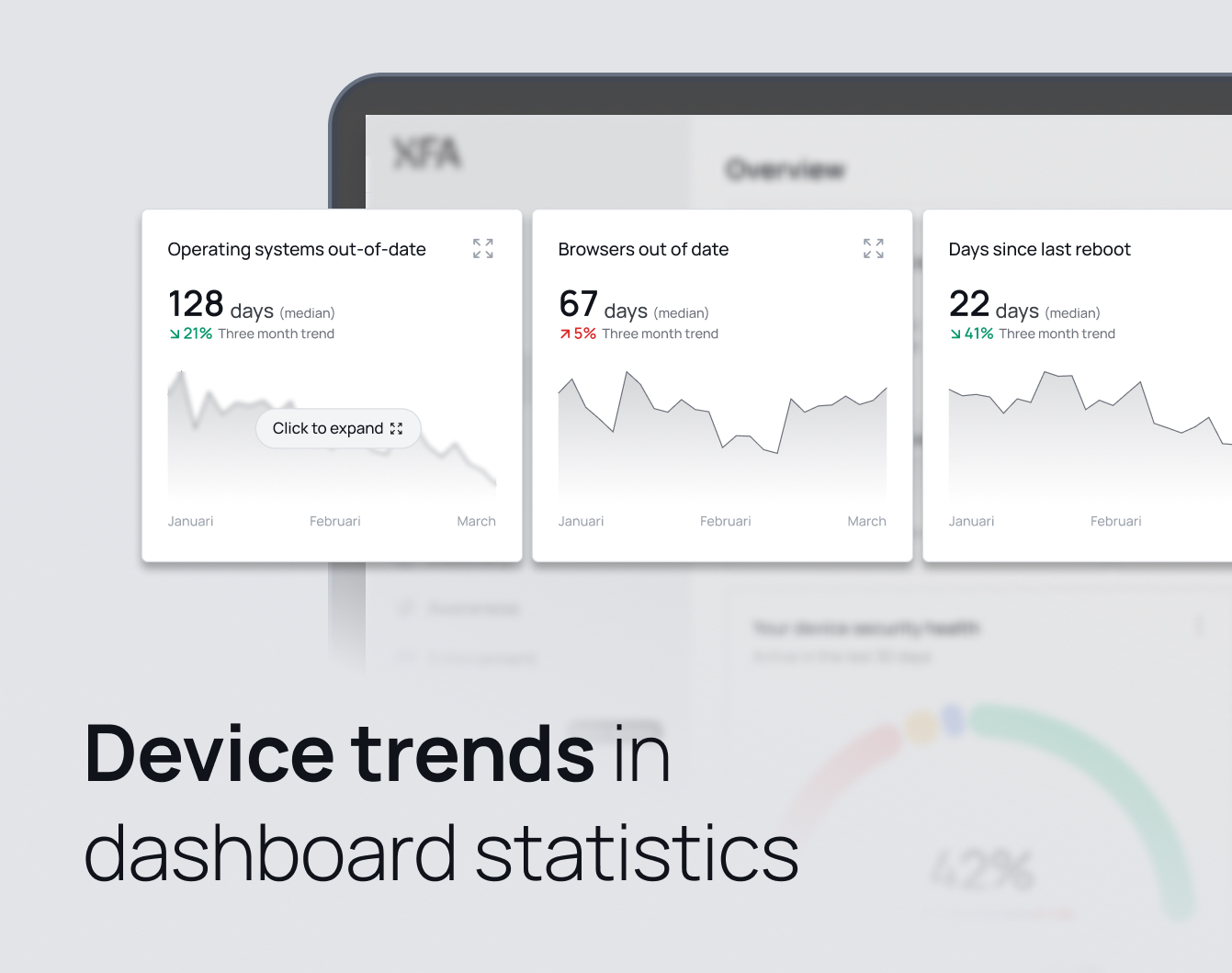
Het dashboard heeft nu Trends, zodat je als beheerder kunt volgen hoe de toestelbeveiliging in de tijd evolueert. Je ziet hoe je toestellen ervoor staan, herkent patronen en pakt ze aan voor ze een risico worden.
Trends laat zien welk deel van je toestellen op een verouderd besturingssysteem draait en hoe dat in de tijd verandert, zodat je duidelijk ziet of je toestellen veiliger worden of niet.
Je ziet nu eenvoudig aan welke hoge en kritieke kwetsbaarheden je toestellen blootstaan. Bovenaan je dashboard staan drie onderdelen die mogelijke bedreigingen in duidelijke categorieën verdelen:
Datalek
Ransomware
Phishing
Klik je op een categorie, dan zie je precies welke toestellen het betreft. Zo pak je risico's gericht aan voor ze uit de hand lopen.
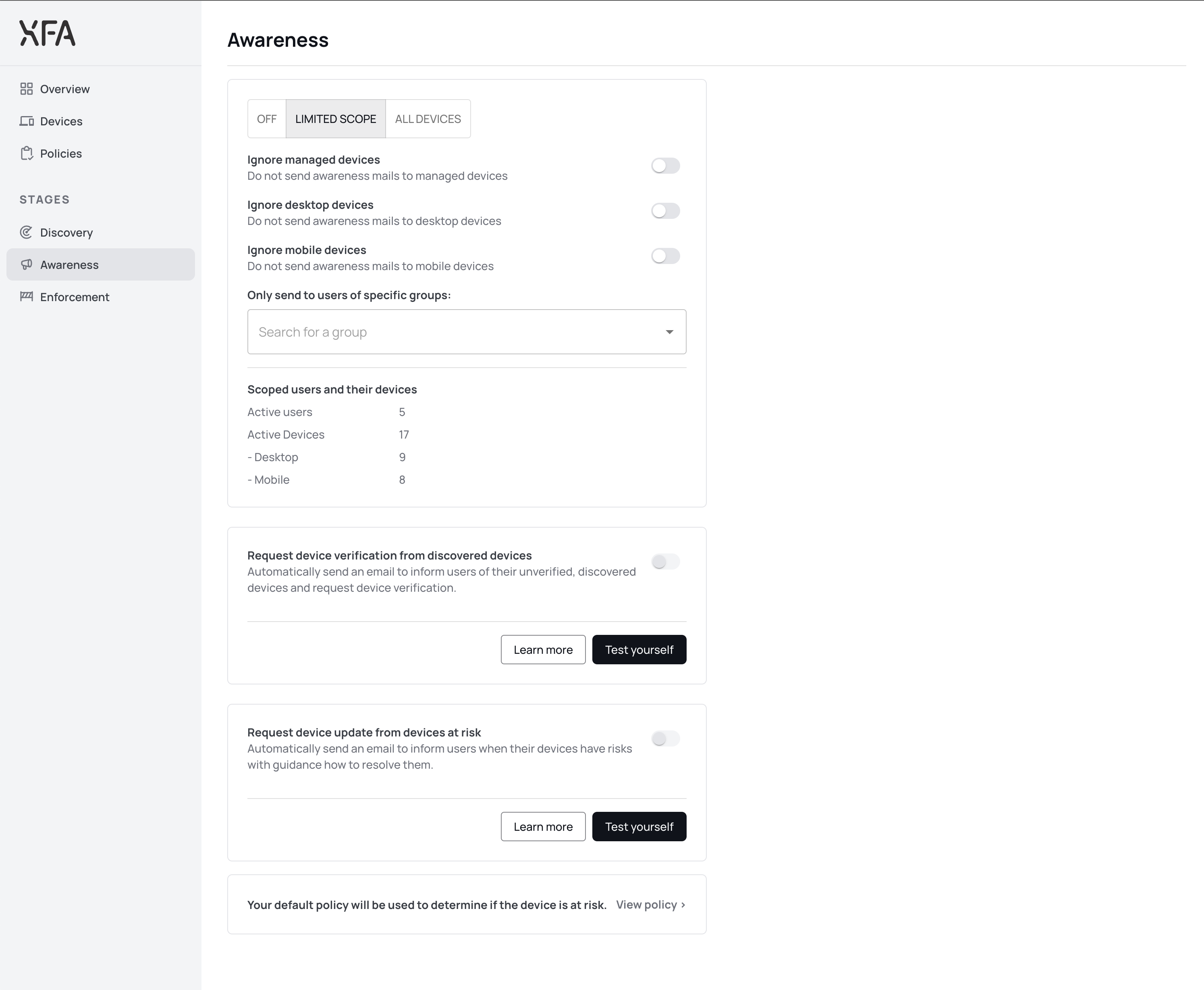
Op het tabblad Awareness stel je in welke toestellen en groepen Awareness-e-mails krijgen.
Voor je kiest welke e-mails je stuurt en hoe vaak, bepaal je eerst de scope: welke toestellen en groepen die e-mails ontvangen.
Alle toestellen: e-mails gaan naar alle ontdekte toestellen en toestellen onder Enforcement in je organisatie.
Beperkte scope: verfijn welke toestellen en gebruikers e-mails krijgen met deze opties:
Beheerde toestellen negeren: sluit toestellen die je IT-team beheert uit van de e-mails.
Desktoptoestellen negeren: sluit desktoptoestellen uit van de e-mails.
Mobiele toestellen negeren: sluit mobiele toestellen uit van de e-mails.
Heeft je organisatie een Discovery-integratie ingesteld (bijvoorbeeld met Google Workspace, Microsoft of Okta), dan kun je de scope ook per groep bepalen:
Groepen: kies welke groepen e-mails krijgen. Die groepen beheer je in de gekoppelde applicatie (bijvoorbeeld de Google Workspace Admin Console).
notitie
Je stelt de scope in voor je de soorten e-mails en de frequentie kiest.
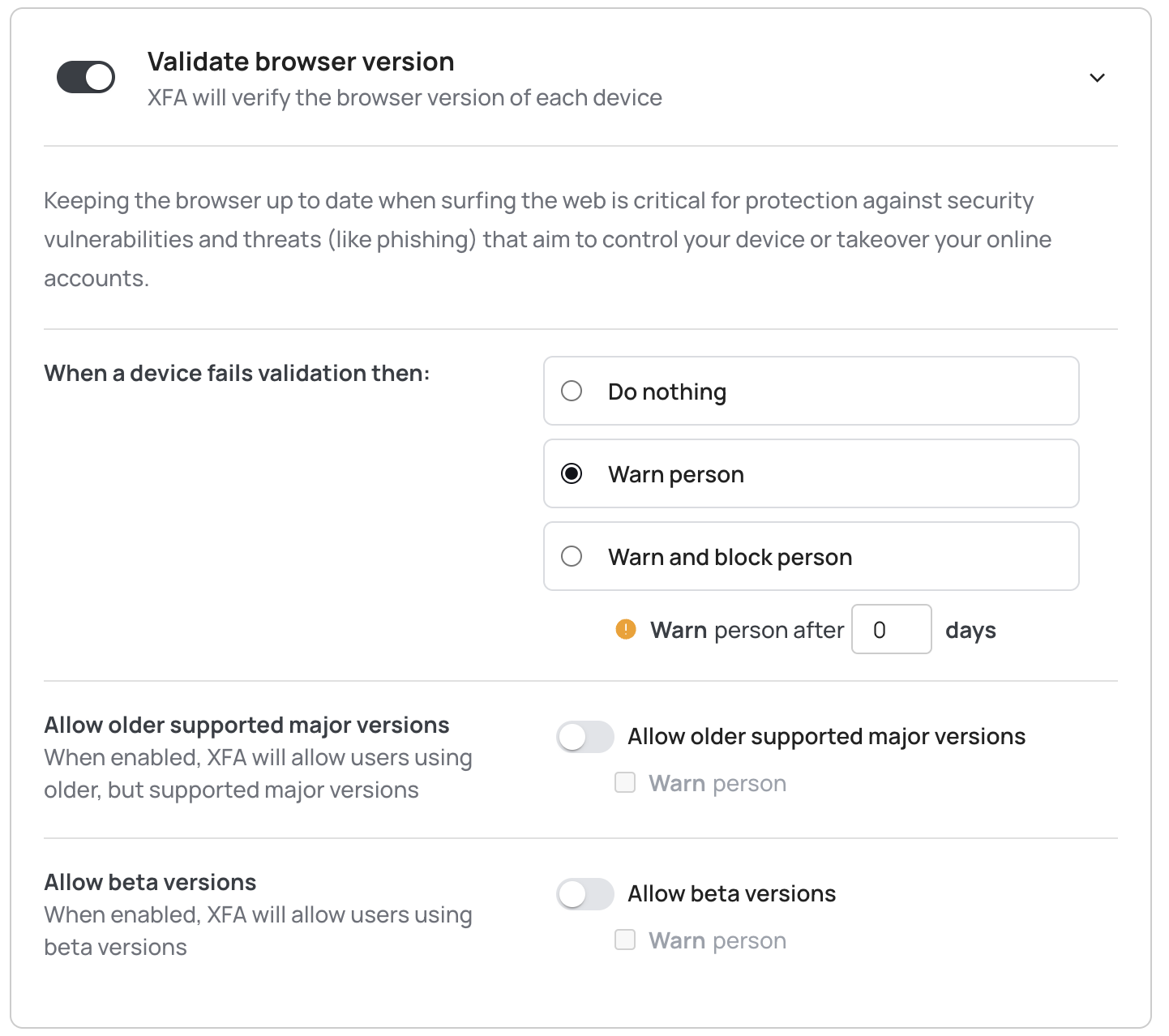
Je kunt nu bètaversies of hoofdversies toelaten in je beleid. Zo heb je meer speelruimte bij het afdwingen van regels voor de toestellen van je organisatie.
Voorlopig kan dat alleen bij de versie van het besturingssysteem en de browserversie.
Je ziet nu in je dashboard welke toestellen beheerd worden. Zo weet je beter welke toestellen door een MDM beheerd worden en welke niet.
Beheerde toestellen krijgen in het overzicht een extra label. Dat label hangt af van de MDM waarmee je je toestellen beheert.
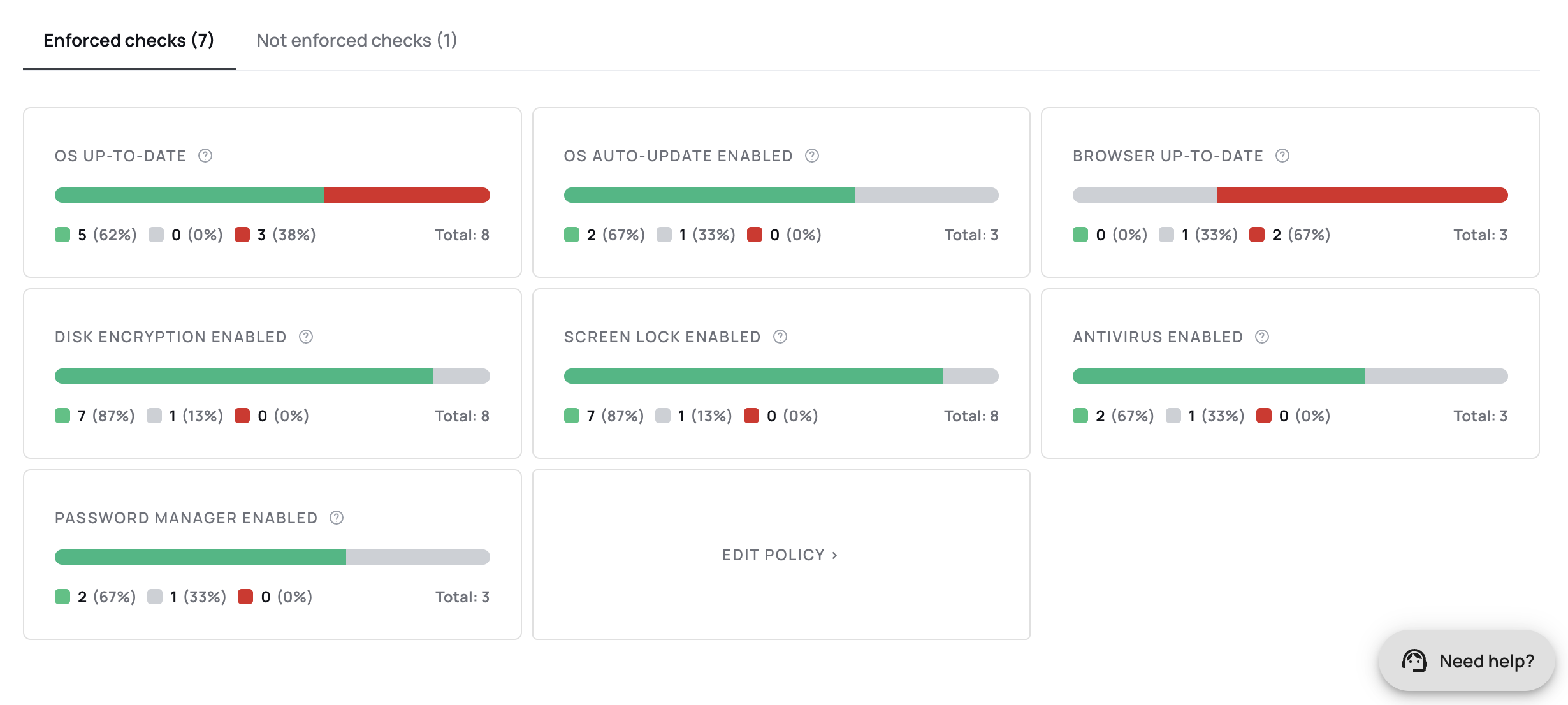
Je dashboard en je wekelijkse e-mail tonen nu statistieken op basis van de toestelcontroles die je in je beleid hebt gekozen. Zo zie je beter welke toestellen aan je beleid voldoen.
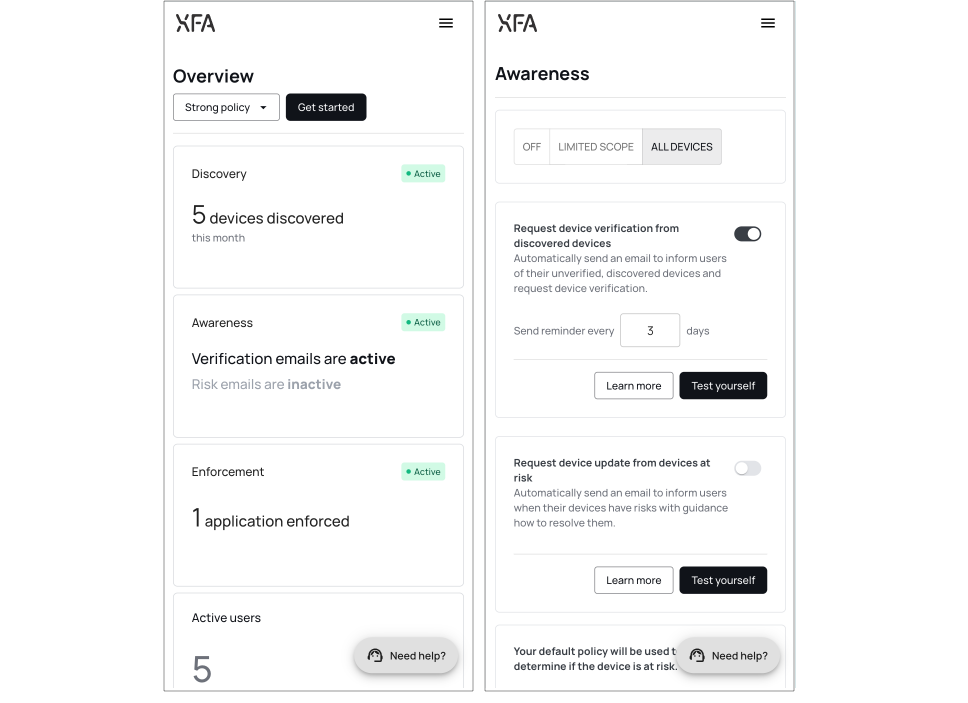
Ons dashboard werkt nu ook goed op mobiel. Je opent het XFA-dashboard voortaan vanaf je mobiele toestel en houdt onderweg zicht op je toestelbeveiliging.