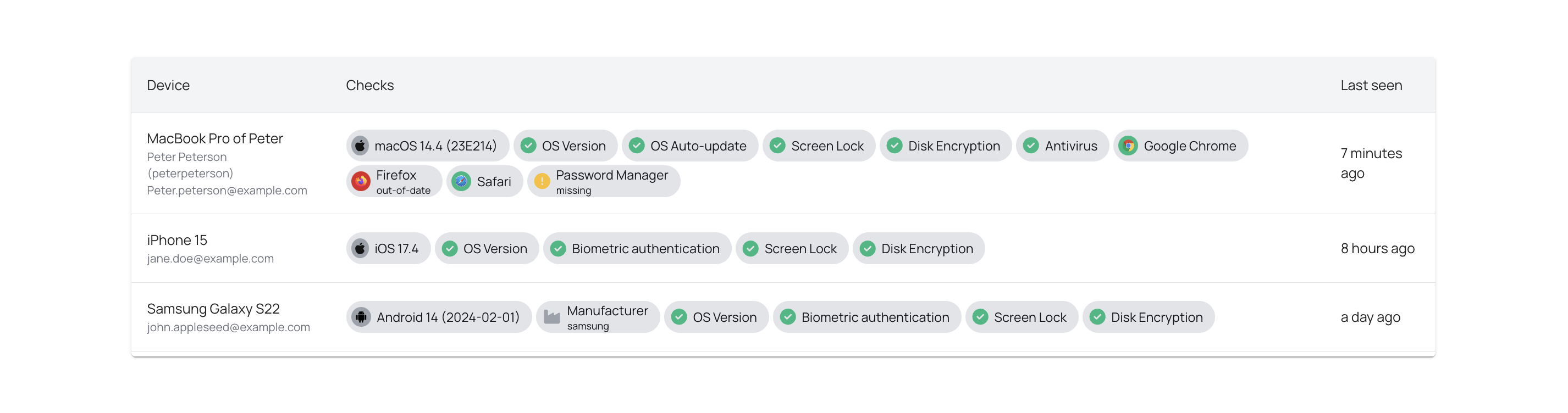
Les organisations qui utilisent déjà Microsoft Intune, Configuration Manager ou Jamf peuvent désormais préinstaller XFA et connecter les appareils avec le jeton d’inscription de leur organisation. Au lieu d’attendre que chaque personne installe l’application, ajoutez XFA à votre déploiement existant pour que ses vérifications soient en place dès que les utilisateurs commencent à utiliser leurs appareils.
Le tableau de bord fournit les étapes de configuration, les paquets et les commandes de déploiement. La préinstallation par MDM est disponible avec Enterprise. Déployez XFA via votre MDM
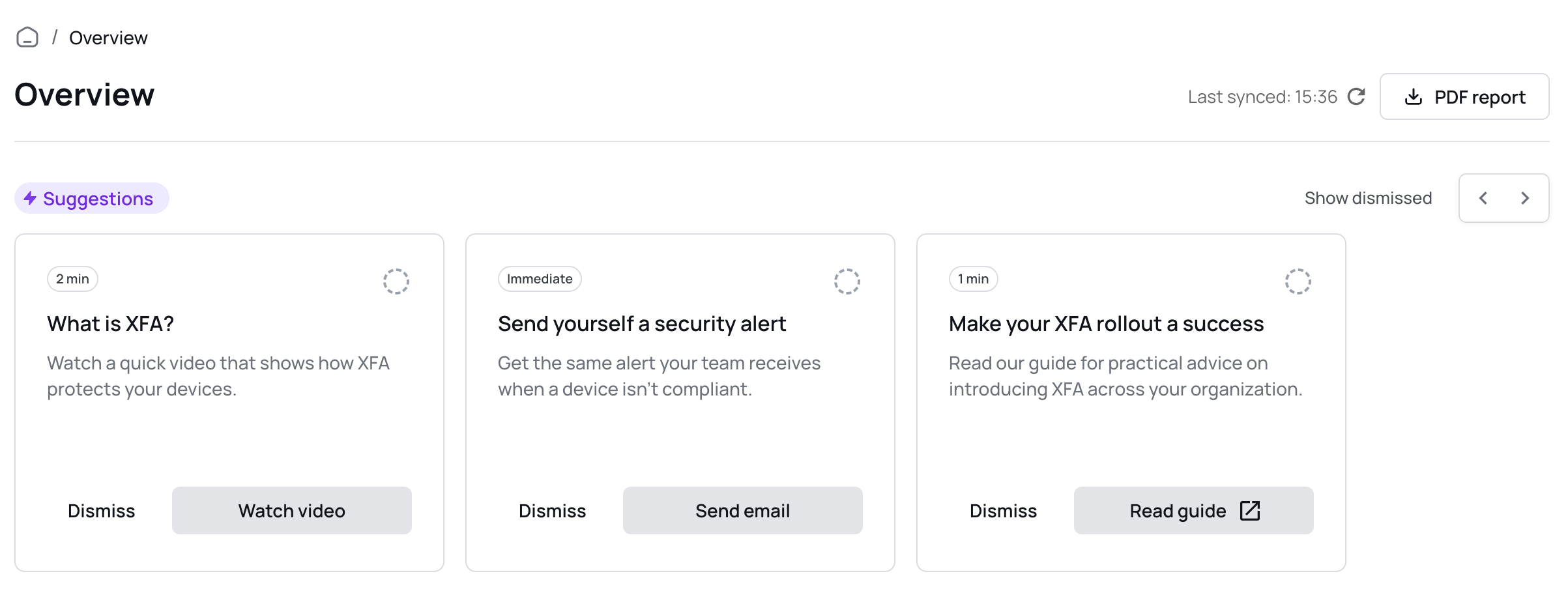
La vue d’ensemble repensée du tableau de bord réunit l’état de Discovery, Awareness et Enforcement, l’état de sécurité des appareils, les risques connus et l’activité récente. Voyez où en est votre déploiement, quels risques demandent votre attention et quelle est la prochaine étape, sans devoir rassembler les informations de plusieurs pages.
Les recommandations vous orientent vers la prochaine action utile de configuration ou de sécurité. Les cartes d’état de sécurité et de risques présentent les chiffres avec leur explication, pour vous permettre de passer de la vue d’ensemble aux appareils à examiner de plus près. Ouvrez votre tableau de bord
Les demandes MFA vous parviennent désormais par une notification système sous Windows, macOS et Linux. Approuvez ou refusez la demande directement dans la notification, sans devoir ouvrir le menu XFA de la zone de notification pour la retrouver.
Tableau de bord : les appareils Linux en rolling release affichent les éléments sur lesquels repose l’évaluation de leur OS, notamment la dernière mise à jour complète et les informations locales sur les vulnérabilités des paquets, au lieu de traiter « rolling » comme un numéro de version.
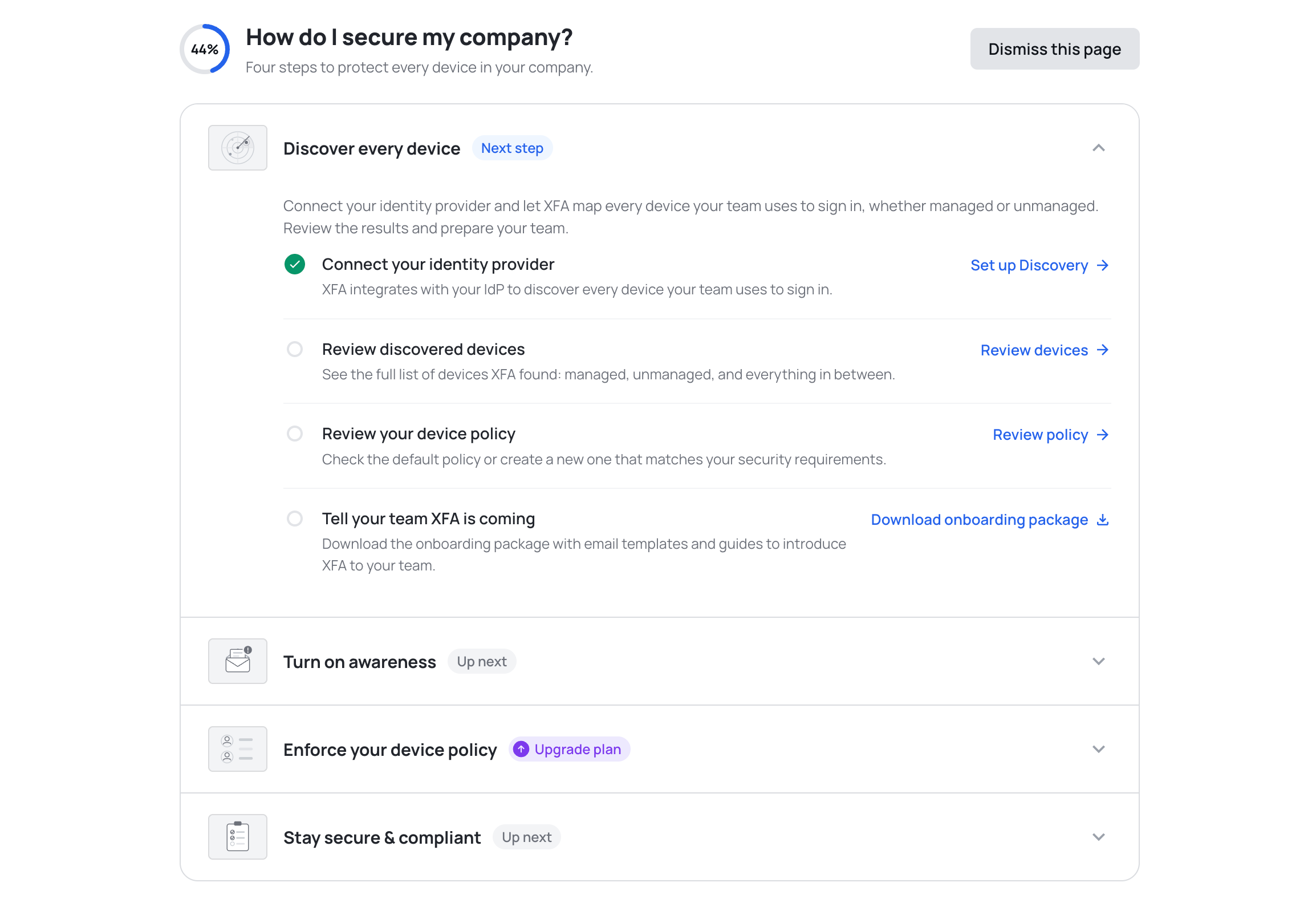
La nouvelle page Commencer vous aide à tirer davantage parti de XFA. Elle présente quatre étapes dont vous suivez l'avancement, depuis la découverte de chaque appareil jusqu'au maintien d'un parc sûr et conforme, pour que vous sachiez toujours quoi configurer ensuite.
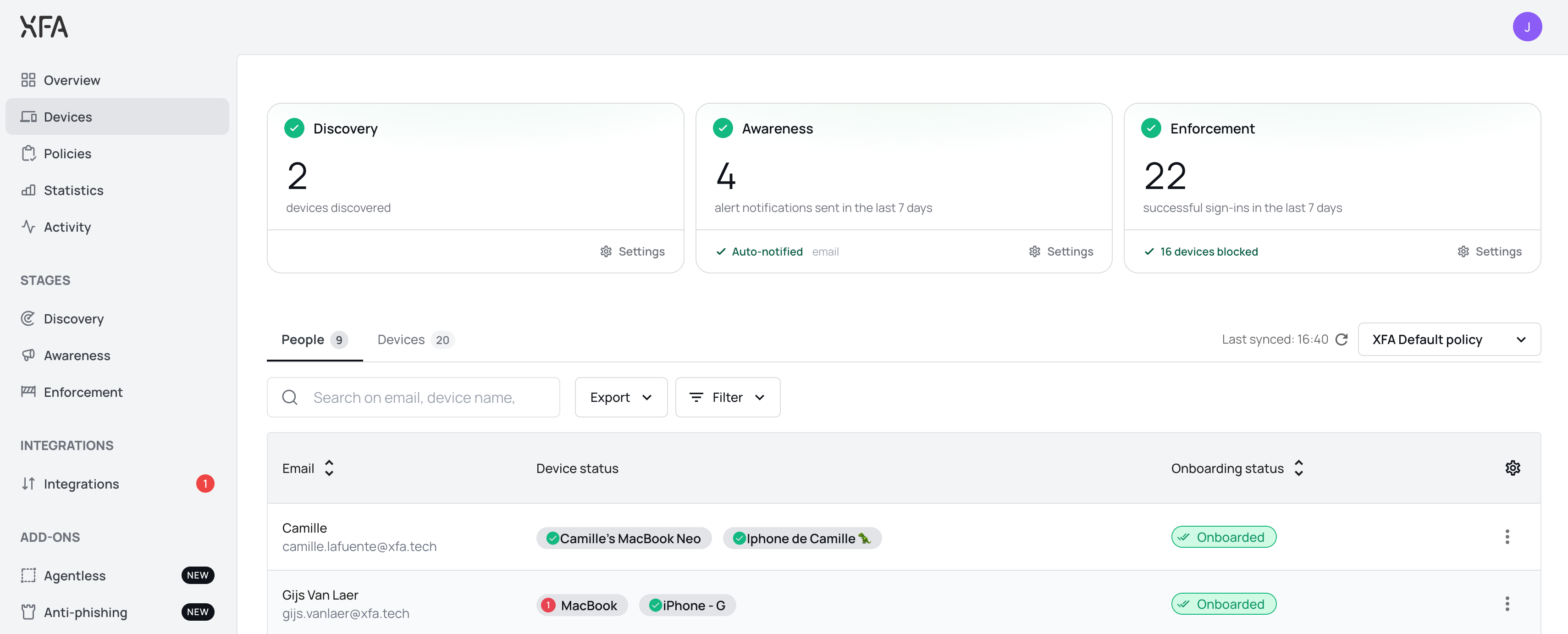
La page Appareils s'ouvre maintenant sur une carte pour Discovery, Awareness et Enforcement, pour voir d'un coup d'œil où en est votre organisation. Chaque carte indique si ce volet fonctionne ou attend une action de votre part, avec le chiffre correspondant : appareils découverts, alertes envoyées, connexions réussies. Voir l'aperçu Appareils
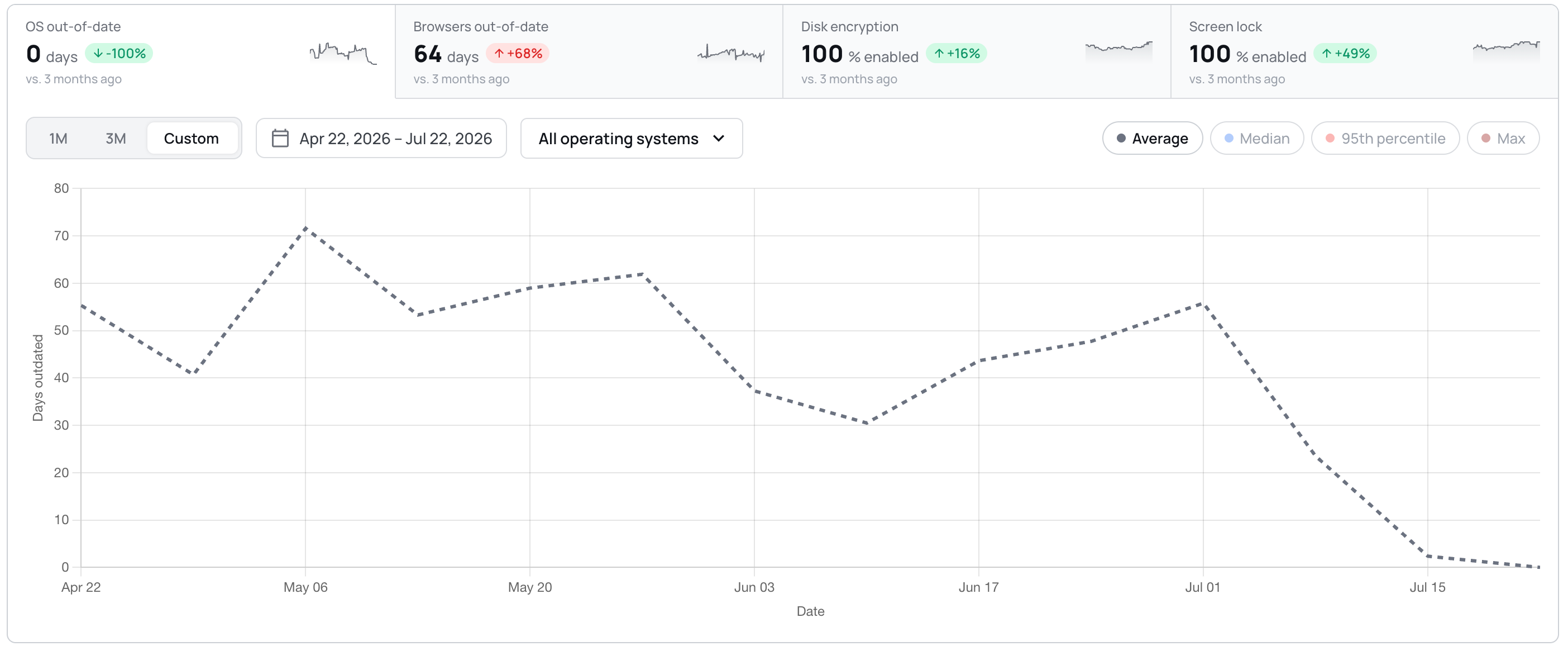
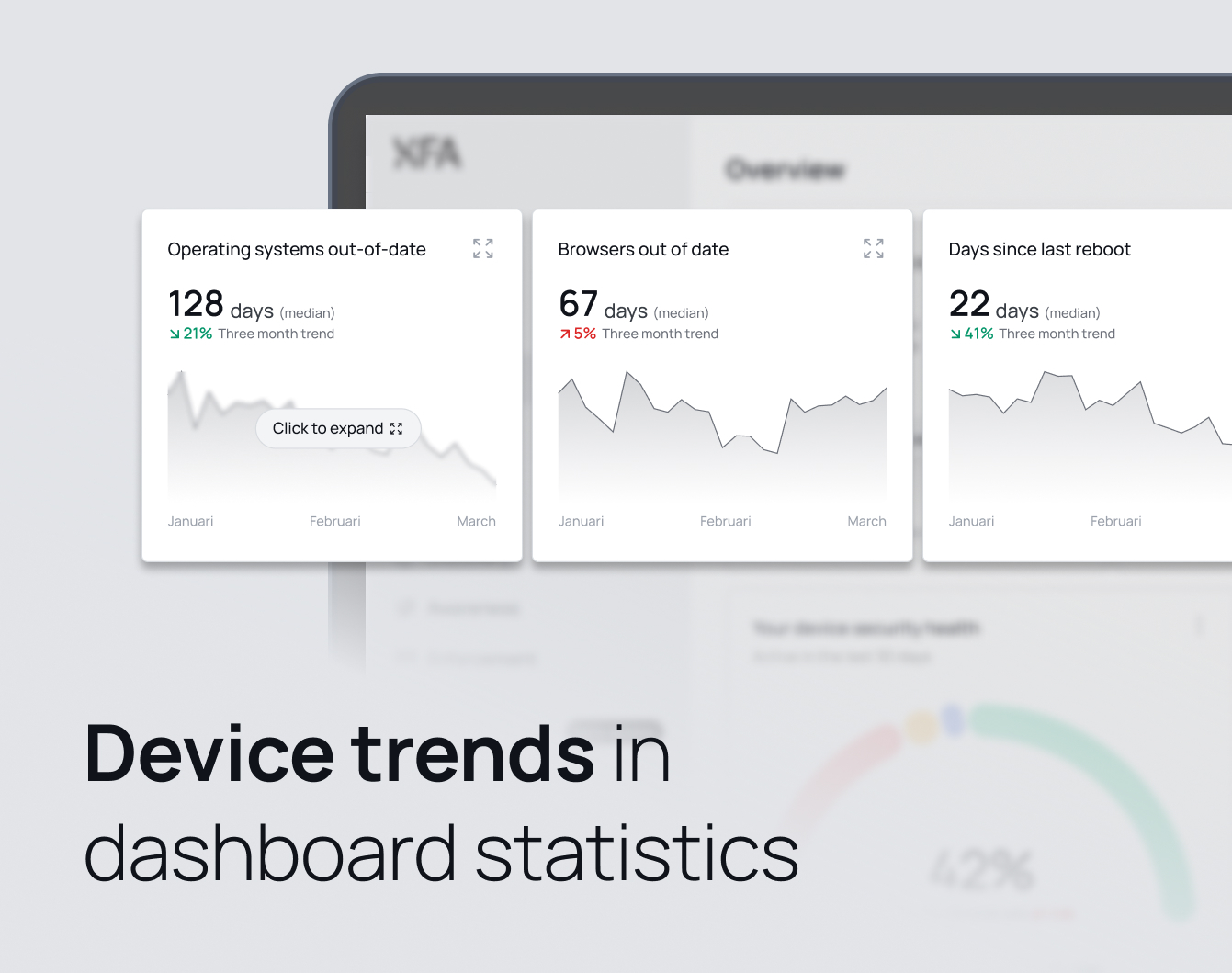
Les trends tiennent maintenant sur une seule carte : quatre tuiles servent d'onglets au-dessus d'un graphique, avec la période, le filtre sur le système d'exploitation et le type de graphique sur la carte elle-même plutôt que dans une fenêtre plein écran. Vous pouvez choisir votre propre période, et les mentions BETA ont disparu.
La vue détaillée d'un appareil indique maintenant si un appareil autorise l'accès à distance sans surveillance, et explique ce que la vérification examine. Vous pouvez en tenir compte dans votre politique ; XFA ne modifie pas le réglage sur l'appareil. Voir votre politique d'appareils
Tableau de bord : une intégration Discovery qui n'a jamais été connectée affiche maintenant une alerte rouge et un bouton Reconnect, et compte pour le badge Discovery.
Tableau de bord : de plus petites corrections dans toute l'interface, avec des zones de clic plus grandes pour les infobulles et les boutons de fermeture, des lignes de facture plus stables, et des noms d'organisation longs qui sont tronqués au lieu de pousser les commandes hors de l'écran.
Tableau de bord : la page Discovery n'affiche plus une prochaine exécution dans le passé. Elle est maintenant calée sur l'heure à venir.
Tableau de bord : confirmer une suppression ne laisse plus le bouton tourner indéfiniment. La fenêtre se ferme dès que la suppression réussit, et affiche une erreur si elle échoue.
Bureau : la ligne du délai de verrouillage de l'écran affiche maintenant une icône d'avertissement lorsque la vérification échoue sur le délai, au lieu de rester verte pendant que la vérification avertit.
Bureau : la vérification des mises à jour du système d'exploitation suit maintenant le délai de tolérance de votre politique, aussi bien dans l'application que dans la zone de notification et dans le flux web XFA.
Bureau : dix-huit textes des détails des vérifications et des actions de correction sont maintenant traduits en allemand, espagnol, français et néerlandais, au lieu de revenir à l'anglais.
Mobile : approuver MFA sur un autre appareil ne laisse plus l'application mobile en attente.
Les vérifications qui signalent un appareil avec jailbreak, root ou mode développeur, ou un appareil qui vient d'être redémarré, s'exécutaient déjà dans l'application XFA et apparaissaient déjà dans votre tableau de bord. Elles entrent maintenant aussi dans la décision d'accès prise à la connexion sur mobile, pour qu'un appareil mobile à risque soit averti ou bloqué selon votre politique, comme c'est déjà le cas sur le bureau. Rien de plus n'est installé : l'application mobile transmet simplement ces signaux quand elle vérifie l'appareil à la connexion. Voir votre politique d'appareils
Tableau de bord : plus léger et plus fluide, avec des transitions plus douces, des états de survol et de chargement plus clairs, des blocs provisoires pendant le chargement des données, et des confirmations qui n'apparaissent qu'une fois l'action réellement enregistrée. Le mouvement suit votre réglage de mouvement réduit.
Tableau de bord : les notifications ont été reconstruites, plus calmes et plus lisibles, et ne se dédoublent plus, ne scintillent plus et ne sautent plus lorsque plusieurs arrivent en même temps.
Tableau de bord : Discovery et Enforcement disposent maintenant d'un bouton Watch demo qui ouvre une courte visite guidée sans quitter le tableau de bord.
Bureau : la vérification du verrouillage de l'écran tient maintenant compte du délai maximal de votre organisation, si bien qu'elle n'affiche plus OK dans l'application alors que la connexion est en réalité bloquée.
Bureau : la vérification des mises à jour du système d'exploitation sur Fedora Linux est nettement plus rapide, et ne signale plus un appareil comme obsolète juste après un redémarrage, quand ses données de mise à jour ne sont pas encore prêtes.
Tableau de bord : la configuration de Discovery pour Google Workspace ne saute plus l'étape de la domain-wide delegation. Vous confirmez maintenant qu'elle est configurée avant de continuer.
Application web : la connexion avec MFA et TOTP est plus fiable. Les appareils de confiance s'enregistrent après approbation, les jetons d'appareil mal formés sont renouvelés au lieu d'échouer, et les liens de confirmation par e-mail pour TOTP ouvrent la bonne étape.
Tableau de bord : correction d'un cas rare où le tableau de bord restait bloqué en rechargement juste après le déploiement d'une nouvelle version.
Tableau de bord : correction d'une boucle de redirection qui pouvait vous renvoyer d'un côté à l'autre pendant la connexion avec MFA.
Tableau de bord : les comptes bloqués sont traités de façon plus cohérente, et vous vérifiez maintenant vos données de facturation avant de payer.
Tableau de bord : l'inscription d'un utilisateur invité utilise maintenant toujours l'adresse e-mail invitée, même si une inscription antérieure inachevée était restée dans le navigateur.
Cette semaine, tout tourne autour d'une configuration plus claire : vous voyez exactement quand une politique Enforcement avertit ou bloque, et ajouter une connexion Discovery est plus simple.
Configurer une politique Enforcement n'est plus une devinette. Pendant la modification, les paramètres affichent une chronologie des seuils, suivie immédiatement d'un résumé des délais, ainsi que des suggestions de délais courants pour avertir et pour bloquer. Vous voyez ainsi précisément, avant d'enregistrer, quand un appareil serait averti et quand il serait bloqué. Enforcement reste réglable : une politique peut avertir ou bloquer, avec ou sans notification Awareness. Configurer une politique
Discovery a un aperçu remanié en deux colonnes et une façon plus claire d'ajouter une connexion. Si vous choisissez Add connection, un choix entre Microsoft, Google et Okta apparaît et vous arrivez directement sur une page qui vous guide pas à pas dans la configuration. Discovery lit les appareils de votre organisation depuis un fournisseur d'identité connecté, c'est donc la première étape pour voir chaque appareil utilisé. Connecter Discovery
Tableau de bord : le tableau Appareils indique maintenant si le Last Seen d'un appareil provient de l'agent XFA ou de Discovery.
Tableau de bord : les données de facturation et la modification de votre adresse se trouvent maintenant dans une section Subscription remaniée, et lors de l'ajout d'un moyen de paiement, vous choisissez d'abord un plan si aucun n'est actif.
Tableau de bord : un compte bloqué pour raisons de facturation peut toujours ouvrir Paramètres pour télécharger ses factures.
Tableau de bord : l'Aperçu affiche immédiatement sa structure et des blocs provisoires, pour un chargement plus rapide et sans écran blanc.
Tableau de bord : le sélecteur de langue de l'intégration utilise maintenant la même liste déroulante qu'ailleurs, pour un aspect cohérent.
Intégrations : vous pouvez maintenant déconnecter une connexion avec Microsoft Teams depuis la page Intégrations, comme pour Slack.
Application web : les écrans d'installation et de MFA ont une mise en page renouvelée et des textes plus clairs.
Tableau de bord : l'application se recharge une fois après un déploiement, au lieu d'échouer sur un fragment de page obsolète.
Tableau de bord : la fenêtre qui signale un appareil disparaît immédiatement après que vous avez choisi Don't show again.
Intégrations : reconnecter Vanta n'échoue plus avec une erreur 500.
En tant qu'administrateur, vous voyez maintenant plus clairement quand un appareil doté de l'agent XFA ne transmet plus de statut vérifié. Dans l'aperçu Appareils, ces appareils reçoivent le statut Connexion perdue, ce qui vous permet de repérer plus vite ceux qui doivent se reconnecter et terminer à nouveau la vérification.
Vous pouvez filtrer sur ce nouveau statut aussi bien dans Appareils que dans Personnes, et demander une vérification depuis le tableau de bord pour que l'utilisateur reconnecte l'application XFA et partage à nouveau l'état de sécurité de son appareil.
Le tableau de bord dispose maintenant d'une barre de statut plus claire pour la conformité en matière de sécurité des appareils basée sur les politiques.
Cette vue vous montre rapidement, en tant qu'administrateur, où en sont les appareils par rapport à votre politique de sécurité :
Voyez quels appareils sont déjà conformes et lesquels demandent encore de l'attention.
Distinguez les appareils dont l'utilisateur a été averti, ceux qui sont bloqués et ceux pour lesquels aucune action ne s'applique encore.
Repérez les appareils dont les informations manquent et qui doivent peut-être encore être vérifiés avant que leur statut soit complet.
Vous évaluez ainsi plus vite l'état de votre politique et vous décidez plus vite où porter votre attention.
En tant qu'administrateur, vous pouvez maintenant mettre en veille des appareils individuels depuis le tableau de bord, lorsqu'un appareil a temporairement besoin d'une exception.
La mise en veille est accessible depuis le menu d'actions de l'aperçu Appareils et depuis la page de détail d'un appareil. Choisissez par appareil une période prédéfinie ou vos propres date et heure, ajoutez au besoin une raison, et modifiez ou supprimez la mise en veille plus tard depuis ce même menu.
Les appareils en veille ne figurent pas par défaut dans les aperçus et les analyses, mais restent visibles via le filtre Afficher les appareils snoozés. Pendant la mise en veille, les vérifications d'appareil et les notifications Awareness sont en pause pour cet appareil.
La MFA reste active par défaut. Vous pouvez inclure explicitement la MFA dans la mise en veille lorsque vous voulez aussi la mettre en pause pour les connexions via Enforcement.
Ajoutez votre propre message au bas des cartes d'intégration et de connexion de XFA. Vous configurez deux messages distincts, un pendant l'intégration d'un appareil et un pendant la connexion, via la page Enforcement de votre tableau de bord. Vous renforcez ainsi les politiques de votre entreprise, vous renvoyez vers un manuel interne, ou vous y mettez votre propre ton, exactement là où les utilisateurs le voient.
XFA collabore maintenant avec Noru, une plateforme GRC qui rend la conformité gérable pour les équipes modernes.
Dès que la connexion est établie, XFA transmet automatiquement vos données de sécurité des appareils à Noru. Cela vous apporte :
Conformité automatique : les vérifications d'appareil sont exportées en continu comme constats de sécurité, sans plus rien à vérifier manuellement.
Rattachement aux risques : chaque vérification est liée à un risque dans le registre des risques de Noru, ce qui donne une vue claire des risques de votre organisation.
Visibilité en temps réel : les constats arrivent au fur et à mesure, pour que votre tableau de bord de conformité montre toujours la situation actuelle.
XFA exporte 23 vérifications de sécurité, réparties en quatre catégories : état de sécurité des appareils, conformité, configuration, et identité et accès.
Pour démarrer, créez dans Noru une clé API avec les portées Write Assets et Write Risks, et connectez-la depuis la page Intégrations de votre tableau de bord XFA.
Trois nouvelles vérifications de sécurité liées à l'IA sont maintenant disponibles dans vos politiques :
Secrets dans l'environnement : détecte et empêche l'exposition de secrets dans les variables d'environnement ou dans le contexte d'exécution, pour réduire le risque de fuite d'identifiants.
Agents autonomes : détecte les agents autonomes et exige des mesures approuvées avant d'accorder l'accès.
Élévation de privilèges non protégée : détecte et empêche l'élévation de privilèges sans protection, qui peut mener à des actions à privilèges élevés sans autorisation.
Pour chaque vérification, vous décidez s'il faut avertir ou bloquer, comme pour toutes les autres vérifications de la politique.
Les politiques prennent maintenant en charge les objectifs de conformité, avec lesquels vous déterminez précisément comment et quand les appareils sont avertis ou bloqués.
Pour chaque vérification de sécurité, vous réglez maintenant trois choses séparément :
Définir votre objectif de conformité : déterminez dans quel délai les appareils doivent devenir conformes (par exemple 30, 60 ou 90 jours). Cet objectif n'est visible que par les administrateurs.
Avertir les utilisateurs : choisissez quand les utilisateurs sont informés d'un risque : avant l'objectif de conformité ou à la date d'échéance.
Bloquer un appareil : déterminez quand les appareils non conformes n'ont plus accès : avant l'objectif de conformité ou à la date d'échéance.
Pour les vérifications portant sur les versions (système d'exploitation, navigateur, redémarrage), la page de détail d'un appareil affiche maintenant des badges avec l'objectif configuré et les seuils d'avertissement et de blocage en jours, pour voir tout de suite à quelle distance un appareil se trouve de chaque échéance.
Visibilité sur le statut des utilisateurs : voyez d'un coup d'œil à quelle étape en est un utilisateur : installation de l'application XFA, association de son appareil à l'organisation, ou vérifications d'appareil
Donner l'accès aux utilisateurs en attente : aux utilisateurs qui restent bloqués, vous pouvez maintenant donner l'accès manuellement avec le bouton Allow access
Détails des vérifications échouées : cliquez sur le badge pour voir quelles vérifications d'appareil ont échoué précisément (par exemple le pare-feu, le chiffrement ou une mise à jour du système d'exploitation)
Informations sur la politique : chaque tentative de connexion indique maintenant par rapport à quelle politique l'appareil a été vérifié
Le tableau de bord d'administration donne maintenant des suggestions utiles qui vous guident dans un déploiement complet de XFA au sein de votre organisation.
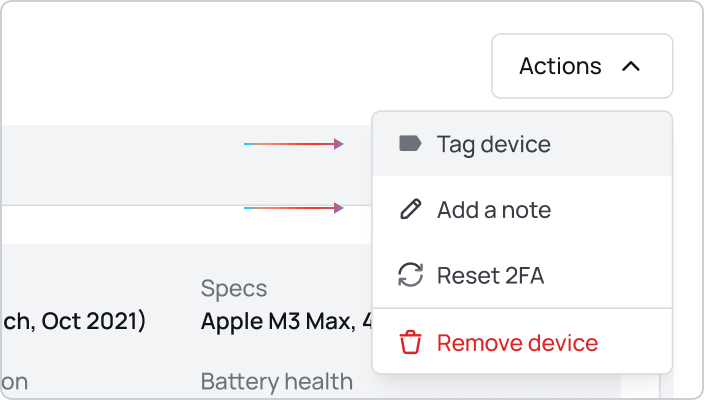
Vous pouvez maintenant ajouter des notes et des tags aux appareils directement depuis le tableau de bord, pour mieux organiser et suivre vos appareils.
Avec les notes, vous ajoutez vos propres descriptions ou des informations importantes à propos d'un appareil. Qu'il s'agisse de savoir qui utilise l'appareil, des dates d'entretien ou de réglages particuliers : vous gardez ainsi tout ce qui concerne un appareil au même endroit.
Avec les tags, vous classez rapidement vos appareils et vous les filtrez comme votre organisation en a besoin. Créez vos propres tags pour les départements, les sites, les types d'appareils ou toute autre classification qui convient à votre équipe.
Vous trouvez les notes et les tags dans la vue détaillée d'un appareil, et l'un comme l'autre simplifient la gestion de votre parc.
En matière de sécurité, tout repose sur la visibilité. Avec la dernière mise à jour du tableau de bord XFA, vous voyez encore plus facilement quels appareils sont connectés à vos applications professionnelles, et si votre organisation est bien protégée.
Cette mise à jour apporte une vue plus détaillée de l'état de sécurité de chaque appareil, un aperçu central des vérifications d'appareil effectuées, et plus de visibilité sur toute votre équipe. La sécurité des appareils devient ainsi plus simple et votre équipe travaille plus efficacement.
Le tableau de bord propose maintenant Trends, pour suivre en tant qu'administrateur l'évolution de la sécurité des appareils dans le temps. Vous voyez où en sont vos appareils, vous repérez des tendances et vous agissez avant qu'elles ne deviennent un risque.
Trends montre quelle part de vos appareils tourne sur un système d'exploitation obsolète et comment cela évolue dans le temps, pour voir clairement si vos appareils deviennent plus sûrs ou non.
Vous voyez désormais facilement à quelles vulnérabilités élevées et critiques vos appareils pourraient être exposés. Tout en haut de votre tableau de bord se trouvent trois composants qui répartissent les menaces possibles en catégories claires :
Fuite de données
Ransomware
Phishing
En cliquant sur une catégorie, vous voyez exactement quels appareils sont concernés. Vous pouvez ainsi hiérarchiser les risques de sécurité et les traiter avant qu'ils ne s'aggravent.
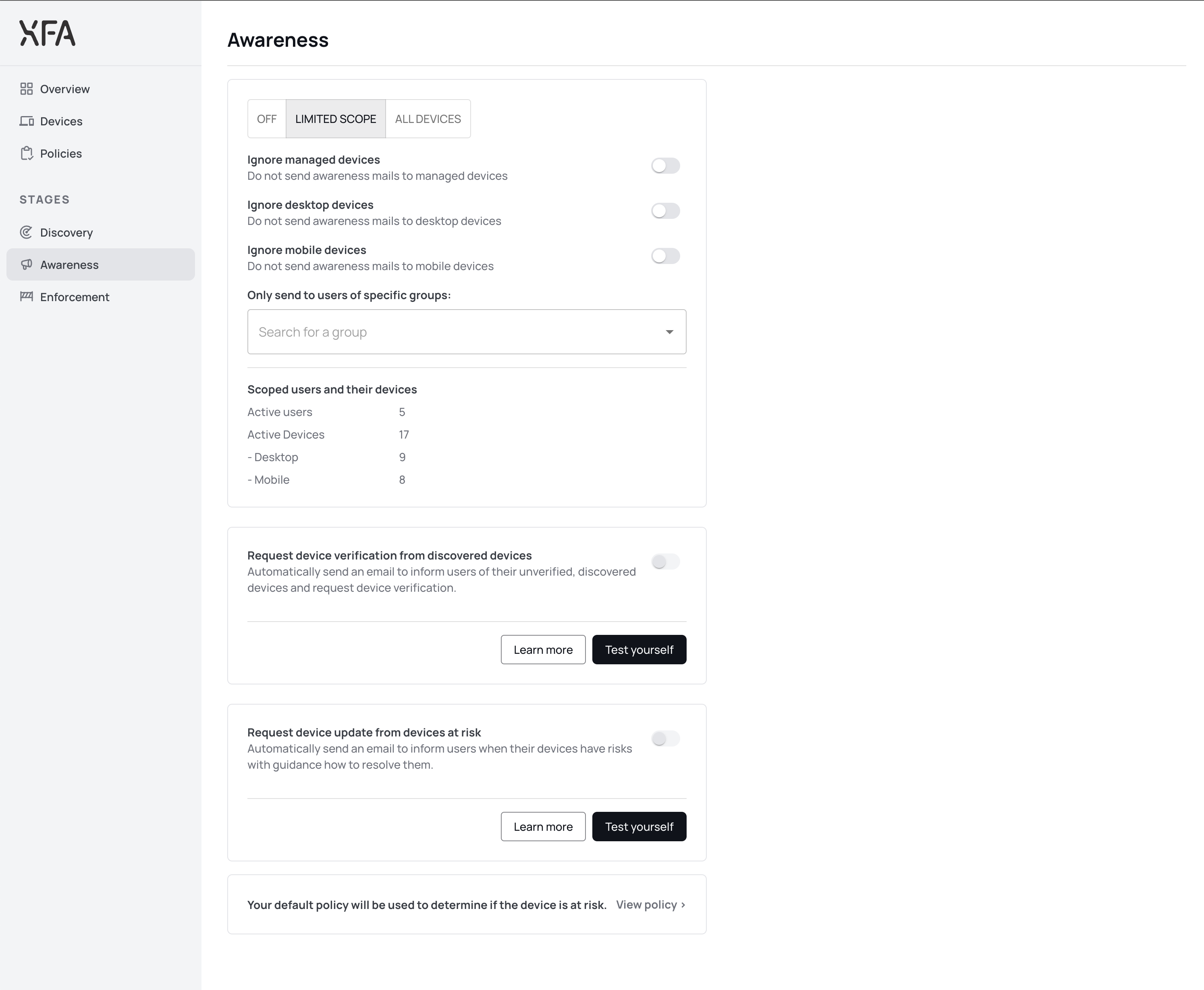
Dans l'onglet Awareness, vous définissez quels appareils et quels groupes reçoivent les e-mails Awareness.
Avant de choisir quels e-mails vous envoyez et à quelle fréquence, vous déterminez d'abord le périmètre : quels appareils et quels groupes reçoivent ces e-mails.
Au moment de définir le périmètre, vous choisissez entre :
Tous les appareils : les e-mails sont envoyés pour tous les appareils découverts et tous les appareils sous Enforcement de votre organisation.
Périmètre limité : affinez avec ces options quels appareils et quels utilisateurs reçoivent des e-mails :
Ignorer les appareils gérés : exclut des e-mails les appareils que votre équipe informatique gère.
Ignorer les appareils de bureau : exclut les appareils de bureau des e-mails.
Ignorer les appareils mobiles : exclut les appareils mobiles des e-mails.
Si votre organisation a configuré une intégration Discovery (par exemple avec Google Workspace, Microsoft ou Okta), vous pouvez aussi définir le périmètre par groupe :
Groupes : choisissez quels groupes reçoivent des e-mails. Ces groupes se gèrent dans l'application connectée (par exemple la Google Workspace Admin Console).
remarque
Vous devez définir le périmètre avant de choisir les types d'e-mails et la fréquence.
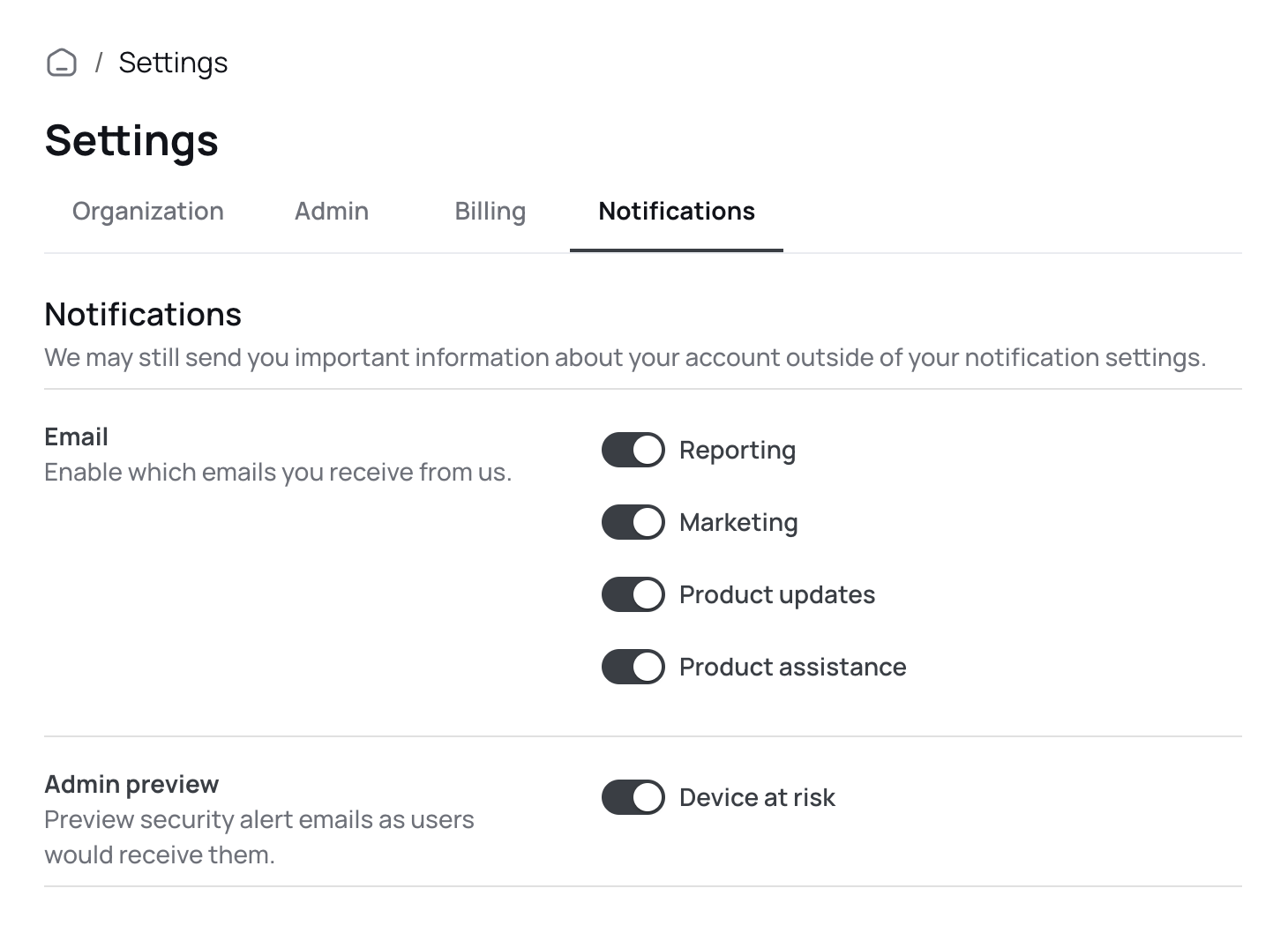
Vous choisissez désormais vous-même les notifications que vous recevez.
Nous pouvons toujours vous envoyer des informations importantes sur votre compte, indépendamment de ces réglages.
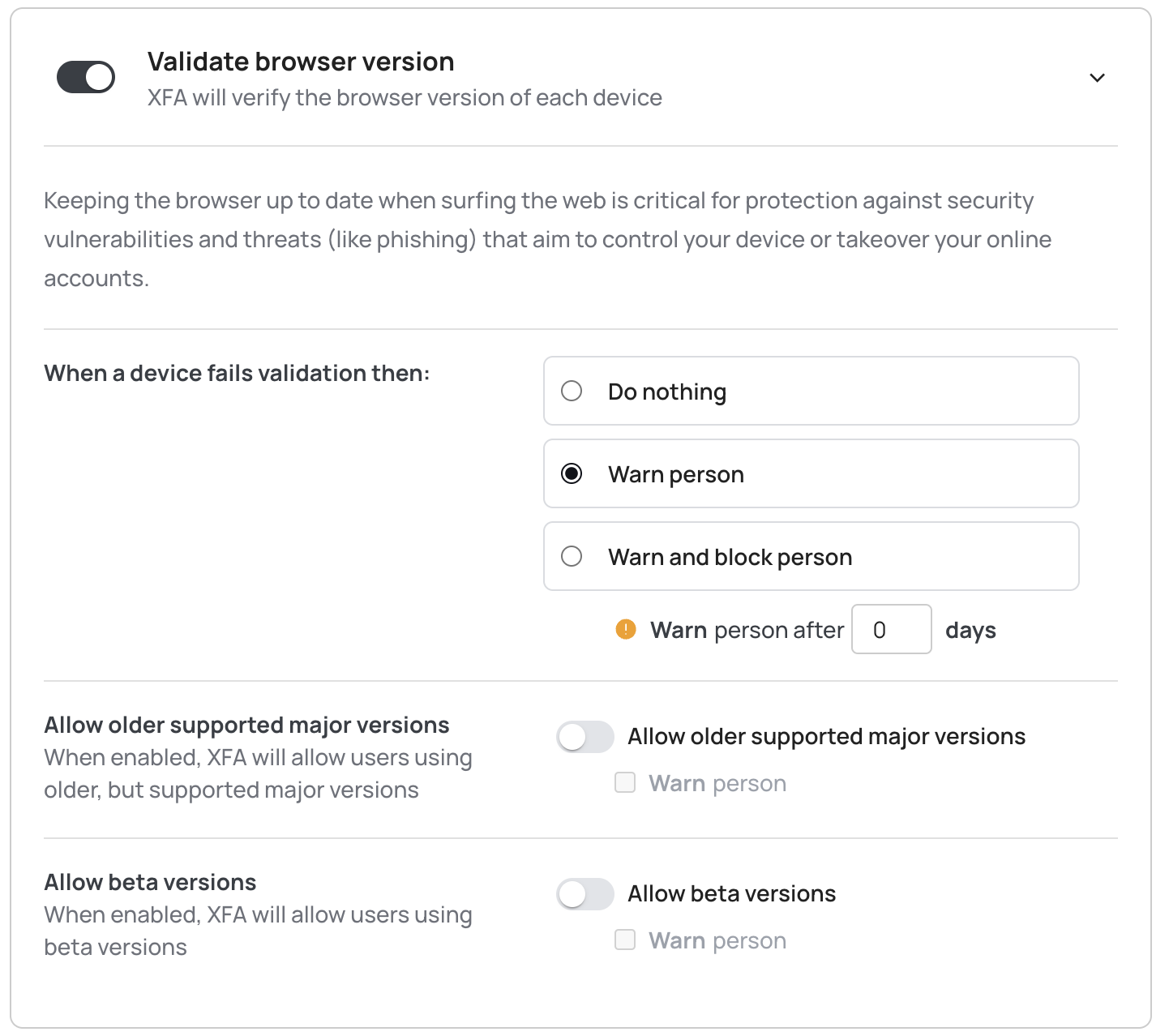
Vous pouvez désormais accepter les versions bêta ou les versions majeures dans votre politique. Vous disposez ainsi de plus de souplesse pour imposer des règles de sécurité aux appareils de votre organisation.
Pour l'instant, cela n'est possible que pour la version du système d'exploitation et la version du navigateur.
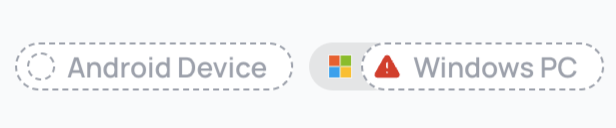
Votre tableau de bord montre désormais quels appareils sont gérés. Vous savez ainsi mieux quels appareils sont gérés par un MDM et lesquels ne le sont pas.
Les appareils gérés reçoivent une étiquette supplémentaire dans l'aperçu. Cette étiquette dépend du MDM avec lequel vous gérez vos appareils.
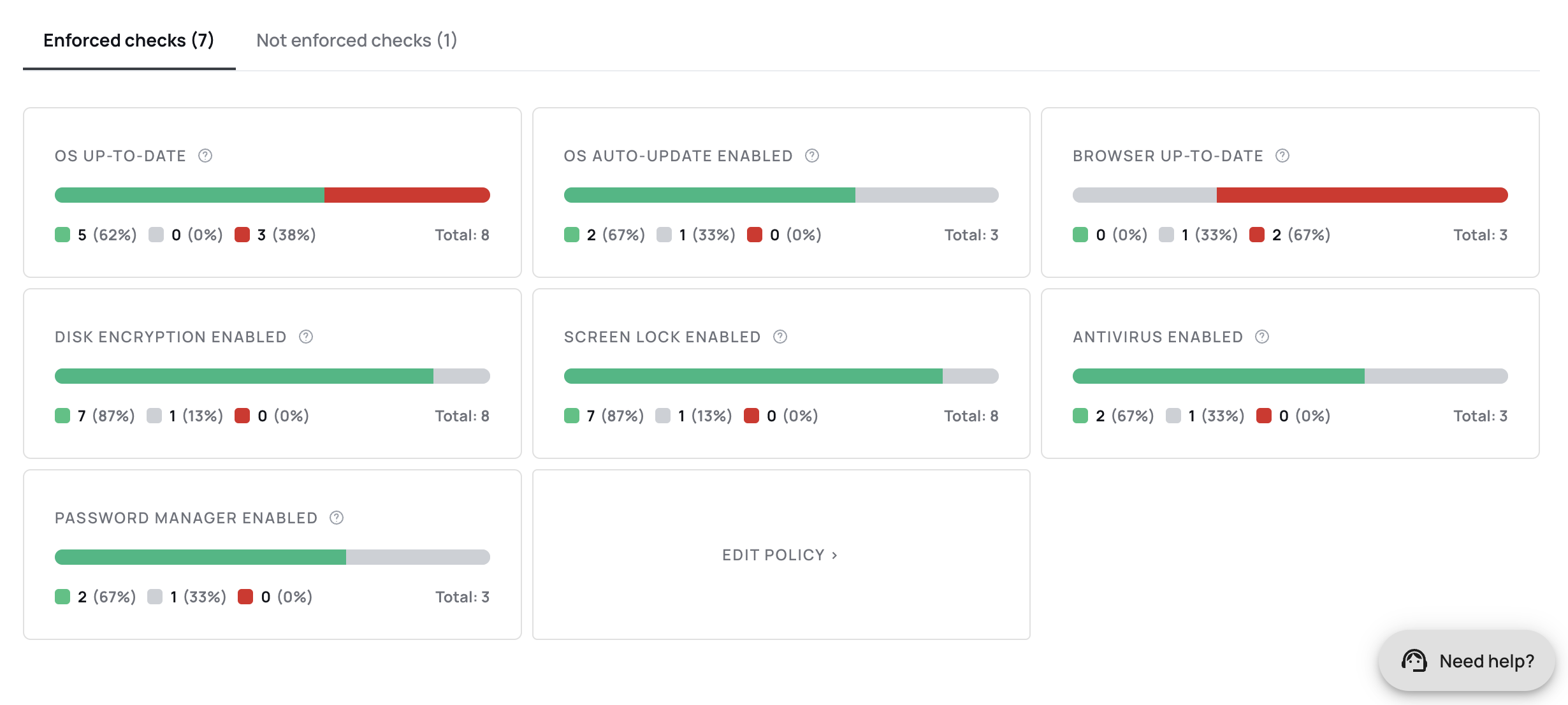
Votre tableau de bord et votre e-mail hebdomadaire affichent désormais des statistiques basées sur les vérifications d'appareil que vous avez choisies dans votre politique. Vous voyez ainsi mieux quels appareils sont conformes à votre politique.
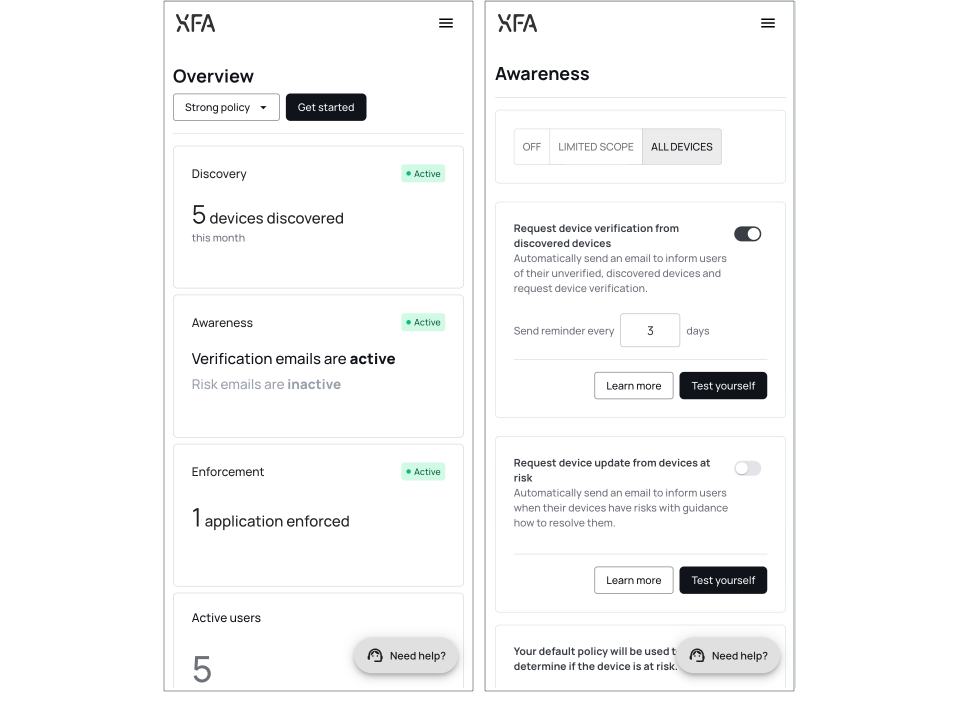
Notre tableau de bord fonctionne désormais bien sur mobile. Vous ouvrez le tableau de bord XFA depuis votre appareil mobile et gardez un œil sur la sécurité des appareils en déplacement.