La XFA Desktop Application fonctionne désormais sur NixOS. Installez-la avec la même commande que sur toute autre distribution Linux : elle s'installe dans votre propre profil nix, sans droits root, et XFA se met à jour tout seul. Les administrateurs qui gèrent NixOS de façon centralisée peuvent plutôt ajouter XFA à la configuration du système. Installer XFA sur NixOS
L’application de bureau dispose désormais d’une vue personnelle pour vérifier la sécurité de votre ordinateur, même si vous n’êtes connecté à aucune organisation. Un nouvel assistant de configuration vous aide à démarrer, et des vues distinctes pour chaque organisation indiquent les vérifications qu’elle exige.
Vous pouvez aussi ajouter des vérifications personnelles à celles de votre organisation et choisir les résultats personnels à ignorer. Vos choix personnels restent séparés des exigences de votre organisation, pour que vous sachiez ce qui demande votre attention et pourquoi.
Documentation : lisez les guides en anglais, néerlandais, allemand, français, espagnol, finnois ou portugais, avec une recherche disponible dans les sept langues.
Ouvrez l’application XFA de bureau ou mobile, saisissez votre adresse e-mail professionnelle et confirmez-la avec un code à usage unique. XFA affiche ensuite les organisations auxquelles vous pouvez vous connecter, pour que vous puissiez commencer sans demander à un administrateur de vous envoyer une invitation séparée.
Les administrateurs décident si leur organisation l’autorise via Auto-invitation dans les paramètres Awareness, où la fonctionnalité est signalée comme Beta. Connectez-vous depuis l’application XFA
Les organisations qui utilisent déjà Microsoft Intune, Configuration Manager ou Jamf peuvent désormais préinstaller XFA et connecter les appareils avec le jeton d’inscription de leur organisation. Au lieu d’attendre que chaque personne installe l’application, ajoutez XFA à votre déploiement existant pour que ses vérifications soient en place dès que les utilisateurs commencent à utiliser leurs appareils.
Le tableau de bord fournit les étapes de configuration, les paquets et les commandes de déploiement. La préinstallation par MDM est disponible avec Enterprise. Déployez XFA via votre MDM
Les demandes MFA vous parviennent désormais par une notification système sous Windows, macOS et Linux. Approuvez ou refusez la demande directement dans la notification, sans devoir ouvrir le menu XFA de la zone de notification pour la retrouver.
Tableau de bord : les appareils Linux en rolling release affichent les éléments sur lesquels repose l’évaluation de leur OS, notamment la dernière mise à jour complète et les informations locales sur les vulnérabilités des paquets, au lieu de traiter « rolling » comme un numéro de version.
Les appareils Windows on Arm disposent désormais d’une version native de XFA au lieu d’exécuter l’application x64 par émulation. Les installations existantes passent à cette version via le programme de mise à jour habituel : elles reçoivent d’abord la mise à jour qui reconnaît les appareils Arm, puis une mise à jour ultérieure leur apporte la version native.
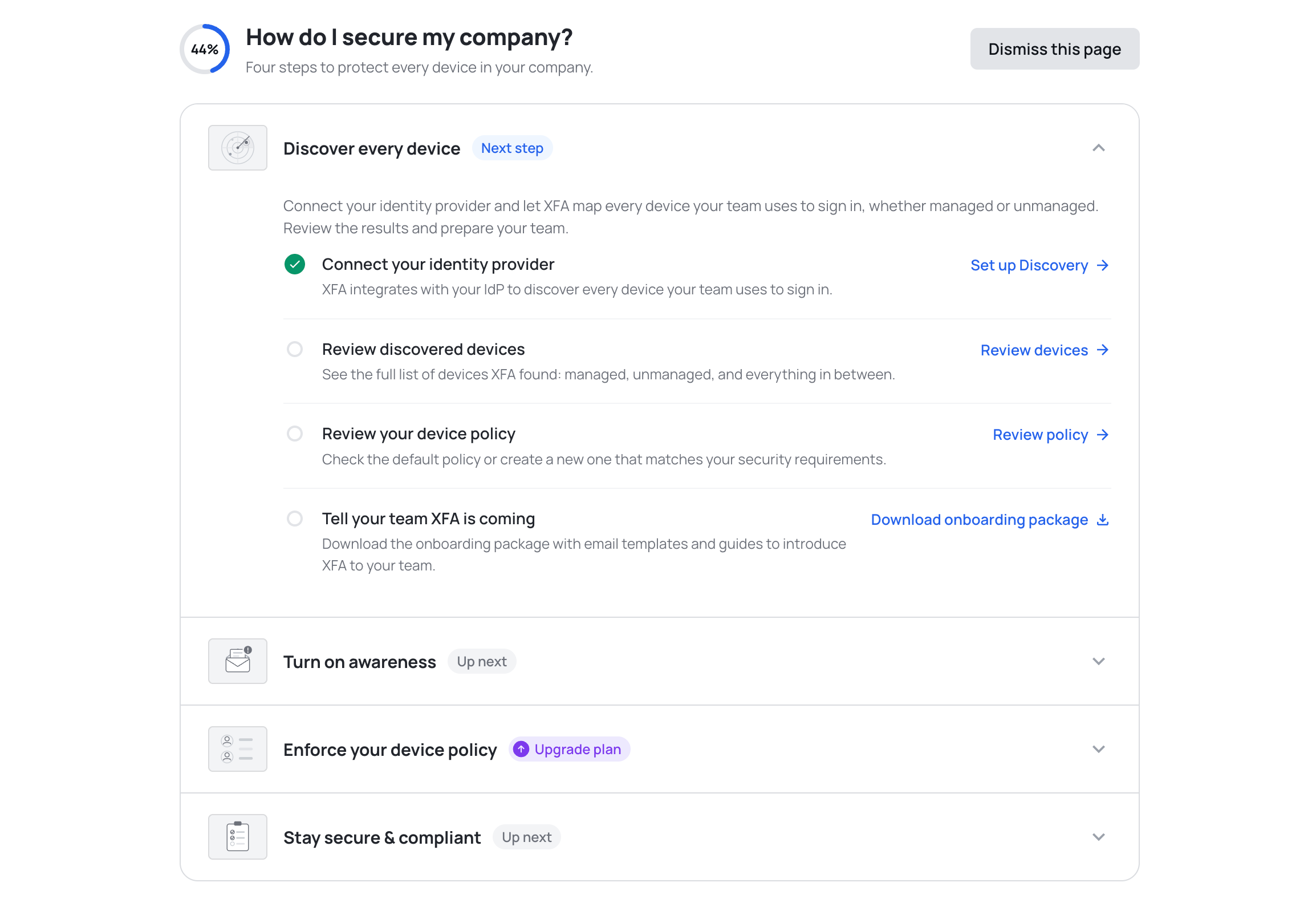
La nouvelle page Commencer vous aide à tirer davantage parti de XFA. Elle présente quatre étapes dont vous suivez l'avancement, depuis la découverte de chaque appareil jusqu'au maintien d'un parc sûr et conforme, pour que vous sachiez toujours quoi configurer ensuite.
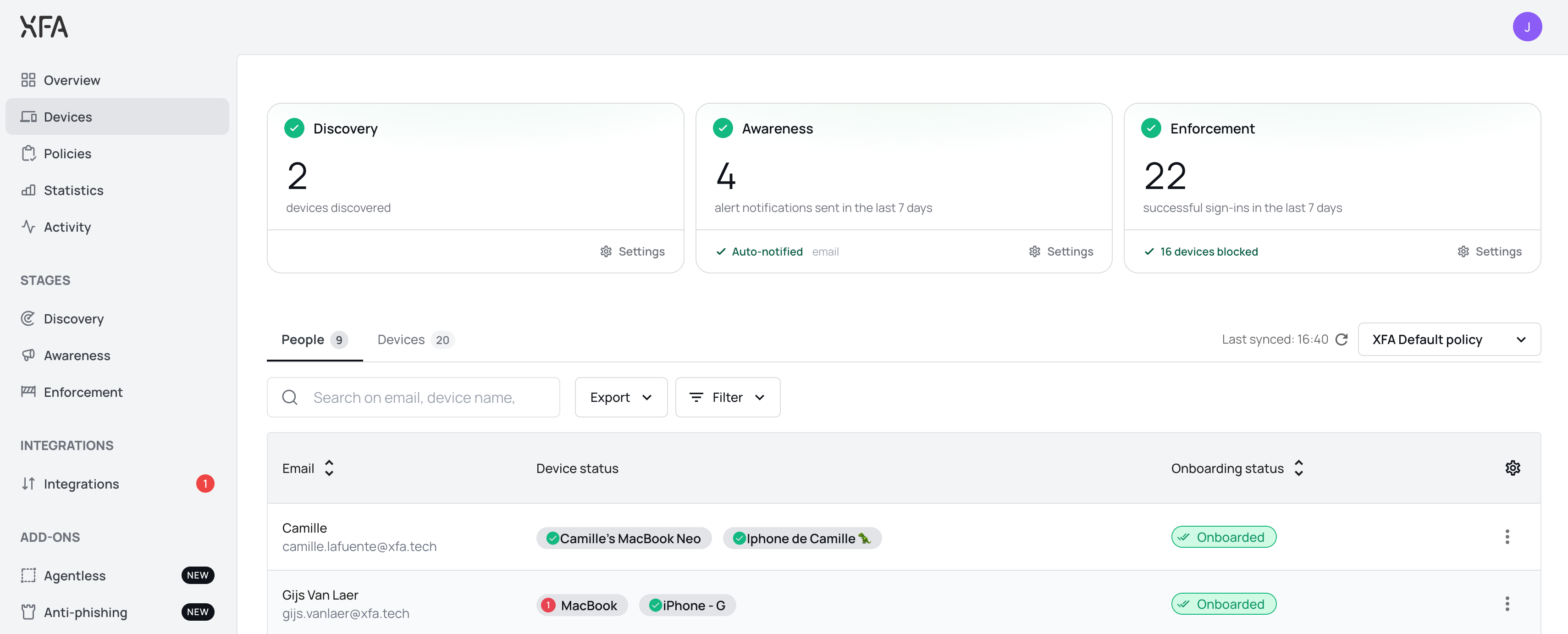
La page Appareils s'ouvre maintenant sur une carte pour Discovery, Awareness et Enforcement, pour voir d'un coup d'œil où en est votre organisation. Chaque carte indique si ce volet fonctionne ou attend une action de votre part, avec le chiffre correspondant : appareils découverts, alertes envoyées, connexions réussies. Voir l'aperçu Appareils
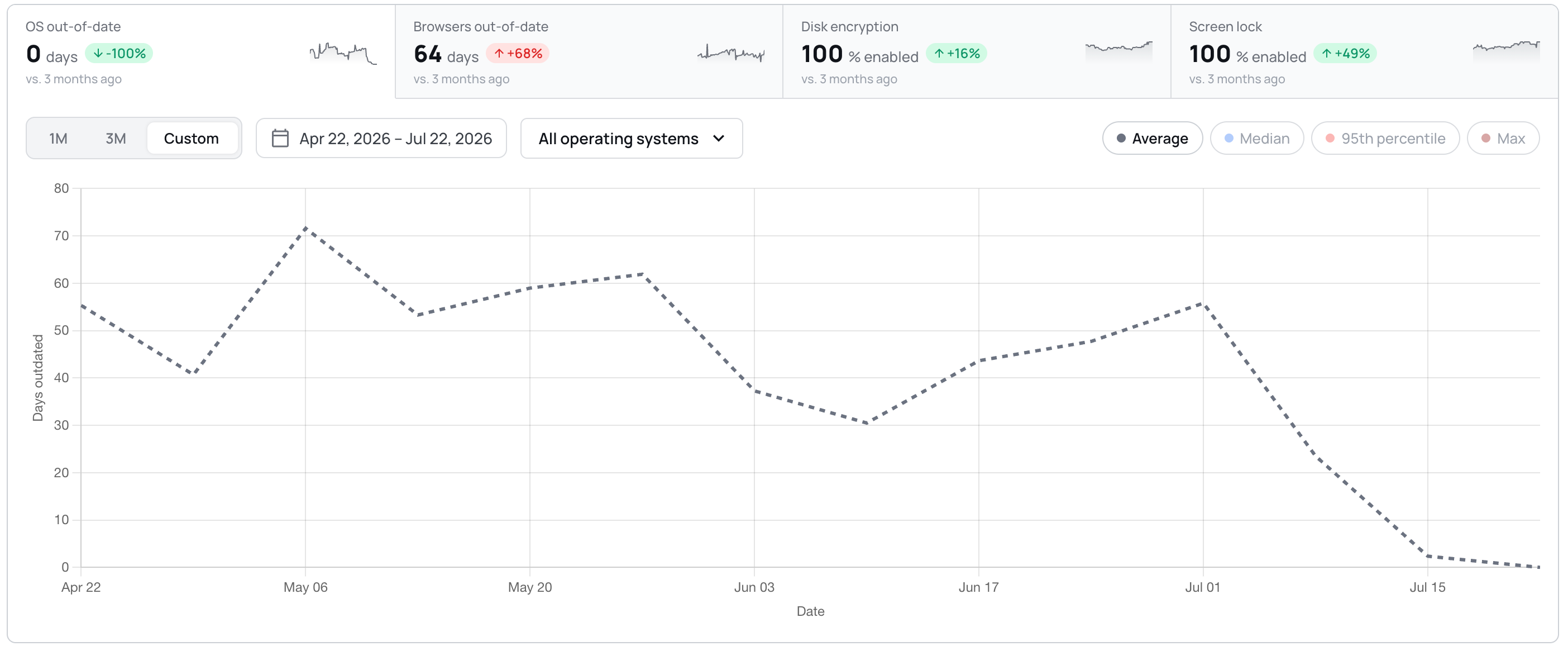
Les trends tiennent maintenant sur une seule carte : quatre tuiles servent d'onglets au-dessus d'un graphique, avec la période, le filtre sur le système d'exploitation et le type de graphique sur la carte elle-même plutôt que dans une fenêtre plein écran. Vous pouvez choisir votre propre période, et les mentions BETA ont disparu.
La vue détaillée d'un appareil indique maintenant si un appareil autorise l'accès à distance sans surveillance, et explique ce que la vérification examine. Vous pouvez en tenir compte dans votre politique ; XFA ne modifie pas le réglage sur l'appareil. Voir votre politique d'appareils
Tableau de bord : une intégration Discovery qui n'a jamais été connectée affiche maintenant une alerte rouge et un bouton Reconnect, et compte pour le badge Discovery.
Tableau de bord : de plus petites corrections dans toute l'interface, avec des zones de clic plus grandes pour les infobulles et les boutons de fermeture, des lignes de facture plus stables, et des noms d'organisation longs qui sont tronqués au lieu de pousser les commandes hors de l'écran.
Tableau de bord : la page Discovery n'affiche plus une prochaine exécution dans le passé. Elle est maintenant calée sur l'heure à venir.
Tableau de bord : confirmer une suppression ne laisse plus le bouton tourner indéfiniment. La fenêtre se ferme dès que la suppression réussit, et affiche une erreur si elle échoue.
Bureau : la ligne du délai de verrouillage de l'écran affiche maintenant une icône d'avertissement lorsque la vérification échoue sur le délai, au lieu de rester verte pendant que la vérification avertit.
Bureau : la vérification des mises à jour du système d'exploitation suit maintenant le délai de tolérance de votre politique, aussi bien dans l'application que dans la zone de notification et dans le flux web XFA.
Bureau : dix-huit textes des détails des vérifications et des actions de correction sont maintenant traduits en allemand, espagnol, français et néerlandais, au lieu de revenir à l'anglais.
Mobile : approuver MFA sur un autre appareil ne laisse plus l'application mobile en attente.
Les vérifications qui signalent un appareil avec jailbreak, root ou mode développeur, ou un appareil qui vient d'être redémarré, s'exécutaient déjà dans l'application XFA et apparaissaient déjà dans votre tableau de bord. Elles entrent maintenant aussi dans la décision d'accès prise à la connexion sur mobile, pour qu'un appareil mobile à risque soit averti ou bloqué selon votre politique, comme c'est déjà le cas sur le bureau. Rien de plus n'est installé : l'application mobile transmet simplement ces signaux quand elle vérifie l'appareil à la connexion. Voir votre politique d'appareils
Tableau de bord : plus léger et plus fluide, avec des transitions plus douces, des états de survol et de chargement plus clairs, des blocs provisoires pendant le chargement des données, et des confirmations qui n'apparaissent qu'une fois l'action réellement enregistrée. Le mouvement suit votre réglage de mouvement réduit.
Tableau de bord : les notifications ont été reconstruites, plus calmes et plus lisibles, et ne se dédoublent plus, ne scintillent plus et ne sautent plus lorsque plusieurs arrivent en même temps.
Tableau de bord : Discovery et Enforcement disposent maintenant d'un bouton Watch demo qui ouvre une courte visite guidée sans quitter le tableau de bord.
Bureau : la vérification du verrouillage de l'écran tient maintenant compte du délai maximal de votre organisation, si bien qu'elle n'affiche plus OK dans l'application alors que la connexion est en réalité bloquée.
Bureau : la vérification des mises à jour du système d'exploitation sur Fedora Linux est nettement plus rapide, et ne signale plus un appareil comme obsolète juste après un redémarrage, quand ses données de mise à jour ne sont pas encore prêtes.
Tableau de bord : la configuration de Discovery pour Google Workspace ne saute plus l'étape de la domain-wide delegation. Vous confirmez maintenant qu'elle est configurée avant de continuer.
Application web : la connexion avec MFA et TOTP est plus fiable. Les appareils de confiance s'enregistrent après approbation, les jetons d'appareil mal formés sont renouvelés au lieu d'échouer, et les liens de confirmation par e-mail pour TOTP ouvrent la bonne étape.
Tableau de bord : correction d'un cas rare où le tableau de bord restait bloqué en rechargement juste après le déploiement d'une nouvelle version.
Tableau de bord : correction d'une boucle de redirection qui pouvait vous renvoyer d'un côté à l'autre pendant la connexion avec MFA.
Tableau de bord : les comptes bloqués sont traités de façon plus cohérente, et vous vérifiez maintenant vos données de facturation avant de payer.
Tableau de bord : l'inscription d'un utilisateur invité utilise maintenant toujours l'adresse e-mail invitée, même si une inscription antérieure inachevée était restée dans le navigateur.
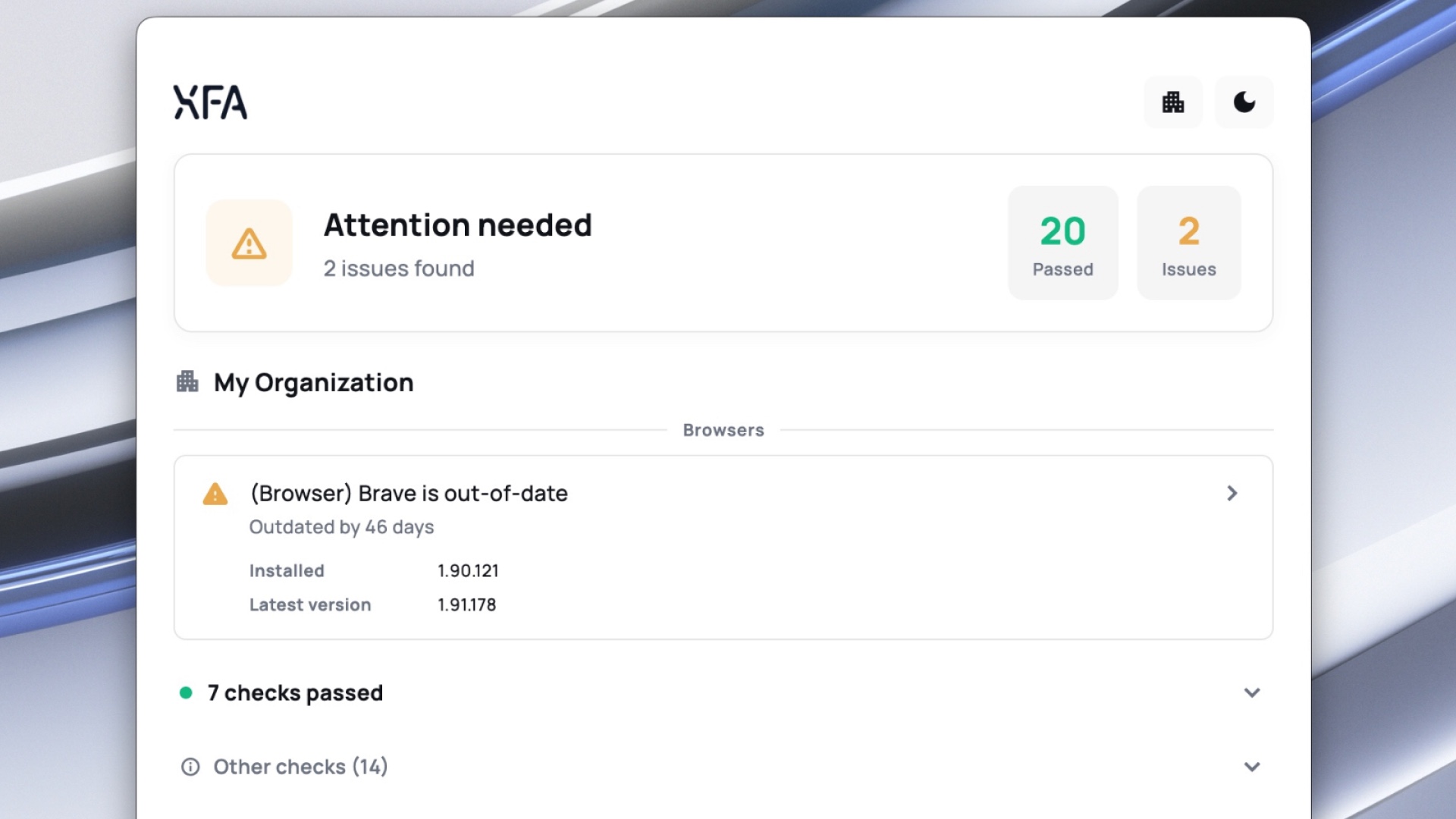
L'application de bureau XFA a un nouveau look. L'icône de la barre de menus ouvre maintenant une application complète où chacun voit la sécurité de son appareil en détail. Disponible dès aujourd'hui sur macOS, Windows et Linux.
Vos utilisateurs ont déjà cette icône sur chaque appareil qu'ils vérifient. Jusqu'ici, elle faisait son travail discrètement en arrière-plan. Maintenant, ils peuvent l'ouvrir, consulter l'état de sécurité de leur appareil et entrer dans le détail : chaque vérification que XFA exécute, réussie ou non, avec des étapes claires pour corriger ce qui ne va pas. Sans ticket de support, sans attendre le service informatique.
XFA a toujours tenu au courant la personne qui utilise l'appareil, et pas seulement le service informatique. Le remaniement rend cette expérience meilleure : un aperçu clair de la sécurité de l'appareil, avec tout le détail en dessous, chaque vérification et la façon de la corriger. Compréhensible d'un coup d'œil, avec la profondeur disponible pour qui la veut.
Si vous utilisez XFA, ouvrez l'icône dans votre barre de menus et jetez-y un œil.
XFA peut maintenant aussi appliquer le délai du verrouillage de l'écran, en plus de la vérification existante qui contrôle s'il est activé.
Auparavant, XFA vérifiait uniquement si le verrouillage de l'écran était activé. Maintenant, vous pouvez aussi, en tant qu'administrateur, définir un délai maximal autorisé, et XFA vérifie que le délai de l'appareil reste dans cette limite.
Ce qui est nouveau :
Vous définissez dans la politique de votre organisation un délai maximal pour le verrouillage de l'écran (en minutes)
XFA vérifie à la fois que le verrouillage de l'écran est activé et que le délai configuré ne dépasse pas le maximum
Fonctionne sur macOS, Windows et Linux, avec une détection propre à chaque plateforme
La vérification du délai s'ajoute à la vérification existante : les deux doivent réussir pour que l'appareil soit conforme
Les organisations gardent ainsi une meilleure maîtrise de la sécurité des appareils laissés inactifs, et les collaborateurs ne peuvent pas définir des délais excessivement longs qui laissent leur appareil exposé.
Deux nouvelles vérifications liées au MDM et à la conformité sont maintenant disponibles pour l'application de bureau :
Microsoft Intune : vérifie si un appareil est enrôlé dans Microsoft Intune. Fonctionne sur macOS et Windows.
Vanta : vérifie si l'agent de conformité de Vanta est installé et fonctionne. Fonctionne sur macOS, Windows et Linux.
Pour ces deux vérifications, vous décidez dans la politique de votre organisation s'il faut avertir ou bloquer, comme pour toutes les autres vérifications de sécurité.
Ces vérifications ne sont pour l'instant disponibles que sur les appareils de bureau.
L'application XFA n'affiche maintenant que les vérifications de sécurité exigées par votre organisation, au lieu de toutes les vérifications disponibles.
Chaque organisation configure sa propre politique avec ses propres exigences. L'application suit maintenant ces exigences et montre exactement quelles vérifications s'appliquent à vous :
Vérifications issues de la politique : seules les vérifications de la politique de votre organisation sont évaluées et affichées.
Statut clair par vérification : pour chaque vérification, vous voyez si votre appareil est conforme, demande votre attention ou est bloqué.
Vérifications non requises : les vérifications qui ne s'appliquent pas à votre organisation portent la mention "Not required", pour que vous sachiez toujours ce qui compte.
Vous comprenez ainsi bien plus vite ce que votre organisation attend de votre appareil et comment rester conforme.