Aller au contenu principal

8 articles tagués avec « User Experience »

Voir tous les tags

Des vérifications plus fortes sur mobile à la connexion, et un tableau de bord plus fluide

Cette semaine renforce ce que XFA vérifie sur les appareils mobiles à la connexion, et rend le tableau de bord plus léger et plus fluide.

Les appareils mobiles apportent plus à la vérification faite à la connexion

Les vérifications qui signalent un appareil avec jailbreak, root ou mode développeur, ou un appareil qui vient d'être redémarré, s'exécutaient déjà dans l'application XFA et apparaissaient déjà dans votre tableau de bord. Elles entrent maintenant aussi dans la décision d'accès prise à la connexion sur mobile, pour qu'un appareil mobile à risque soit averti ou bloqué selon votre politique, comme c'est déjà le cas sur le bureau. Rien de plus n'est installé : l'application mobile transmet simplement ces signaux quand elle vérifie l'appareil à la connexion. Voir votre politique d'appareils

  • Tableau de bord : plus léger et plus fluide, avec des transitions plus douces, des états de survol et de chargement plus clairs, des blocs provisoires pendant le chargement des données, et des confirmations qui n'apparaissent qu'une fois l'action réellement enregistrée. Le mouvement suit votre réglage de mouvement réduit.
  • Tableau de bord : les notifications ont été reconstruites, plus calmes et plus lisibles, et ne se dédoublent plus, ne scintillent plus et ne sautent plus lorsque plusieurs arrivent en même temps.
  • Tableau de bord : Discovery et Enforcement disposent maintenant d'un bouton Watch demo qui ouvre une courte visite guidée sans quitter le tableau de bord.
  • Bureau : la vérification du verrouillage de l'écran tient maintenant compte du délai maximal de votre organisation, si bien qu'elle n'affiche plus OK dans l'application alors que la connexion est en réalité bloquée.
  • Bureau : la vérification des mises à jour du système d'exploitation sur Fedora Linux est nettement plus rapide, et ne signale plus un appareil comme obsolète juste après un redémarrage, quand ses données de mise à jour ne sont pas encore prêtes.
  • Tableau de bord : la configuration de Discovery pour Google Workspace ne saute plus l'étape de la domain-wide delegation. Vous confirmez maintenant qu'elle est configurée avant de continuer.
  • Application web : la connexion avec MFA et TOTP est plus fiable. Les appareils de confiance s'enregistrent après approbation, les jetons d'appareil mal formés sont renouvelés au lieu d'échouer, et les liens de confirmation par e-mail pour TOTP ouvrent la bonne étape.
  • Tableau de bord : correction d'un cas rare où le tableau de bord restait bloqué en rechargement juste après le déploiement d'une nouvelle version.
  • Tableau de bord : correction d'une boucle de redirection qui pouvait vous renvoyer d'un côté à l'autre pendant la connexion avec MFA.
  • Tableau de bord : les comptes bloqués sont traités de façon plus cohérente, et vous vérifiez maintenant vos données de facturation avant de payer.
  • Tableau de bord : l'inscription d'un utilisateur invité utilise maintenant toujours l'adresse e-mail invitée, même si une inscription antérieure inachevée était restée dans le navigateur.
Des paramètres de politique plus clairs et un Discovery remanié

Cette semaine, tout tourne autour d'une configuration plus claire : vous voyez exactement quand une politique Enforcement avertit ou bloque, et ajouter une connexion Discovery est plus simple.

Voyez exactement quand un appareil est averti ou bloqué

Configurer une politique Enforcement n'est plus une devinette. Pendant la modification, les paramètres affichent une chronologie des seuils, suivie immédiatement d'un résumé des délais, ainsi que des suggestions de délais courants pour avertir et pour bloquer. Vous voyez ainsi précisément, avant d'enregistrer, quand un appareil serait averti et quand il serait bloqué. Enforcement reste réglable : une politique peut avertir ou bloquer, avec ou sans notification Awareness. Configurer une politique

Connecter Discovery est plus simple

Discovery a un aperçu remanié en deux colonnes et une façon plus claire d'ajouter une connexion. Si vous choisissez Add connection, un choix entre Microsoft, Google et Okta apparaît et vous arrivez directement sur une page qui vous guide pas à pas dans la configuration. Discovery lit les appareils de votre organisation depuis un fournisseur d'identité connecté, c'est donc la première étape pour voir chaque appareil utilisé. Connecter Discovery

  • Tableau de bord : le tableau Appareils indique maintenant si le Last Seen d'un appareil provient de l'agent XFA ou de Discovery.
  • Tableau de bord : les données de facturation et la modification de votre adresse se trouvent maintenant dans une section Subscription remaniée, et lors de l'ajout d'un moyen de paiement, vous choisissez d'abord un plan si aucun n'est actif.
  • Tableau de bord : un compte bloqué pour raisons de facturation peut toujours ouvrir Paramètres pour télécharger ses factures.
  • Tableau de bord : l'Aperçu affiche immédiatement sa structure et des blocs provisoires, pour un chargement plus rapide et sans écran blanc.
  • Tableau de bord : le sélecteur de langue de l'intégration utilise maintenant la même liste déroulante qu'ailleurs, pour un aspect cohérent.
  • Intégrations : vous pouvez maintenant déconnecter une connexion avec Microsoft Teams depuis la page Intégrations, comme pour Slack.
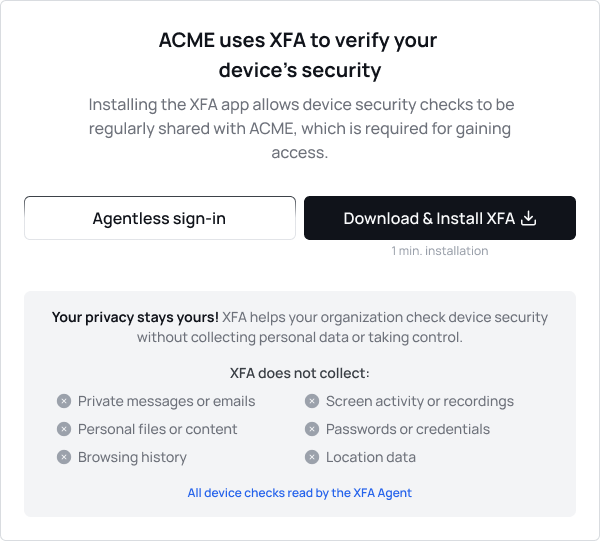
  • Application web : les écrans d'installation et de MFA ont une mise en page renouvelée et des textes plus clairs.
  • Tableau de bord : l'application se recharge une fois après un déploiement, au lieu d'échouer sur un fragment de page obsolète.
  • Tableau de bord : la fenêtre qui signale un appareil disparaît immédiatement après que vous avez choisi Don't show again.
  • Intégrations : reconnecter Vanta n'échoue plus avec une erreur 500.

Un nouveau look pour l'application de bureau XFA

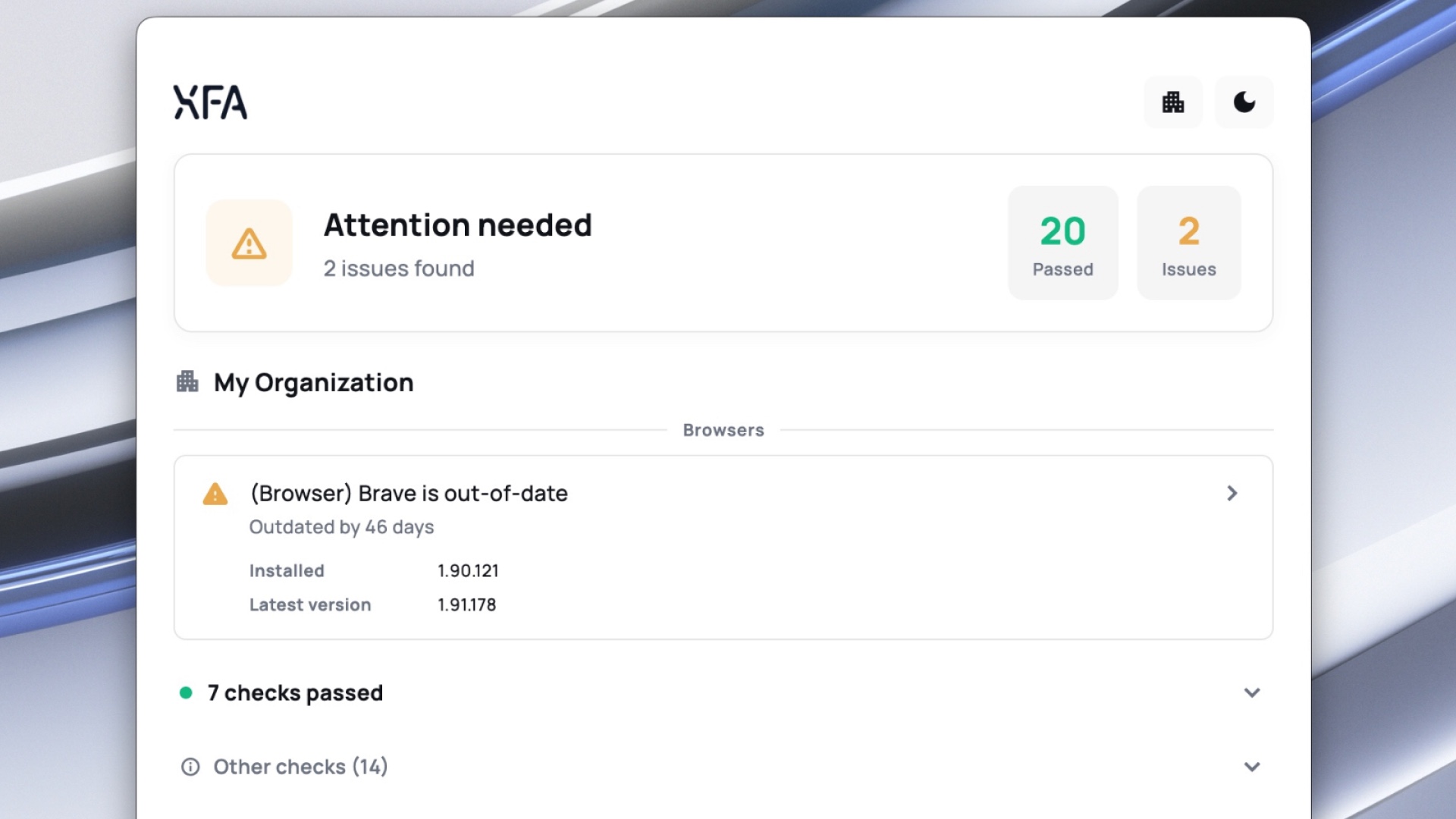
L'application de bureau XFA remaniée, avec un aperçu des vérifications réussies et des points qui demandent de l'attention

L'application de bureau XFA a un nouveau look. L'icône de la barre de menus ouvre maintenant une application complète où chacun voit la sécurité de son appareil en détail. Disponible dès aujourd'hui sur macOS, Windows et Linux.

Vos utilisateurs ont déjà cette icône sur chaque appareil qu'ils vérifient. Jusqu'ici, elle faisait son travail discrètement en arrière-plan. Maintenant, ils peuvent l'ouvrir, consulter l'état de sécurité de leur appareil et entrer dans le détail : chaque vérification que XFA exécute, réussie ou non, avec des étapes claires pour corriger ce qui ne va pas. Sans ticket de support, sans attendre le service informatique.

Conçu pour la personne qui utilise l'appareil

XFA a toujours tenu au courant la personne qui utilise l'appareil, et pas seulement le service informatique. Le remaniement rend cette expérience meilleure : un aperçu clair de la sécurité de l'appareil, avec tout le détail en dessous, chaque vérification et la façon de la corriger. Compréhensible d'un coup d'œil, avec la profondeur disponible pour qui la veut.

Si vous utilisez XFA, ouvrez l'icône dans votre barre de menus et jetez-y un œil.

Lire l'annonce d'origine.

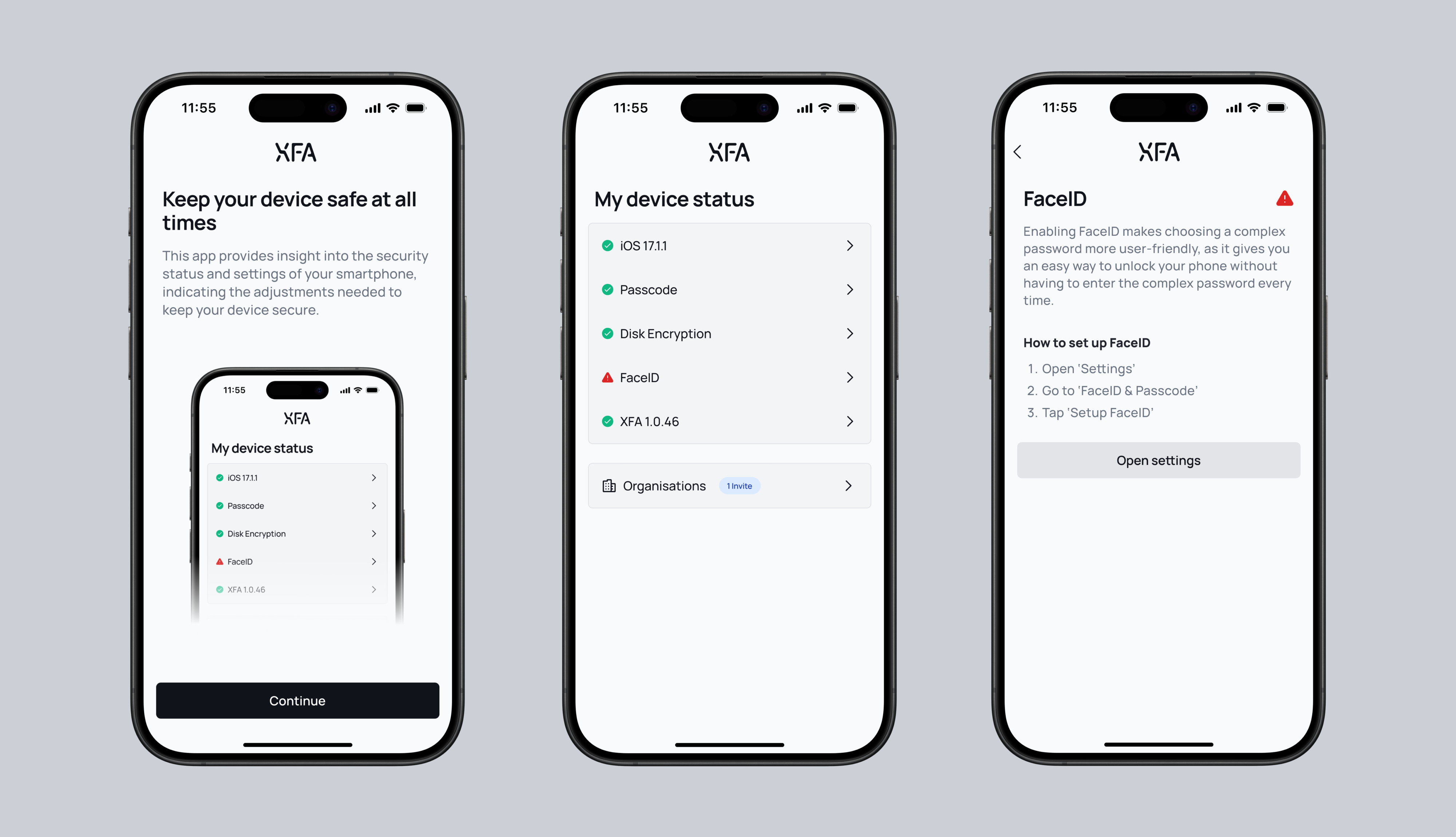
Aperçu des appareils amélioré


En matière de sécurité, tout repose sur la visibilité. Avec la dernière mise à jour du tableau de bord XFA, vous voyez encore plus facilement quels appareils sont connectés à vos applications professionnelles, et si votre organisation est bien protégée.

Cette mise à jour apporte une vue plus détaillée de l'état de sécurité de chaque appareil, un aperçu central des vérifications d'appareil effectuées, et plus de visibilité sur toute votre équipe. La sécurité des appareils devient ainsi plus simple et votre équipe travaille plus efficacement.

Découvrez les nouveautés

Agentless Sign-In

Agentless Sign-In

Agentless Sign-In est là : une nouvelle façon d'accéder aux systèmes de votre organisation sans installer l'agent XFA. La connexion devient plus rapide et plus souple, tout en gardant les exigences de sécurité.

Qu'est-ce qu'Agentless Sign-In ?

Avec Agentless Sign-In, les utilisateurs s'authentifient et leur appareil est vérifié sans que l'agent XFA doive être installé. Idéal pour ceux qui n'ont pas les droits d'installation, qui utilisent un appareil partagé, ou qui veulent simplement le chemin le plus court.

Pour commencer

Le déroulement de la connexion Agentless est décrit dans notre guide pour les utilisateurs. La configuration d'Agentless est décrite dans notre documentation.

Intégration améliorée

Nouvelle intégration

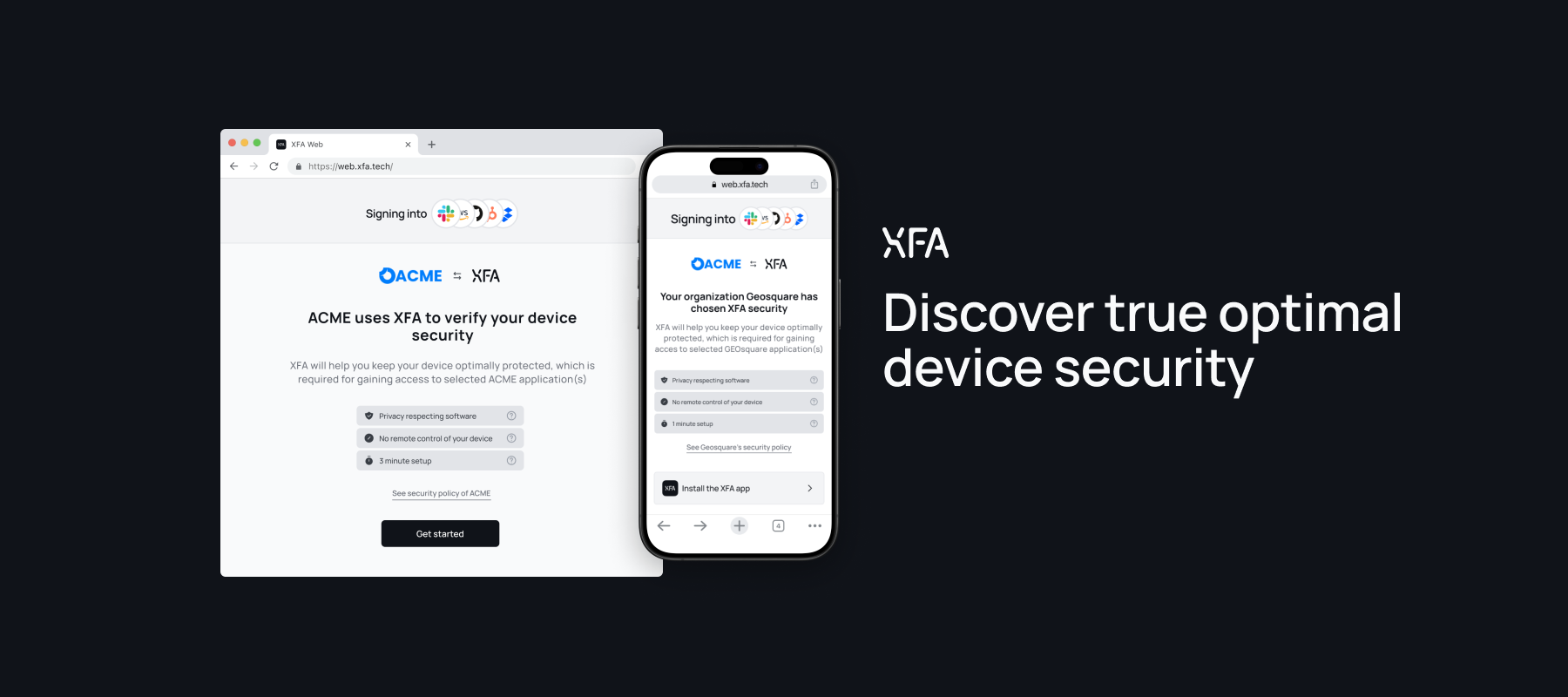
Lorsqu'un utilisateur se connecte pour la première fois à une application qui utilise XFA pour vérifier la sécurité de l'appareil, la page d'intégration affiche désormais :

  • l'identité visuelle de l'organisation
  • la durée approximative de l'intégration
  • l'application à laquelle l'utilisateur se connecte
  • les données partagées avec XFA et l'organisation (et ce que XFA fait pour la vie privée)

Interface web améliorée

Interface web

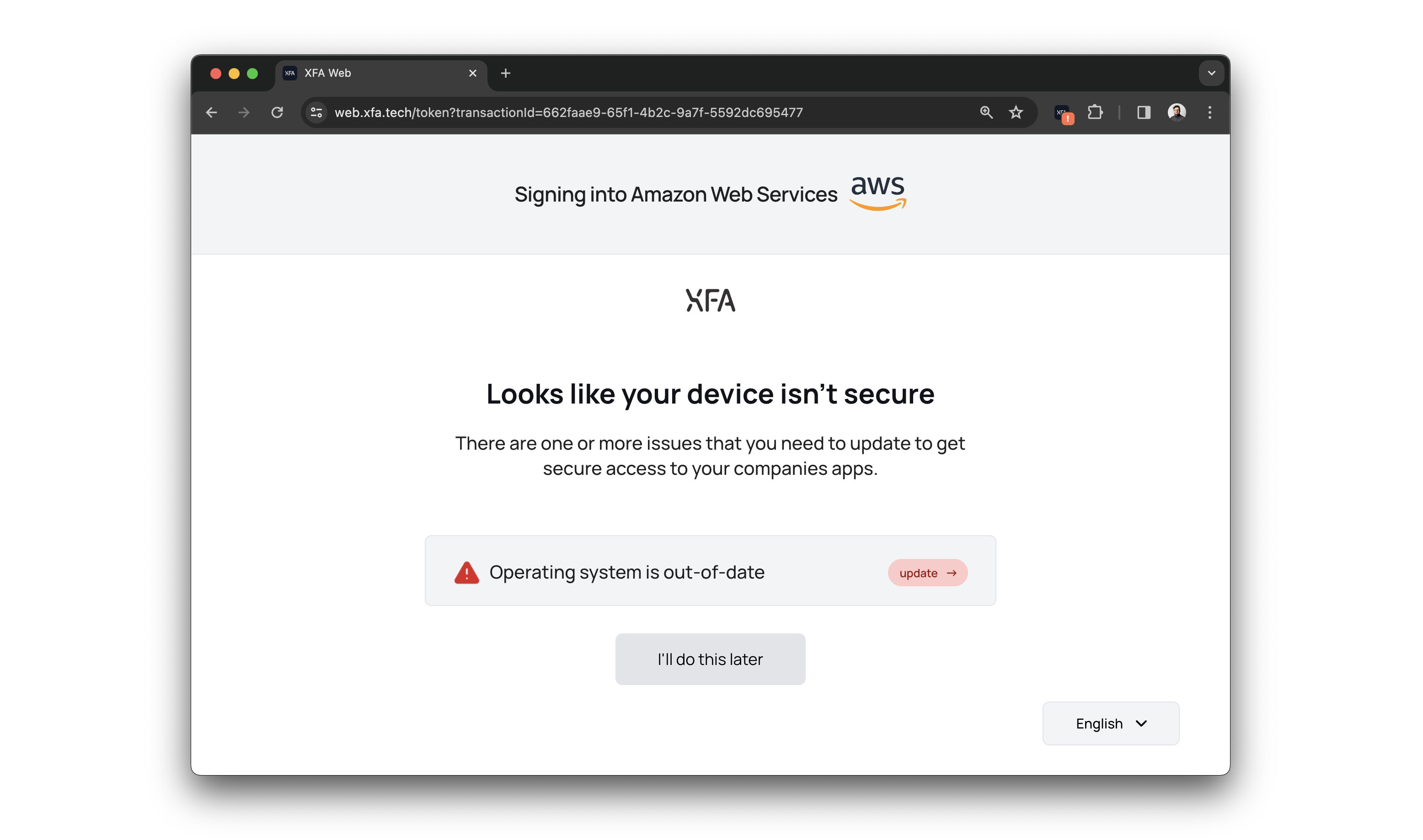
L'interface web a été repensée : plus d'informations et des étapes claires grâce auxquelles les utilisateurs sécurisent leur appareil.