Saltar al contenido principal

8 publicaciones etiquetados con "User Experience"

Ver Todas las Etiquetas

Comprobaciones más sólidas en móvil al iniciar sesión, y un panel de control más ágil

Esta semana reforzamos lo que XFA comprueba en los dispositivos móviles al iniciar sesión, y hacemos que el panel de control resulte más ligero y ágil.

Los dispositivos móviles aportan más a la comprobación al iniciar sesión

Las comprobaciones que señalan un dispositivo con jailbreak, con root o en modo de desarrollador, o uno que acaba de reiniciarse, ya se ejecutaban en la aplicación XFA y ya aparecían en su panel de control. Ahora también llegan a la decisión de acceso al iniciar sesión en los dispositivos móviles, de modo que un dispositivo móvil de riesgo se avisa o se bloquea al iniciar sesión según su política, igual que ya ocurría en escritorio. No se instala nada nuevo: la aplicación móvil simplemente informa de estas señales cuando verifica el dispositivo al iniciar sesión. Vea su política de dispositivos

  • Panel de control: una sensación más ligera y ágil, con transiciones más suaves, estados de paso del cursor y de carga más claros, bloques provisionales mientras se cargan los datos, y confirmaciones de éxito que aparecen solo cuando una acción se ha guardado de verdad. El movimiento respeta su ajuste de movimiento reducido.
  • Panel de control: las notificaciones se han reconstruido para ser más calmadas y más legibles, y ya no se duplican, ni parpadean, ni saltan cuando llegan varias a la vez.
  • Panel de control: Discovery y Enforcement tienen ahora una acción Watch demo que abre una visita guiada breve sin salir del panel de control.
  • Escritorio: la comprobación del bloqueo del dispositivo aplica ahora el tiempo de espera máximo del bloqueo de pantalla de su organización, así que ya no muestra OK en la aplicación mientras el inicio de sesión se está bloqueando de verdad.
  • Escritorio: la comprobación de actualizaciones del sistema operativo en Fedora Linux es mucho más rápida, y ya no informa de un dispositivo como desactualizado justo después de un reinicio, antes de que sus datos de actualización estén listos.
  • Panel de control: configurar Discovery para Google Workspace ya no se salta el paso de la domain-wide delegation. Ahora confirma que la delegación está configurada antes de continuar.
  • Aplicación web: el inicio de sesión con MFA y TOTP es más fiable. Los dispositivos de confianza se registran tras la aprobación, los tokens de dispositivo mal formados se renuevan en lugar de fallar, y los enlaces de confirmación por correo electrónico de TOTP abren el paso correcto.
  • Panel de control: corregido un caso poco frecuente en el que el panel de control podía quedarse recargando justo después de desplegar una nueva versión.
  • Panel de control: corregido un bucle de redirección que podía hacerle ir y venir durante el inicio de sesión con MFA.
  • Panel de control: el tratamiento de las cuentas bloqueadas es más coherente, y ahora revisa sus datos de facturación antes de pagar.
  • Panel de control: el registro de un usuario invitado usa ahora siempre la dirección de correo electrónico invitada, aunque quedara en el navegador un registro anterior sin terminar.
Ajustes de política más claros y un Discovery rediseñado

Esta semana nos hemos centrado en hacer la configuración más clara: usted ve exactamente cuándo una política Enforcement avisa o bloquea, y añadir una conexión de Discovery es más sencillo.

Vea exactamente cuándo se avisa o se bloquea a un dispositivo

Configurar una política Enforcement ya no es adivinar qué va a pasar. Mientras edita, los ajustes de la política muestran una línea de tiempo con los umbrales y un resumen de los plazos que se actualiza al momento, además de sugerencias para los intervalos de aviso y de bloqueo más habituales. Así ve con precisión cuándo se avisaría a un dispositivo y cuándo se bloquearía, antes de guardar. Enforcement sigue siendo configurable: una política puede avisar o bloquear, con o sin notificación de Awareness. Configurar una política

Una forma más sencilla de conectar Discovery

Discovery tiene una vista general rediseñada en dos columnas y una forma más clara de añadir una conexión. Al elegir Add connection se abre un selector de proveedor para Microsoft, Google u Okta y se le lleva directamente a una página que le guía paso a paso por la configuración. Discovery lee los dispositivos de su organización desde un proveedor de identidad conectado, así que añadir uno es el primer paso para ver todos los dispositivos en uso. Conectar Discovery

  • Panel de control: la tabla Dispositivos muestra ahora si el Last Seen de un dispositivo vino del agente de XFA o de Discovery.
  • Panel de control: los datos de facturación y el cambio de dirección se han trasladado a una sección Subscription rediseñada, y al añadir un método de pago se le pide elegir primero un plan si no hay ninguno activo.
  • Panel de control: una cuenta bloqueada por facturación puede seguir abriendo Configuración para descargar sus facturas.
  • Panel de control: el Resumen muestra su estructura y bloques provisionales de inmediato para cargar más rápido, sin la pantalla en blanco del principio.
  • Panel de control: el selector de idioma de la incorporación usa ahora la misma lista desplegable que el resto, para un aspecto coherente.
  • Integraciones: ahora puede desconectar una conexión con Microsoft Teams desde la página Integraciones, igual que con Slack.
  • Aplicación web: las pantallas de instalación y de MFA tienen una disposición renovada y textos más claros.
  • Panel de control: la aplicación se recarga una vez tras un despliegue, en lugar de fallar con un fragmento de página obsoleto.
  • Panel de control: la ventana emergente que avisa de un dispositivo desaparece de inmediato después de elegir Don't show again.
  • Integraciones: volver a conectar Vanta ya no falla con un error 500.

Un nuevo aspecto para la aplicación de escritorio de XFA

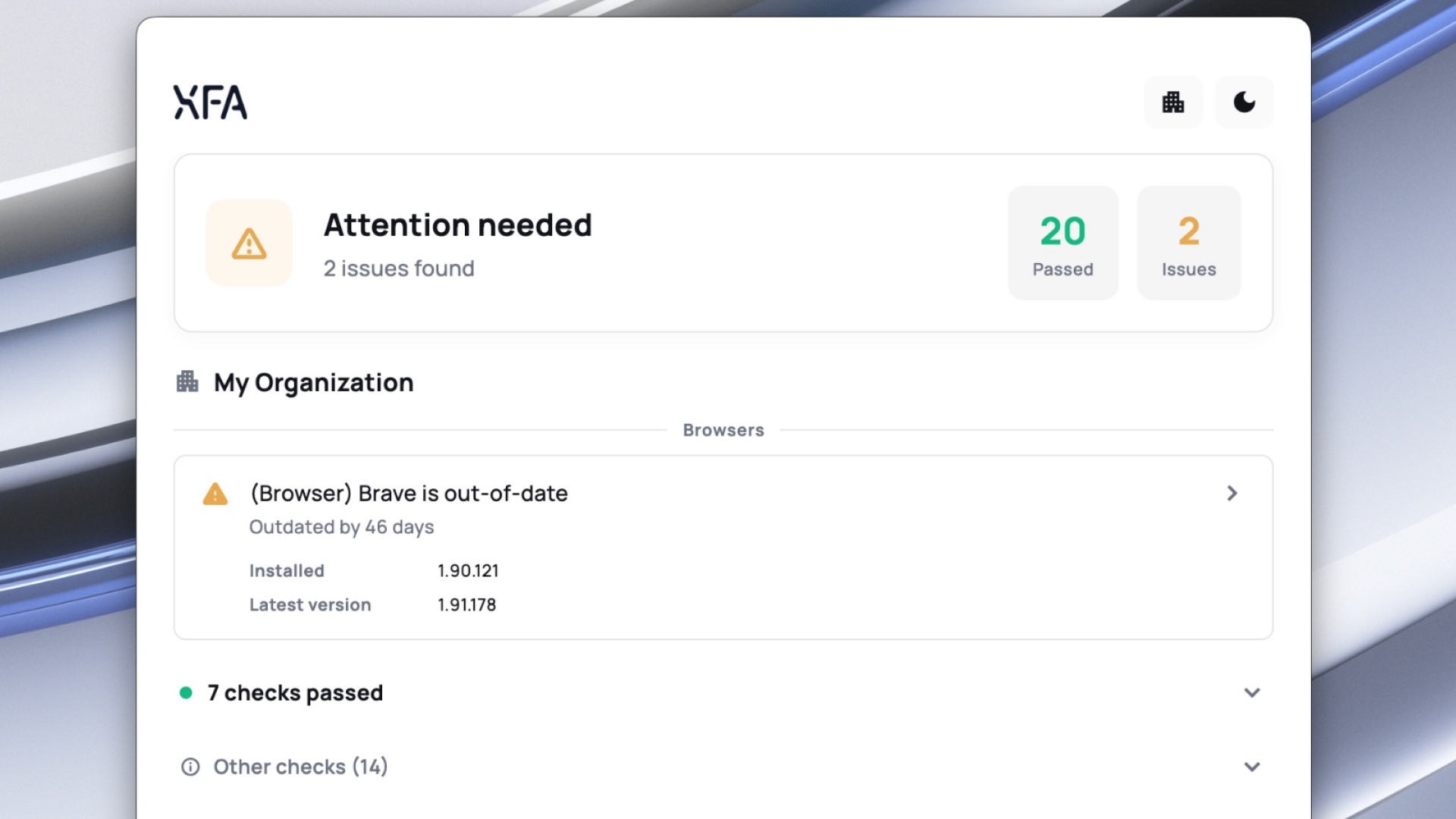
La aplicación de escritorio de XFA renovada, con un resumen de las comprobaciones superadas y de los puntos que necesitan atención

La aplicación de escritorio de XFA tiene un nuevo aspecto. El icono de la barra de menús abre ahora una aplicación completa en la que cualquiera puede ver en detalle la seguridad de su dispositivo. Disponible en macOS, Windows y Linux desde hoy.

Sus usuarios ya tienen ese icono en cada dispositivo que verifican. Hasta ahora hacía su trabajo en silencio, en segundo plano. Ahora pueden abrirlo, ver el estado de seguridad del dispositivo y entrar en el detalle: cada comprobación que hace XFA, marcada como superada o fallida, con pasos claros para resolver lo que no está en orden. Sin tique de soporte y sin esperar a TI.

Pensada para quien usa el dispositivo

XFA siempre ha mantenido informada a la persona que usa el dispositivo, no solo a TI. El rediseño mejora esa experiencia: un resumen claro de si el dispositivo es seguro, con todo el detalle debajo, cada comprobación y cómo resolverla. Comprensible de un vistazo, con la profundidad ahí para quien la quiera.

Si usa XFA, abra el icono de su barra de menús y échele un vistazo.

Lea el anuncio original.

Vista general de dispositivos mejorada


En seguridad, la visibilidad lo es todo. La última actualización del panel de control de XFA facilita aún más tener una vista general de los dispositivos conectados a las aplicaciones de la empresa y confirmar que su organización está segura.

Esta actualización trae una vista más detallada del estado de seguridad de cada dispositivo, una vista general centralizada de las comprobaciones del dispositivo realizadas y más visibilidad en todo su equipo, pensada para que la seguridad de los dispositivos sea más sencilla y su equipo trabaje mejor.

Vea las novedades

Agentless Sign-In

Agentless Sign-In

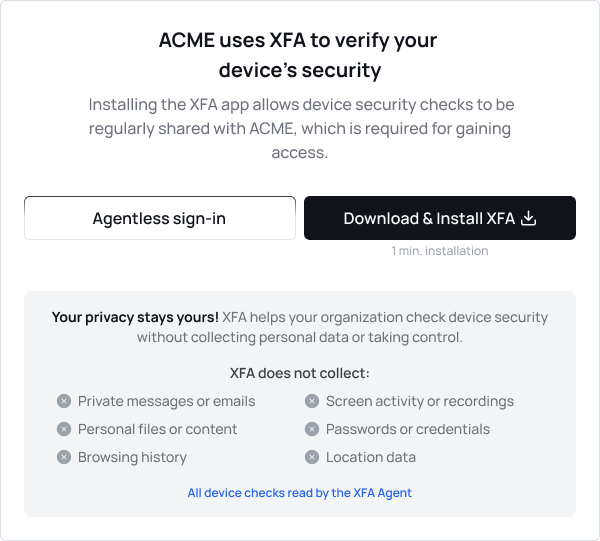
Presentamos Agentless Sign-In, una nueva forma de acceder a los recursos de su organización sin instalar el agente de XFA. Ofrece una autenticación más rápida y flexible, sin renunciar al cumplimiento de la seguridad.

¿Qué es Agentless Sign-In?

Con Agentless Sign-In los usuarios se autentican y se comprueba el cumplimiento de su dispositivo sin necesidad de instalar el agente de XFA. Es ideal para quienes no tienen permisos de instalación, usan dispositivos compartidos o simplemente quieren la vía más rápida para acceder.

Primeros pasos

Para saber más sobre cómo funciona Agentless Sign-In, consulte nuestra guía de usuario. Para saber cómo configurar Agentless, consulte nuestra documentación.

Incorporación mejorada

Nueva incorporación

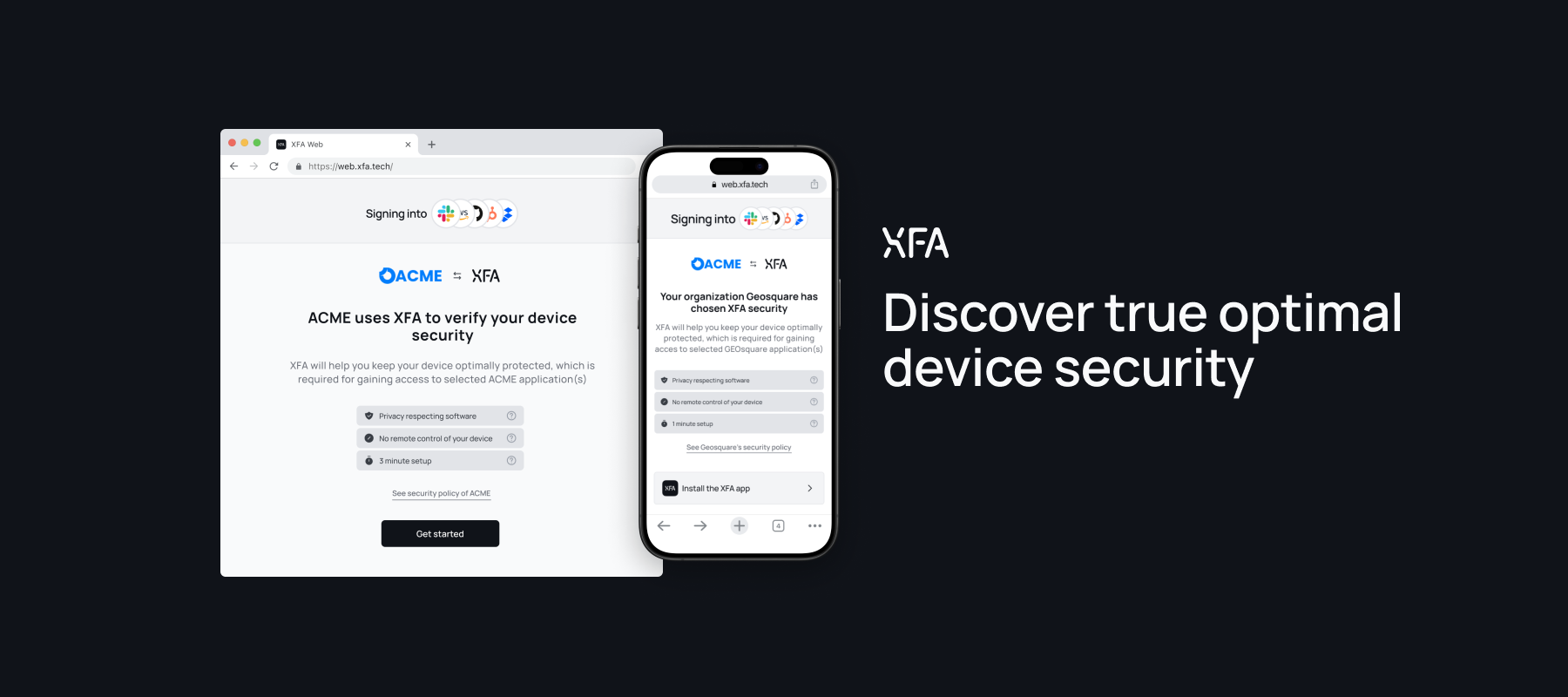
Cuando se conecta por primera vez a una aplicación que usa XFA para verificar la seguridad del dispositivo, la página de incorporación muestra ahora:

  • la identidad visual de la organización
  • cuánto dura aproximadamente el proceso de incorporación
  • la aplicación a la que se conecta el usuario
  • qué datos se comparten con XFA y con la organización (y qué hace XFA por su privacidad)

Experiencia web mejorada

Experiencia web

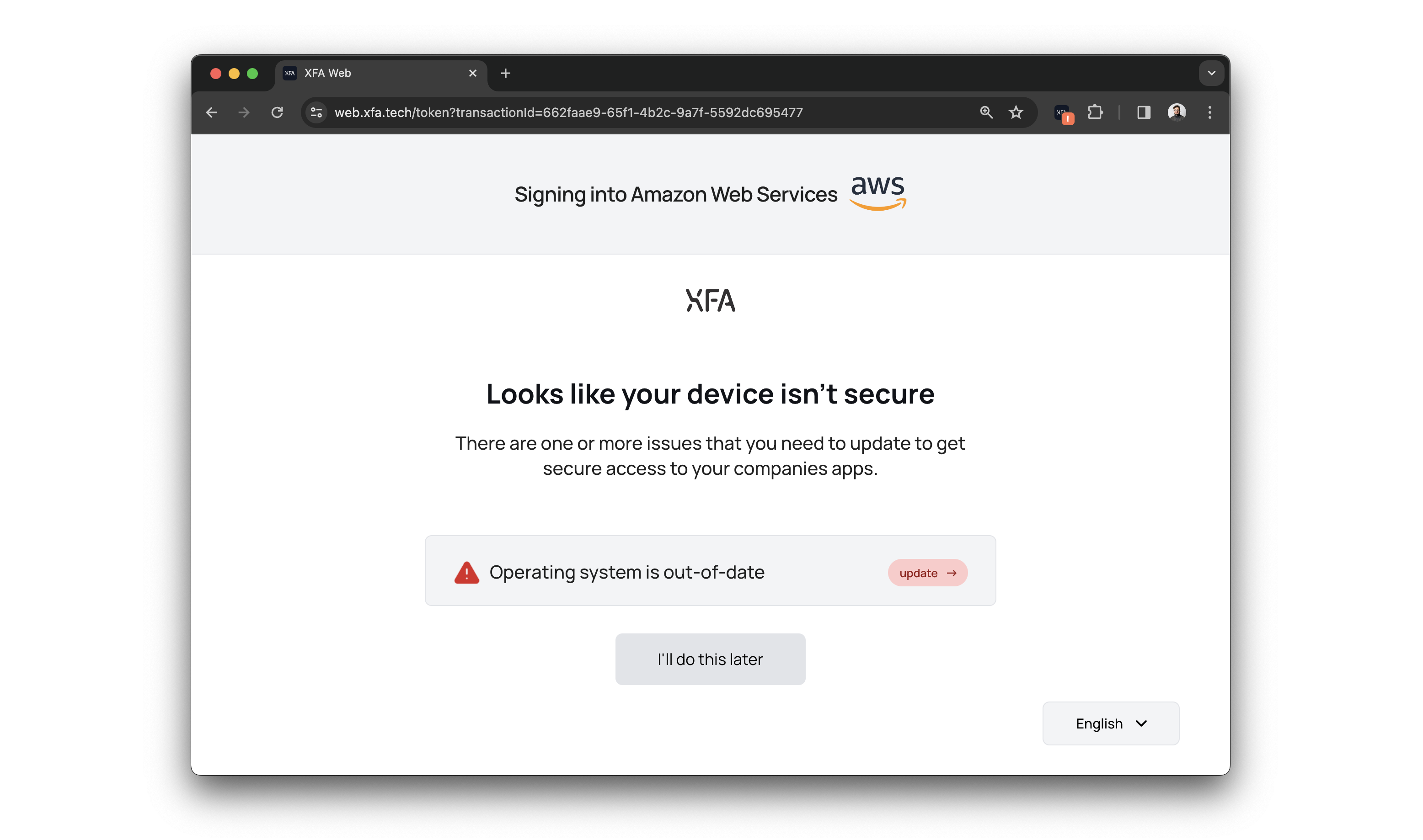
La experiencia web tiene un aspecto renovado, con más información y pasos claros con los que los usuarios pueden proteger su dispositivo.

Nueva experiencia en la aplicación móvil

Nueva experiencia en la aplicación móvil

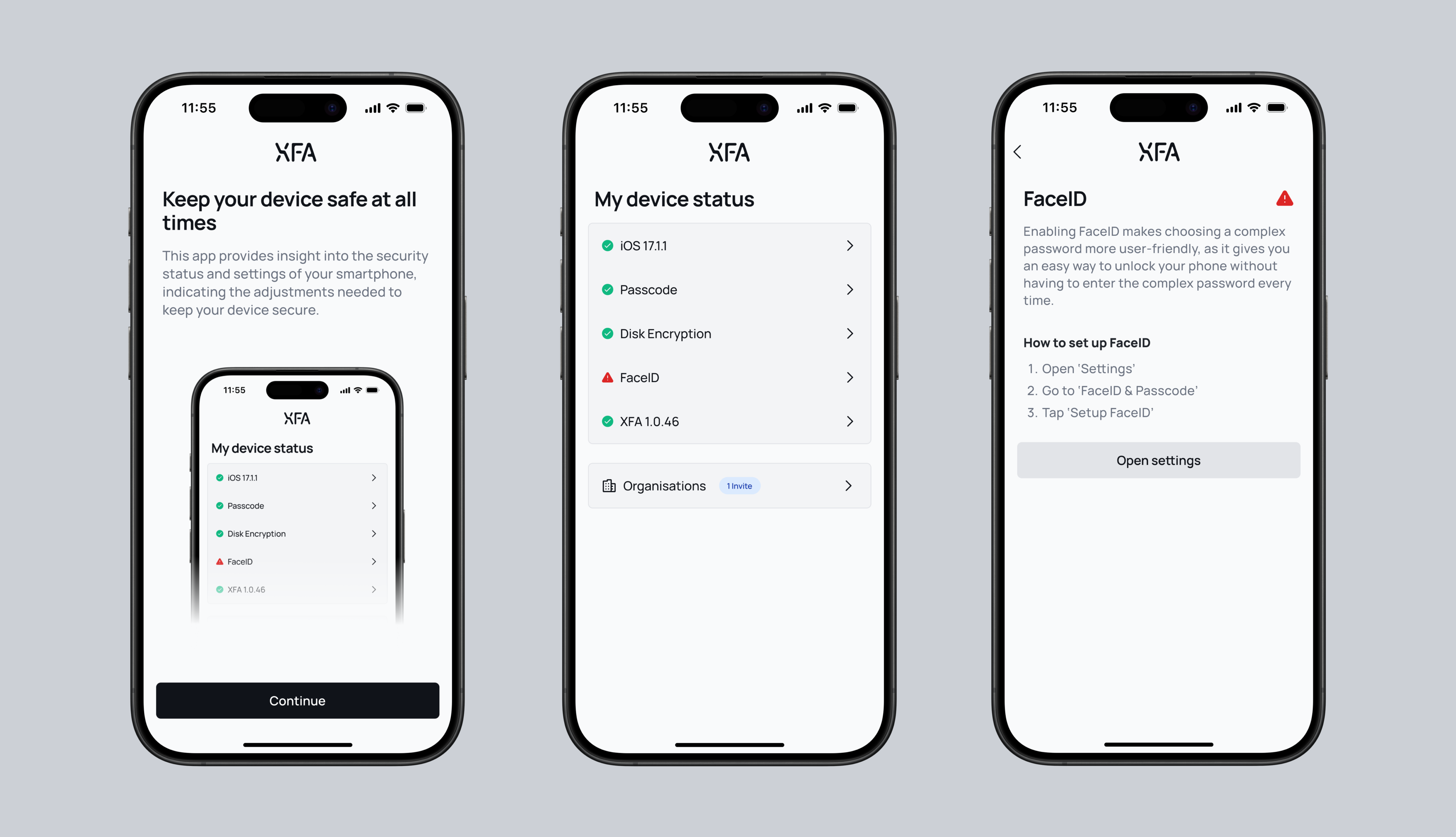
XFA tiene una nueva experiencia móvil, con un aspecto renovado para la introducción, el resumen y las guías. Encuentre la aplicación en su tienda de aplicaciones y disfrute de nuestro nuevo aspecto.