Agentless Sign-In
Cuando su organización lo permite, puede iniciar sesión en las apps de trabajo sin instalar la app de XFA. Elija Agentless iniciar sesión en la página de inicio de sesión y XFA comprueba su dispositivo desde el navegador. Después, la pantalla le indica si puede continuar, si conviene que resuelva algo antes o si necesita la app de XFA.
Esta página recorre lo que verá por el camino y las opciones que tiene.
Compatibilidad de navegadores
Agentless utiliza la información que su navegador puede compartir. Su disponibilidad depende del navegador, el dispositivo y la política de su organización. Google Chrome o Microsoft Edge pueden aportar suficiente información. Un perfil de Google Chrome gestionado puede aportar información de seguridad adicional si su organización activa Chrome Device Trust.
Ordenador de sobremesa y portátil
Primera visita
Cuando abre el enlace de inicio de sesión, ve dos opciones: instalar la app de XFA o continuar con Agentless iniciar sesión.
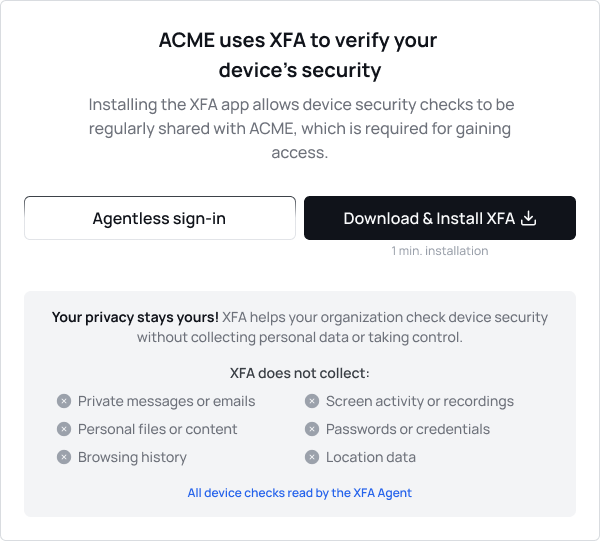
Elija Agentless iniciar sesión si no puede instalar apps en este dispositivo o si quiere la ruta más rápida.
Chrome puede pedir Acceso a la red local o Aplicaciones en el dispositivo mientras XFA comprueba si su aplicación está instalada en su dispositivo. Este permiso sirve para encontrar la aplicación XFA local; la verificación Agentless utiliza información del navegador. Concédalo si quiere que XFA encuentre la aplicación. Si lo bloqueó por error, concédalo mediante el icono a la izquierda de la dirección web y haga clic en Actualizar.
Inicio de sesión Agentless desactivado
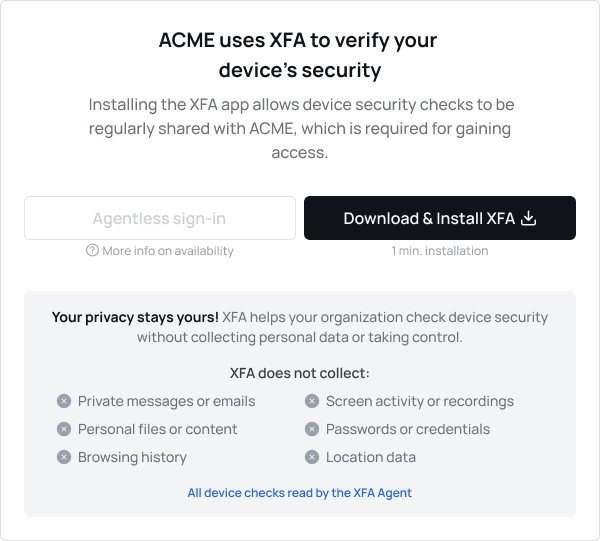
A veces el botón Agentless iniciar sesión aparece en gris. Esto ocurre cuando su navegador no comparte información suficiente para que XFA compruebe su dispositivo.
Para continuar, use Google Chrome con un perfil gestionado por su organización, o instale la app de XFA para que se pueda compartir la información del dispositivo.
Lo que puede ver después del inicio de sesión Agentless
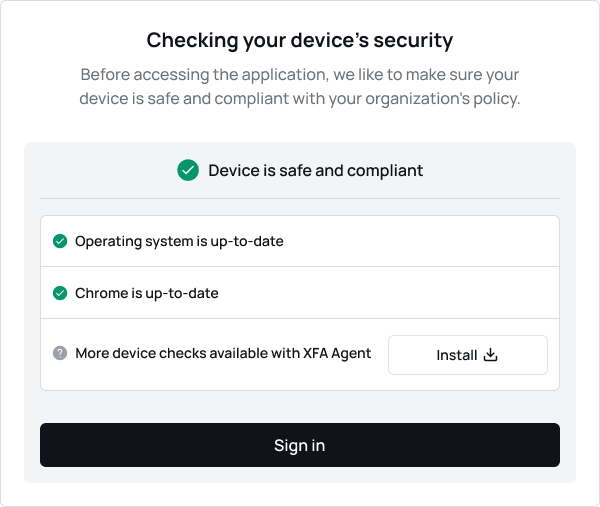
Todo en orden
Cuando todo está en orden, ve marcas de verificación verdes y el mensaje Device is safe and compliant. Haga clic en Sign in para continuar a la app.
Con avisos
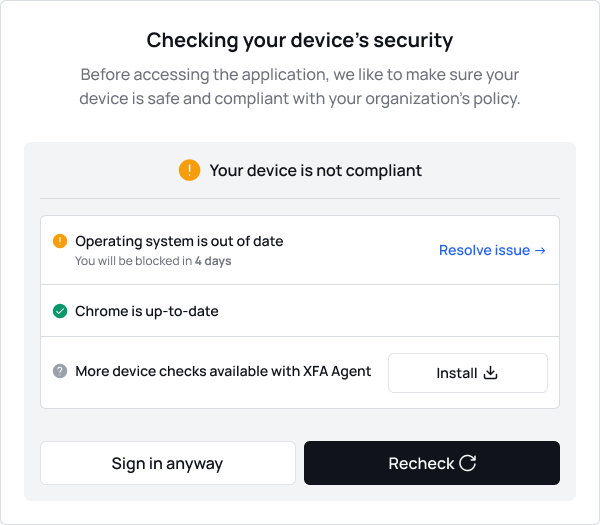
Si su dispositivo no cumple todos los requisitos, ve un aviso. Puede continuar con Lo haré más tarde, o resolver primero los puntos indicados y hacer clic en Revisar de nuevo.
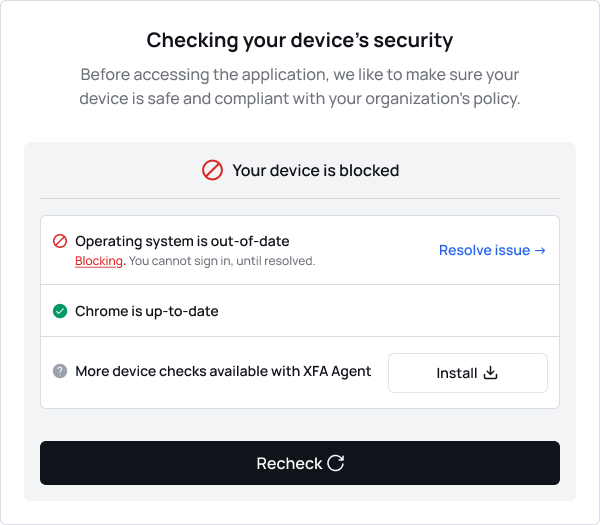
Bloqueado
Si su dispositivo está bloqueado, ve Tu dispositivo está bloqueado. Esta vez no hay opción para continuar: resuelva primero los puntos indicados. Puede que para ello tenga que instalar la app de XFA.
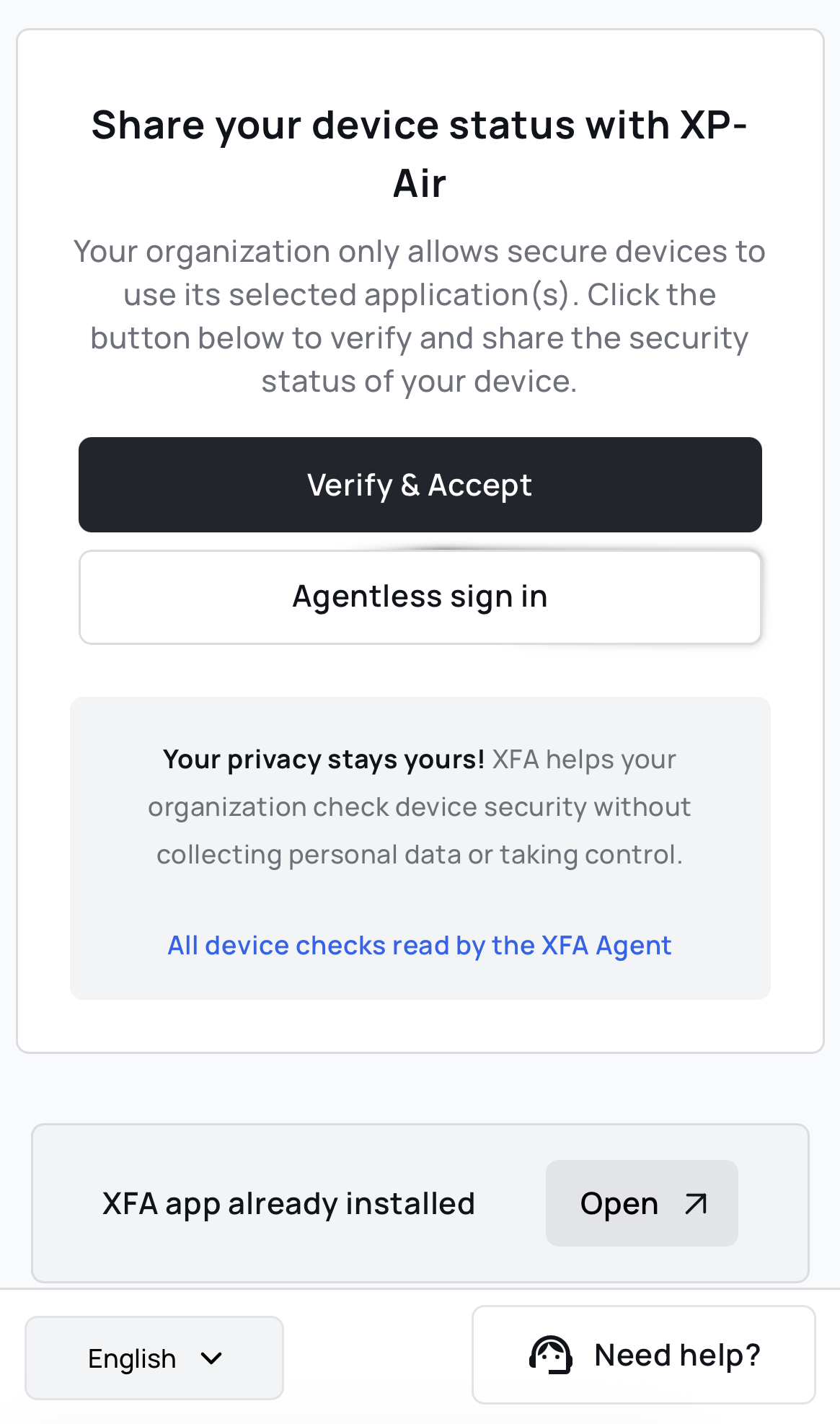
Vincular su dispositivo con su organización (solo si se le pide)
Puede que vea Comparte el estado de tu dispositivo con seguido del nombre de su organización, y un botón Verificar y Aceptar. Haga clic en él para vincular su dispositivo y después continúe con Sign in.
Visitas siguientes
Después de un inicio de sesión Agentless correcto, el navegador recuerda su elección, así que la próxima vez normalmente pasa directamente. Si hay un aviso o un bloqueo, ve las mismas pantallas que arriba.
Móvil
El inicio de sesión Agentless también está disponible en los dispositivos móviles cuando la configuración de su organización y las señales disponibles del dispositivo lo permiten.
Primera visita
Elija Agentless iniciar sesión para continuar sin instalar la app de XFA cuando la opción esté disponible.
Qué pasa después
Puede ver un inicio de sesión correcto, un aviso que le permite continuar o resolver un punto, un inicio de sesión bloqueado, o la opción Agentless desactivada cuando hace falta más información del dispositivo.
Mensajes habituales y consejos
- Las cookies deben estar habilitadas para el inicio de sesión Agentless. Si ve un error de cookies, permita las cookies para el sitio de inicio de sesión y vuelva a intentarlo.
- En una ventana privada o de incógnito, el inicio de sesión Agentless funciona, pero el navegador no recuerda su elección. Puede que tenga que elegirlo de nuevo la próxima vez.
- Si Lo haré más tarde ha desaparecido, su organización ahora bloquea este problema. Resuélvalo y haga clic en Revisar de nuevo.
- Si Agentless iniciar sesión está desactivado, su navegador no puede compartir información suficiente del dispositivo. Use Google Chrome con un perfil gestionado por su organización, o instale la app de XFA.
- Revisar de nuevo vuelve a hacer la comprobación después de que haga un cambio sugerido, como una actualización.
- Si esperó mucho antes de hacer clic en Sign in, puede que la sesión haya caducado. Haga clic en Revisar de nuevo.
- Los resultados pueden variar entre dispositivos y navegadores. Cada uno se comprueba por separado.
¿Necesita ayuda?
Si sigue sin poder iniciar sesión o le siguen bloqueando, póngase en contacto con su administrador de TI o con el soporte de XFA. Incluya el mensaje exacto que ve, como Tu dispositivo está bloqueado, para que puedan ayudarle más rápido.