Agentless Sign-In
Kun organisaatiosi sallii sen, voit kirjautua työsovelluksiin asentamatta XFA-sovellusta. Valitse kirjautumissivulla Agentless sign in, niin XFA tarkistaa laitteesi selaimen kautta. Näkymä kertoo sen jälkeen, voitko jatkaa, kannattaako sinun korjata jotain ensin vai tarvitsetko XFA-sovelluksen.
Tällä sivulla käydään läpi, mitä näet matkan varrella ja mitä vaihtoehtoja sinulla on.
Selaintuki
Agentless käyttää tietoja, jotka selaimesi voi jakaa. Saatavuus riippuu selaimesta, laitteesta ja organisaatiosi käytännöstä. Google Chrome tai Microsoft Edge voi antaa riittävät tiedot. Hallittu Google Chrome -profiili voi antaa lisää tietoturvatietoja, jos organisaatiosi ottaa Chrome Device Trustin käyttöön.
Pöytäkone ja kannettava
Ensimmäinen käynti
Kun avaat kirjautumislinkin, näet kaksi vaihtoehtoa: asenna XFA-sovellus tai jatka valitsemalla Agentless sign in.
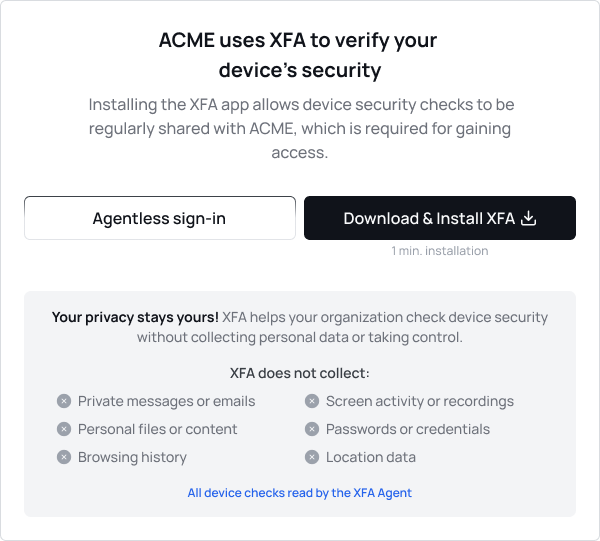
Valitse Agentless sign in, jos et voi asentaa sovelluksia tähän laitteeseen tai haluat nopeimman reitin.
Chrome voi pyytää lupaa Local network access tai Apps on device, kun XFA tarkistaa, onko sen sovellus asennettu laitteellesi. Lupa tarvitaan paikallisen XFA-sovelluksen löytämiseen; Agentless-varmennus käyttää selaimen tietoja. Salli lupa, jos haluat XFAn löytävän sovelluksen. Jos estit sen vahingossa, salli lupa osoitteen vasemmalla puolella olevasta kuvakkeesta ja valitse Refresh.
Agentless sign in ei ole käytettävissä
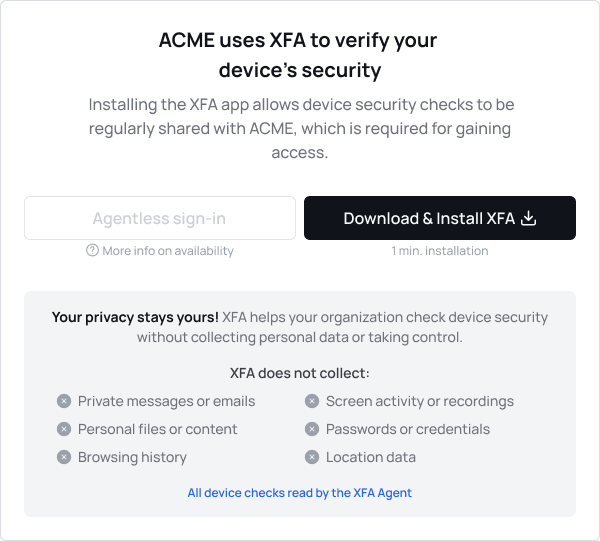
Joskus Agentless sign in -painike näkyy harmaana. Näin käy, kun selaimesi ei jaa tarpeeksi tietoja, jotta XFA voisi tarkistaa laitteesi.
Voit jatkaa käyttämällä Google Chromea profiililla, jota hallitaan organisaatiosi puolesta, tai asentamalla XFA-sovelluksen, jolloin laitetiedot voidaan jakaa.
Mitä voit nähdä Agentless sign in -valinnan jälkeen
Kaikki kunnossa
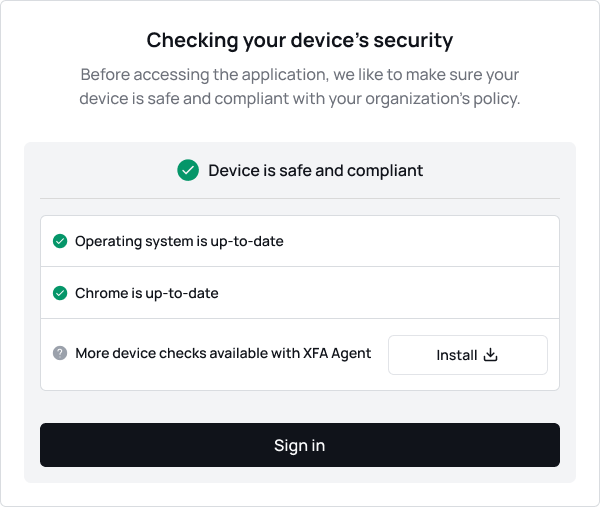
Kun kaikki on kunnossa, näet vihreät valintamerkit ja viestin Device is safe and compliant. Jatka sovellukseen valitsemalla Sign in.
Varoituksia
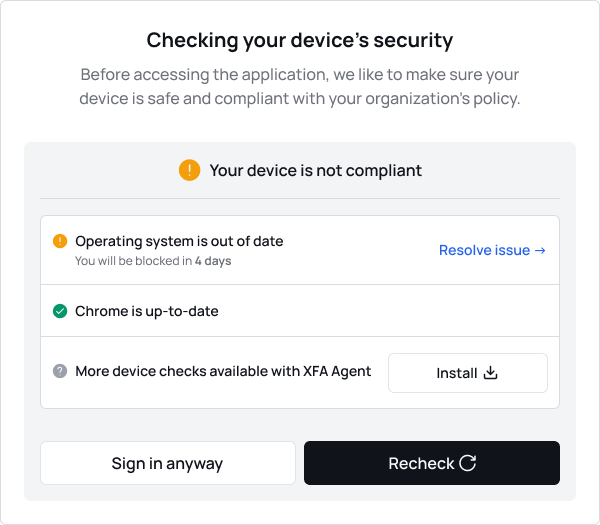
Jos laitteesi ei täytä kaikkia vaatimuksia, näet varoituksen. Voit jatkaa valitsemalla Sign in anyway tai korjata luetellut puutteet ensin ja valita Recheck device.
Estetty
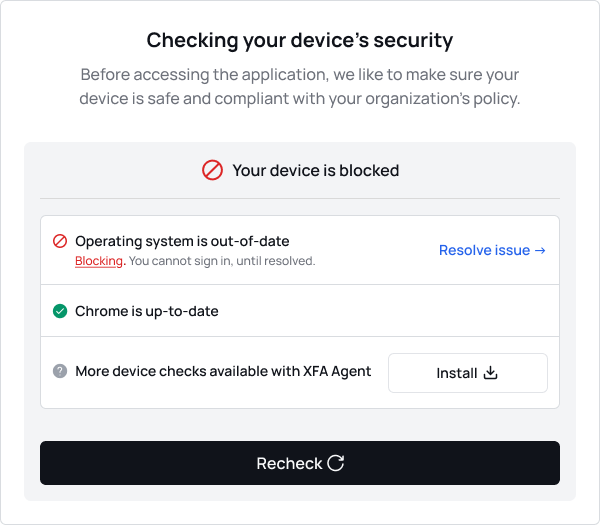
Jos laitteesi on estetty, näet viestin Your device is blocked. Tällä kertaa et voi jatkaa, vaan sinun on korjattava luetellut puutteet ensin. Siihen voit tarvita XFA-sovelluksen.
Laitteen liittäminen organisaatioosi (vain jos sitä pyydetään)
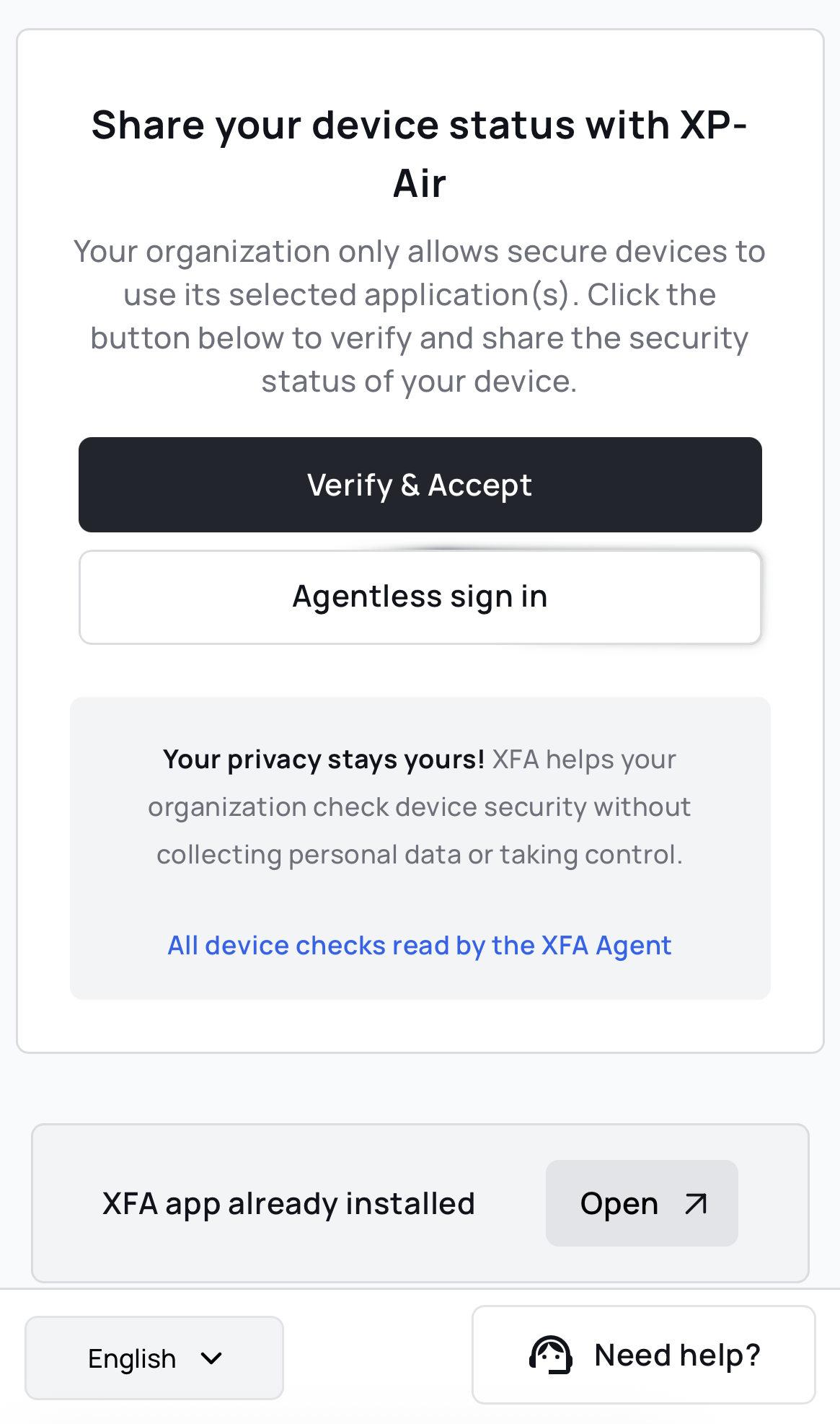
Saatat nähdä tekstin Share your device status with ja sen perässä organisaatiosi nimen sekä painikkeen Verify & Accept. Liitä laitteesi napsauttamalla sitä ja jatka sitten valitsemalla Sign in.
Seuraavat käynnit
Onnistuneen Agentless sign in -kirjautumisen jälkeen selain muistaa valintasi, joten seuraavalla kerralla pääset yleensä suoraan eteenpäin. Jos näkyviin tulee varoitus tai esto, näet samat näkymät kuin yllä.
Mobiili
Agentless-kirjautuminen on käytettävissä myös mobiililaitteilla, kun organisaatiosi määritykset ja saatavilla olevat laitesignaalit tukevat sitä.
Ensimmäinen käynti
Valitse Agentless sign in, niin voit jatkaa asentamatta XFA-sovellusta, kun vaihtoehto on käytettävissä.
Mitä tapahtuu seuraavaksi
Voit nähdä onnistuneen kirjautumisen, varoituksen, jonka jälkeen voit jatkaa tai korjata puutteen, estetyn kirjautumisen tai poissa käytöstä olevan Agentless-vaihtoehdon, kun laitteesta tarvitaan lisää tietoja.
Yleiset viestit ja vinkit
- Evästeiden on oltava käytössä Agentless-kirjautumista varten. Jos näet evästevirheen, salli evästeet kirjautumissivustolle ja yritä uudelleen.
- Yksityisessä tai incognito-ikkunassa Agentless sign in toimii, mutta selain ei muista valintaasi. Saatat joutua valitsemaan sen uudelleen ensi kerralla.
- Jos Sign in anyway on kadonnut, organisaatiosi estää nyt kirjautumisen tämän puutteen vuoksi. Korjaa se ja valitse Recheck device.
- Jos Agentless sign in ei ole käytettävissä, selaimesi ei pysty jakamaan tarpeeksi laitetietoja. Käytä Google Chromea profiililla, jota hallitaan organisaatiosi puolesta, tai asenna XFA-sovellus.
- Recheck device tekee tarkistuksen uudelleen, kun olet tehnyt ehdotetun muutoksen, kuten päivityksen.
- Jos odotit pitkään ennen kuin valitsit Sign in, istunto on voinut vanhentua. Valitse Recheck device.
- Tulokset voivat vaihdella laitteiden ja selainten välillä. Jokainen tarkistetaan erikseen.
Tarvitsetko apua?
Jos et vieläkään pysty kirjautumaan tai sinut estetään toistuvasti, ota yhteyttä IT-järjestelmänvalvojaasi tai XFA:n tukeen. Kerro tarkka viesti, jonka näet, kuten Your device is blocked, niin apu löytyy nopeammin.