Agentless Sign-In
Quando a sua organização o permite, pode iniciar sessão em aplicações de trabalho sem instalar a aplicação XFA. Escolha Agentless sign in na página de início de sessão e o XFA verifica o seu dispositivo a partir do navegador. O ecrã diz-lhe depois se pode continuar, se deve resolver algo primeiro ou se precisa da aplicação XFA.
Esta página descreve o que vê pelo caminho e as opções que tem.
Navegadores suportados
O Agentless usa a informação que o seu navegador pode partilhar. A disponibilidade depende do navegador, do dispositivo e da política da organização. O Google Chrome ou o Microsoft Edge podem fornecer informação suficiente. Um perfil Google Chrome gerido pode fornecer informação de segurança adicional quando a organização ativa o Chrome Device Trust.
Dispositivo de secretária ou portátil
Primeira visita
Quando abre a ligação de início de sessão, vê duas opções: instalar a aplicação XFA ou continuar com Agentless sign in.
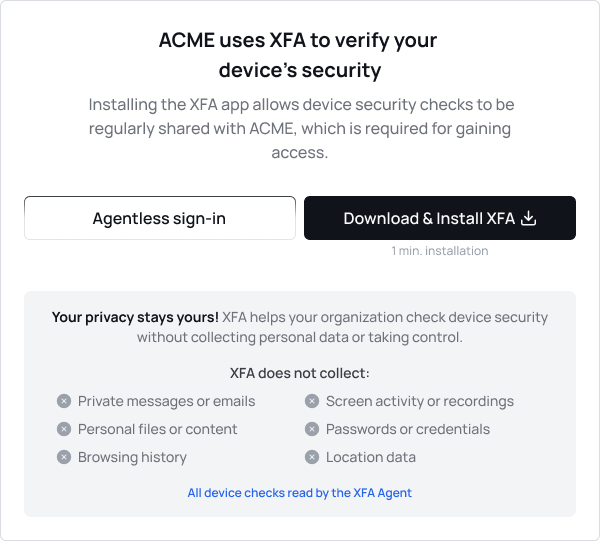
Escolha Agentless sign in se não puder instalar aplicações neste dispositivo ou se quiser o caminho mais rápido.
O Chrome pode pedir Local network access ou Apps on device enquanto o XFA verifica se a sua aplicação está instalada no dispositivo. Esta permissão serve para encontrar a aplicação XFA local; a verificação Agentless usa informação do navegador. Autorize-a se quiser que o XFA encontre a aplicação. Se a bloqueou por engano, autorize-a através do ícone à esquerda do endereço web e clique em Refresh.
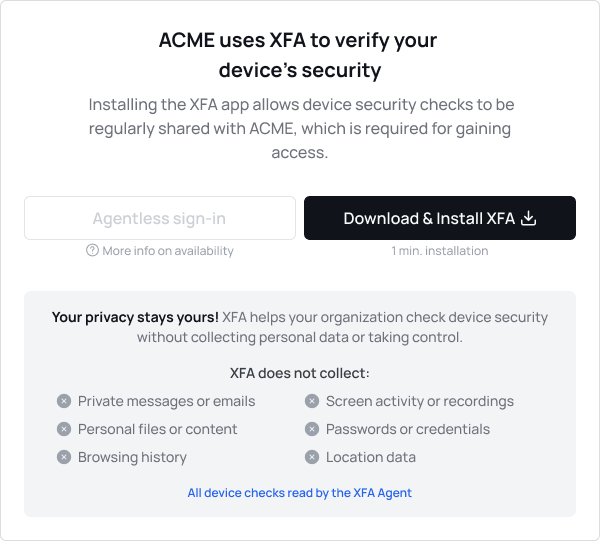
Agentless sign in desativado
Por vezes o botão Agentless sign in aparece a cinzento. Isso acontece quando o seu navegador não partilha informação suficiente para o XFA verificar o seu dispositivo.
Para avançar, use o Google Chrome com um perfil gerido pela sua organização, ou instale a aplicação XFA para que a informação sobre o dispositivo possa ser partilhada.
O que pode ver depois de Agentless sign in
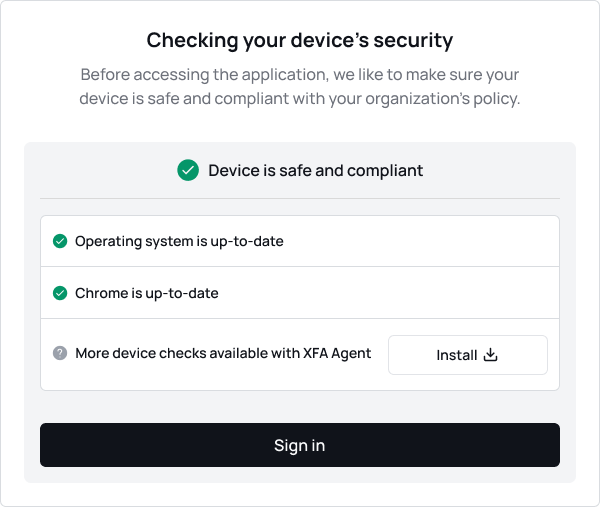
Está tudo bem
Quando está tudo em ordem, vê marcas verdes e a mensagem Device is safe and compliant. Clique em Sign in para continuar para a aplicação.
Com avisos
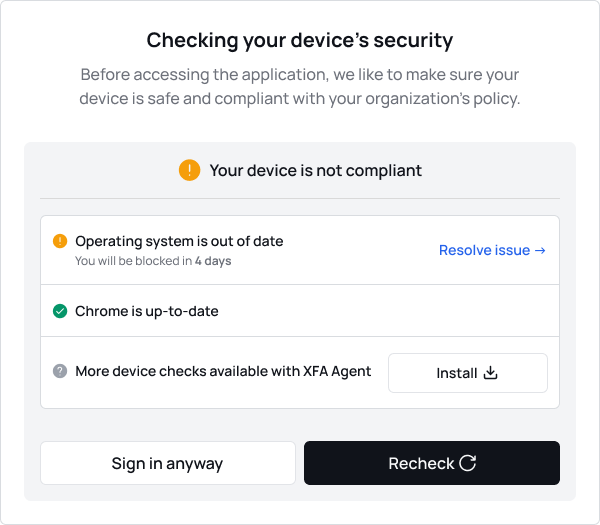
Se o seu dispositivo não cumprir todos os requisitos, vê um aviso. Pode continuar com Sign in anyway ou resolver primeiro os problemas indicados e clicar em Recheck device.
Bloqueado
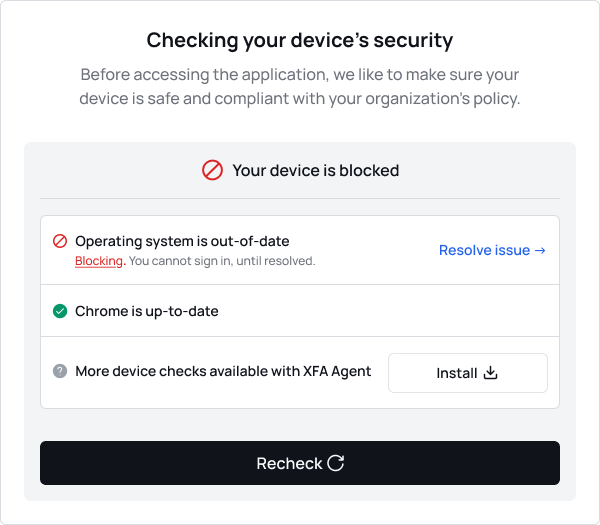
Se o seu dispositivo estiver bloqueado, vê Your device is blocked. Desta vez não há opção para continuar: resolva primeiro os problemas indicados. Pode ter de instalar a aplicação XFA para o fazer.
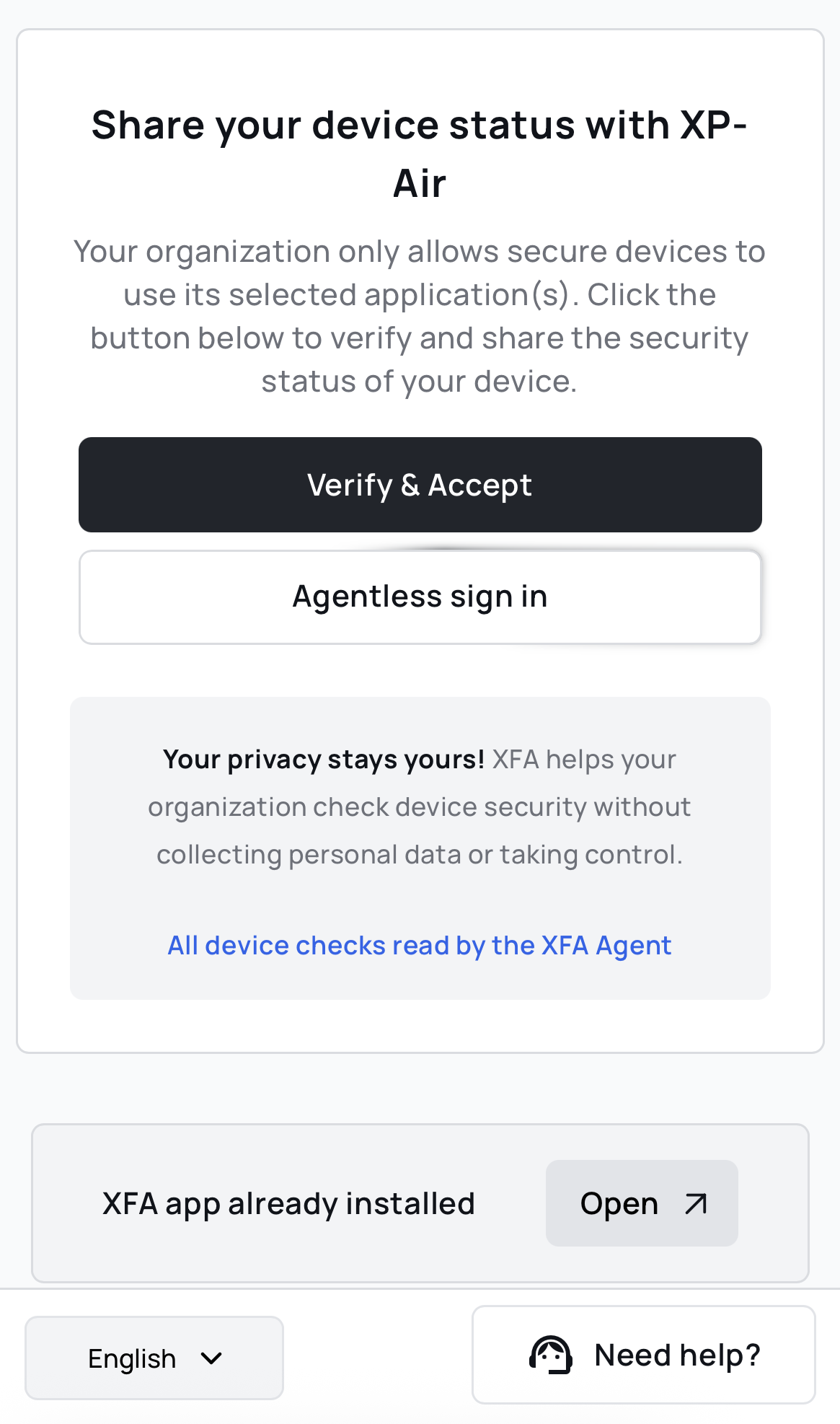
Ligar o seu dispositivo à sua organização (apenas se lho pedirem)
Pode ver Share your device status with seguido do nome da sua organização, e um botão Verify & Accept. Clique nele para ligar o seu dispositivo e continue depois com Sign in.
Visitas seguintes
Depois de um Agentless sign in bem-sucedido, o navegador memoriza a sua escolha e, da próxima vez, normalmente passa diretamente. Se houver um aviso ou um bloqueio, vê os mesmos ecrãs descritos acima.
Telemóvel
O Agentless sign-in também está disponível em dispositivos móveis, quando a configuração da sua organização e os sinais disponíveis do dispositivo o permitem.
Primeira visita
Escolha Agentless sign in para continuar sem instalar a aplicação XFA, quando a opção estiver disponível.
O que acontece a seguir
Pode ver um início de sessão bem-sucedido, um aviso que lhe permite continuar ou resolver um problema, um início de sessão bloqueado, ou a opção Agentless desativada quando é precisa mais informação sobre o dispositivo.
Mensagens comuns e dicas
- Os cookies têm de estar ativados para o Agentless sign-in. Se aparecer um erro de cookies, permita os cookies para o site de início de sessão e tente novamente.
- Numa janela privada ou anónima, o Agentless sign in funciona, mas o navegador não memoriza a sua escolha. Pode ter de a escolher de novo da próxima vez.
- Se Sign in anyway tiver desaparecido, a sua organização bloqueia agora este problema. Resolva-o e clique em Recheck device.
- Se Agentless sign in estiver desativado, o seu navegador não consegue partilhar informação suficiente sobre o dispositivo. Use o Google Chrome com um perfil gerido pela sua organização, ou instale a aplicação XFA.
- Recheck device repete a verificação depois de fazer uma alteração sugerida, como uma atualização.
- Se esperou muito tempo antes de clicar em Sign in, a sessão pode ter expirado. Clique em Recheck device.
- Os resultados podem ser diferentes entre dispositivos e navegadores. Cada um é verificado por si.
Precisa de ajuda?
Se continuar sem conseguir iniciar sessão, ou se for bloqueado repetidamente, contacte o seu administrador de TI ou o suporte do XFA. Indique a mensagem exata que vê, como Your device is blocked, para que o possam ajudar mais depressa.