O que a sua organização vê
Quando o seu dispositivo está ligado à sua organização, o XFA envia à sua organização um breve estado do seu dispositivo. Esta página indica o que esse estado contém, que verificações adicionais a sua organização pode pedir e como as partilha ou deixa de as partilhar.
Nesta página, Acme é um exemplo. No seu ecrã, vê o nome da sua organização.
O que a sua organização vê por predefinição
Quando usa a aplicação XFA, todas as organizações a que se liga veem estas três coisas.
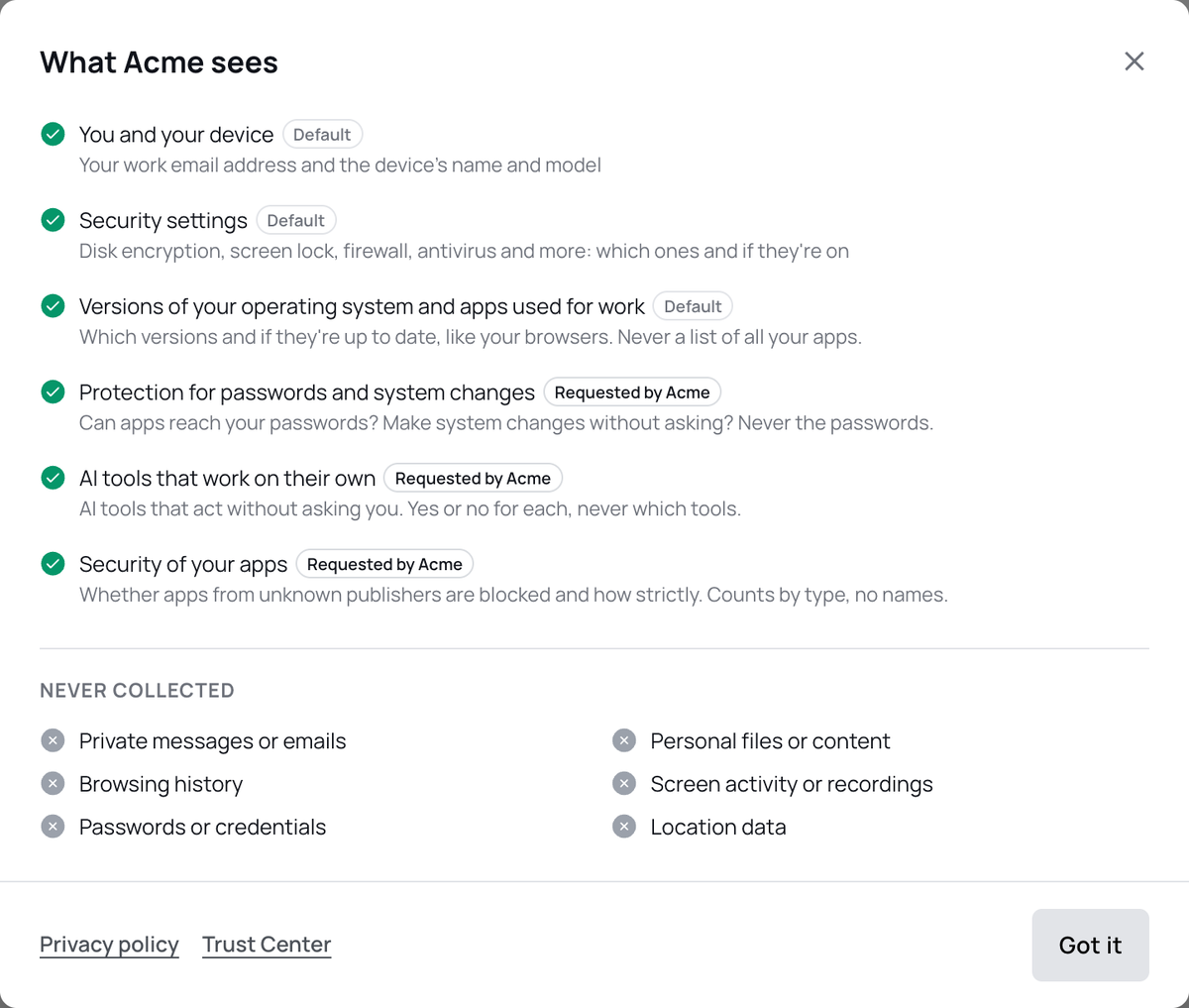
- You and your device: o seu endereço de e-mail profissional e o nome e o modelo do dispositivo.
- Security settings: cifragem do disco, bloqueio do ecrã, firewall, antivírus e mais: quais e se estão ligados.
- Versions of your operating system and apps used for work: que versões e se estão atualizadas, como os seus navegadores. Nunca uma lista de todas as suas aplicações.
Verificações adicionais que a sua organização pode pedir
A sua organização pode pedir até três verificações adicionais, listadas abaixo. Aplicam-se apenas a computadores, não a telemóveis.
Só você as pode partilhar: com Verify & Accept na página de início de sessão, ou na aplicação XFA. A sua organização não as pode partilhar por si e só recebe estes resultados depois de você os partilhar. Algumas verificações são opcionais. Outras são exigidas pela sua organização: pode na mesma optar por não as partilhar, mas nesse caso não consegue iniciar sessão, ou vê um aviso ao iniciar sessão.
| Verificação adicional | O que a sua organização vê |
|---|---|
| Protection for passwords and system changes | Se alguma aplicação do seu dispositivo consegue obter as suas palavras-passe: sim ou não, nunca as palavras-passe. Alterações ao sistema, como instalar software, sem lhe perguntar primeiro: sim ou não. |
| AI tools that work on their own | Agentes de IA que fazem tarefas sozinhos: sim ou não. Ferramentas de programação com IA que agem sem lhe perguntar: sim ou não. Nunca qual é a ferramenta. |
| Security of your apps | O bloqueio de aplicações de editores desconhecidos no seu computador: se está ligado e quão rigoroso é. Quantas aplicações há de cada tipo, nunca os nomes delas. |
Se tiver apenas uma aplicação de um tipo, o número mostra que tem uma, mas não qual.
A sua organização pode pedir apenas algumas destas verificações. Nesse caso, o XFA mostra apenas essas.
A página de início de sessão e a aplicação XFA mostram que verificações a sua organização exige.
Partilhar verificações adicionais ao iniciar sessão
Quando o seu dispositivo ainda não está ligado à sua organização, a página de início de sessão mostra o botão Verify & Accept. Se a sua organização pedir verificações adicionais, a linha por baixo do botão indica-o, por exemplo "Verify & Accept also shares 3 extra checks requested by Acme."
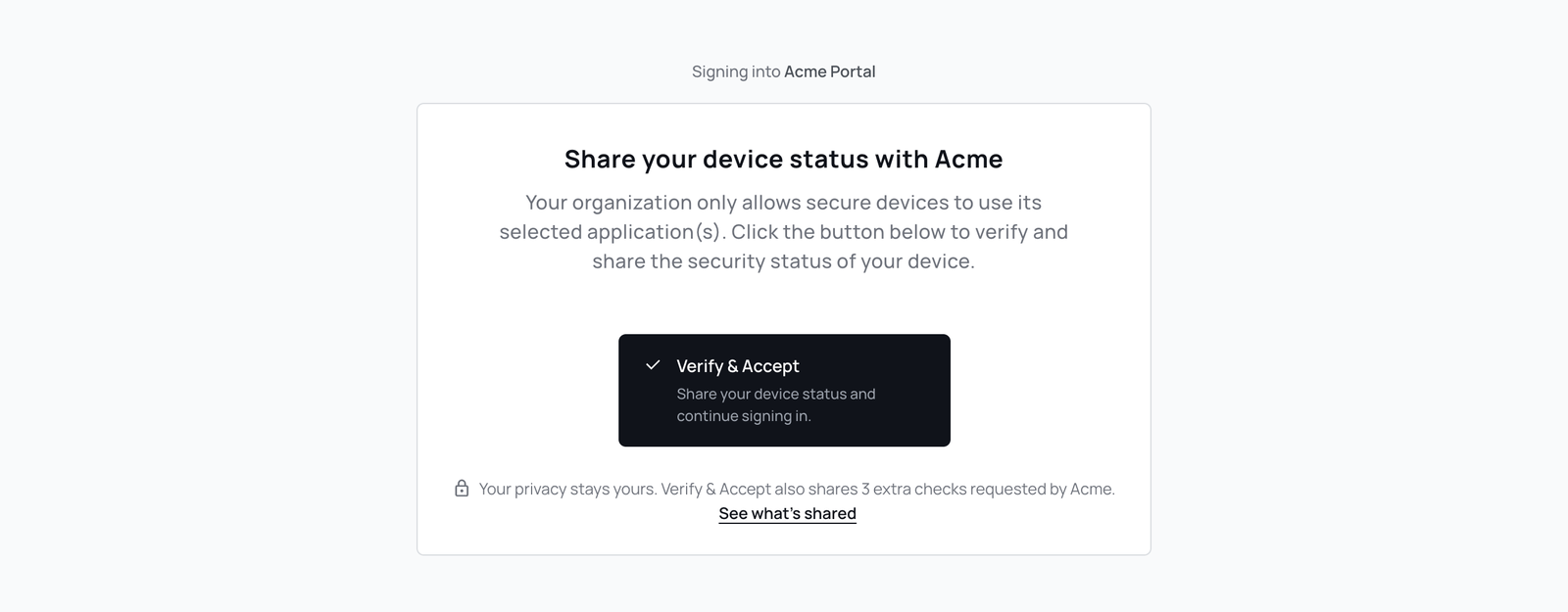
- Clique em See what's shared, no fim da linha por baixo do botão. Abre-se uma janela com tudo o que a Acme vai ver.
- Clique em Got it para fechar a janela.
- Clique em Verify & Accept. Isto liga o seu dispositivo e partilha o estado do seu dispositivo e as verificações adicionais da lista.
Por vezes, a aplicação XFA abre uma janela para confirmar. Verifique a lista nessa janela e clique em Share.
Pode deixar de partilhar as verificações adicionais mais tarde, na aplicação XFA. As verificações adicionais que partilhou antes aparecem na aplicação XFA.
Partilhar uma verificação que a página de início de sessão pede
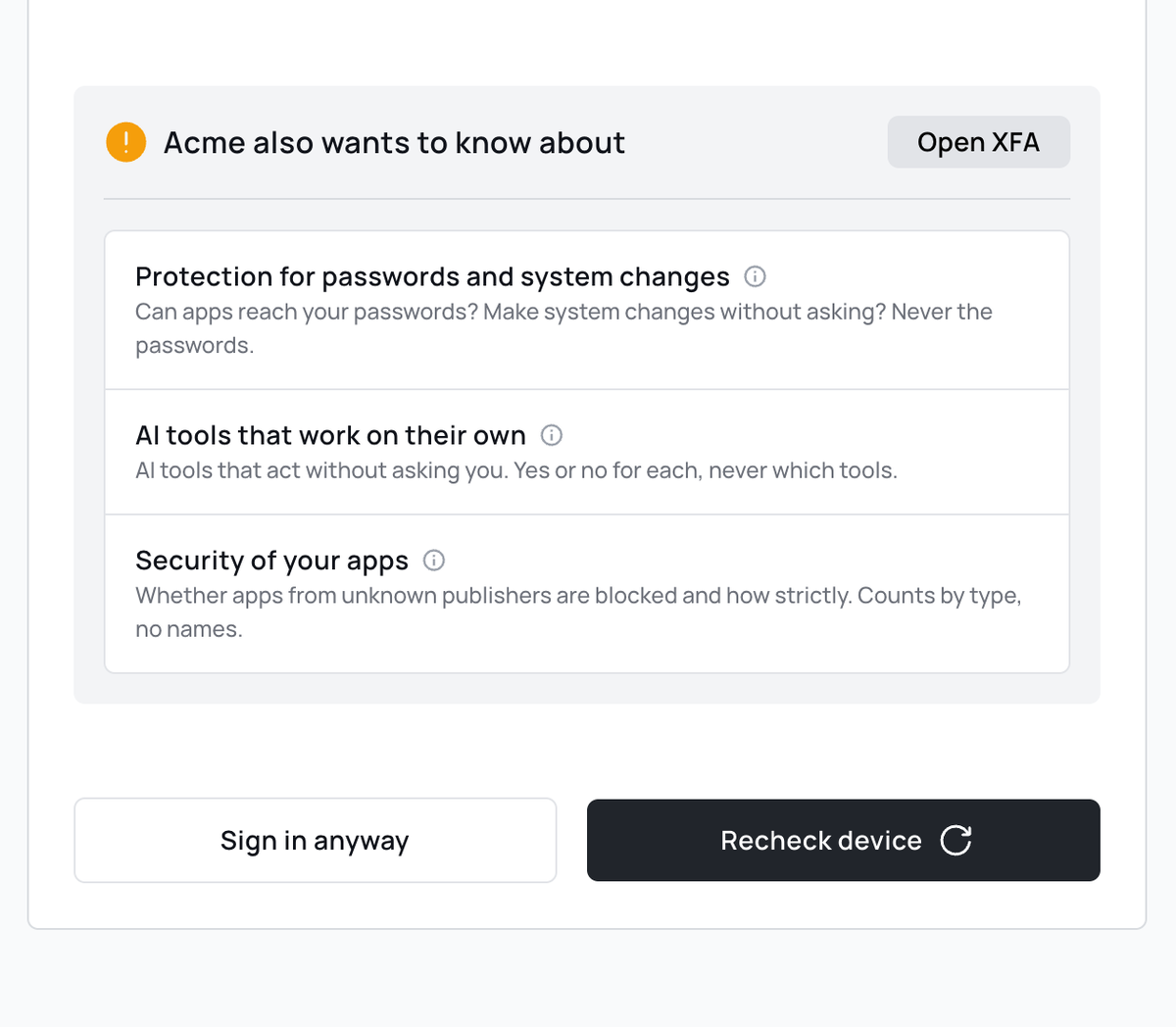
Se não partilhou uma verificação adicional, a página de início de sessão pode pedi-la mais tarde, num bloco cinzento:
- To sign in, Acme needs to know about (ícone vermelho): só pode iniciar sessão depois de partilhar estas verificações.
- Acme also wants to know about (ícone laranja): pode partilhá-las, ou clicar em Sign in anyway e iniciar sessão sem as partilhar.
- Clique em Share no bloco. A aplicação XFA abre-se e pede-lhe que confirme.
- Clique em Share na aplicação XFA.
- De volta à página de início de sessão, clique em Recheck device.
Partilhar verificações adicionais na aplicação XFA
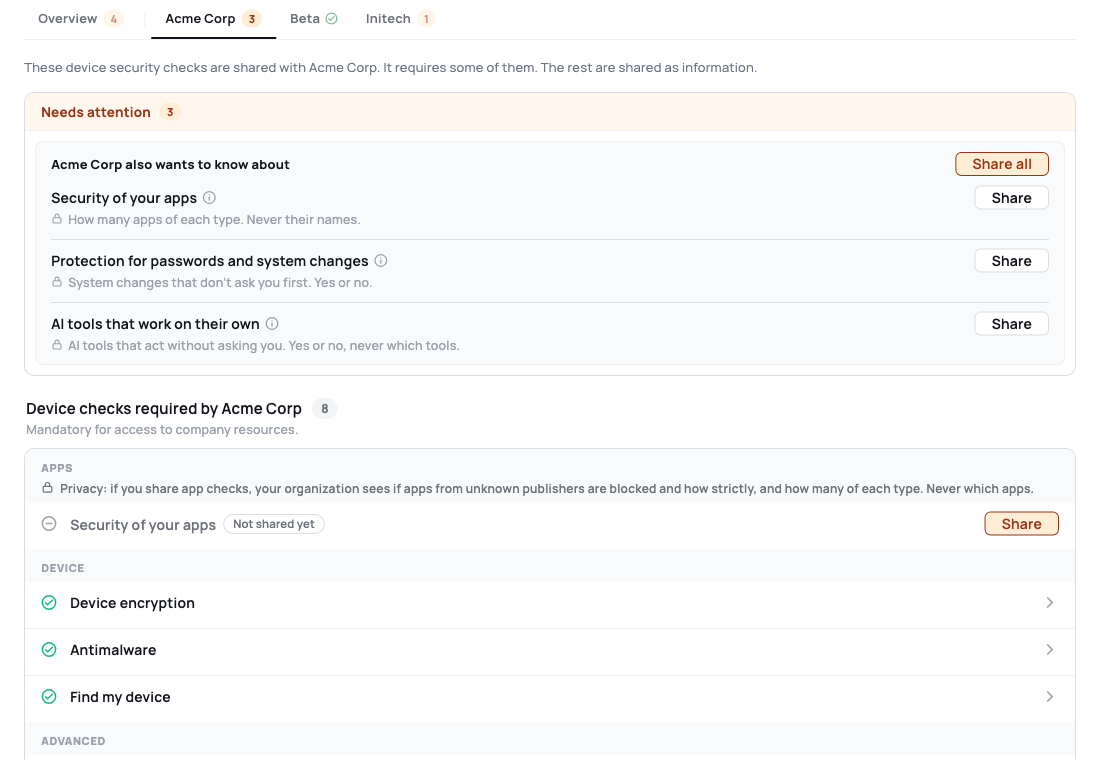
Quando a sua organização pede verificações adicionais, a aplicação XFA mostra-as na caixa Needs attention, sob o título Acme also wants to know about.
- Abra a aplicação XFA.
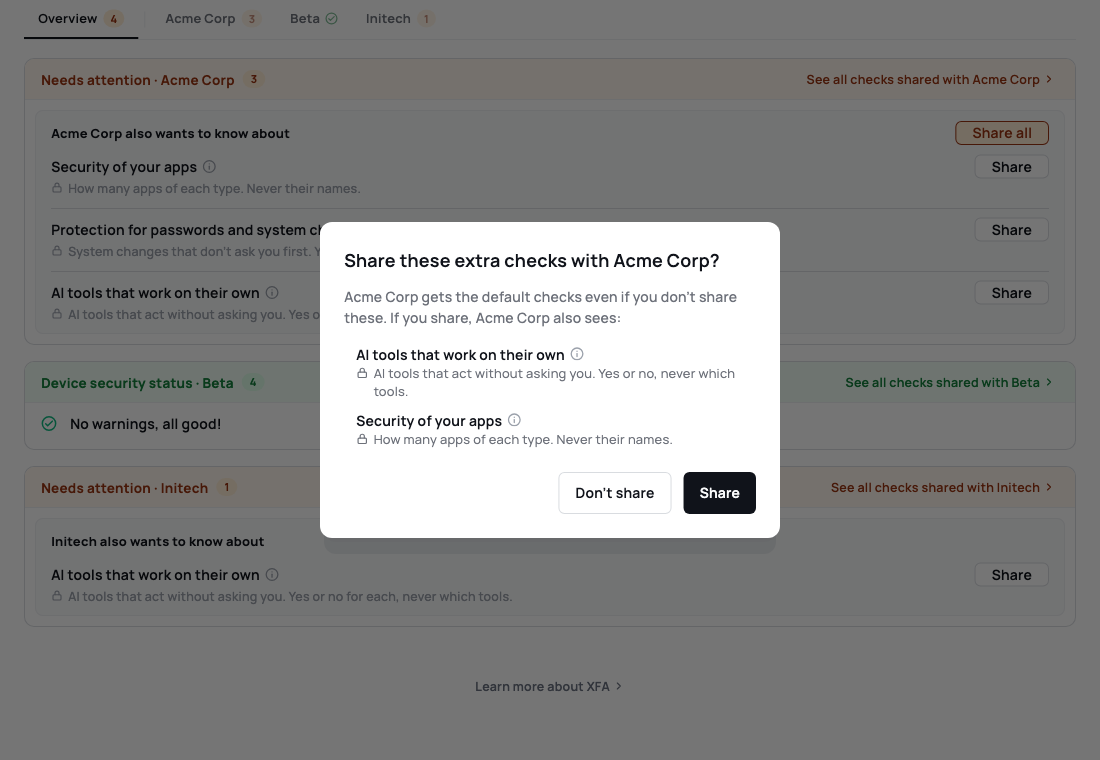
- Clique em Share ao lado de uma verificação, ou em Share all para partilhar todas as verificações da lista.
- O XFA pede-lhe que confirme e indica o que a Acme vai ver a mais. Clique em Share para partilhar, ou em Don't share para as manter no seu dispositivo.
Clique no ícone (i) ao lado do nome de uma verificação para ler exatamente o que é enviado.
Deixar de partilhar uma verificação
Pode deixar de partilhar uma verificação adicional a qualquer momento.
- Abra a aplicação XFA. No topo da janela, clique no separador com o nome da sua organização.
- Clique na verificação que partilhou.
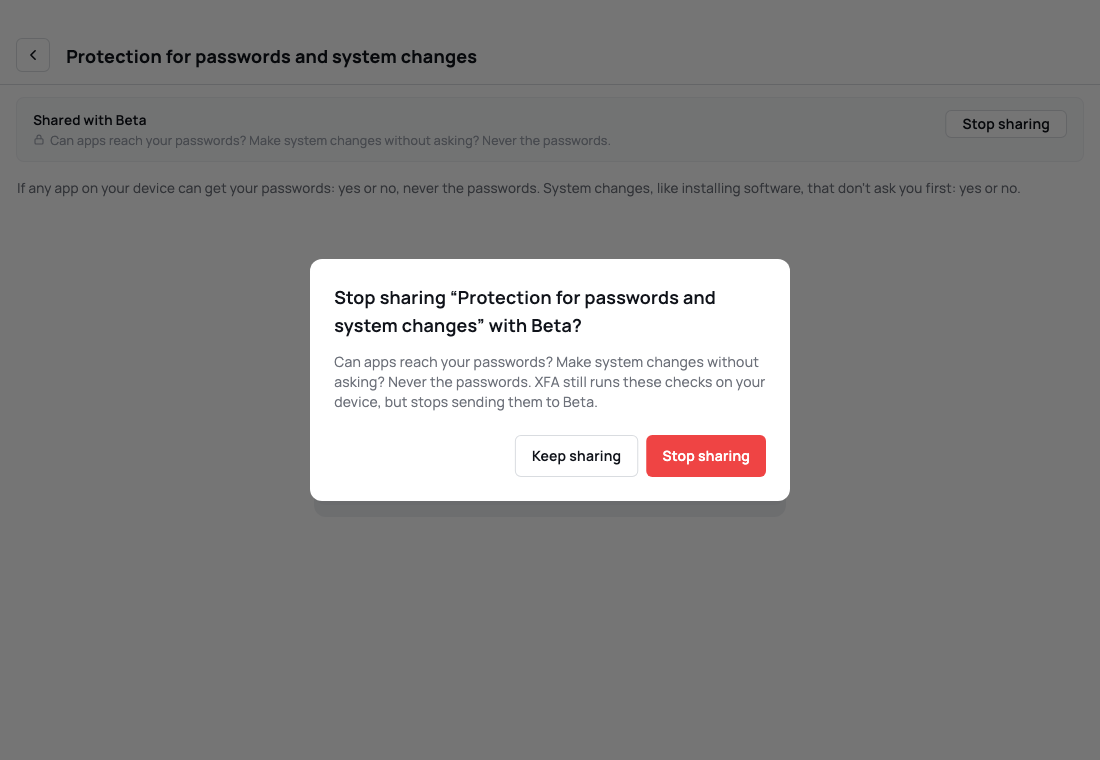
- Clique em Stop sharing.
- Abre-se uma mensagem. Leia-a e clique em Stop sharing na mensagem para confirmar, ou em Keep sharing para cancelar.
Uma verificação que partilhou e que a sua organização não exige também tem um botão Stop sharing ao lado dela na lista.
Depois de parar, o XFA continua a executar a verificação no seu dispositivo, mas a sua organização deixa de receber resultados novos. Os resultados já enviados ficam nos registos dela. O que acontece a seguir depende da sua organização:
- Se exigir a verificação, bloqueia o seu início de sessão, ou vê um aviso ao iniciar sessão. A mensagem indica qual das duas antes de confirmar.
- Se não exigir a verificação, nada mais muda.
Pode voltar a partilhar a verificação mais tarde.
O que o XFA nunca recolhe
O XFA nunca recolhe nem envia estes dados, em nenhuma verificação:
- Mensagens privadas ou e-mails
- Histórico de navegação
- Palavras-passe ou credenciais
- Ficheiros ou conteúdos pessoais
- Atividade do ecrã ou gravações
- Dados de localização
Antes do XFA 2.1.26, a aplicação partilhava todas as verificações, incluindo as verificações adicionais. Na página de início de sessão, essas versões mostram Open XFA em vez de Share.
Relacionado
- Peça aos colaboradores que partilhem verificações adicionais, a mesma funcionalidade do lado do administrador de TI.
- Verificações de dispositivo, sobre as verificações que analisam as suas aplicações.
- XFA Desktop Application