Ce que votre organisation voit
Lorsque votre appareil est connecté à votre organisation, XFA envoie à votre organisation un bref état de votre appareil. Cette page indique ce que contient cet état, quelles vérifications supplémentaires votre organisation peut demander et comment vous les partagez ou arrêtez de les partager.
Sur cette page, Acme est un exemple. Sur votre écran, vous voyez le nom de votre organisation.
Ce que votre organisation voit par défaut
Quand vous utilisez l'application XFA, chaque organisation à laquelle vous vous connectez voit ces trois éléments.
- Vous et votre appareil : votre adresse e-mail professionnelle, ainsi que le nom et le modèle de l'appareil.
- Réglages de sécurité : chiffrement du disque, verrouillage de l'écran, pare-feu, antivirus et plus : lesquels et s'ils sont activés.
- Versions de votre système d'exploitation et des apps utilisées pour le travail : quelles versions et si elles sont à jour, comme vos navigateurs. Jamais la liste de toutes vos apps.
Vérifications supplémentaires que votre organisation peut demander
Votre organisation peut demander jusqu'à trois vérifications supplémentaires, listées ci-dessous. Elles ne concernent que les ordinateurs, pas les téléphones.
Vous seul pouvez les partager : avec Vérifier et Accepter sur la page de connexion, ou dans l'application XFA. Votre organisation ne peut pas les partager à votre place, et elle ne reçoit ces résultats qu'après que vous les avez partagés. Certaines vérifications sont facultatives. D'autres sont exigées par votre organisation : vous pouvez quand même choisir de ne pas les partager, mais vous ne pouvez alors pas vous connecter, ou vous voyez un avertissement à la connexion.
| Vérification supplémentaire | Ce que votre organisation voit |
|---|---|
| Protection des mots de passe et des modifications du système | Si une app de votre appareil peut accéder à vos mots de passe : oui ou non, jamais les mots de passe. Changements système, comme installer un logiciel, faits sans vous demander d'abord : oui ou non. |
| Outils d'IA qui agissent seuls | Agents d'IA qui font des tâches seuls : oui ou non. Outils de code IA qui agissent sans vous demander : oui ou non. Jamais quel outil. |
| Sécurité de vos apps | Le blocage des apps d'éditeurs inconnus sur votre ordinateur : s'il est activé et à quel point il est strict. Combien d'apps de chaque type, jamais leurs noms. |
Si vous n'avez qu'une app d'un type, le nombre montre que vous en avez une, mais pas laquelle.
Votre organisation peut ne demander qu'une partie de ces vérifications. XFA n'affiche alors que celles-ci.
La page de connexion et l'application XFA indiquent quelles vérifications votre organisation exige.
Partager des vérifications supplémentaires à la connexion
Lorsque votre appareil n'est pas encore connecté à votre organisation, la page de connexion affiche le bouton Vérifier et Accepter. Si votre organisation demande des vérifications supplémentaires, la ligne sous le bouton l'indique, par exemple « Vérifier et Accepter partage aussi 3 vérifications supplémentaires demandées par Acme. »
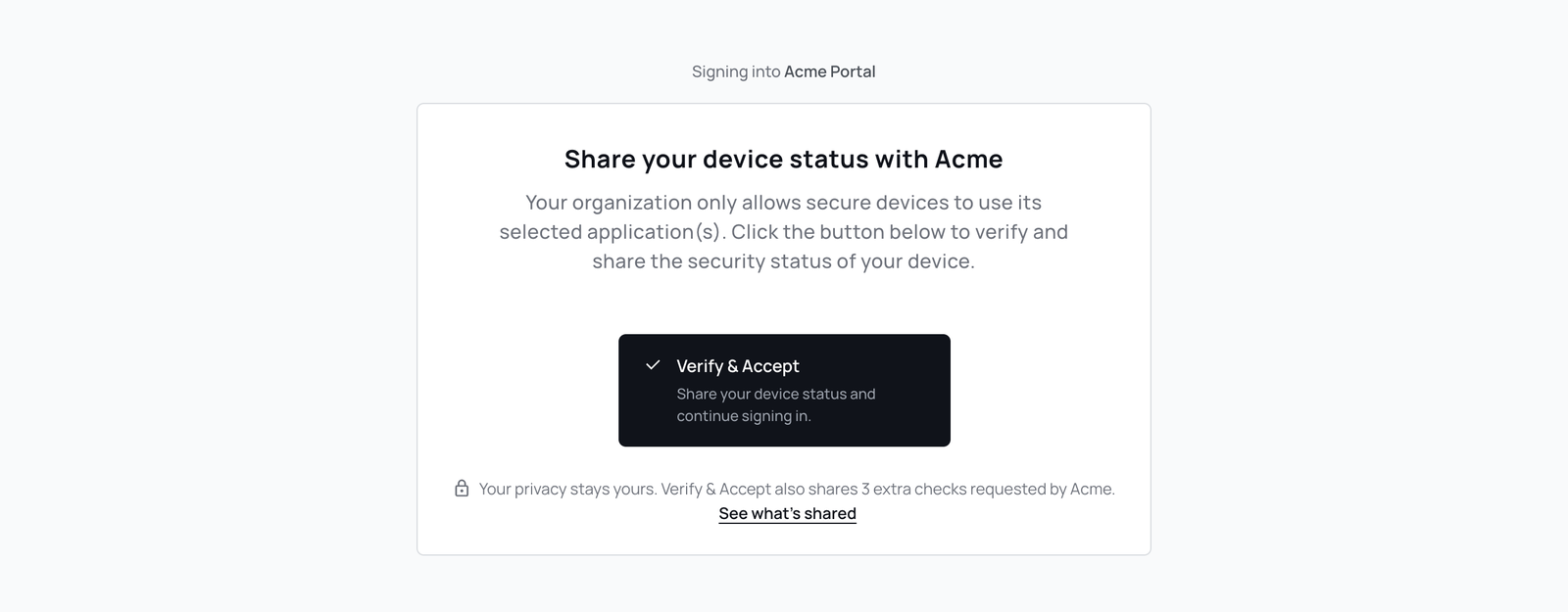
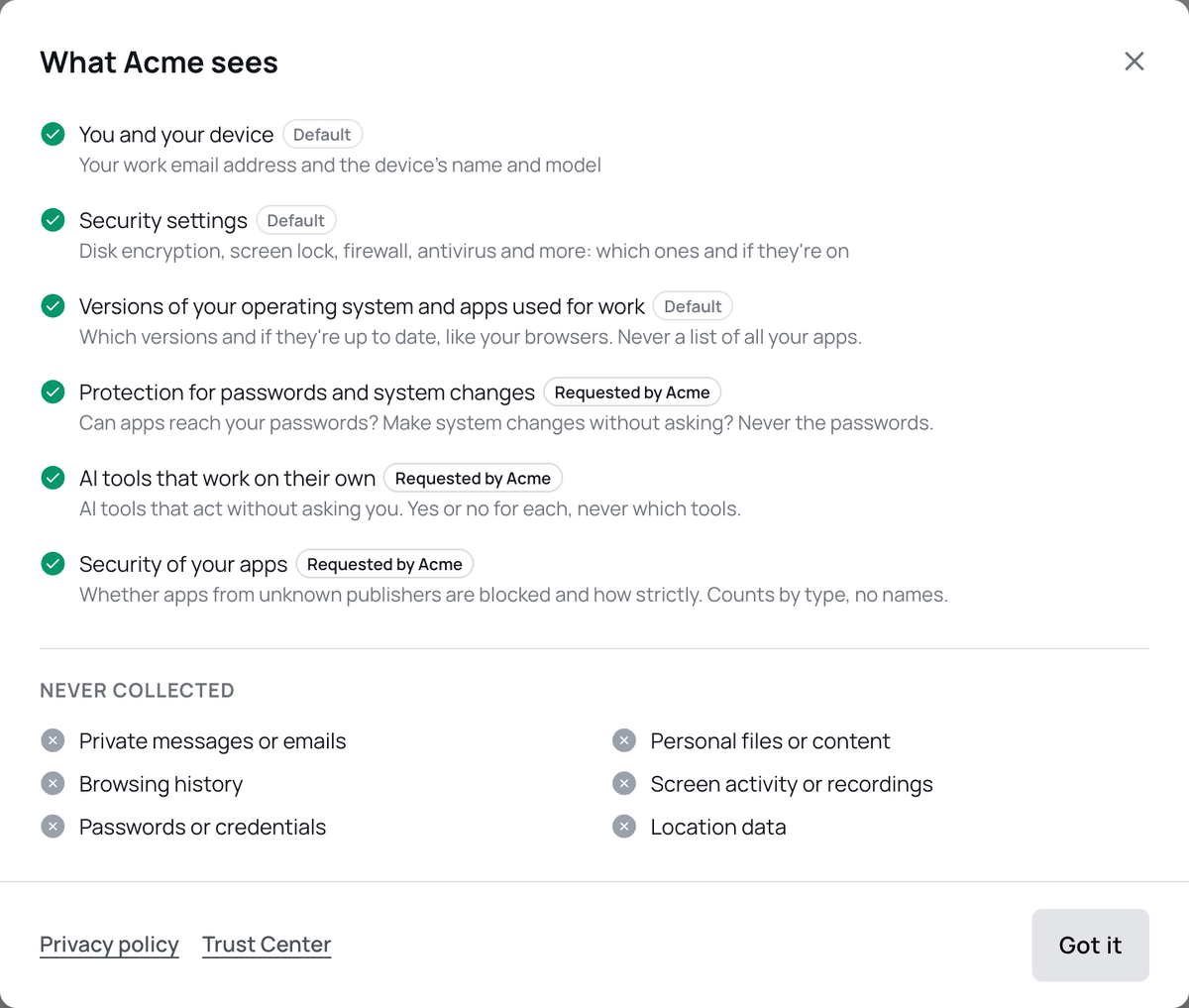
- Cliquez sur Voir ce qui est partagé, à la fin de la ligne sous le bouton. Une fenêtre liste tout ce qu'Acme verra.
- Cliquez sur Compris pour fermer la fenêtre.
- Cliquez sur Vérifier et Accepter. Cela connecte votre appareil et partage l'état de votre appareil ainsi que les vérifications supplémentaires de la liste.
Parfois, l'application XFA ouvre une fenêtre pour confirmer. Vérifiez la liste qu'elle affiche et cliquez sur Partager.
Vous pouvez arrêter de partager les vérifications supplémentaires plus tard, dans l'application XFA. Les vérifications supplémentaires que vous avez déjà partagées s'affichent dans l'application XFA.
Partager une vérification que la page de connexion demande
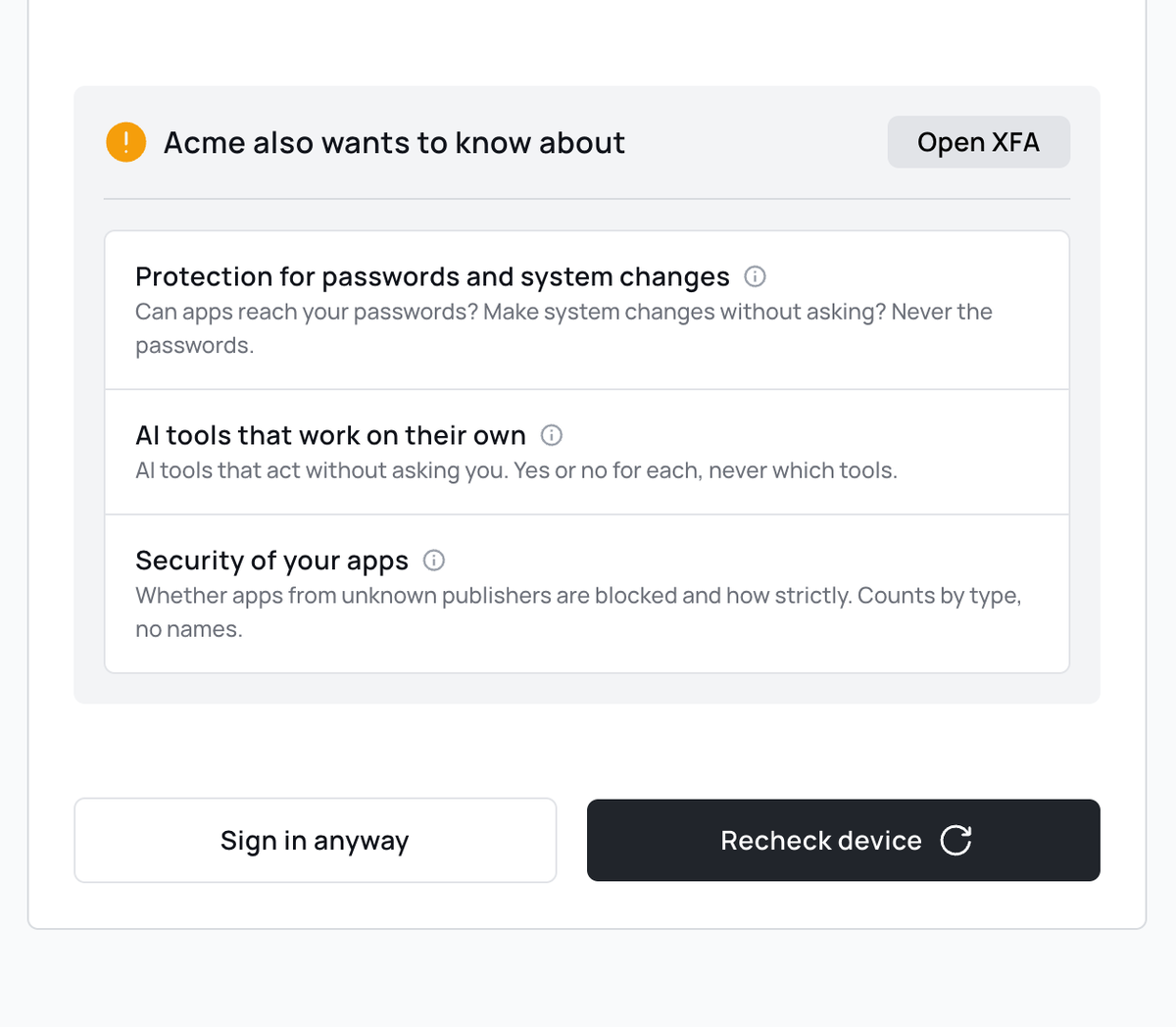
Si vous n'avez pas partagé une vérification supplémentaire, la page de connexion peut la demander plus tard, dans un bloc gris :
- Pour vous connecter, Acme a besoin d'informations sur (icône rouge) : vous ne pouvez vous connecter qu'après avoir partagé ces vérifications.
- Acme souhaite aussi des informations sur (icône orange) : vous pouvez les partager, ou cliquer sur Je ferai cela plus tard et vous connecter sans les partager.
- Cliquez sur Partager dans le bloc. L'application XFA s'ouvre et vous demande de confirmer.
- Cliquez sur Partager dans l'application XFA.
- De retour sur la page de connexion, cliquez sur Revérifier.
Partager des vérifications supplémentaires dans l'application XFA
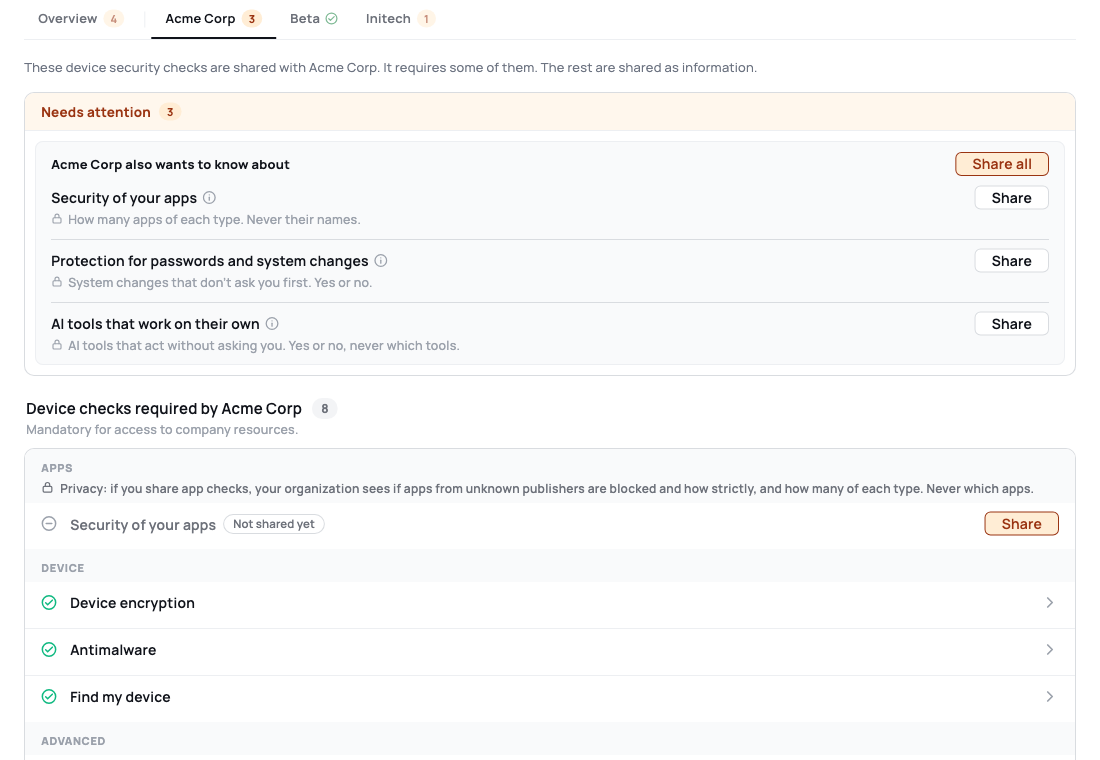
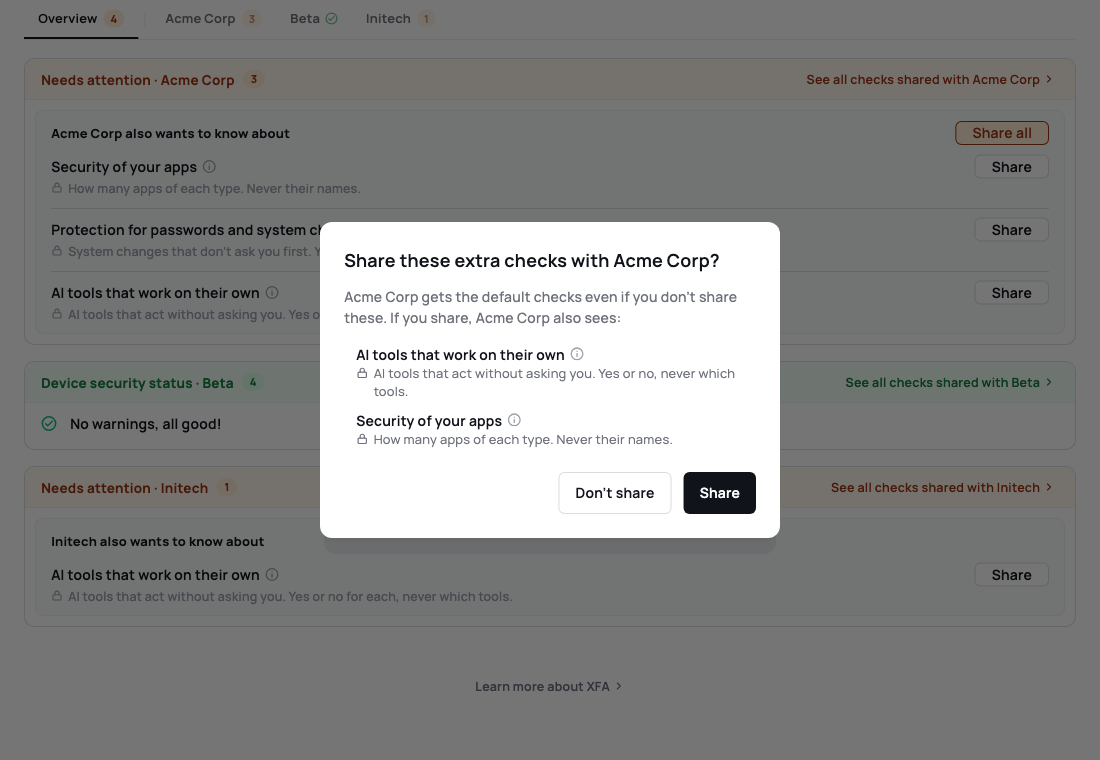
Lorsque votre organisation demande des vérifications supplémentaires, l'application XFA les affiche dans l'encadré Attention requise, sous le titre Acme souhaite aussi des informations sur.
- Ouvrez l'application XFA.
- Cliquez sur Partager à côté d'une vérification, ou sur Tout partager pour partager toutes les vérifications de la liste.
- XFA vous demande de confirmer et liste ce qu'Acme verra en plus. Cliquez sur Partager pour partager, ou sur Ne pas partager pour les garder sur votre appareil.
Cliquez sur l'icône (i) à côté du nom d'une vérification pour lire exactement ce qui est envoyé.
Arrêter de partager une vérification
Vous pouvez arrêter de partager une vérification supplémentaire à tout moment.
- Ouvrez l'application XFA. En haut de la fenêtre, cliquez sur l'onglet qui porte le nom de votre organisation.
- Cliquez sur la vérification que vous avez partagée.
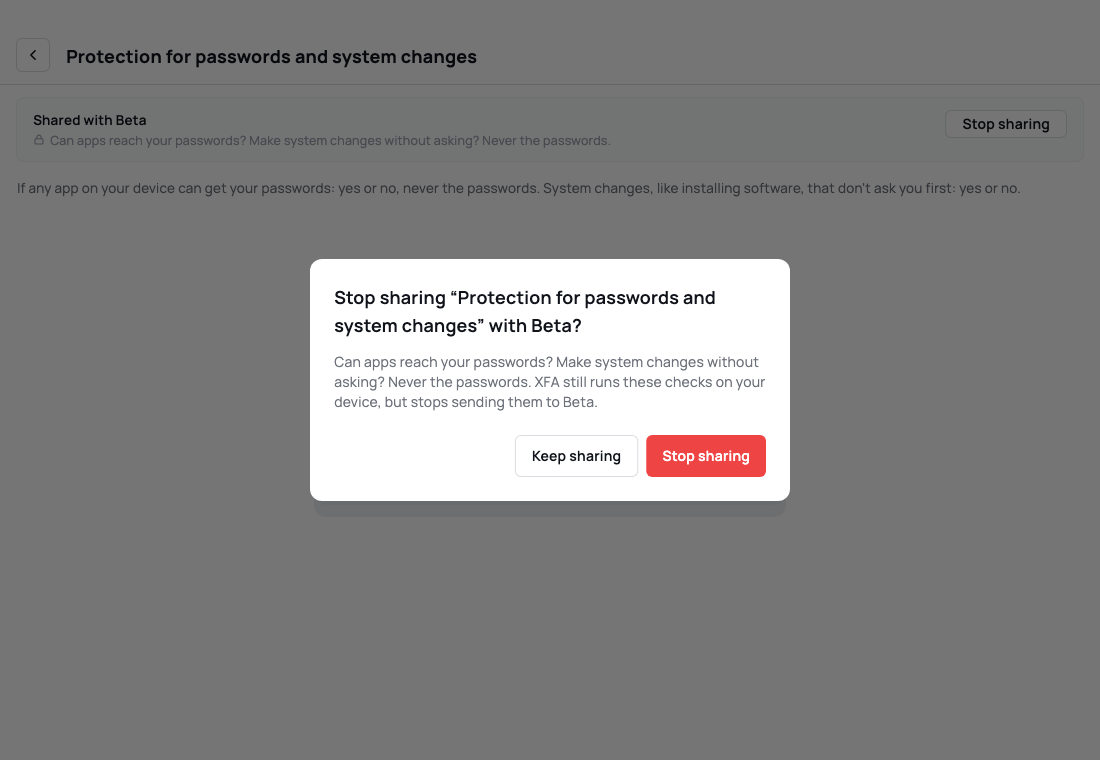
- Cliquez sur Ne plus partager.
- Un message s'ouvre. Lisez-le, puis cliquez sur Ne plus partager dans le message pour confirmer, ou sur Continuer à partager pour annuler.
Une vérification que vous avez partagée et que votre organisation n'exige pas a aussi un bouton Ne plus partager à côté d'elle dans la liste.
Une fois que vous avez arrêté, XFA continue d'effectuer la vérification sur votre appareil, mais votre organisation ne reçoit plus de nouveaux résultats. Les résultats déjà envoyés restent dans ses dossiers. La suite dépend de votre organisation :
- Si elle exige la vérification, elle bloque votre connexion, ou vous voyez un avertissement à la connexion. Le message vous indique lequel des deux avant que vous confirmiez.
- Si elle n'exige pas la vérification, rien d'autre ne change.
Vous pourrez partager la vérification à nouveau plus tard.
Ce que XFA ne collecte jamais
XFA ne collecte ni n'envoie jamais ces éléments, quelle que soit la vérification :
- Messages privés ou e-mails
- Historique de navigation
- Mots de passe ou identifiants
- Fichiers ou contenus personnels
- Activité d'écran ou enregistrements
- Données de localisation
Avant XFA 2.1.26, l'application partageait toutes les vérifications, y compris les vérifications supplémentaires. Sur la page de connexion, ces versions affichent Ouvrir XFA au lieu de Partager.
Voir aussi
- Demander aux employés de partager des vérifications supplémentaires, la même fonctionnalité du point de vue de l'administrateur informatique.
- Vérifications d'appareil, sur les vérifications qui examinent vos apps.
- Application de bureau XFA