Was Ihre Organisation sieht
Wenn Ihr Gerät mit Ihrer Organisation verbunden ist, sendet XFA Ihrer Organisation einen kurzen Status Ihres Geräts. Diese Seite zeigt, was in diesem Status steht, welche zusätzlichen Überprüfungen Ihre Organisation anfordern kann und wie Sie diese teilen oder das Teilen beenden.
Auf dieser Seite ist Acme ein Beispiel. Auf Ihrem Bildschirm sehen Sie den Namen Ihrer Organisation.
Was Ihre Organisation standardmäßig sieht
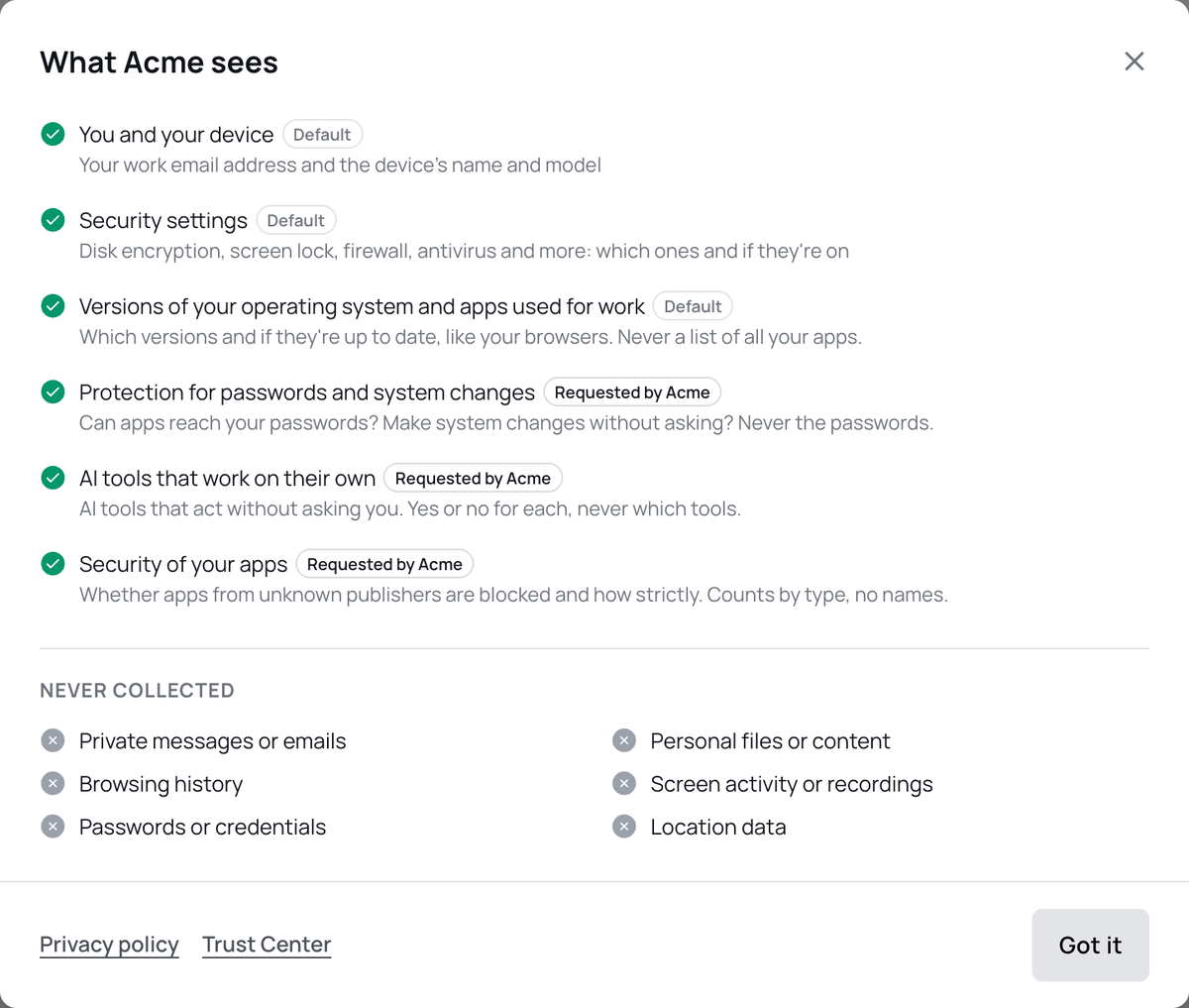
Wenn Sie die XFA-App nutzen, sieht jede Organisation, mit der Sie verbunden sind, diese drei Dinge.
- Sie und Ihr Gerät: Ihre geschäftliche E-Mail-Adresse sowie Name und Modell des Geräts.
- Sicherheitseinstellungen: Festplattenverschlüsselung, Bildschirmsperre, Firewall, Virenschutz und mehr: welche und ob sie an sind.
- Versionen Ihres Betriebssystems und der Apps, die Sie für die Arbeit nutzen: welche Versionen und ob sie aktuell sind, etwa bei Ihren Browsern. Nie eine Liste aller Ihrer Apps.
Zusätzliche Überprüfungen, die Ihre Organisation anfordern kann
Ihre Organisation kann bis zu drei zusätzliche Überprüfungen anfordern, die unten aufgeführt sind. Sie gelten nur für Computer, nicht für Telefone.
Nur Sie können sie teilen: mit Verifizieren & Akzeptieren auf der Anmeldeseite oder in der XFA-App. Ihre Organisation kann sie nicht für Sie teilen und erhält diese Ergebnisse erst, nachdem Sie sie geteilt haben. Einige Überprüfungen sind optional. Andere verlangt Ihre Organisation: Sie können sich trotzdem entscheiden, sie nicht zu teilen, aber dann können Sie sich nicht anmelden, oder Sie sehen bei der Anmeldung eine Warnung.
| Zusätzliche Überprüfung | Was Ihre Organisation sieht |
|---|---|
| Schutz für Passwörter und Systemänderungen | Ob eine App auf Ihrem Gerät an Ihre Passwörter kommt: Ja oder Nein, nie die Passwörter. Systemänderungen wie das Installieren von Software ohne vorherige Nachfrage: Ja oder Nein. |
| KI-Tools, die selbstständig arbeiten | KI-Agenten, die selbst Aufgaben erledigen: Ja oder Nein. KI-Programmiertools, die handeln, ohne Sie zu fragen: Ja oder Nein. Nie welches Tool. |
| Sicherheit Ihrer Apps | Die Sperre Ihres Computers für Apps unbekannter Herausgeber: ob sie an ist und wie streng sie ist. Wie viele Apps jeder Art, nie ihre Namen. |
Haben Sie nur eine App einer Art, zeigt die Zahl, dass Sie eine haben, aber nicht welche.
Ihre Organisation kann auch nur einige dieser Überprüfungen anfordern. XFA zeigt dann nur diese.
Die Anmeldeseite und die XFA-App zeigen, welche Überprüfungen Ihre Organisation verlangt.
Zusätzliche Überprüfungen bei der Anmeldung teilen
Wenn Ihr Gerät noch nicht mit Ihrer Organisation verbunden ist, zeigt die Anmeldeseite die Schaltfläche Verifizieren & Akzeptieren. Wenn Ihre Organisation zusätzliche Überprüfungen anfordert, steht das in der Zeile unter der Schaltfläche, zum Beispiel "Verifizieren & Akzeptieren teilt auch 3 zusätzliche Überprüfungen, die Acme angefordert hat."
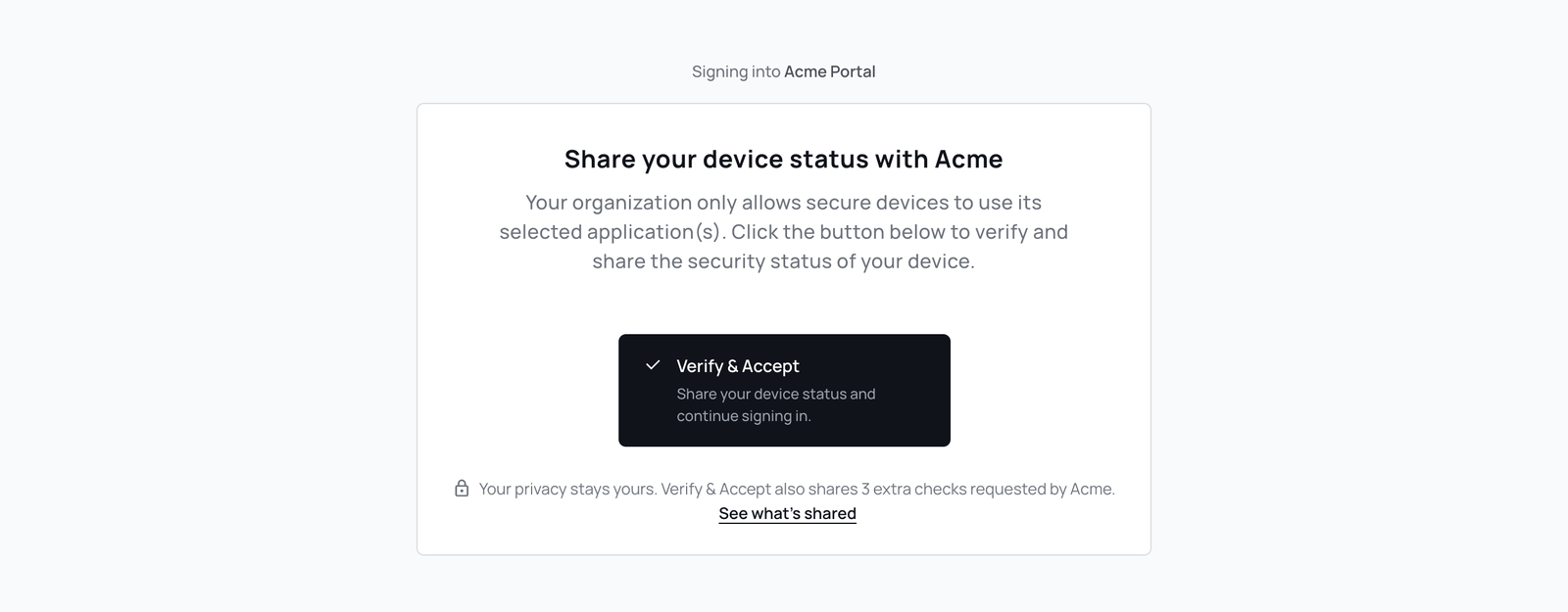
- Klicken Sie auf Sehen Sie, was geteilt wird, am Ende der Zeile unter der Schaltfläche. Ein Fenster listet alles auf, was Acme sehen wird.
- Klicken Sie auf Verstanden, um das Fenster zu schließen.
- Klicken Sie auf Verifizieren & Akzeptieren. Damit verbinden Sie Ihr Gerät und teilen Ihren Gerätestatus und die zusätzlichen Überprüfungen in der Liste.
Manchmal öffnet die XFA-App ein Fenster zur Bestätigung. Prüfen Sie dort die Liste und klicken Sie auf Teilen.
Sie können das Teilen der zusätzlichen Überprüfungen später in der XFA-App beenden. Zusätzliche Überprüfungen, die Sie früher geteilt haben, sehen Sie in der XFA-App.
Eine Überprüfung teilen, die die Anmeldeseite anfordert
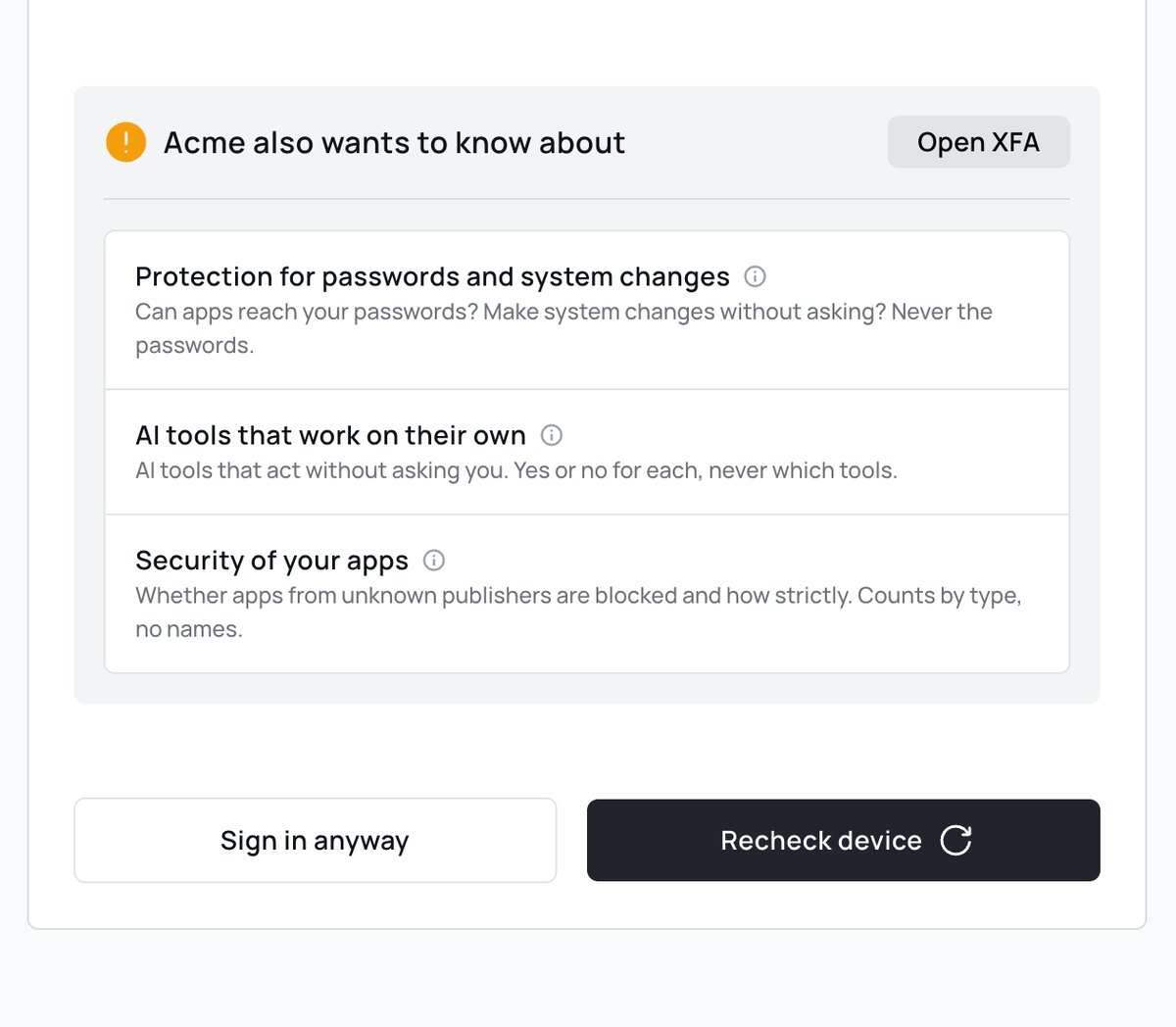
Wenn Sie eine zusätzliche Überprüfung nicht geteilt haben, kann die Anmeldeseite später in einem grauen Block danach fragen:
- Für die Anmeldung braucht Acme Angaben zu (rotes Symbol): Sie können sich erst anmelden, nachdem Sie diese Überprüfungen geteilt haben.
- Acme hätte außerdem gern Angaben zu (oranges Symbol): Sie können sie teilen oder auf Ich mache das später klicken und sich anmelden, ohne zu teilen.
- Klicken Sie im Block auf Teilen. Die XFA-App öffnet sich und bittet Sie um eine Bestätigung.
- Klicken Sie in der XFA-App auf Teilen.
- Klicken Sie zurück auf der Anmeldeseite auf Erneut prüfen.
Zusätzliche Überprüfungen in der XFA-App teilen
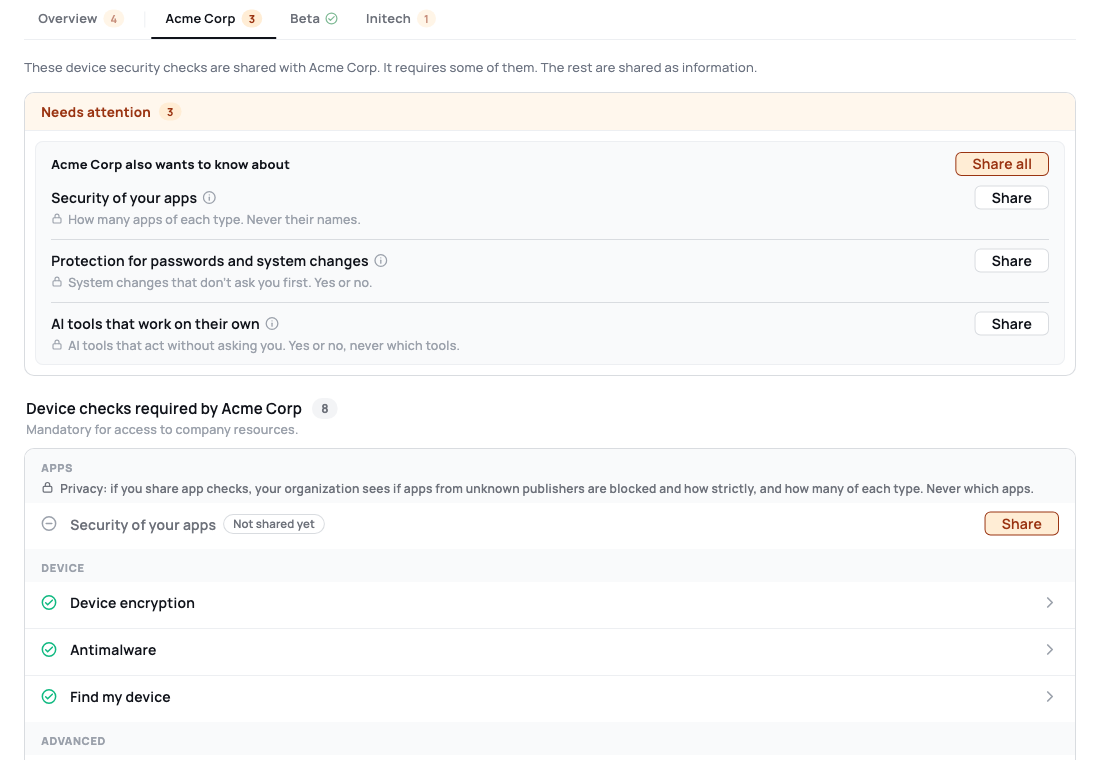
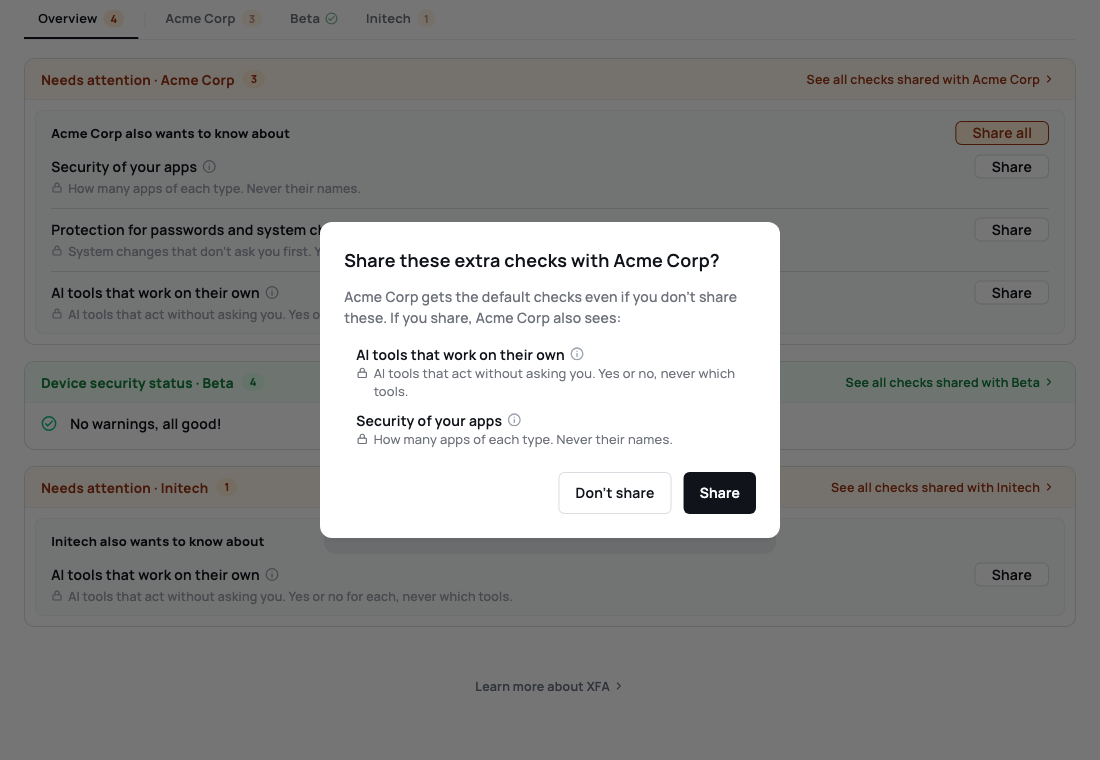
Wenn Ihre Organisation zusätzliche Überprüfungen anfordert, zeigt die XFA-App sie im Feld Aufmerksamkeit erforderlich unter dem Titel Acme hätte außerdem gern Angaben zu.
- Öffnen Sie die XFA-App.
- Klicken Sie neben einer Überprüfung auf Teilen, oder auf Alle teilen, um jede Überprüfung in der Liste zu teilen.
- XFA bittet Sie um eine Bestätigung und listet auf, was Acme außerdem sehen wird. Klicken Sie auf Teilen, um zu teilen, oder auf Nicht teilen, um sie auf Ihrem Gerät zu behalten.
Klicken Sie auf das (i)-Symbol neben dem Namen einer Überprüfung, um genau zu lesen, was gesendet wird.
Das Teilen einer Überprüfung beenden
Sie können das Teilen einer zusätzlichen Überprüfung jederzeit beenden.
- Öffnen Sie die XFA-App. Klicken Sie oben im Fenster auf den Tab mit dem Namen Ihrer Organisation.
- Klicken Sie auf die Überprüfung, die Sie geteilt haben.
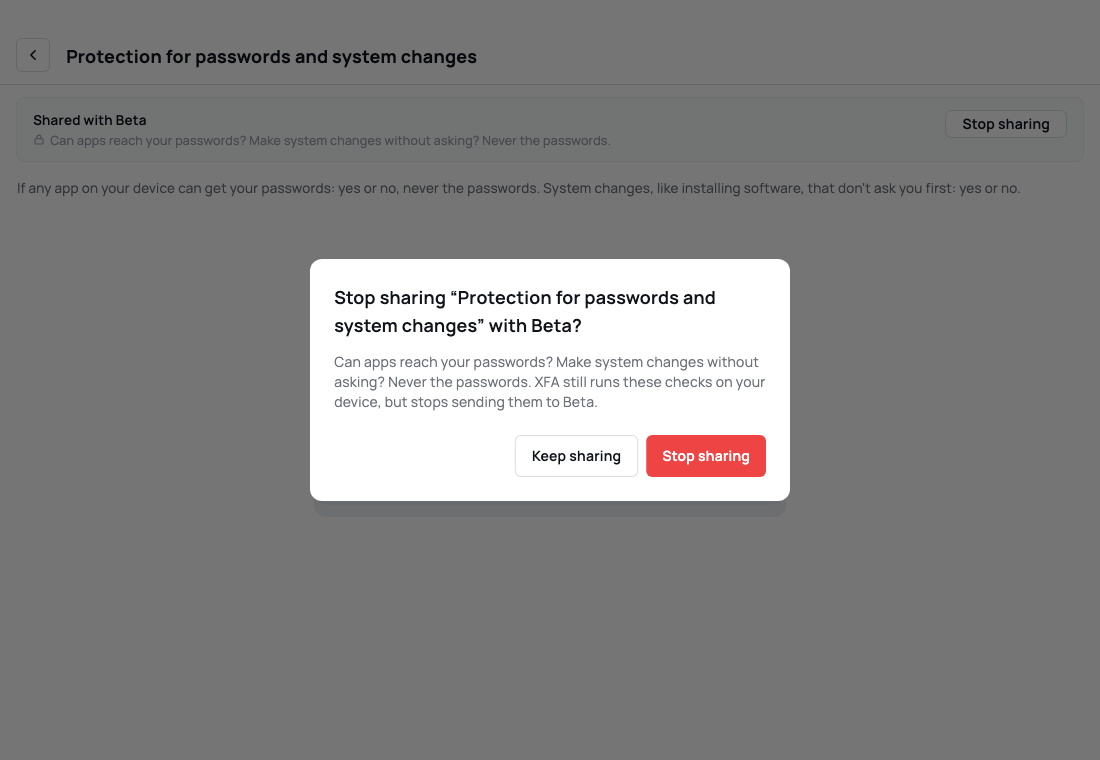
- Klicken Sie auf Nicht mehr teilen.
- Eine Meldung öffnet sich. Lesen Sie sie und klicken Sie dann in der Meldung auf Nicht mehr teilen, um zu bestätigen, oder auf Weiter teilen, um abzubrechen.
Eine geteilte Überprüfung, die Ihre Organisation nicht verlangt, hat daneben in der Liste auch eine Schaltfläche Nicht mehr teilen.
Nachdem Sie das Teilen beendet haben, führt XFA die Überprüfung weiter auf Ihrem Gerät aus, aber Ihre Organisation erhält keine neuen Ergebnisse mehr. Bereits gesendete Ergebnisse bleiben in ihren Unterlagen. Was danach passiert, hängt von Ihrer Organisation ab:
- Wenn sie die Überprüfung verlangt, sperrt sie Ihre Anmeldung, oder Sie sehen bei der Anmeldung eine Warnung. Die Meldung sagt Ihnen vor der Bestätigung, was davon zutrifft.
- Wenn sie die Überprüfung nicht verlangt, ändert sich sonst nichts.
Sie können die Überprüfung später wieder teilen.
Was XFA nie erfasst
XFA erfasst oder sendet diese Dinge nie, aus keiner Überprüfung:
- Private Nachrichten oder E-Mails
- Browser-Verlauf
- Passwörter oder Anmeldedaten
- Persönliche Dateien oder Inhalte
- Bildschirmaktivitäten oder Aufzeichnungen
- Standortdaten
Vor XFA 2.1.26 hat die App jede Überprüfung geteilt, auch die zusätzlichen Überprüfungen. Auf der Anmeldeseite zeigen diese Versionen XFA öffnen statt Teilen.
Siehe auch
- Mitarbeitende bitten, zusätzliche Überprüfungen zu teilen, dieselbe Funktion aus Sicht des IT-Administrators.
- Gerätechecks, zu den Überprüfungen, die sich Ihre Apps ansehen.
- XFA Desktop Application