XFA Desktop Application
La XFA Desktop Application vérifie un ensemble de paramètres de sécurité sur les appareils Windows, macOS et Linux, et peut servir d'appareil de confiance pour l'authentification multi-facteurs (MFA). Elle envoie les informations de sécurité de votre appareil à XFA pour les évaluer selon les politiques des organisations auxquelles vous choisissez de vous connecter. Elle ne donne à aucune organisation le contrôle de votre ordinateur.
Télécharger l'application
La XFA Desktop Application est conçue pour les appareils Windows, macOS et Linux. Vous pouvez la télécharger ici
Plateformes prises en charge
La XFA Desktop App est disponible sur macOS, Windows et Linux.
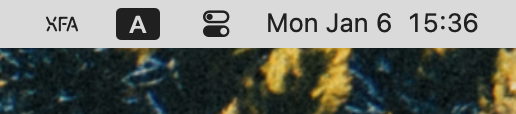
macOS
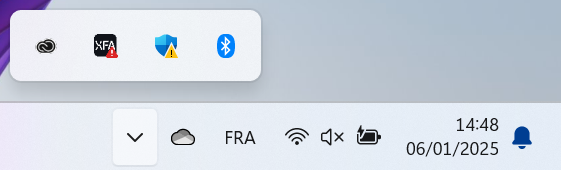
Windows
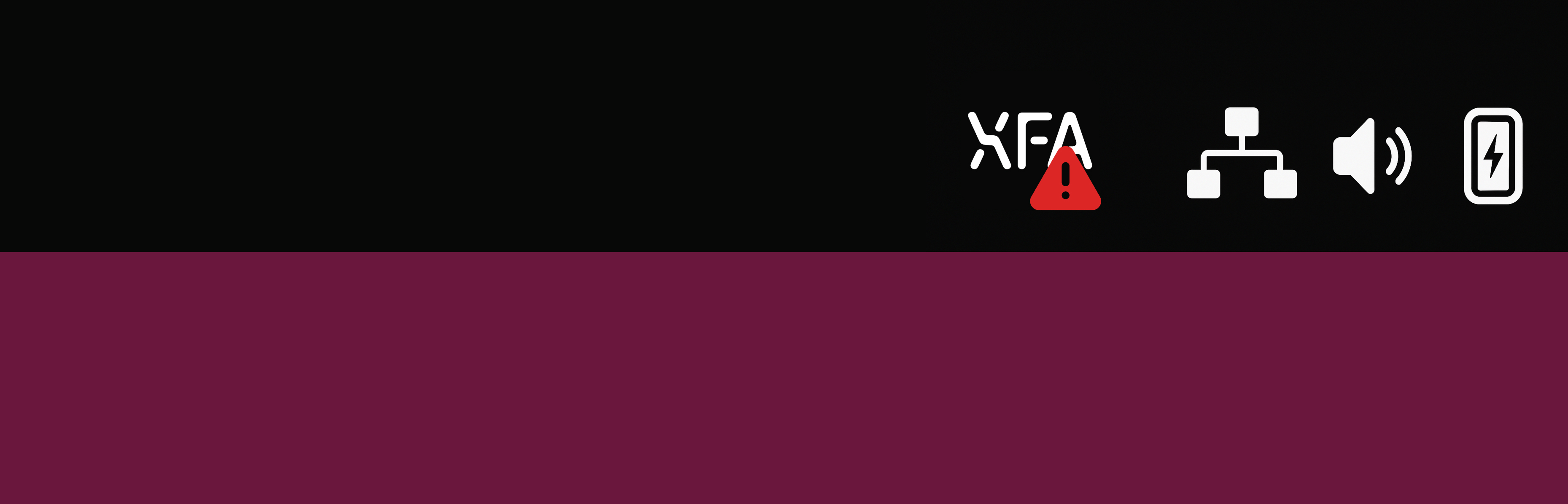
Linux
Installer sur Linux
Sur Linux, la XFA Desktop Application s'installe avec une seule commande bootstrap qui détecte votre architecture et installe XFA dans votre répertoire utilisateur :
curl -fsSL https://distribution.xfa.tech/xfa-native-desktop-application/install.sh | sh
Le script fonctionne sur la plupart des distributions Linux, NixOS compris, sur x86_64 et ARM64. Il ne demande ni droits root ni gestionnaire de paquets, et XFA se met ensuite à jour tout seul.
La XFA Desktop Application apparaît automatiquement dans votre barre de menus peu après l'installation. Si l'application ne fonctionne pas, vous pouvez la lancer manuellement depuis le dossier Applications sur macOS, le menu Démarrer sur Windows, ou votre lanceur d'applications sur Linux.
Sur NixOS
Sur NixOS, la même commande installe XFA dans votre propre profil nix. Pour installer XFA plutôt via la configuration du système, consultez Comment installer XFA.
Icônes de statut
Le logo XFA se trouve dans votre barre de menus (macOS et Linux) ou dans la zone de notification (Windows), et change pour indiquer l'état de votre appareil :
- Le logo normal signifie que votre appareil réussit toutes ses vérifications de sécurité.
- Le logo de vérification apparaît brièvement pendant que XFA effectue ses vérifications.
- Le logo d'avertissement signifie qu'une ou plusieurs vérifications demandent votre attention.
Consulter le menu
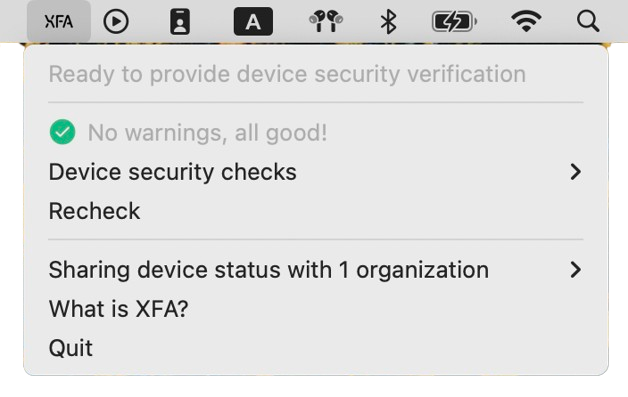
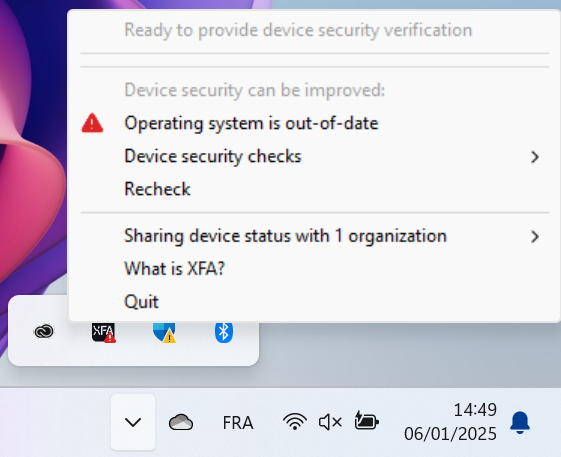
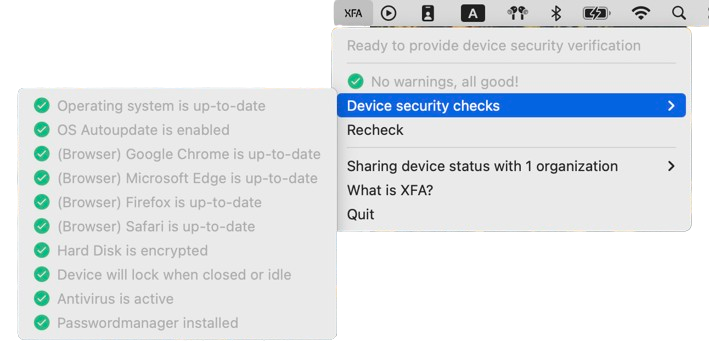
Cliquez sur l'icône XFA pour ouvrir le menu. Si quelque chose demande votre attention, le menu l'indique et renvoie vers les instructions pour le corriger vous-même.
Voir et ajuster le partage de données
Le menu affiche une section pour chaque organisation avec qui vous partagez l'état de sécurité de votre appareil, intitulée État de sécurité de l'appareil · [nom de l'organisation]. Vous y voyez si votre appareil respecte la politique de cette organisation, et quelles vérifications demandent votre attention.
Quand une organisation vous invite, le menu affiche Invitation de [nom de l'organisation]. Choisissez Accepter pour commencer à partager l'état de sécurité de votre appareil avec cette organisation, ou Refuser pour écarter l'invitation.
Pour arrêter le partage avec une organisation, cliquez sur Gérer le partage à côté de son nom et cliquez sur l'icône de corbeille intitulée Deconnecter. Comment désinstaller XFA décrit la procédure complète.
Données collectées
La XFA Desktop Application vérifie un ensemble fixe de paramètres de l'appareil, indépendamment des vérifications utilisées par la politique de votre organisation. Votre organisation décide quelles vérifications comptent et du délai pour corriger un problème.
L'application envoie les informations de sécurité collectées à XFA pour évaluer ces politiques. Elles comprennent votre nom d'utilisateur et le nom de l'ordinateur, la marque et le modèle, les versions du système d'exploitation et des navigateurs, ainsi que les paramètres de chiffrement du disque, de verrouillage de l'écran, du pare-feu et du gestionnaire de mots de passe. Les vérifications d'IA peuvent aussi transmettre les noms des processus d'IA actifs et les chemins des dépôts. La vérification des secrets dans l'environnement enregistre les noms des variables correspondantes, jamais leurs valeurs.
XFA fonctionne sans droits administrateur et ne donne pas à votre organisation le contrôle de votre appareil. Il ne collecte pas vos documents, messages ou historique de navigation.
Utiliser l'application XFA pour la MFA
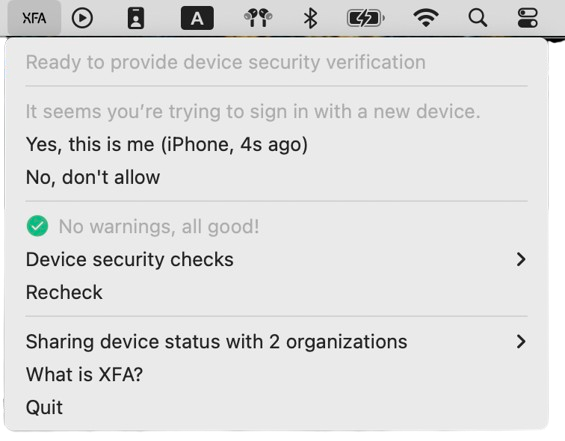
Lorsque vous vous connectez à une application protégée par XFA depuis un nouvel appareil, l'application de bureau peut confirmer que c'est bien vous. Le menu demande Est-ce vous qui vous connectez ? et affiche le nom de l'appareil et depuis combien de temps la demande a été faite. Cliquez sur Approuver pour autoriser la connexion, ou sur Refuser pour la refuser. Sous Windows et Linux, le même choix apparaît sous la forme Oui, c'est moi et Non, ne pas autoriser.
Pour les autres façons de vérifier une connexion, voir Méthodes de vérification.
Conseils pour les utilisateurs
Corrigez les problèmes dès que l'application les signale, avant que l'échéance de votre organisation ne transforme un avertissement en blocage. De temps en temps, vérifiez quelles organisations reçoivent l'état de sécurité de votre appareil, et arrêtez le partage avec celles pour lesquelles vous ne travaillez plus.