XFA Mobile App
L'application mobile XFA vérifie un ensemble de paramètres de sécurité sur les appareils iOS et Android, et peut servir d'appareil de confiance pour l'authentification multi-facteurs (MFA). Elle envoie les informations de sécurité de votre appareil à XFA pour les évaluer selon les politiques des organisations auxquelles vous choisissez de vous connecter. Elle ne donne à aucune organisation le contrôle de votre téléphone.
Télécharger l'application
La XFA Mobile App fonctionne sur les iPhone, les iPad et les appareils Android. Téléchargez-la ici :
Enregistrer un appareil mobile
Pour connecter votre appareil mobile à une organisation dans XFA :
- Installez la XFA Mobile App.
- Suivez les indications à l'écran pour enregistrer votre appareil, ou ouvrez l'e-mail d'invitation à rejoindre une organisation.
- Définissez votre appareil comme appareil de confiance pour activer la MFA.
Voir et ajuster le partage de données
Dans l'application, vous voyez quelles organisations reçoivent l'état de sécurité de votre appareil. Vous pouvez être connecté à plusieurs organisations à la fois. Quand une organisation vous invite par e-mail, vous acceptez l'invitation dans l'application. Vous pouvez arrêter le partage avec une organisation à tout moment : cela supprime la connexion, et l'organisation ne reçoit donc plus l'état de votre appareil.
Accepter une invitation
- Ouvrez l'e-mail d'invitation envoyé par l'organisation.
- Touchez le lien pour ouvrir la XFA Mobile App.
- Consultez les détails de l'invitation sous Organisations.
- Touchez Accepter pour commencer à partager l'état de sécurité de votre appareil avec l'organisation, ou Rejeter si vous ne voulez pas partager cet état.
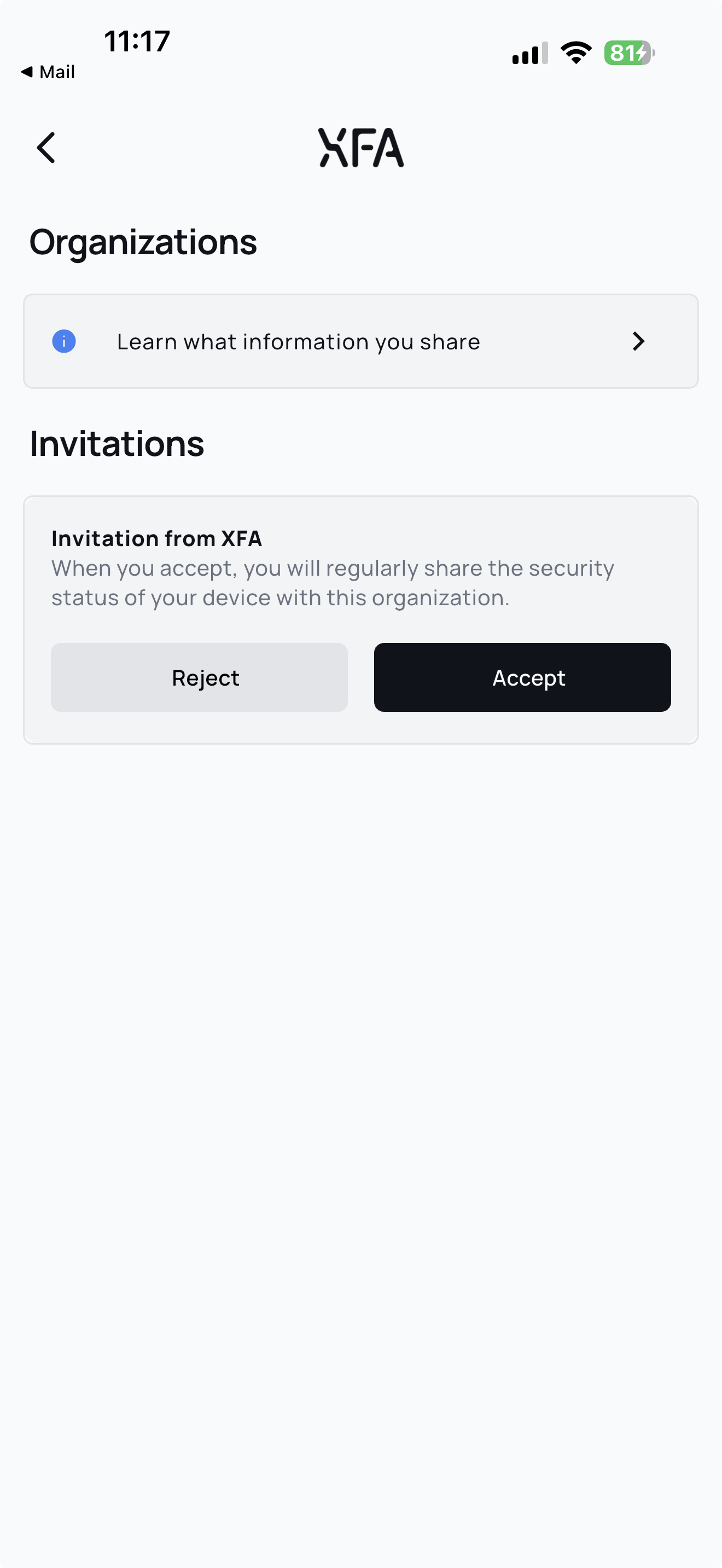
Une fois l'invitation acceptée, votre appareil est associé à l'organisation. XFA peut alors partager son état de sécurité et l'évaluer par rapport à la politique de cette organisation.
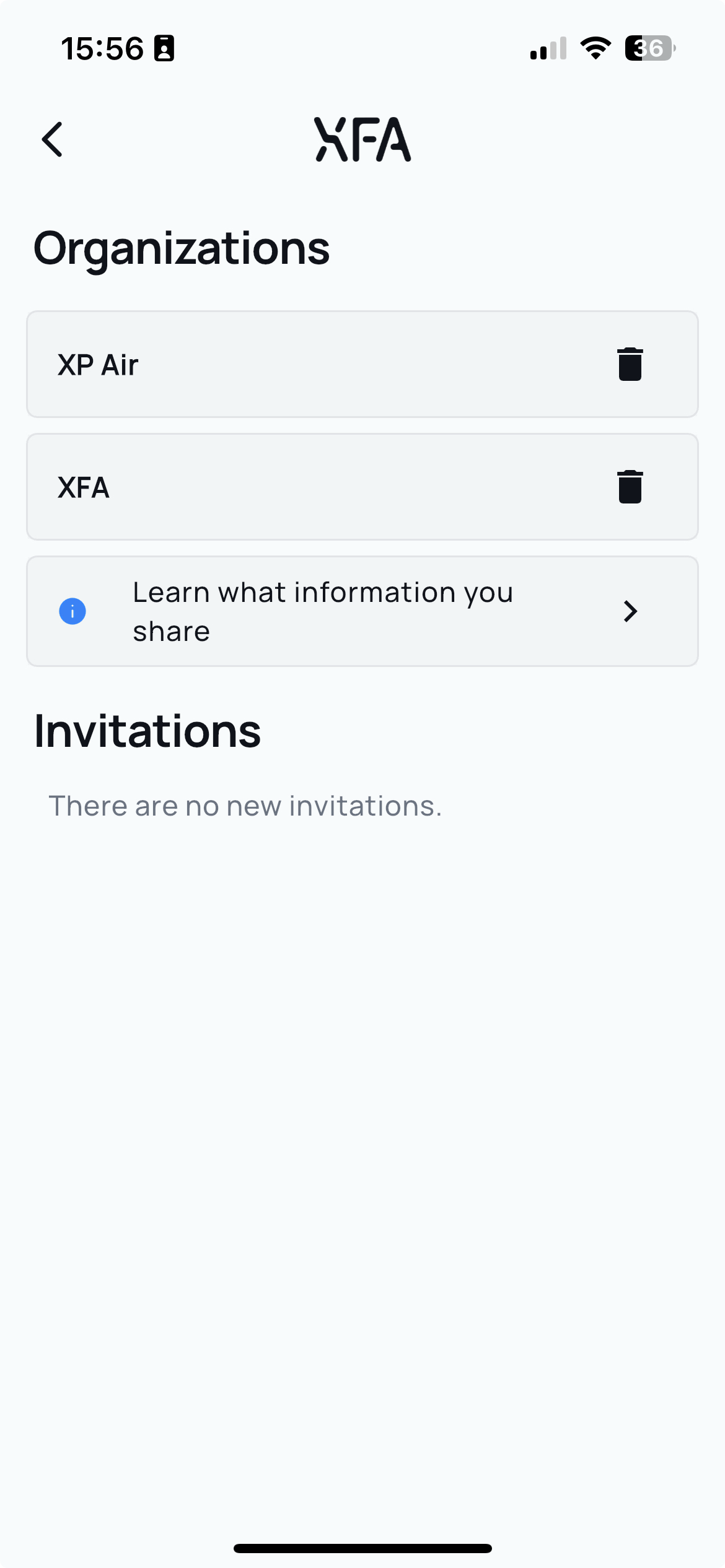
Après avoir accepté une invitation, vous pouvez revenir à tout moment sous Organisations pour voir avec quelles organisations vous partagez l'état de votre appareil. Pour arrêter le partage avec une organisation, touchez l'icône de corbeille à côté d'elle. L'application demande Se déconnecter de [organisation] ? et vous touchez Déconnecter pour confirmer.
Traiter les problèmes
L'application XFA explique les problèmes de conformité de l'appareil et vous guide pour les traiter. Le fait qu'une connexion puisse se poursuivre dépend de la règle d'accès configurée par votre organisation.
- Quand vous vous connectez, l'application XFA s'ouvre.
- Lisez le problème signalé.
- Suivez les étapes affichées.
- Revenez dans votre navigateur, en rechargeant la page si nécessaire, pour terminer la connexion.
Vous pouvez aussi ouvrir l'application XFA à tout autre moment pour consulter un problème et la façon de le corriger.
Données collectées
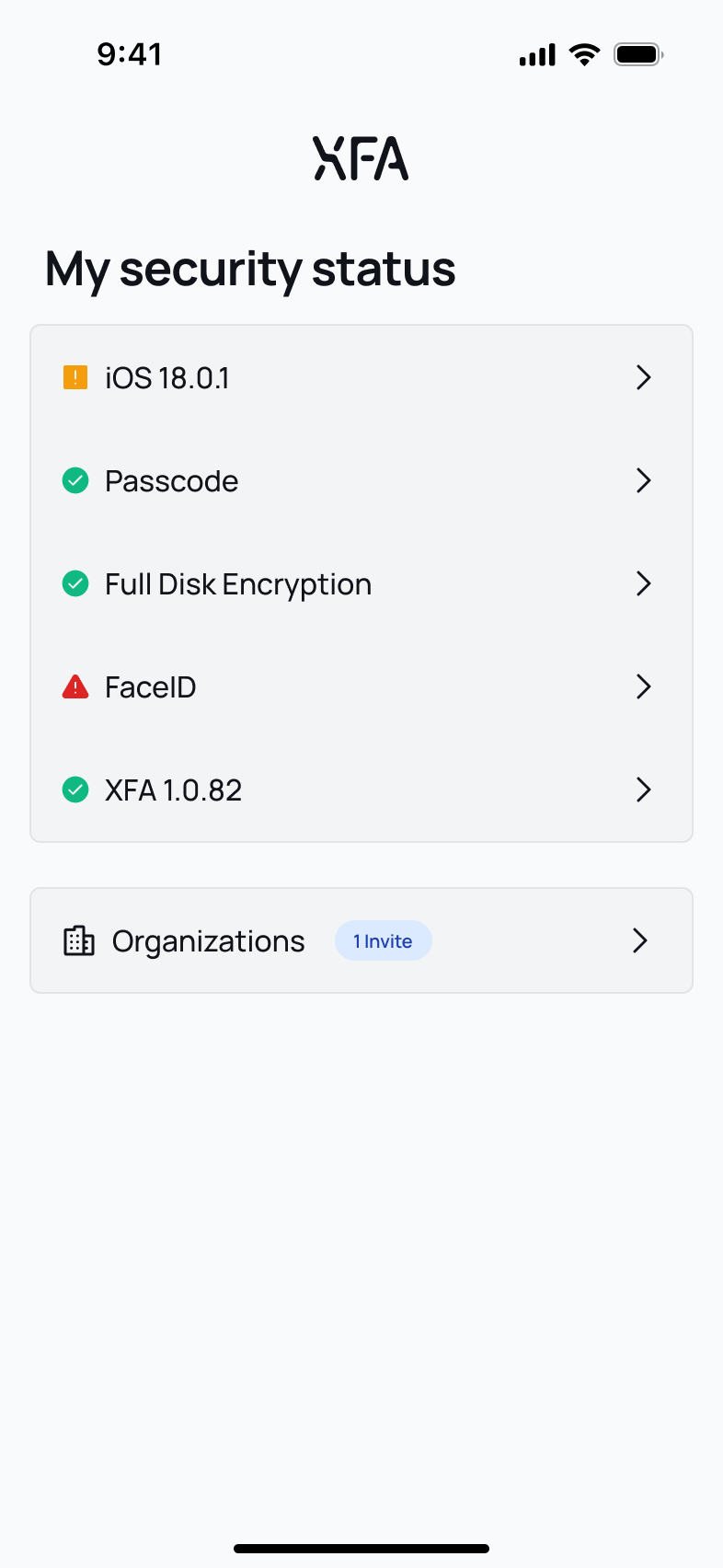
La XFA Mobile App fonctionne dans le bac à sable des applications de votre téléphone, qui limite son accès. Elle vérifie un ensemble fixe de paramètres ; la politique de votre organisation décide quelles vérifications comptent. L'application peut collecter :
- Le nom de l'appareil.
- Le système d'exploitation de l'appareil et sa version.
- La version de l'agent XFA installé.
- La marque et le modèle de l'appareil (par exemple iPhone 15 Pro Max).
- Si le système d'exploitation est à jour.
- Si un code d'accès (verrouillage de l'écran) est défini sur l'appareil.
- Si le chiffrement du disque est activé.
- Si la biométrie (Face ID, Touch ID ou empreinte digitale) est activée.
- Si l'appareil a été redémarré récemment.
- Si l'appareil est jailbreaké (iOS).
- Si l'appareil est rooté ou si le mode développeur est activé (Android).
L'application n'accède pas à vos fichiers personnels, photos, messages, historique de navigation ni à votre activité dans les autres applications. Elle envoie les informations de l'appareil et les paramètres de sécurité collectés à XFA pour évaluer les politiques des organisations liées, plutôt qu'un simple résultat de réussite ou d'échec.
L'application vérifie votre appareil quand vous l'ouvrez et demande des vérifications en arrière-plan environ toutes les 6 heures. Votre système d'exploitation décide quand elles peuvent s'exécuter, donc l'intervalle peut varier.
Utiliser l'application XFA pour la MFA
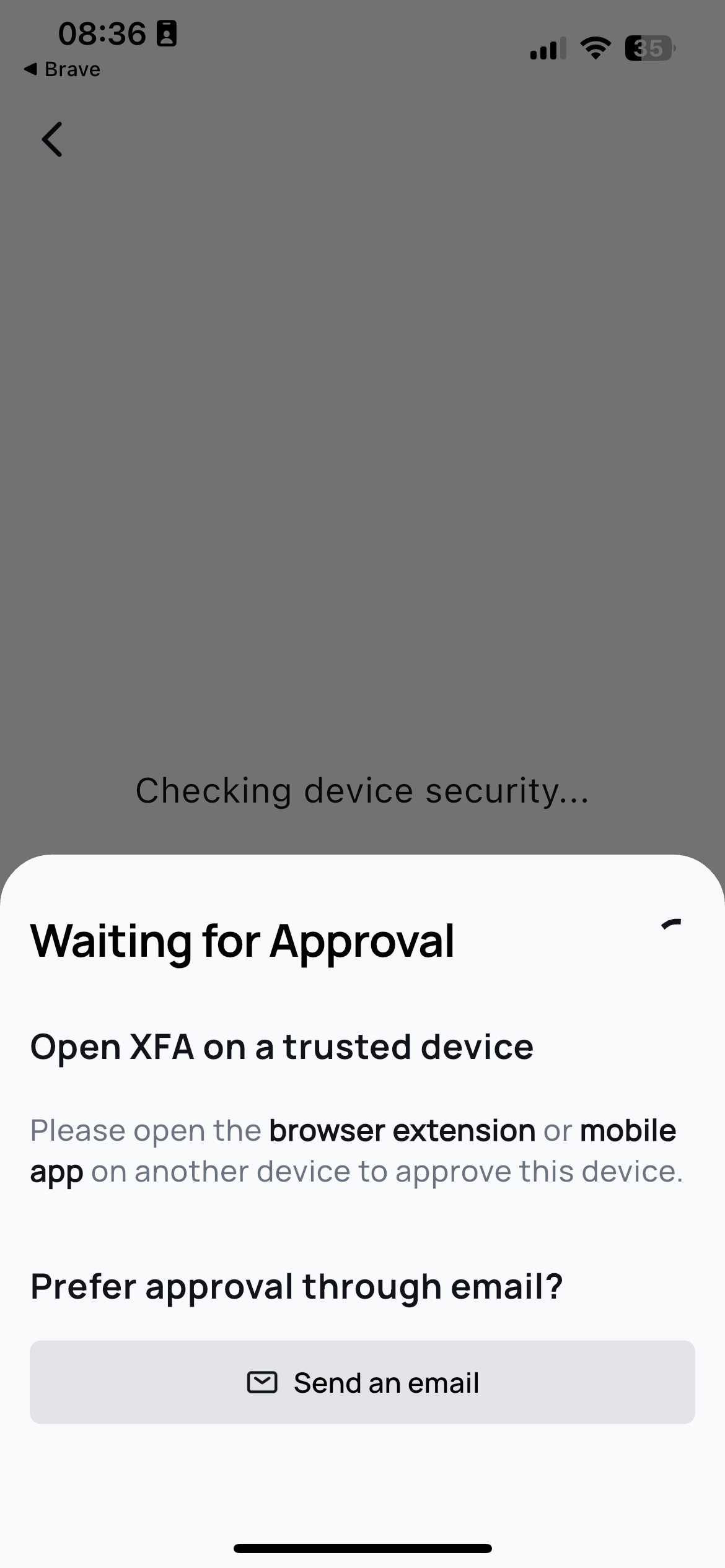
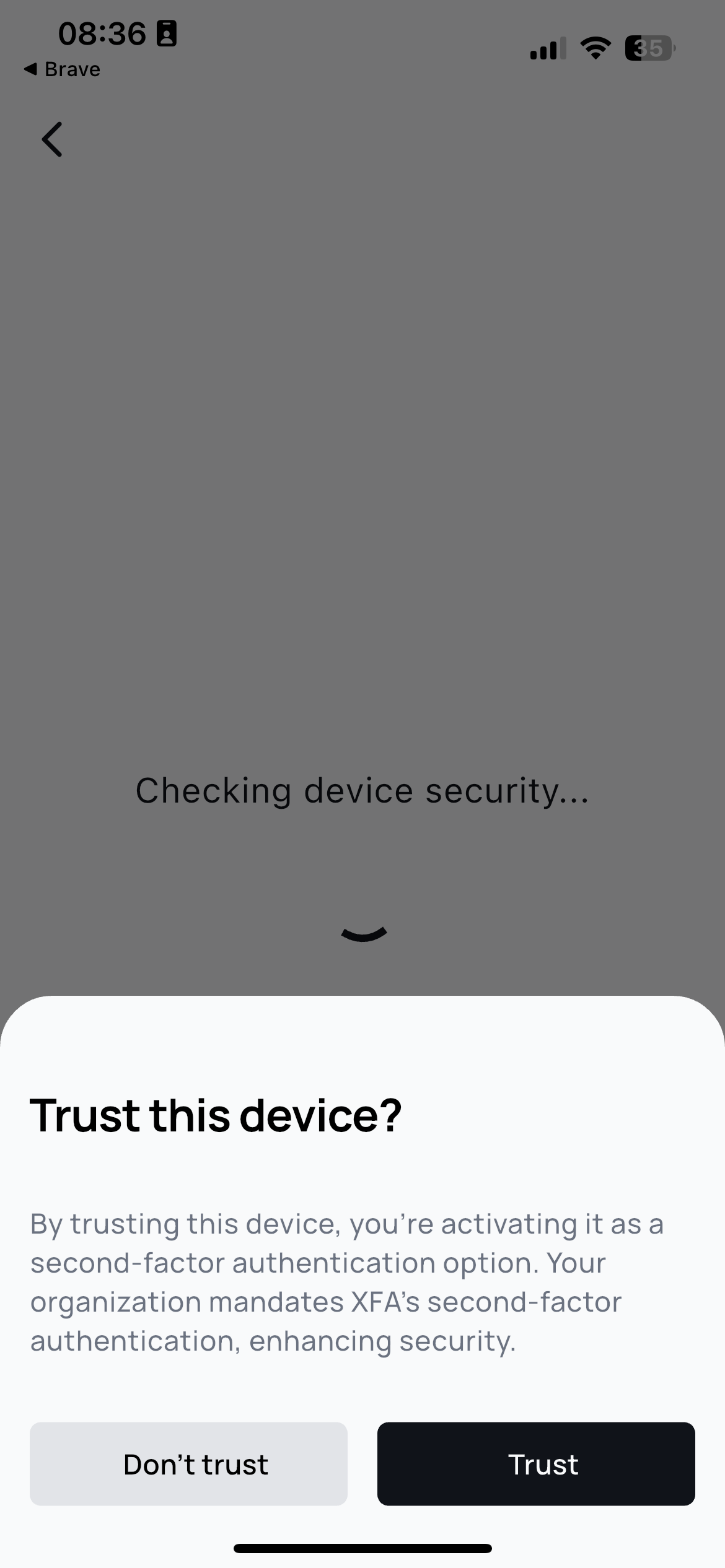
Quand l'application demande Faire confiance à cet appareil ?, touchez Faire confiance pour faire de votre téléphone un second facteur, ou Ne pas faire confiance pour refuser. Une fois défini comme appareil de confiance, votre téléphone peut approuver les connexions sur vos autres appareils.
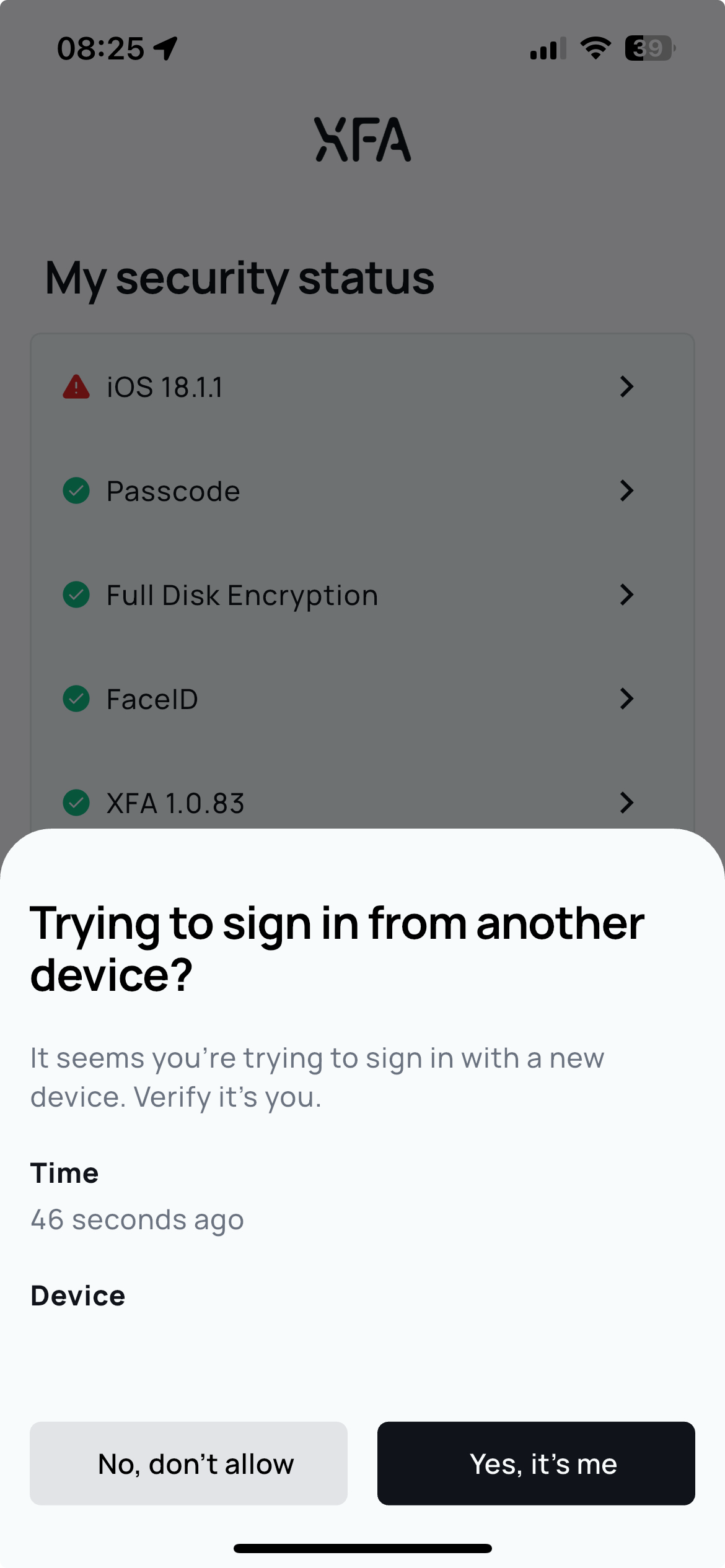
Quand une connexion demande une approbation, l'application vous demande de confirmer que c'est bien vous. Touchez Oui, c'est moi pour approuver, ou Non, ne pas autoriser pour refuser. Pour les autres façons de vérifier une connexion, voir Méthodes de vérification.
Conseils pour les utilisateurs
Corrigez les problèmes dès que l'application les signale, avant que l'échéance de votre organisation ne transforme un avertissement en blocage. Gardez l'application à jour, ouvrez-la de temps en temps pour vérifier l'état de votre appareil, et arrêtez le partage avec les organisations pour lesquelles vous ne travaillez plus.